

Chrome OS est un système d'exploitation assez basique, conçu principalement pour les utilisateurs souhaitant un fonctionnement fluide de leurs appareils. De ce fait, ses possibilités de personnalisation et de modification sont très limitées. Toutefois, si vous souhaitez modifier les paramètres de votre Chromebook, y installer Ubuntu ou effectuer toute autre action en dehors de l'environnement restreint de Chrome OS de Google, vous pouvez activer le mode développeur . Ce guide vous explique comment activer le mode développeur sur votre Chromebook.
Sauvegarde et restauration
L'activation du mode développeur formatera votre Chromebook, effaçant ainsi tous vos fichiers locaux (notamment votre dossier Téléchargements). Il est donc fortement conseillé de sauvegarder les fichiers de votre dossier Téléchargements sur une clé USB ou un disque dur externe. De plus, toute modification du mode développeur comporte un risque de corruption de votre système d'exploitation. C'est pourquoi nous allons créer une image de récupération afin que, en cas de problème, vous puissiez revenir à votre ancienne version de Chrome OS.
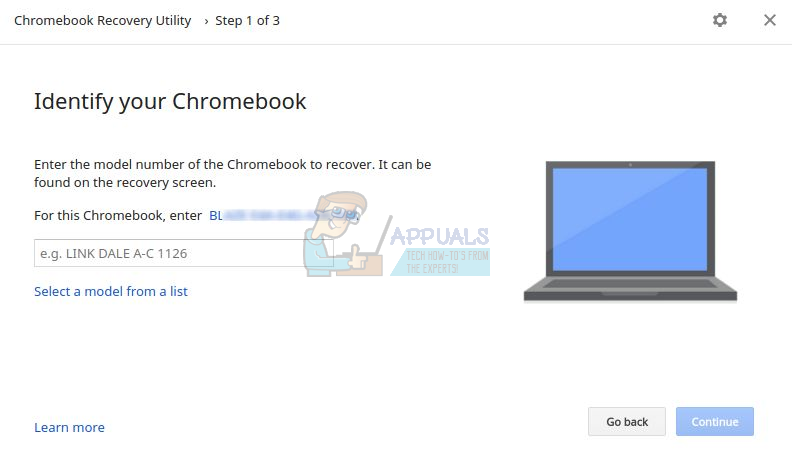
Vous aurez besoin d'une clé USB d'au moins 4 Go pour créer une image de récupération. Téléchargez l'utilitaire de récupération Chromebook depuis le Chrome Web Store. Ouvrez l'application et saisissez le numéro de modèle de votre appareil, qui s'affiche juste au-dessus du champ de texte.
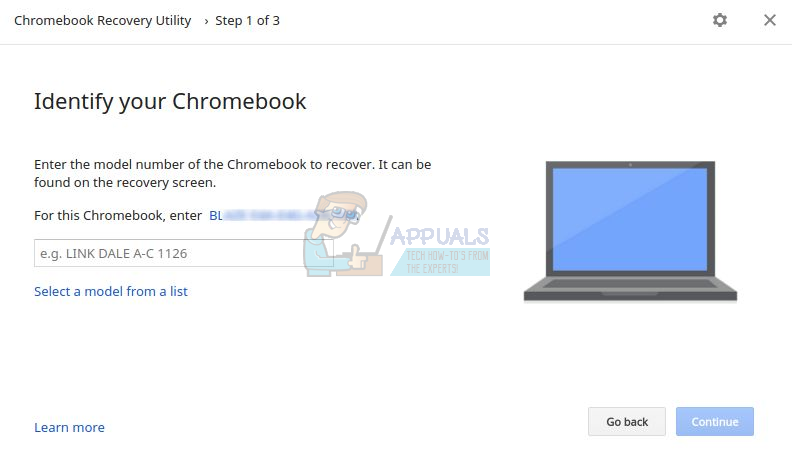
Insérez ensuite votre clé USB et suivez les étapes simples pour créer une image de récupération. Une fois cette opération terminée, vous pourrez activer le mode développeur.
Activer le mode développeur
Les Chromebooks plus anciens disposent d'un interrupteur manuel pour activer/désactiver le mode développeur. Sur les Chromebooks plus récents, vous pouvez y accéder en appuyant simultanément sur les touches Échap + Actualiser + Marche/Arrêt. Votre Chromebook redémarrera alors et affichera cet écran.
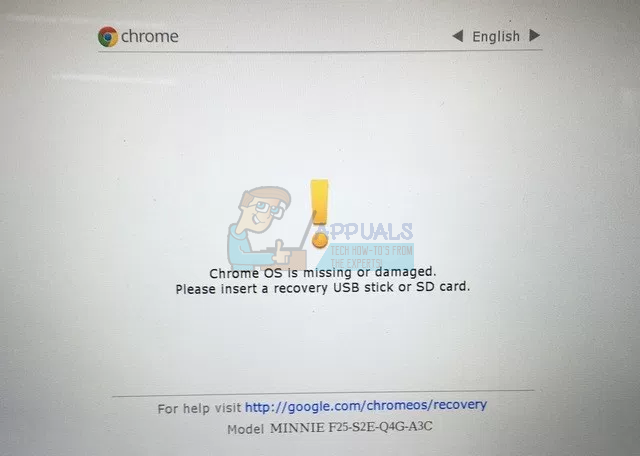
Ne vous inquiétez pas de ce message. Chrome OS devrait fonctionner correctement. Appuyez simplement sur Ctrl+D sur cet écran. Sur l'écran suivant, il vous sera demandé d'appuyer sur Entrée si vous souhaitez désactiver la vérification du système d'exploitation (voir la capture d'écran ci-dessous), ce que nous voulons faire.
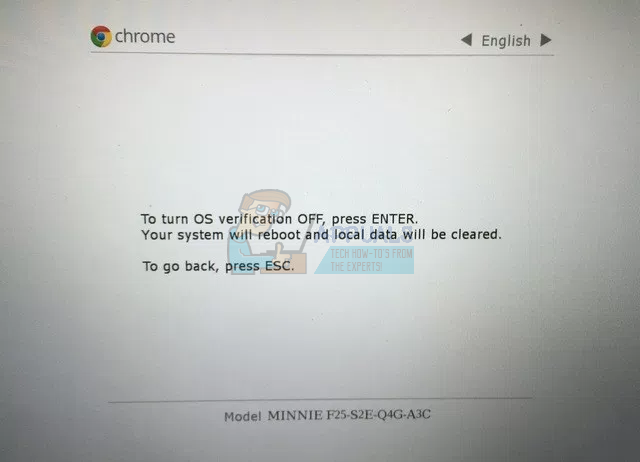
Appuyez sur ENTRÉE. Votre Chromebook va redémarrer et cet écran s'affichera au démarrage.
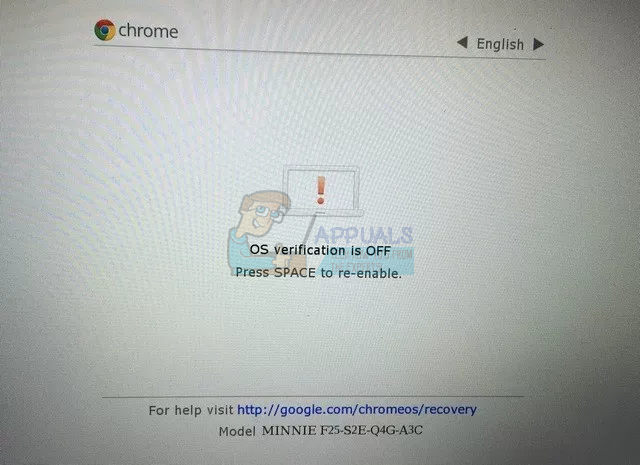
Appuyez sur Ctrl+D pour passer cet écran. Vous accéderez ensuite à un écran de confirmation final, après quoi votre Chromebook passera en mode développeur. Ce processus peut prendre un certain temps (environ 15 à 20 minutes), veuillez patienter.
L'écran « Vérification du système d'exploitation désactivée » s'affichera de nouveau ; appuyez sur Ctrl+D pour le passer. Vous serez ensuite redirigé vers l'écran de connexion habituel de Chrome OS.
Notez que l'écran de vérification du système d'exploitation s'affichera à chaque démarrage en mode développeur. Vous pouvez toujours appuyer sur Ctrl+D pour l'ignorer, ou sur la barre d'espace pour désactiver le mode développeur et rétablir les paramètres par défaut de votre Chromebook.
Les commentaires sont fermés.