

« Pourrai-je télécharger des torrents ? » est l'une des principales préoccupations des personnes envisageant de passer des systèmes d'exploitation traditionnels à Chrome OS. Pour beaucoup, le téléchargement de torrents est une activité quotidienne, qu'il s'agisse de télécharger le dernier épisode de leur série préférée ou un film récemment sorti. Étant donné que la plupart des clients torrent populaires, comme uTorrent, sont des applications à télécharger (et que Chrome OS ne prend en charge que les applications disponibles sur le Chrome Web Store), la disponibilité de clients torrent sur Chrome OS devient un point crucial. Cependant, comme disent les utilisateurs de smartphones, « Il y a une application pour ça ». Et en effet, une application du Chrome Web Store fait office de client torrent complet.
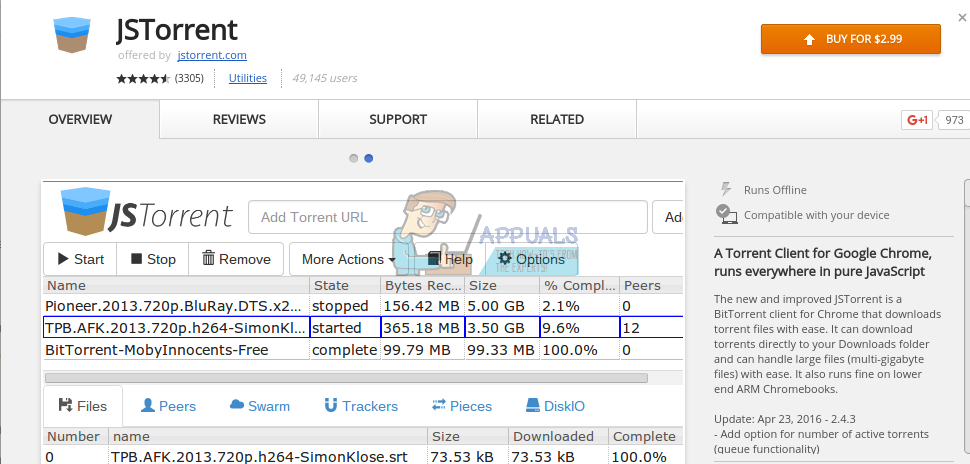
JSTorrent est un client torrent basé sur JavaScript, disponible sur le Chrome Web Store. C'est une application payante, proposée à 2.99 $ pour un simple téléchargement. Le développeur l'a rendue disponible gratuitement sur GitHub, et nous allons vous montrer comment l'obtenir gratuitement en effectuant quelques modifications. Si vous souhaitez un téléchargement direct, en un seul clic, il est conseillé d'acheter l'application. Soutenir un développeur talentueux est toujours une bonne idée.
Comment obtenir la version payante
Étape 1 - Cliquez sur Ce lien Pour accéder à la page de téléchargement JSTorrent.
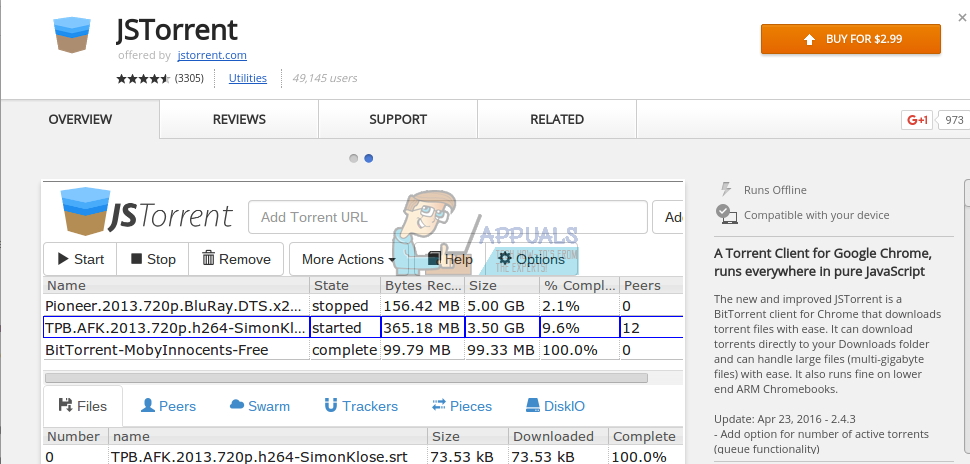
Étape 2 – Cliquez sur « Acheter pour 2.99 $ » et finalisez le paiement. L’application sera alors automatiquement téléchargée sur votre Chromebook et vous pourrez y accéder depuis le tiroir d’applications.
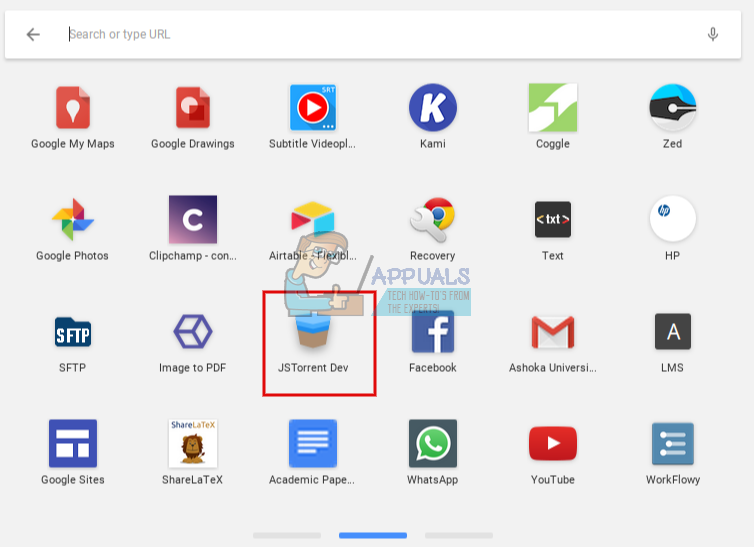
Si vous avez installé JSTorrent avec succès, faites défiler vers le bas jusqu'à la dernière partie de l'article pour obtenir quelques conseils sur son utilisation.
Comment obtenir la version gratuite
Ah, vous avez donc décidé de devenir un vrai pirate et d'installer un logiciel pour télécharger gratuitement du contenu. Bon, ce ne sera pas facile, mais ce n'est pas insurmontable non plus.
Étape 1: allez à Lien Github Cliquez sur le bouton vert « Cloner ou télécharger » situé dans le coin supérieur droit du site web.
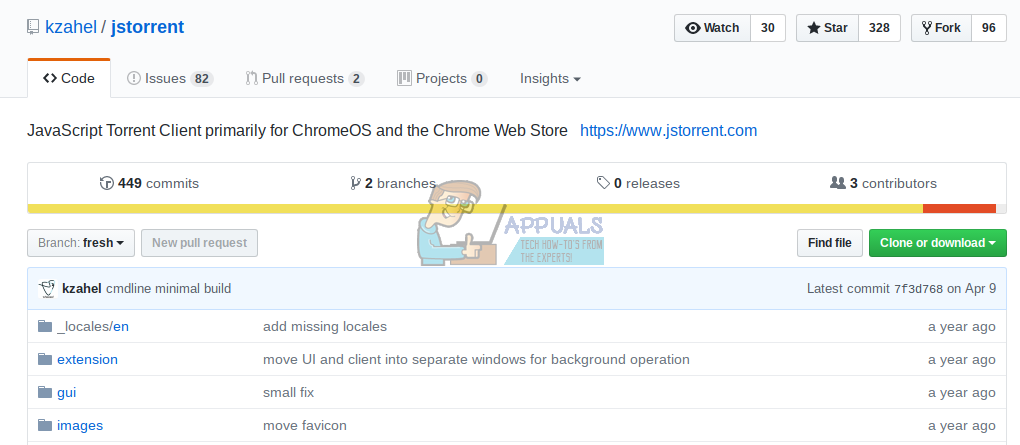
Étape 2 : Cliquez sur « Télécharger le fichier ZIP ». Le téléchargement du fichier ZIP JSTorrent devrait commencer.
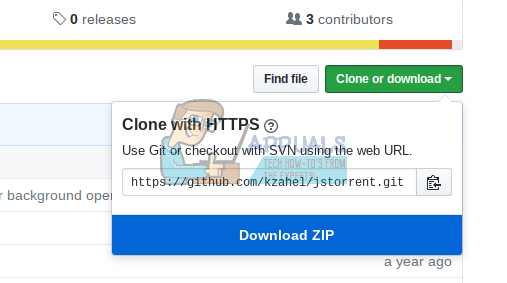
Étape 3 – Téléchargez le fichier ZIP du serveur Web Chrome depuis Github de la même manière.
Étape 4 – Extraction des fichiers ZIP
Comme il est impossible d'extraire directement les fichiers ZIP sous Chrome OS, double-cliquez dessus pour l'ouvrir comme un lecteur épinglé. Le fichier ZIP épinglé apparaîtra dans la barre latérale gauche de l'application Fichiers. Cliquez dessus ; vous verrez alors un dossier nommé « jstorrent-fresh ». Copiez-le et collez-le dans votre dossier Téléchargements. (Pour un guide plus détaillé sur l'extraction de fichiers, cliquez ici.) ici)
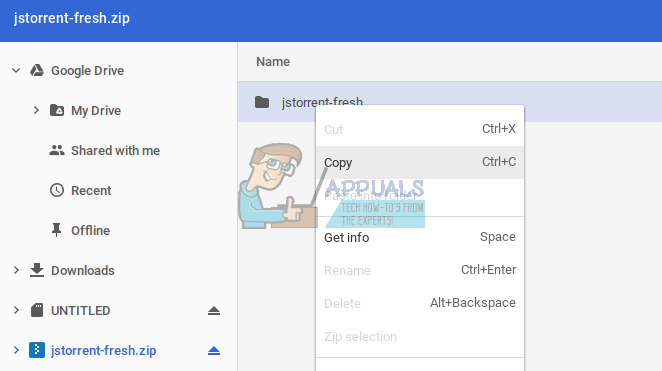
Répétez la même opération pour le fichier web-server-chrome-master.zip. Copiez et collez le fichier nommé « web-server-chrome-master » dans votre dossier Téléchargements.
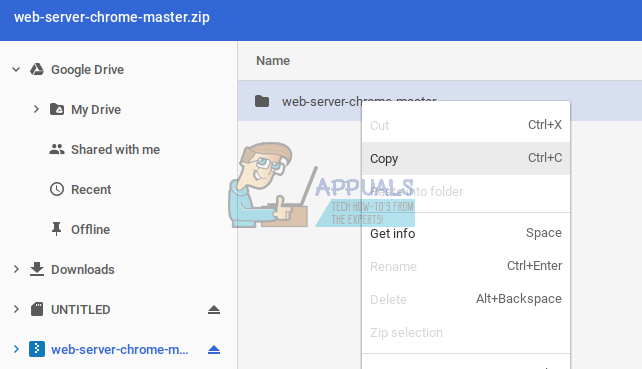
Étape 5 – Vous avez maintenant les dossiers « jstorrent-fresh » et « web-server-chrome-master » dans votre dossier Téléchargements. Renommez le dossier « web-server-chrome-master » en « web-server-chrome », puis copiez-le.
Étape 6 – Ouvrez le dossier « jstorrent-fresh ». À l’intérieur, vous trouverez un sous-dossier nommé « js ». Collez le fichier « web-server-chrome » dans le dossier « js ».
Étape 7 – Accédez à chrome://extensions à l'aide de la barre d'adresse de Google Chrome. Dans le coin supérieur droit du site, sélectionnez « Mode développeur ».

Étape 8 – Cliquez sur « Charger l’extension non groupée », qui se trouve juste en dessous de l’en-tête « Extensions ». Vous serez ensuite invité à sélectionner un « Dossier à ouvrir ».
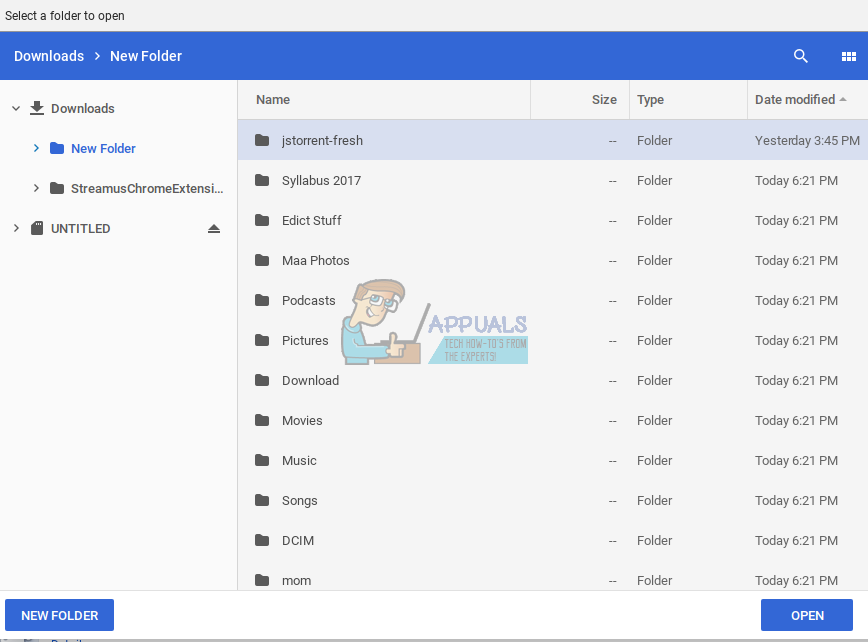
Étape 9 – Localisez le dossier « jstorrent-fresh » et ouvrez-le. C’est tout. JSTorrent devrait maintenant apparaître dans la liste de vos modules complémentaires.
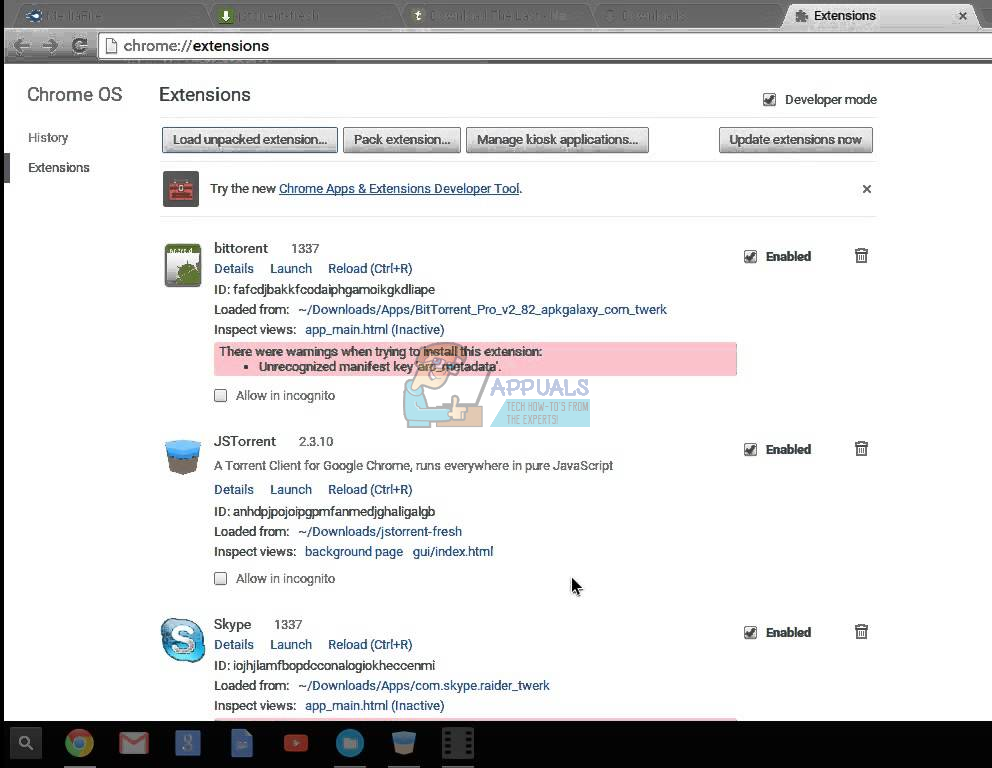
Une fois installé, ne supprimez pas les dossiers nécessaires de votre dossier Téléchargements. Cela désinstallerait JSTorrent.
Comment télécharger avec JSTorrent
L'interface de JSTorrent ressemble beaucoup à celle des clients torrent classiques ; vous vous y retrouverez donc facilement. Cependant, il y a quelques points à prendre en compte lors de son utilisation sur un Chromebook.
Après avoir ouvert JSTorrent, la première chose à faire est de définir un emplacement de téléchargement où seront stockés tous les fichiers téléchargés. L'application fournit des instructions très simples pour ce faire. Notez également que sur Chrome OS, cliquer sur un lien torrent ne lancera pas automatiquement votre client torrent pour démarrer le téléchargement. Vous devrez copier l'adresse du lien. fichier torrentCollez-le dans la barre « Ajouter un lien torrent » de JSTorrent. Cliquez ensuite sur « Ajouter » pour lancer le téléchargement.
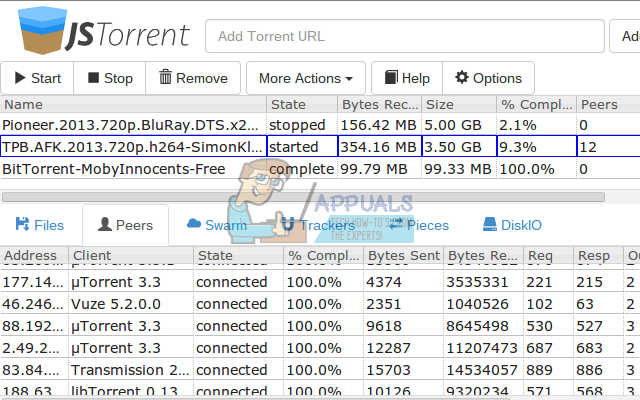
Si vous trouvez cela peu pratique et préférez exécuter JSTorrent directement à partir d'un lien torrent, installez-le. Ajouter JSTorrent Helper Disponible sur le Chrome Web Store. Cette extension ajoute une option « Ajouter à JSTorrent » au menu contextuel lorsque vous cliquez avec le bouton droit sur un lien torrent.
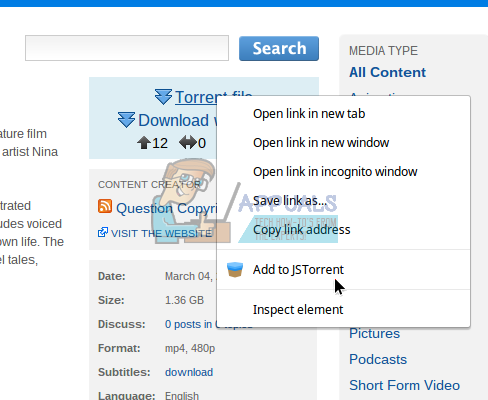
Cela simplifiera considérablement le téléchargement de torrents sur Chrome OS. Grâce à JSTorrent, les capacités de téléchargement de torrents de Chrome OS deviennent comparables à celles des autres systèmes d'exploitation traditionnels. C'est l'un des obstacles que Chrome OS a réussi à surmonter.
Les commentaires sont fermés.