

Si vous utilisez un Chromebook depuis un certain temps, vous savez que lire des vidéos de différents formats avec des sous-titres n'est pas chose aisée. Curieusement, le lecteur vidéo natif de Chrome OS ne prend pas du tout en charge l'ajout de fichiers de sous-titres. De plus, il ne prend en charge qu'un nombre limité de codecs audio et vidéo ; il est donc probable qu'il ne puisse pas lire la plupart des films que vous avez téléchargés. Regarder des vidéos sur un Chromebook peut s'avérer fastidieux, mais avec quelques applications et astuces, c'est possible. Voici quelques problèmes courants liés à la vidéo sur Chrome OS et comment les résoudre.
Ajouter des sous-titres aux vidéos
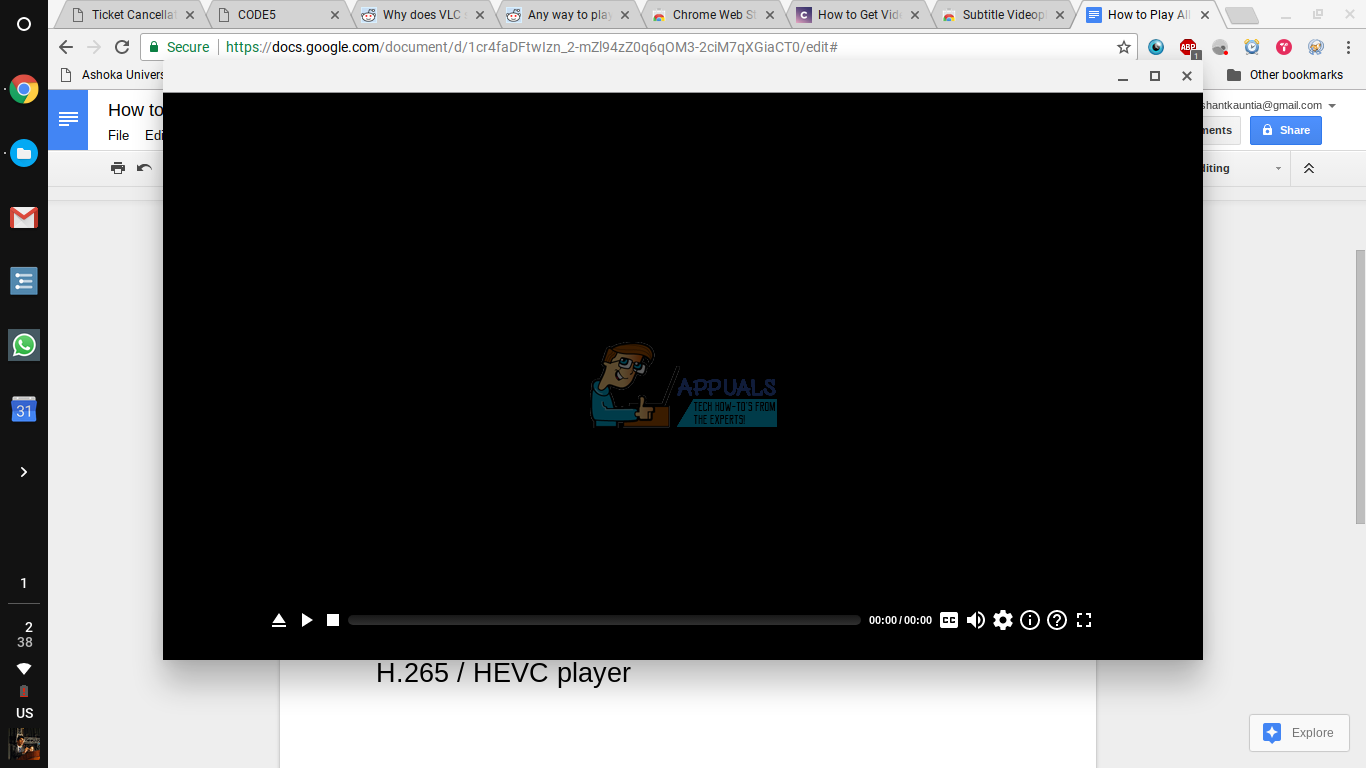
Comme Chrome OS ne prend pas en charge l'ajout de sous-titres à son lecteur vidéo natif, vous devrez télécharger une autre application depuis le Chrome Web Store : Subtitle Videoplayer . Une fois installée, vous la trouverez dans le tiroir d'applications, accessible en appuyant sur la touche de recherche dédiée sur les claviers Chromebook ou sur le bouton circulaire situé en haut de la barre de navigation.
Ouvrez le lecteur vidéo, qui comportera un panneau de contrôle en bas.
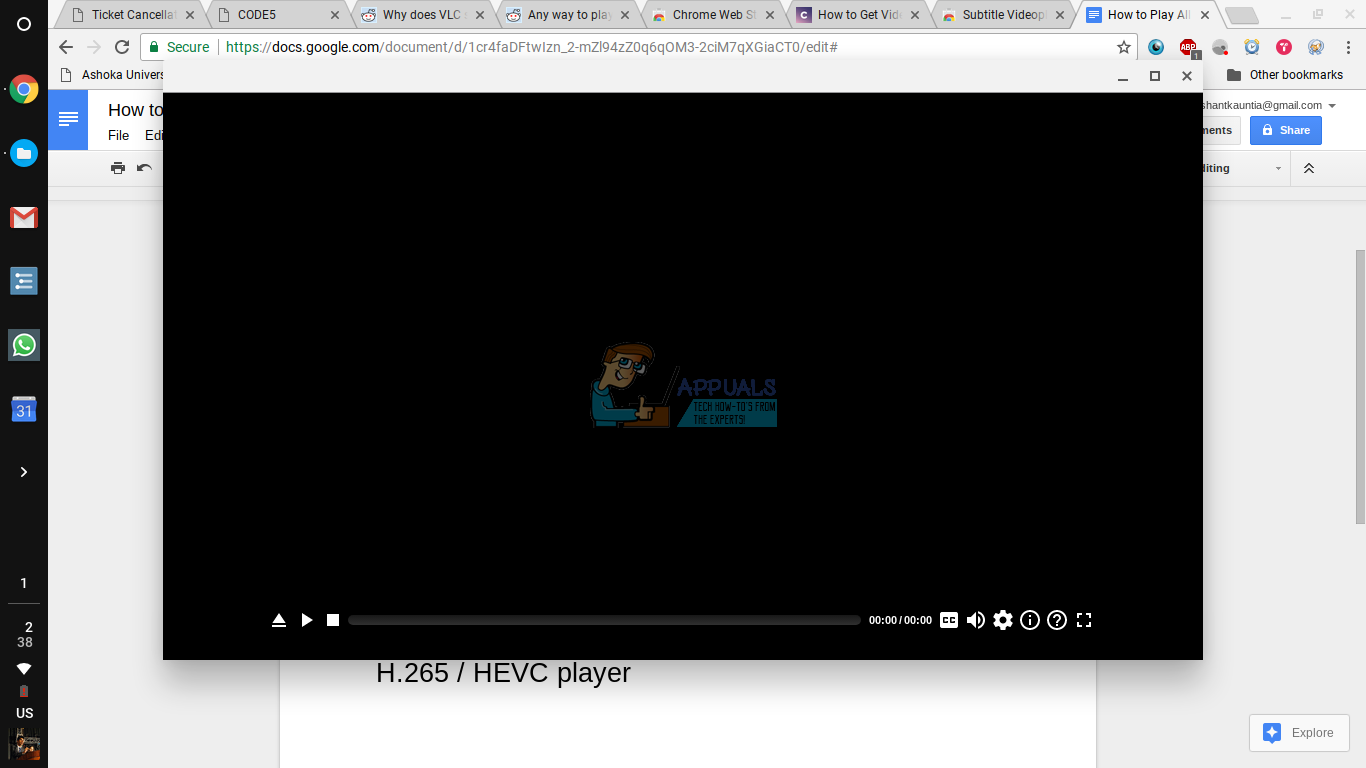
Pour ouvrir la vidéo souhaitée, cliquez sur la première icône (la flèche vers le haut) du panneau de configuration. Vous serez redirigé vers l'application Fichiers et invité à sélectionner un fichier. Localisez votre fichier vidéo, puis cliquez sur « Ouvrir ». La vidéo devrait alors se charger et être prête à être lue.
Concernant les traductions, l'option « CC » se trouve à droite du panneau de configuration. En la survolant avec votre souris, une fenêtre contextuelle s'affiche avec des options supplémentaires.
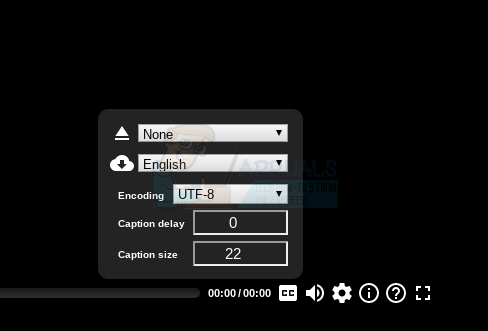
Vous pouvez soit importer un fichier de traduction que vous avez déjà téléchargé, soit télécharger automatiquement un fichier depuis Internet.
Pour importer un fichier de traduction enregistré localement, cliquez sur la flèche vers le haut dans le menu des options, puis ouvrez le fichier souhaité depuis l'application Fichiers qui s'affiche.
Pour télécharger automatiquement les sous-titres de votre fichier multimédia, appuyez sur le bouton nuage avec la flèche de téléchargement. Subtitle Videoplayer recherchera alors les sous-titres disponibles et les téléchargera automatiquement. Le fichier sera ensuite importé dans le lecteur, vous permettant ainsi d'accéder aux sous-titres sans le moindre souci. J'utilise cette fonctionnalité depuis longtemps et elle fonctionne parfaitement.
Lecture de fichiers AVI
Les fichiers AVI ont toujours posé problème aux utilisateurs de Chromebook. Le lecteur vidéo intégré à Chrome OS ne les lit pas correctement, et Subtitle Videoplayer ne les prend pas en charge. Heureusement, d'autres lecteurs vidéo existent. Pour lire les fichiers AVI, vous pouvez télécharger H.265/HEVC Video Player depuis le Chrome Web Store.
Dans le coin inférieur gauche du lecteur, vous remarquerez le bouton « Ouvrir ».
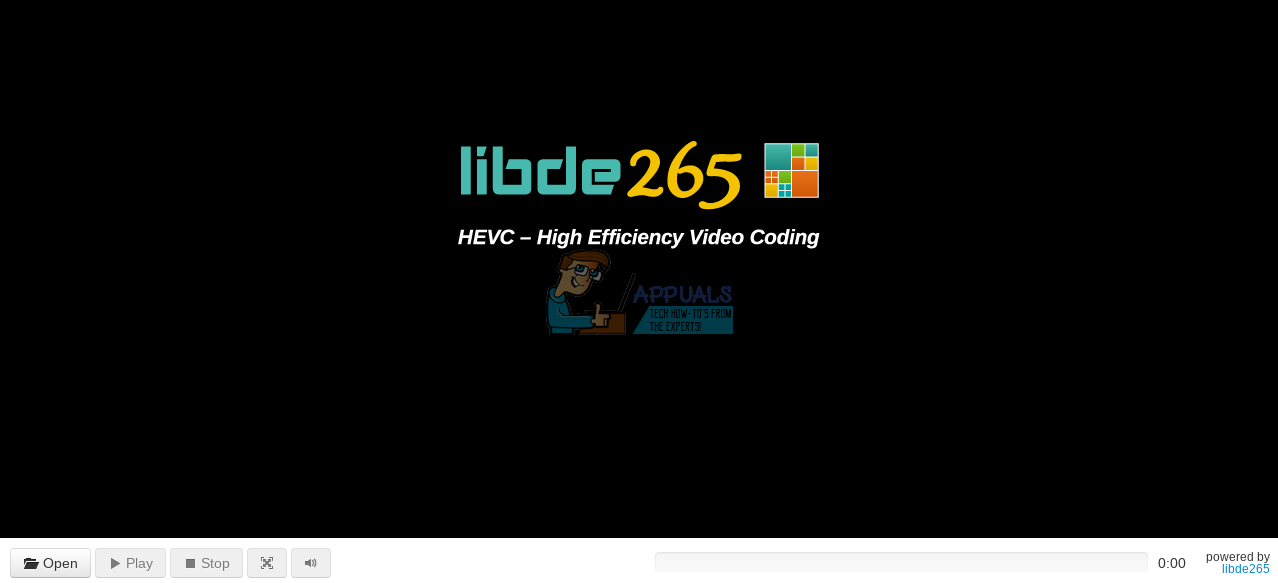
Lorsque vous appuyez dessus, l'application Fichiers s'ouvre et vous invite à sélectionner un fichier. Cependant, les fichiers AVI n'apparaissent pas par défaut dans la liste. Pour afficher les fichiers AVI, accédez au coin inférieur gauche de la fenêtre contextuelle de l'application Fichiers et remplacez « Fichiers vidéo » par « Tous les fichiers ».
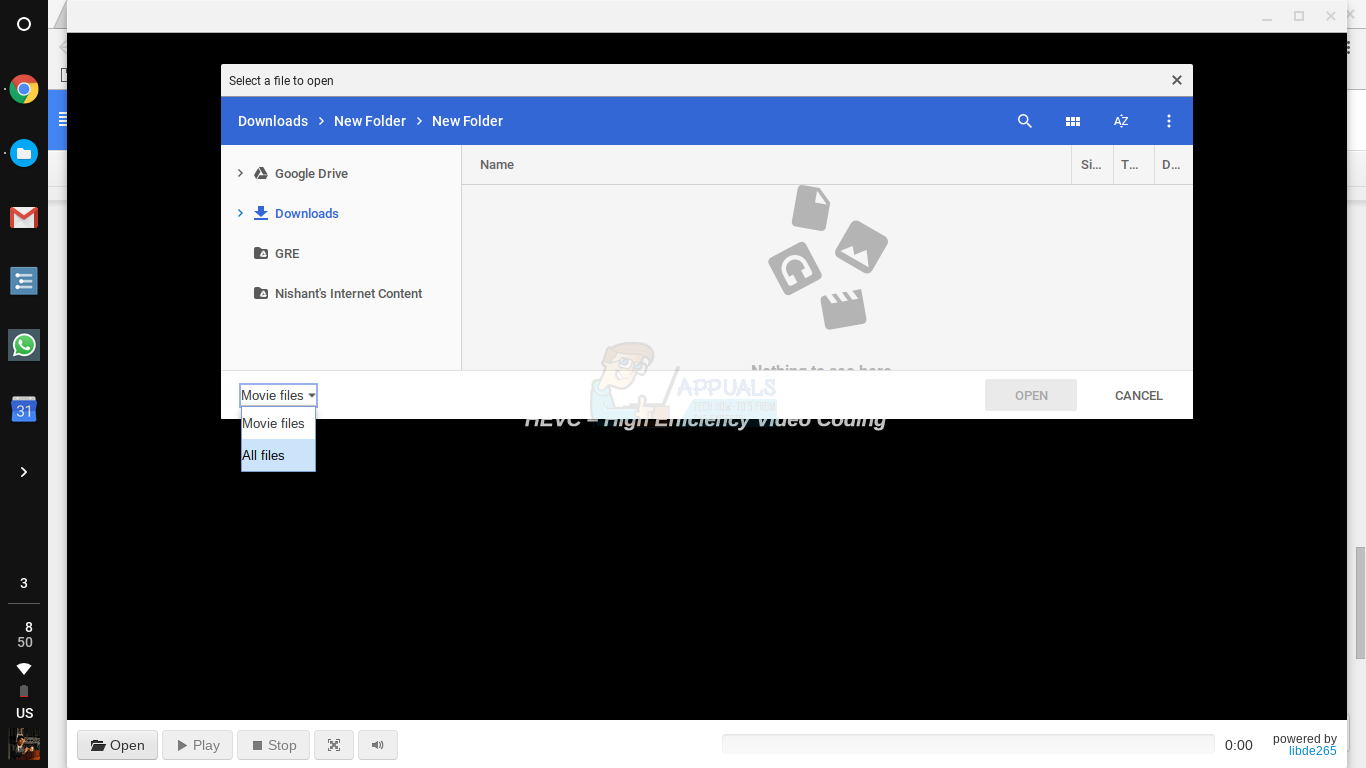
Votre fichier AVI devrait alors apparaître dans la liste et vous pourrez l'ouvrir pour une lecture fluide. Cependant, ce lecteur ne prend pas en charge les sous-titres. Par conséquent, il n'existe pas de solution simple pour lire des fichiers AVI avec sous-titres sur Chromebook . Sachant que la plupart des films anciens sont au format AVI, il ne s'agit pas d'un problème mineur ; c'est un inconvénient majeur de Chrome OS. Espérons que Google ajoutera prochainement la prise en charge de ces fonctionnalités essentielles. En attendant, si vous êtes vraiment prêt à faire l'effort, il existe une solution pour installer VLC, le lecteur multimédia intégré le plus populaire, sur votre Chromebook.
Installez VLC sur votre Chromebook
Avant toute chose, une précision importante : une version de VLC est actuellement disponible sur le Chrome Web Store, mais il ne s’agit pas de la véritable version de bureau. La version Android de VLC a été portée sur Chrome OS. Cependant, cette version portée ne propose aucune fonctionnalité supplémentaire par rapport aux autres lecteurs mentionnés précédemment. Elle ne permet pas d’importer les sous-titres et plante fréquemment. La bonne nouvelle, c’est que vous pouvez obtenir la véritable version de VLC, pleinement fonctionnelle, sur votre Chromebook en installant une distribution Linux et en exécutant VLC sous Linux.
Commencez par installer une distribution Linux sur votre Chromebook. Ce guide vous explique comment installer Ubuntu en quelques étapes simples. Une fois Ubuntu installé, ouvrez le terminal Chrome OS en appuyant sur Ctrl + Alt + T dans Chrome. Dans le terminal, saisissez la commande « shell » et appuyez sur Entrée.
Ensuite, copiez et collez ces commandes dans le terminal.
sudo apt-get update
sudo apt-get installer vlc
VLC sera téléchargé et installé sur votre système, et vous pourrez y accéder depuis le répertoire des applications Ubuntu.
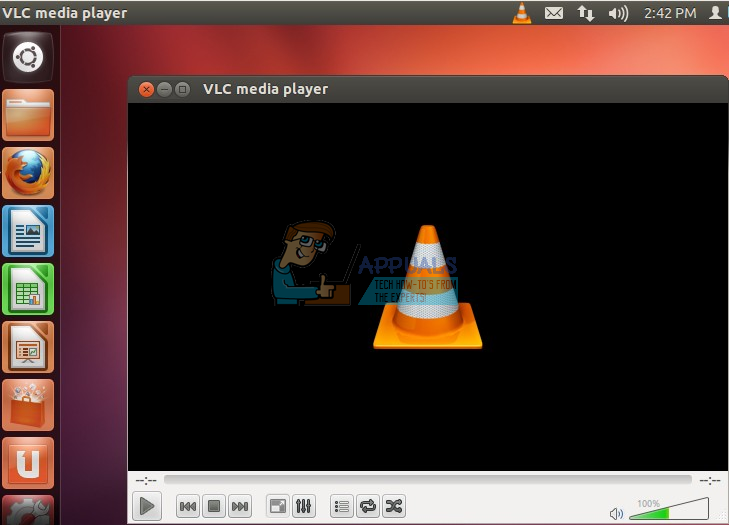
Vous pouvez désormais utiliser VLC pour tous vos besoins de lecture multimédia. VLC est de loin le meilleur lecteur multimédia en termes de compatibilité et de fonctionnalités. Ainsi, vous n'aurez plus à vous soucier de vos fichiers multimédias une fois que vous l'utiliserez sur votre Chromebook.
Si la plupart des utilisateurs se contentent d'un lecteur vidéo avec sous-titres ou d'un lecteur H.265/HEVC, VLC reste une option sous Linux pour ceux qui recherchent une solution plus performante. Cependant, le visionnage de vidéos sur Chromebook est loin d'être optimal, et Google a des projets pour Chrome OS. Tant que Chrome OS n'intégrera pas une solution de lecture multimédia simple et complète, il ne pourra pas rivaliser avec des systèmes comme Windows et macOS.
Les commentaires sont fermés.