

Les paramètres de confidentialité sont souvent la cause du dysfonctionnement de la recherche vocale Google sur votre ordinateur. Cela se produit lorsqu'un site web n'est pas autorisé à utiliser votre microphone ou lorsque votre ordinateur bloque l'accès au microphone pour le navigateur.

Tout ceci relève de vos paramètres de confidentialité, que vous devrez modifier pour résoudre le problème. Cet article vous montrera comment réparer la fonction de recherche vocale Google sur votre ordinateur. Poursuivez votre lecture.
Il est toutefois important de noter que la recherche vocale n'est pas disponible dans tous les pays. De même, elle n'est pas utilisable dans toutes les langues.
Par conséquent, tenez compte des points suivants avant de tenter de résoudre le problème. Si l'option de recherche vocale apparaît dans la barre de recherche Google et ne fonctionne toujours pas, poursuivez la lecture de cet article. Sinon, modifiez la langue et la région dans vos paramètres de recherche Google.
1. Modifier les paramètres de confidentialité du microphone
La première chose à vérifier lors du dépannage concerne les paramètres de confidentialité de votre microphone. Windows propose plusieurs fonctionnalités de confidentialité permettant d'empêcher les applications d'accéder à vos périphériques, tels que le microphone, la caméra et le Bluetooth.
Si Windows empêche les applications en arrière-plan de votre ordinateur d'accéder au microphone, aucune fonction d'activation vocale ne fonctionnera. Dans ce cas, vous devrez modifier vos paramètres de confidentialité pour résoudre le problème. Pour ce faire, suivez les instructions ci-dessous :
- Ouvrir une application Paramètres Sur votre ordinateur, en utilisant un raccourci Touche Windows + I.
- Passez ensuite à la section suivante. Confidentialité et sécurité > Microphone.
![Accédez aux paramètres de confidentialité du microphone]()
- Ensuite, assurez-vous d'activer les deux options. Autorisez les applications de bureau à accéder à votre microphone. et Autoriser les applications à accéder à votre microphone.
![Autoriser les applications de bureau à accéder au microphone]()
- Redémarrez votre navigateur et vérifiez si le problème persiste.


2. Vérifiez les autorisations du site Google
Dans certains cas, le problème peut également provenir des autorisations accordées au site web de Google dans votre navigateur. Cela se produit lorsque le site web ne dispose pas des autorisations nécessaires pour accéder à votre microphone en raison des paramètres de votre navigateur.
Chaque site web que vous consultez possède ses propres autorisations lorsque vous y accédez via votre navigateur. Par conséquent, si votre site Google ne dispose pas des autorisations nécessaires pour accéder à votre microphone, la recherche vocale ne fonctionnera pas. Pour résoudre ce problème, vous devez autoriser le site à accéder à votre microphone. Suivez les instructions ci-dessous :
- Tout d'abord, ouvrez le site web de Google.
- Ensuite, cliquez sur l'icône Verrouiller dans la barre d'adresse et sélectionnez Autorisations de siteCette option peut être appelée Paramètres de localisation Dans certains navigateurs.
![Accéder aux paramètres du site]()
- Dans la liste des autorisations, repérez Le micro Et sélectionnez Autoriser De la liste.
![Autoriser l'accès au microphone]()
- Actualisez le site web et vérifiez si le problème persiste.


3. Vérifiez les entrées du navigateur
Si votre navigateur utilise une source d'entrée incorrecte, comme votre microphone, la fonction audio ne fonctionnera pas. Cela se produit lorsqu'un périphérique d'entrée incorrect est sélectionné dans les paramètres de votre navigateur.
Par conséquent, lorsque vous tentez d'utiliser la recherche vocale, le navigateur essaie d'accéder au périphérique d'entrée indiqué, qui est soit absent, soit défectueux. Cela provoque également l'échec de la recherche vocale.
Pour résoudre ce problème, vous devez vous assurer que le bon périphérique microphone est sélectionné comme entrée. Suivez les instructions ci-dessous pour ce faire :
- Tout d'abord, ouvrez le menu Paramètres Dans votre navigateur. Pour cela, cliquez sur le menu. Plus Dans le coin supérieur droit, sélectionnez Paramètres Dans le menu qui apparaît.
![Ouvrir les paramètres de Chrome]()
- Dans le menu des paramètres, recherchez Le micro.
- Après cela, cliquez sur Option Le micro Sous Toutes les autorisationsCe texte peut varier légèrement, par exemple : Paramètres de localisationCela dépend de votre navigateur.
![Accès aux résultats du microphone]()
- Dans les paramètres du microphone, utilisez le menu déroulant. Pour déterminer le périphérique d'entrée approprié.
![vérification du périphérique d'entrée du navigateur]()
- Ensuite, actualisez le site web de Google et vérifiez si la fonction de recherche vocale ne fonctionne toujours pas.


4. Actualisez le navigateur
L'incompatibilité du navigateur peut également entraîner un dysfonctionnement de la recherche vocale. C'est notamment le cas pour Microsoft Edge lorsqu'un bug est à l'origine du problème.
Dans ce cas, la mise à jour de votre navigateur devrait résoudre le problème. Cela peut s'avérer utile si vous n'avez pas mis à jour votre navigateur depuis longtemps. Pour mettre à jour votre navigateur, suivez les instructions ci-dessous :
- Tout d'abord, ouvrez le menu Paramètres En cliquant sur le bouton Plus Dans le coin supérieur droit
![Ouvrir les paramètres de Chrome]()
- Ensuite, passez à la section حول.
- Veuillez actualiser votre navigateur pour vérifier.
![Mise à jour de Chrome]()
- Ensuite, redémarrez votre navigateur et vérifiez si le problème persiste.

5. Réinitialiser les paramètres du navigateur
Une autre cause possible du problème pourrait être la configuration générale de votre navigateur. Cela pourrait inclure des extensions tierces installées qui entrent en conflit avec les autorisations des sites web et la capacité du navigateur à utiliser votre microphone.
Cela se produit généralement lorsque des extensions de sécurité sont installées. Dans ce cas, vous devrez réinitialiser les paramètres de votre navigateur. Cela rétablira les valeurs par défaut du navigateur et désinstallera également vos extensions.
Suivez les instructions ci-dessous pour ce faire :
- Aller à l'écran Paramètres Par liste Plus Dans le coin supérieur droit
![Ouvrir les paramètres de Chrome]()
- Ensuite, allez à l'onglet Réinitialiser les paramètres.
- Ensuite, cliquez sur l'option Rétablir les paramètres à leurs valeurs par défaut d'originePour réinitialiser votre navigateur.
![Réinitialiser Chrome]()
- Une fois cela fait, vérifiez si la fonction de recherche vocale fonctionne désormais.

6. Réinstallez le navigateur
Enfin, si aucune des méthodes précédentes ne résout le problème de recherche vocale, vous devrez réinstaller votre navigateur web. Dans certains cas, le problème peut également provenir d'une installation défectueuse du navigateur empêchant le bon fonctionnement de certains composants.
Si tel est votre cas, vous pouvez résoudre le problème en réinstallant votre navigateur web sur votre ordinateur. Pour ce faire, suivez les instructions ci-dessous :
- Ouvert Panneau de contrôle En effectuant une recherche dans Démarrer le menu.
![Ouverture du panneau de commande]()
- Ensuite, passez à la section Désinstaller un programme.
![Accéder à Désinstaller un programme]()
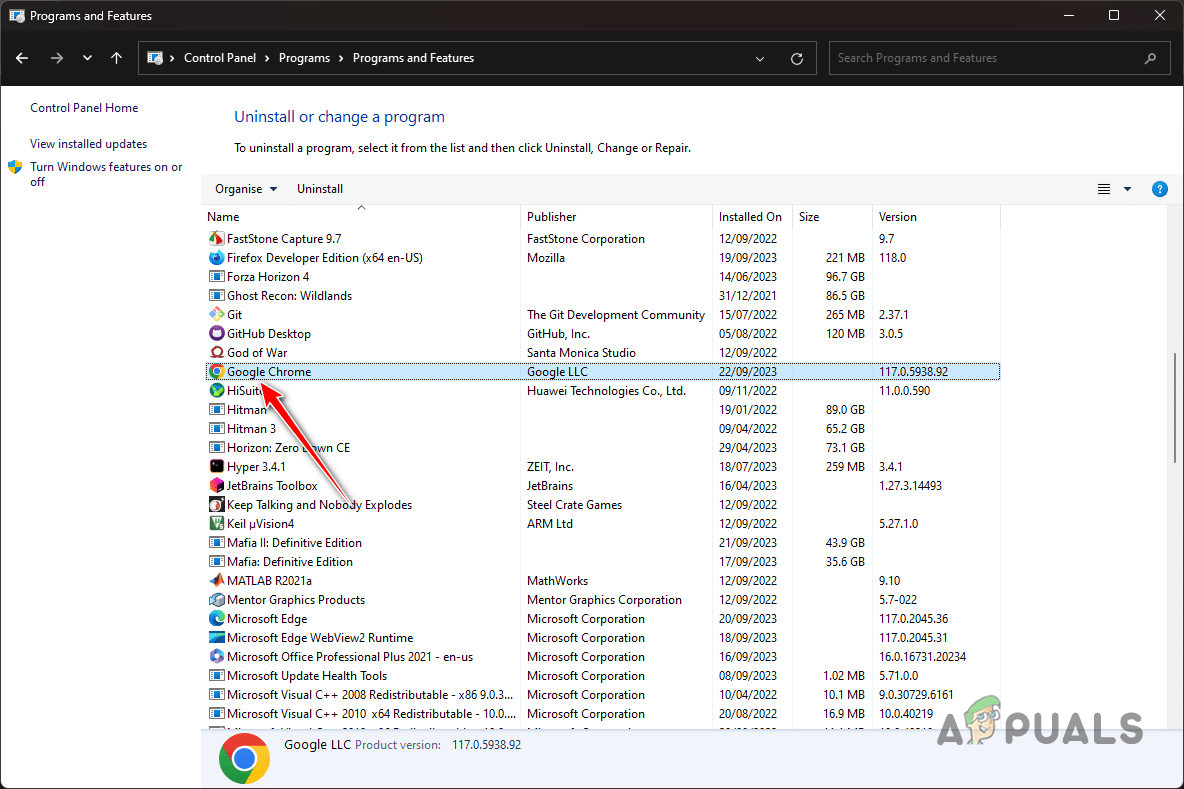
- Ensuite, localisez Navigateur web Le vôtre, et double-cliquez dessus.
![Désinstaller Chrome]()
- Suivez les instructions à l'écran pour terminer le processus de désinstallation.
- Une fois cela fait, téléchargez et installez le fichier d'installation de votre navigateur sur votre ordinateur.


Ces solutions devraient vous aider à résoudre le problème de la recherche vocale qui ne fonctionne pas sur votre ordinateur. Ce problème est souvent dû aux paramètres de confidentialité de votre ordinateur, qui peuvent empêcher Google d'accéder à votre microphone. Vérifier vos paramètres de confidentialité devrait permettre de résoudre ce problème à l'avenir.
Les commentaires sont fermés.