

L'un des principaux inconvénients des Chromebooks est leur incapacité à faire tourner correctement des jeux. La configuration matérielle modeste de la plupart d'entre eux n'est tout simplement pas assez puissante pour faire tourner la plupart des jeux modernes. Cependant, tout n'est pas perdu. Malgré leurs performances limitées, les Chromebooks peuvent tout de même faire tourner des classiques de Nintendo comme Super Mario et Contra grâce à des émulateurs. Ces jeux sont peu gourmands en ressources, mais offrent un plaisir de jeu comparable à celui des meilleurs titres actuels. Dans ce guide, nous vous montrerons comment installer des émulateurs sur votre Chromebook et jouer à vos jeux Nintendo préférés.
Il n'existe actuellement aucun émulateur dédié aux jeux SNES sur Chrome OS, mais une application Android appelée SNESDroid permet d'émuler la plateforme SNES. Nous allons donc transférer cette application Android sur votre Chromebook et jouer à nos jeux via celle-ci. Notez que la procédure décrite dans ce guide ne nécessite pas que votre Chromebook exécute nativement des applications Android. Cette méthode devrait fonctionner sur tous les Chromebooks, anciens comme récents. Alors, c'est parti !
Télécharger Android Runtime pour Chrome (ARC)
La première chose à faire est de télécharger Android Runtime pour Chrome (ARC). Pour ce faire, téléchargez Soudeur ARC Depuis le Chrome Web Store. Le fichier ARC étant assez volumineux, cette étape peut prendre entre 10 et 20 minutes selon votre connexion Internet.
Téléchargez le fichier APK de l'application SNESDroid
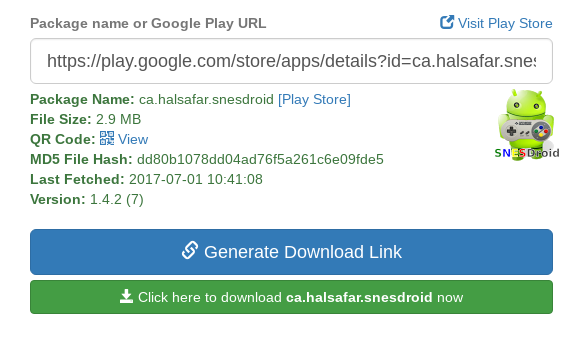
Pour exécuter l'application Android SNESDroid sur un Chromebook, vous aurez besoin de son fichier APK. Pour l'obtenir, rendez-vous sur https://apps.evozi.com/apk-downloader/ Collez ce lien – https://play.google.com/store/apps/details?id=ca.halsafar.snesdroid
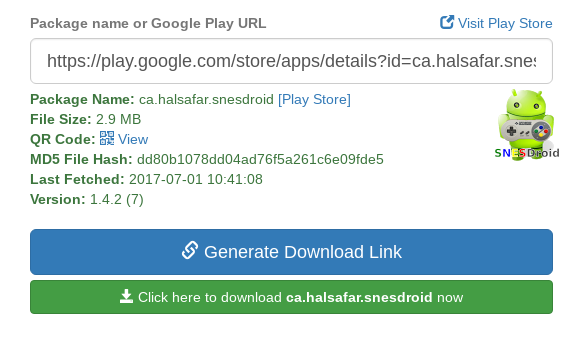
Cliquez sur le bouton vert « Cliquez ici pour télécharger… » pour télécharger le fichier APK de l’application SNESDroid.
Configuration de SNESDroid avec Twerk
L'étape suivante consiste à installer l'application. Twerk Depuis le Chrome Web Store. L'installation ne devrait pas prendre longtemps. Une fois Twerk installé, ouvrez-le depuis votre tiroir d'applications. Lors de la première ouverture de Twerk, il vous sera proposé d'installer ARC.
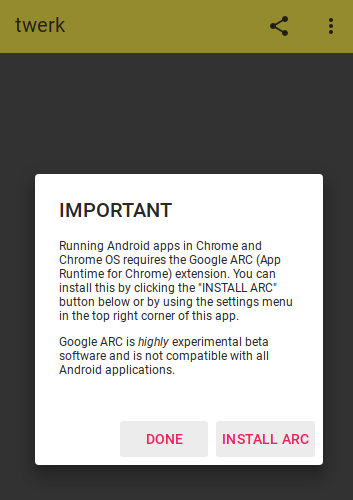
Puisque vous avez déjà installé ARC Welder, cliquez sur « Terminé » et non sur « Installer Arc ». Vous verrez ensuite le bouton de lien à l'écran.
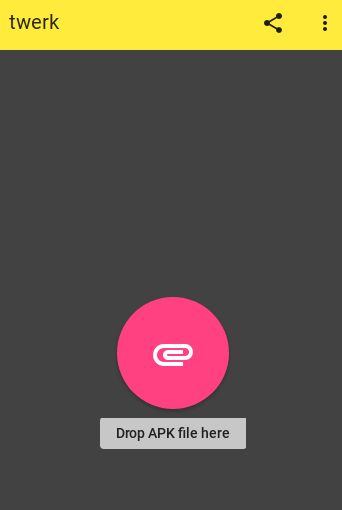
Lorsque vous cliquez sur le bouton de lien, votre répertoire s'ouvre et vous êtes invité à sélectionner le fichier APK à ajouter à Twerk. Sélectionnez le fichier APK téléchargé à l'étape 2, puis cliquez sur « Ouvrir ». (Le nom du fichier APK téléchargé devrait être « ca.halsafar.snesdroid.apk »)
Une fois que vous aurez cliqué sur « Ouvrir », ce menu de paramètres apparaîtra sur votre écran.
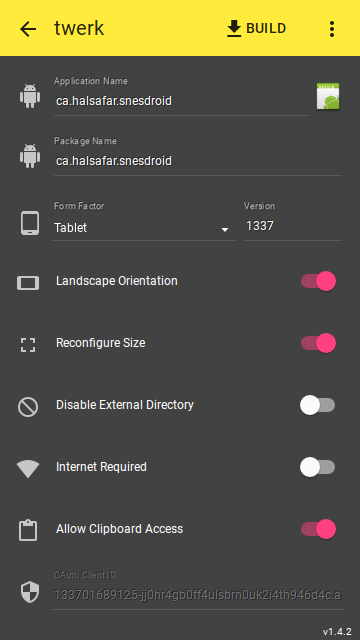
Nous devons apporter quelques modifications à ces paramètres :
- Remplacez le « Nom de l'application » par SNESDroid
- Activez l'option « Désactiver le répertoire externe ».
- Activez l'option « Connexion Internet requise »
Après avoir activé ces paramètres, votre écran de paramètres devrait ressembler à ceci.
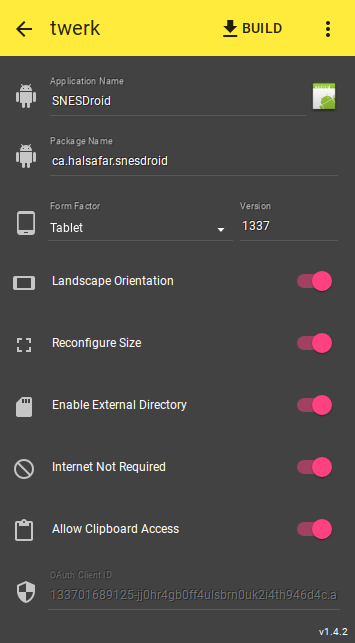
Veuillez vérifier que chaque champ correspond à la capture d'écran ci-dessous. Toute différence pourrait entraîner un dysfonctionnement de SNESDroid sur votre Chromebook.
Après avoir effectué les modifications nécessaires, cliquez sur « Créer » en haut à droite de l'application Twerk. L'application Fichiers s'ouvrira et vous invitera à choisir un répertoire pour enregistrer vos fichiers SNESDroid. Sélectionnez le dossier Téléchargements par défaut de votre Chromebook, puis cliquez sur « Ouvrir ». Un dossier SNESDroid sera alors créé dans le répertoire choisi. Ce dossier devrait se nommer « ca.halsafar.snesdroid_twerk ». Assurez-vous que ce dossier existe bien dans votre dossier Téléchargements avant de passer à l'étape suivante.
Installez SNESDroid
Une fois que vous avez vérifié que le dossier « ca.halsafar.snesdroid_twerk » existe dans votre dossier Téléchargements, accédez à chrome://extensions en utilisant la barre d'adresse du navigateur.
Dans le coin supérieur droit du site, cochez la case « Mode développeur ».

Cliquez sur « Charger l’extension non compressée », qui se trouve juste en dessous de l’en-tête « Extensions ». Vous serez ensuite invité à « Sélectionner un dossier à ouvrir ».
Localisez maintenant le dossier « ca.halsafar.snesdroid_twerk » que vous avez créé avec l'application Twerk. Il se trouve généralement dans votre dossier Téléchargements. Sélectionnez-le (sans l'ouvrir), puis cliquez sur « Ouvrir » dans la fenêtre contextuelle de l'application Fichiers pour ajouter l'extension à Chrome. L'application SNESDroid devrait alors apparaître parmi vos extensions.
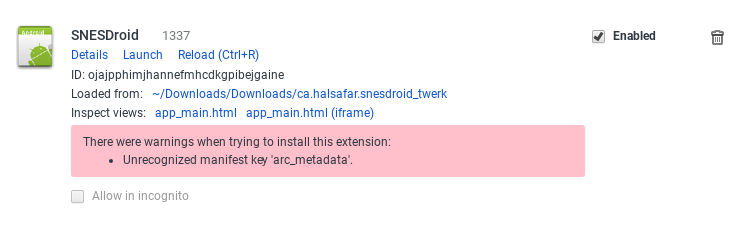
Ne vous inquiétez pas de l'avertissement rouge qui s'affiche. Il n'aura aucune incidence sur le fonctionnement de SNESDroid. Maintenant que SNESDroid fonctionne correctement, préparons quelques ROM (fichiers de jeux) pour l'émulateur.
Configuration du dossier ROM
Après avoir installé SNESDroid, créez un nouveau dossier dans votre répertoire Téléchargements et nommez-le « SNESDroid ». Ouvrez ce dossier et, à l'intérieur, créez un sous-dossier nommé « ROMs ». Placez ensuite tous vos jeux (au format ZIP ou sfc) dans le dossier « ROMs ». (Pour information, les fichiers ROM sont des fichiers sfc de jeux téléchargeables sur Internet. L'émulateur SNESDroid ouvrira le fichier ZIP/sfc pour lancer les jeux téléchargés.)
Téléchargez des ROMs sur SNESDroid et commencez à jouer !
Il est temps de jouer ! Ouvrez SNESDroid et lancez-vous dans tous les jeux SNES dont vous possédez les ROM.
Ouvrez d'abord SNESDroid depuis votre tiroir d'applications. Vous serez alors invité à sélectionner un dossier. Choisissez le dossier Téléchargements, qui contient le dossier SNESDroid. Veillez à sélectionner uniquement le dossier Téléchargements par défaut de votre Chromebook, et non ses sous-dossiers.
Une fois que vous avez sélectionné un guide, voici l'écran qui s'affichera lors de votre première mise en marche.
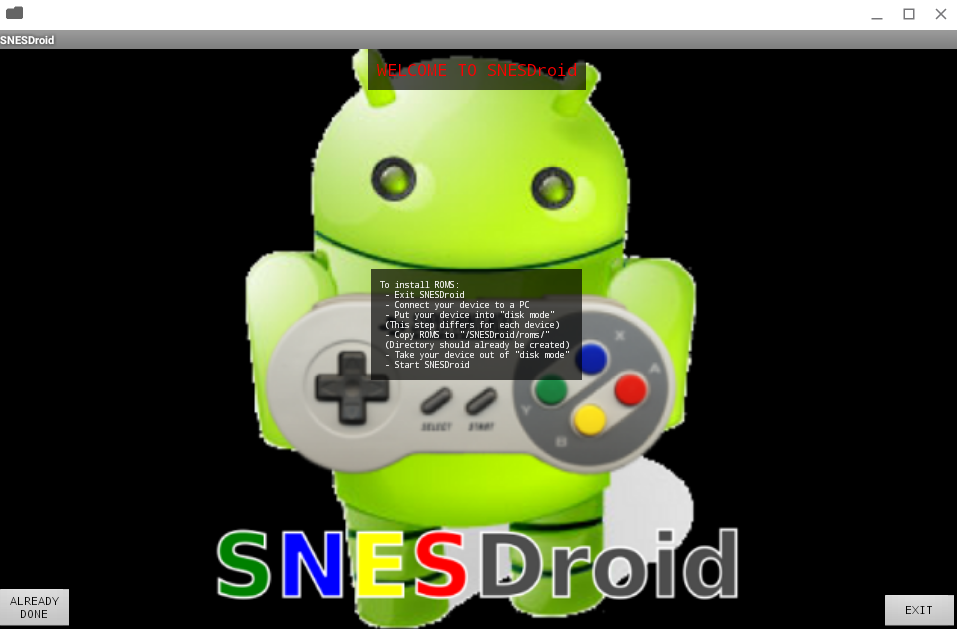
Puisque vos fichiers ROM se trouvent déjà dans votre dossier SNESDroid, vous pouvez ignorer les instructions affichées à l'écran. Cliquez sur « DÉJÀ FAIT » en bas à gauche. Sur la page suivante, vous verrez l'option permettant de charger des ROM, mais nous n'allons pas le faire pour l'instant. Cliquez plutôt sur « Paramètres ».
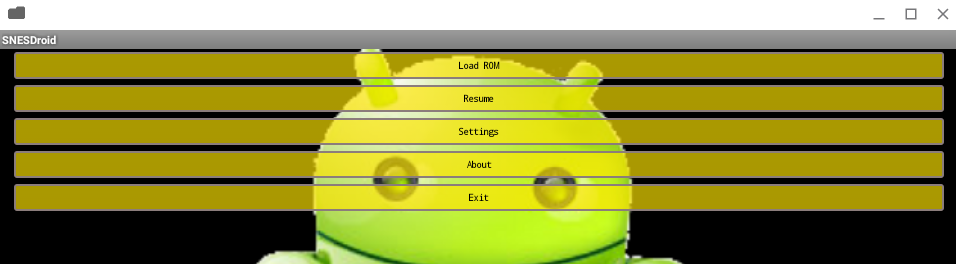
Une fois dans les paramètres, faites défiler vers le bas jusqu'à trouver l'option « Configurer les touches/la manette ». Cliquez dessus pour ajuster les commandes de votre clavier ou de votre manette.
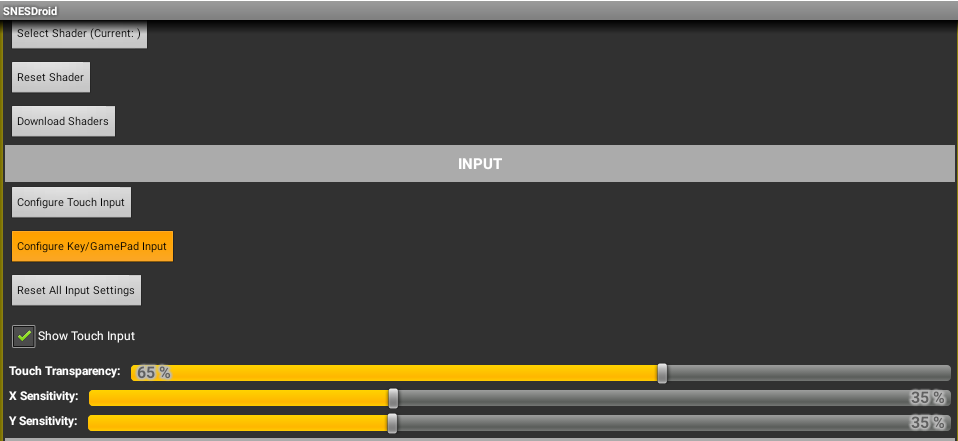
Vous verrez une liste des différentes commandes et des touches qui leur sont attribuées. Nous allons maintenant modifier ces attributions pour leur attribuer les touches de notre choix.
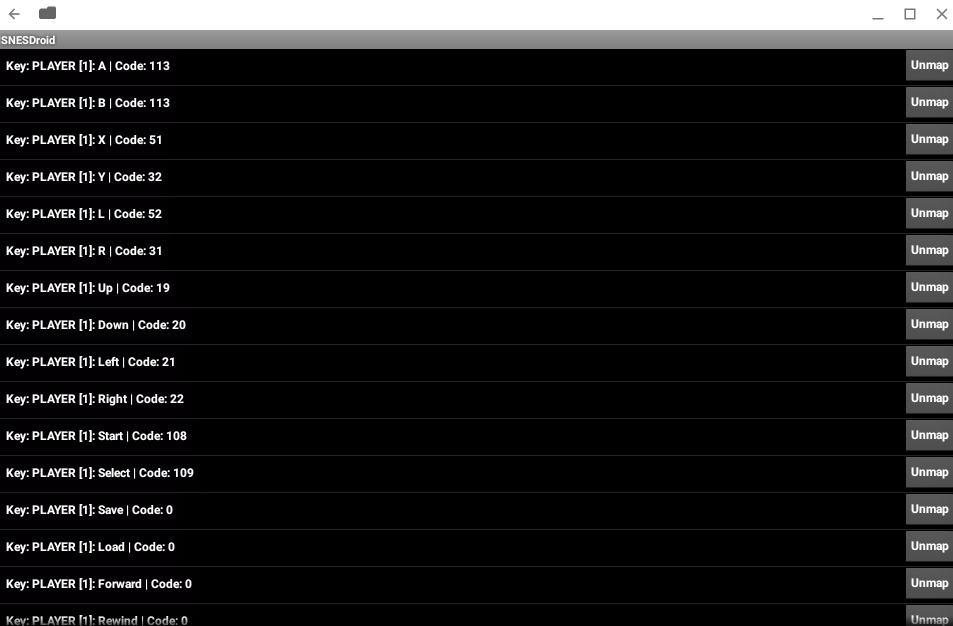
Pour modifier l'attribution d'une touche, cliquez simplement dessus. Vous serez alors invité à appuyer sur la touche à laquelle vous souhaitez assigner la fonction. Les touches directionnelles (haut, bas, gauche, droite) sont déjà associées aux flèches directionnelles ; vous n'avez donc pas à vous en soucier. En revanche, vous pouvez déplacer les touches A, B, X, Y, L et R pour les placer à des endroits plus confortables sur votre clavier. Vous pouvez modifier ces touches à tout moment ; n'hésitez pas à tester différentes attributions pour trouver celle qui vous convient le mieux.
Une fois les touches configurées, il est enfin temps de jouer. Cliquez sur « Charger les ROMs » dans le menu, et SNESDroid devrait automatiquement accéder au dossier ROMs créé précédemment et afficher la liste de tous les fichiers ROM téléchargés.
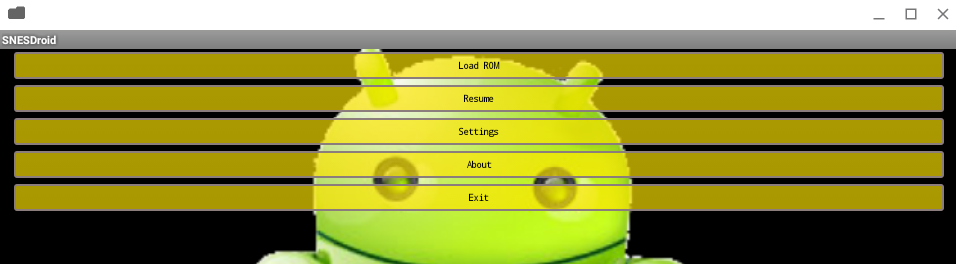
Dans mon cas, seul Aladdin était installé, c'est donc ce qui apparaît. En cliquant sur le fichier ROM souhaité, le jeu se lance et vous pouvez jouer avec les touches correspondantes.
Profitez de vos jeux SNES préférés sur votre Chromebook. Ces jeux sont étonnamment divertissants et vous permettront de passer un excellent moment (même hors ligne) sur votre Chromebook.
Les commentaires sont fermés.