

Lorsque la batterie de votre Chromebook est complètement déchargée, il se peut qu'elle ne démarre pas immédiatement. Elle peut rester bloquée à 1 % même après plusieurs heures de charge, et une fois le chargeur débranché, l'appareil s'éteint. Si vous avez de la chance, le problème ne provient pas d'une batterie défectueuse et peut être résolu par une mise à jour logicielle.
Méthode 1 : Effectuer une réinitialisation matérielle
Pour résoudre ce problème de charge, commencez par réinitialiser votre Chromebook. Voici comment effectuer une réinitialisation matérielle :
- Éteignez votre Chromebook.
- Appuyez simultanément sur le bouton d'actualisation et le bouton d'alimentation.
Si cela ne fonctionne pas, votre Chromebook peut avoir une procédure de réinitialisation matérielle différente. Si votre modèle de Chromebook figure parmi ceux listés ci-dessous, suivez les étapes décrites pour effectuer une réinitialisation matérielle :
Acer AC700 et Cr-48
- Éteignez votre Chromebook.
- Retirez manuellement la batterie du Chromebook par le bas, puis réinstallez-la.
- Allumez votre Chromebook.
Lenovo Thinkpad X131e
- Éteignez votre Chromebook pendant la charge.
- Débranchez-le de l'adaptateur de charge.
- Retirez la batterie manuellement puis réinstallez-la.
- Rebranchez l'adaptateur de charge.
- Allumez votre Chromebook.
Chromebook Samsung série 5
- Éteignez votre Chromebook.
- Débranchez-le de l'adaptateur secteur.
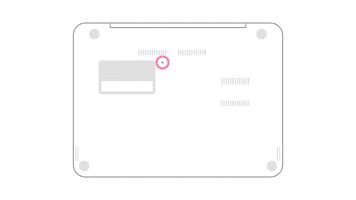
- À l'aide d'un trombone ou d'un objet tout aussi fin, appuyez sur le trou situé à l'arrière comme indiqué sur l'image ci-dessous.
![]()
- Rebranchez l'adaptateur secteur tout en appuyant sur le trou.
- Allumez votre Chromebook.
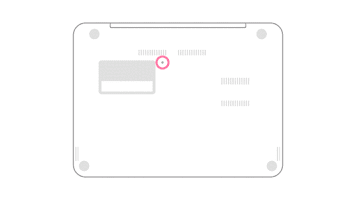
Chromebook Samsung Série 5 550
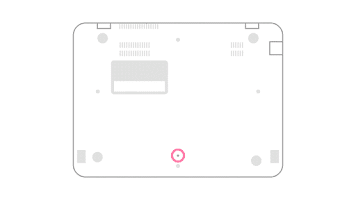
Les étapes sont les mêmes que celles mentionnées ci-dessus pour le Chromebook Series 5, mais l'emplacement de l'emplacement est différent, comme indiqué dans l'image ci-dessous.
Après avoir effectué une réinitialisation matérielle, allumez votre Chromebook et branchez-le au chargeur. Vérifiez que le niveau de batterie est supérieur à 1 %. Si c'est le cas, laissez-le charger quelques instants et il fonctionnera correctement.
Méthode 2 : Chargement en mode de récupération
Si votre batterie reste bloquée à 1 %, d'autres solutions ont fait leurs preuves. Ce problème est particulièrement fréquent sur les Chromebooks Acer R11. Voici comment le résoudre :
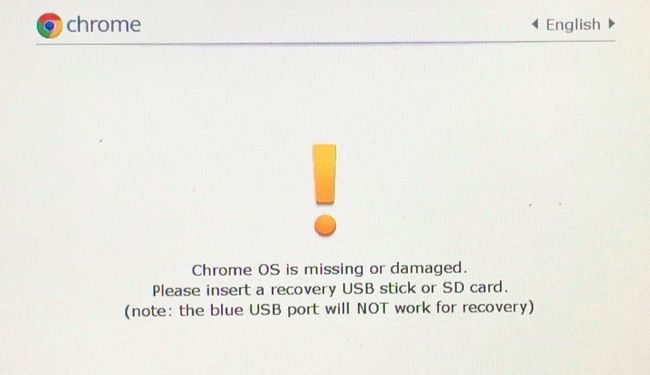
- Mettez votre Chromebook en mode de récupération. Pour ce faire, éteignez-le d'abord. Ensuite, maintenez enfoncées simultanément les touches Échap et Actualiser, puis appuyez sur le bouton d'alimentation tout en maintenant les deux autres touches enfoncées. Votre Chromebook passera alors en mode de récupération et l'écran suivant s'affichera.
![]()
- Vous pouvez maintenant brancher votre Chromebook au chargeur et fermer son couvercle.
- Laissez-le se charger complètement. Le voyant de la batterie vous l'indiquera. (Sur certains Chromebooks, le voyant devient blanc lorsque l'appareil est complètement chargé. Sur l'Acer R11, il devient bleu.)
- Lorsque la batterie est pleine, ouvrez le couvercle et redémarrez votre Chromebook.
Votre Chromebook devrait maintenant être chargé à 100 % et devrait pouvoir se charger normalement à partir de ce moment.
Si aucune de ces méthodes ne fonctionne, le problème de batterie est peut-être d'origine matérielle. Il vous faudra peut-être l'apporter dans un centre de réparation pour un diagnostic.
Les commentaires sont fermés.