

Pour les développeurs d'applications Android, ADB et Fastboot font partie des outils les plus importants à avoir sur son ordinateur. Bien qu'ADB soit compatible avec les Chromebooks depuis longtemps, il fallait auparavant surmonter certains obstacles et installer un ensemble de scripts externes appelés crouton , qui permettaient essentiellement à un environnement Linux de s'exécuter au sein de Chrome OS, afin qu'ADB puisse être exécuté depuis cet environnement Linux.
Avec la dernière mise à jour Chrome OS 67, ADB est désormais officiellement pris en charge en mode développeur sur les Chromebooks équipés d'une puce x86_64. La procédure est très simple grâce à un script qui automatise la majeure partie du travail. Seul bémol : vous devrez réinitialiser votre Chromebook aux paramètres d'usine ( effacement complet ). Pensez donc à sauvegarder toutes vos données importantes avant de commencer.
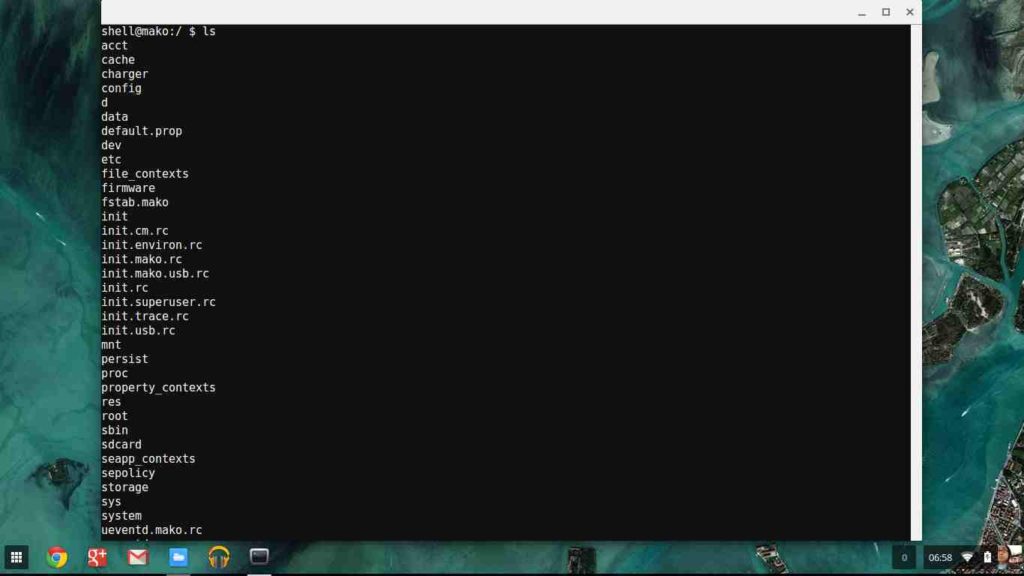
Commencez par vérifier que votre Chromebook utilise une puce x86_64. Appuyez sur CTRL + ALT + T pour ouvrir le terminal crosh, puis saisissez la commande `uname -m`.
Si le terminal affiche crosh x86_64 , vous pouvez continuer.
Il faut maintenant activer le mode développeur sur votre Chromebook. Attention : cette opération réduit la sécurité de votre appareil, car le mode développeur désactive certaines fonctions de sécurité comme le démarrage vérifié et active l’accès root par défaut. Vos données seront effacées et votre Chromebook sera réinitialisé aux paramètres d’usine. Pensez donc à sauvegarder vos données avant de continuer ! Vous êtes prévenu !
Pour activer le mode développeur, rendez-vous sur la page Liste des appareils Chromium OS sur Chromium.org et trouvez votre Chromebook. Cliquez ensuite sur le nom de votre modèle pour accéder à un tutoriel général dédié à votre appareil. La procédure d'activation du mode développeur étant généralement différente d'un Chromebook à l'autre, nous ne pouvons pas fournir ici un guide détaillé.
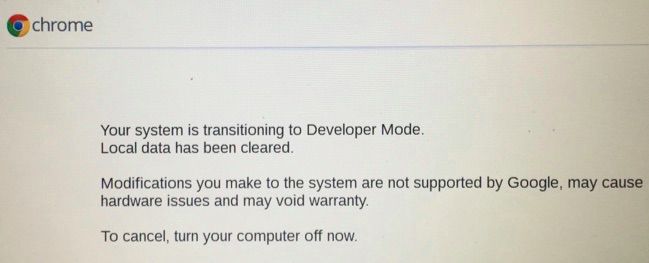
Après avoir activé le mode développeur sur votre Chromebook, nous pouvons maintenant télécharger et exécuter le script permettant de configurer les outils ADB et Fastboot. Mais avant cela, il nous faut examiner crosh, le terminal de Chrome OS. N'oubliez pas d'appuyer sur CTRL + ALT + T pour l'ouvrir.
Par défaut, crosh s'exécute en mode sandbox ; vous devez donc élever vos privilèges pour accéder aux commandes plus avancées. Pour ce faire, ouvrez le terminal crosh et saisissez ` shell`.
À cette étape, vous devez créer un mot de passe sudo ; cela rétablira une partie de la sécurité sacrifiée lors de l’activation du mode développeur. Pour ce faire, saisissez :
Transpirez votre

Chromeos-setdevpasswd

Sortie
Après cela, les commandes sudo nécessiteront désormais un mot de passe.
Nous sommes maintenant prêts à télécharger les scripts, et cela se fait via le terminal. Les scripts que nous allons exécuter effectueront deux actions spécifiques qui vous feront gagner beaucoup de temps à long terme :
Le script téléchargera les fichiers binaires appropriés et les déplacera automatiquement vers l'emplacement correct ( usr/local/bin).
Le script téléchargera et installera ensuite le wrapper ADB & Fastboot, vous évitant ainsi de saisir des commandes lorsque vous souhaitez exécuter ADB.
Pour commencer le processus de téléchargement et d'installation du script, saisissez les commandes suivantes dans votre terminal crosh :
curl -s https://raw.githubusercontent.com/nathanchance/chromeos-adb-fastboot/master/install.sh | frapper
Sinon, si vous souhaitez éviter d'envoyer la sortie de curl à bash, vous pouvez utiliser cette autre commande :
cd ${HOME}/Téléchargements ; curl -s https://raw.githubusercontent.com/nathanchance/chromeos-adb-fastboot/master/install.sh -o install.sh
Pour la dernière commande, vous devez la vérifier à l'aide de more ou vim, puis l'exécuter :
chmod +x install.sh; bash install.sh
Pour vérifier que tout s'est bien déroulé, saisissez dans le terminal crosh :
Adb --version Fastboot --version
Cela devrait indiquer que ces outils sont installés dans /usr/local/bin. En cas de problème, redémarrez votre Chromebook. Si vous ne recevez pas la notification ADB sur votre appareil Android lorsqu'il est connecté aux ports USB de votre Chromebook, redémarrez simultanément votre Chromebook et votre appareil Android.
Les commentaires sont fermés.