

L'une des innovations les plus pratiques d'Android est la possibilité d'ajouter des widgets d'applications à votre écran d'accueil. De Google Agenda aux dernières actualités, vous pouvez afficher des informations importantes directement sur votre écran d'accueil. D'ailleurs, les widgets sont devenus si populaires qu'Apple a fini par les intégrer à iOS. Étonnamment, cette tendance n'a pas encore pris sur les systèmes d'exploitation de bureau. Cependant, si vous utilisez un Chromebook, il existe peut-être une solution.
Il existe deux façons d'installer des widgets sur votre Chromebook. La première consiste à les installer directement depuis le Chrome Web Store. Attention : il ne s'agit pas de widgets Android, mais de widgets conçus spécifiquement pour Chrome. La seconde permet d'utiliser des widgets Android sous Chrome OS. Pour cela, assurez-vous que votre Chromebook est compatible avec les applications Android. Voici une liste des Chromebooks compatibles. Notez également que cette méthode fonctionne uniquement sous Android Pie.
Si votre Chromebook ne figure pas dans la liste ou si vous ne pouvez pas exécuter la dernière version d'Android, nous allons d'abord vous montrer comment installer des widgets Chrome simples sur votre Chromebook. Si vous possédez un Chromebook fonctionnant sous Android Pie, vous pouvez passer directement à la seconde partie de l'article.
Outils Chrome pour Chromebooks ne fonctionnant pas sous Android Pie
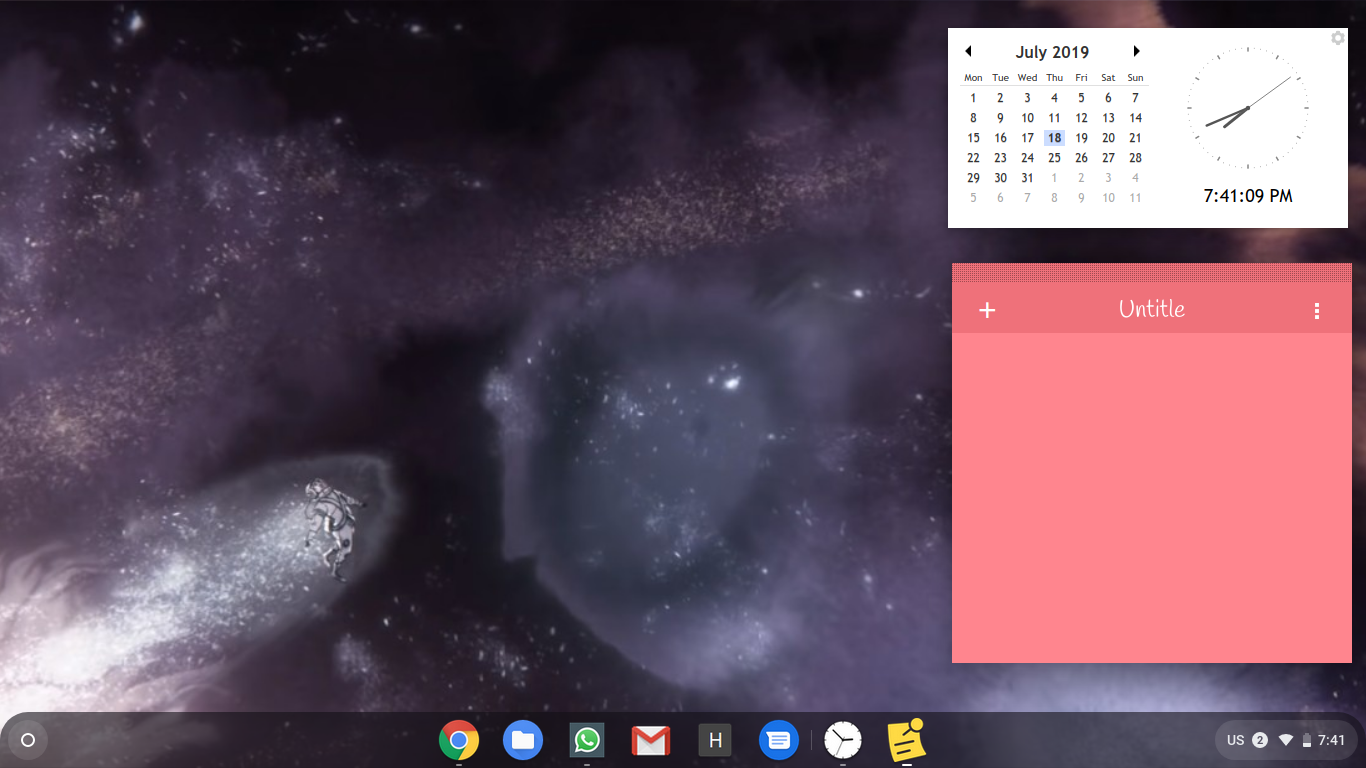
Pour les Chromebooks ne fonctionnant pas sous Android Pie, vous pouvez tout de même installer des widgets essentiels comme une horloge, la météo, un calendrier et des notes. En effet, des applications de widgets sont disponibles pour les Chromebooks sur le Chrome Web Store. Voici un exemple de ce à quoi votre bureau pourrait ressembler une fois ces applications installées :
Nous allons d'abord installer les applications correspondantes depuis le Chrome Web Store. Notez que cette liste n'est pas exhaustive ; elle comprend uniquement les outils que j'utilise et que je trouve fiables.
- Calendrier Horloge Outil Horloge et Calendrier
- Sticky Notes – Pour prendre des notes sur votre ordinateur
- Météo du Rift Outil météo
Une fois ces applications téléchargées depuis le Chrome Web Store, vous devrez les ouvrir depuis le menu Applications. Vous pouvez soit les rechercher à l'aide du bouton de recherche de votre clavier Chromebook, soit parcourir le tiroir d'applications depuis votre ordinateur.
Lorsque ces applications sont ouvertes, les widgets s'affichent sur votre bureau et y restent. Ils ne se superposent pas automatiquement aux autres applications, comme Chrome, mais si vous souhaitez les afficher, il vous suffit d'appuyer sur Alt+Tab pour les faire passer au premier plan.
Outils Android pour Chromebooks fonctionnant sous Android Pie
Pour les Chromebooks fonctionnant sous Android Pie, les possibilités d'utilisation des widgets augmentent considérablement. Il n'existe pas de méthode directe pour intégrer des widgets Android à Chrome OS, mais une solution de contournement est possible. Voici la marche à suivre :
Installer la barre des tâches
Téléchargez et installez l'application Barre des tâches depuis le Play Store sur votre Chromebook. Ouvrez l'application et accédez à Fonctionnalités avancées dans les Paramètres. Assurez-vous que les cases « Remplacer l'écran d'accueil » et « Activer la prise en charge des widgets » sont cochées.
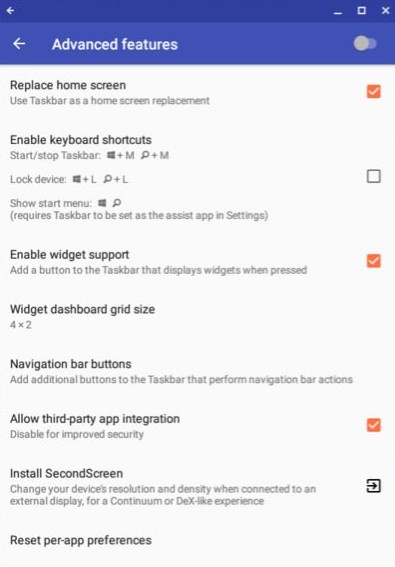
Lorsque vous sélectionnez « Remplacer l’écran d’accueil », une fenêtre contextuelle vous demandera d’autoriser la barre des tâches à s’afficher par-dessus d’autres applications. Accordez cette autorisation, car elle est nécessaire à l’affichage des widgets.
Ensuite, une barre des tâches supplémentaire apparaîtra sur votre bureau. Sur cette barre, vous verrez un bouton « Widgets ». Cliquez dessus, puis cliquez n'importe où sur votre écran. Une fenêtre contextuelle s'affichera avec une liste de widgets d'applications parmi lesquels vous pourrez choisir. Si l'application est installée sur votre Chromebook, le widget correspondant devrait figurer dans la liste. Vous pourrez alors configurer des widgets pour des applications comme Google Agenda, l'horloge Android, Spotify, des applications d'actualités, etc.
Si vous ne souhaitez pas que la barre des tâches apparaisse en bas de l'écran (où se trouve déjà la barre des tâches de Chrome OS), vous pouvez également la déplacer en haut de l'écran.
Voilà, c'est tout ! Vous pouvez maintenant expérimenter avec toutes sortes d'outils et personnaliser l'apparence et les fonctionnalités de votre Chromebook.
Les commentaires sont fermés.