

Un Chromebook est un ordinateur portable ou une tablette fonctionnant sous Chrome OS. Développé par Google, Chrome OS est basé sur le noyau Linux. Il utilise le logiciel libre Chromium OS et le navigateur Google Chrome comme interface utilisateur principale. Par conséquent, Chrome OS prend en charge les applications web dont les données sont majoritairement stockées dans le cloud plutôt que sur le système lui-même. Depuis fin 2017, tous les Chromebooks commercialisés sont également compatibles avec les applications Android disponibles sur le Play Store.
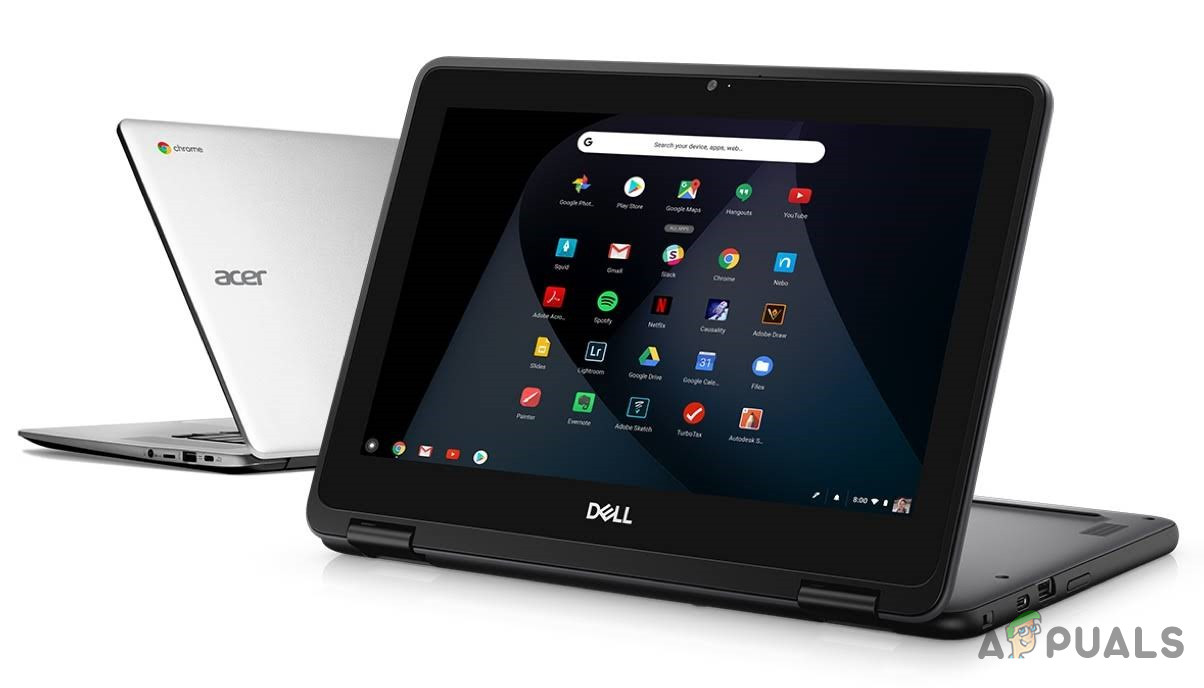
Depuis sa sortie, Google met régulièrement à jour Chrome OS avec de nouvelles fonctionnalités, mais il est loin d'atteindre le niveau de Windows, de Mac, voire même de certaines distributions Linux.
Les Chromebooks ne prennent généralement pas en charge les programmes Windows, ce qui peut être à la fois leur principal atout et leur principal inconvénient. Vous pouvez ainsi éviter les applications Windows indésirables, mais vous ne pouvez pas non plus installer Adobe Photoshop, la version complète de Microsoft Office, ni d'autres applications de bureau Windows.
Heureusement, il existe des solutions alternatives pour utiliser des programmes Windows sur un Chromebook : soit en les exécutant à distance, via Android, via le mode développeur, soit en les exécutant directement sur le Chromebook.
Méthode 1 : Applications en ligne Windows
Si vous souhaitez uniquement utiliser la suite Office et que les autres applications disponibles sur Windows 10 ne vous intéressent pas, c'est l'option la plus simple, qui peut être mise en œuvre via le navigateur Chrome.
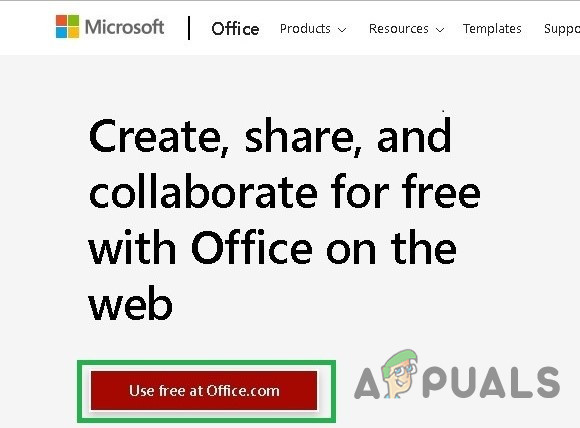
- Ouvrez un navigateur Chrome Et aller à Site Web Microsoft Office.
- Cliquez Utilisation gratuite sur Office.com
![]()
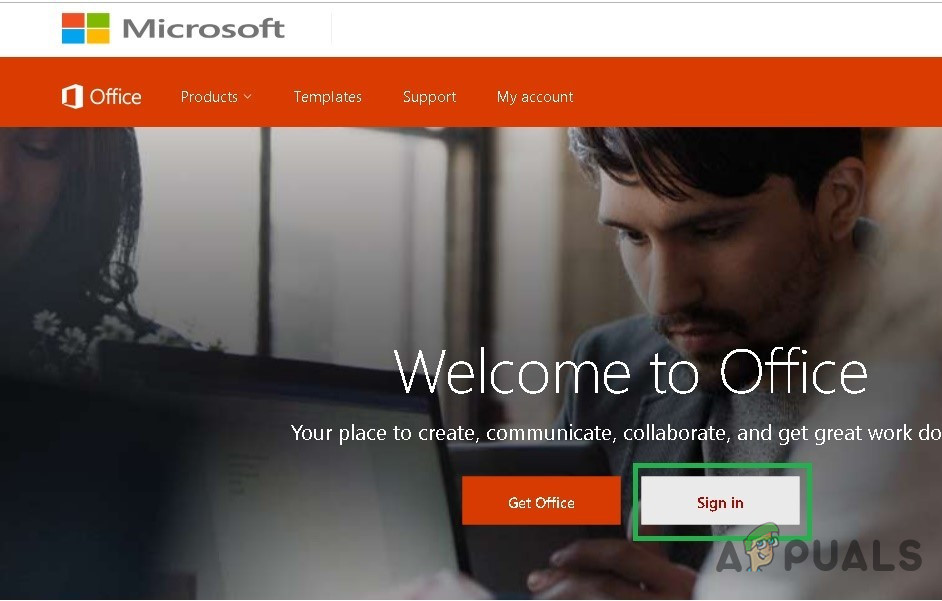
- Cliquez Login
![]()
- Entrer Identifiant et mot de passe du compte Microsoft Le vôtre.
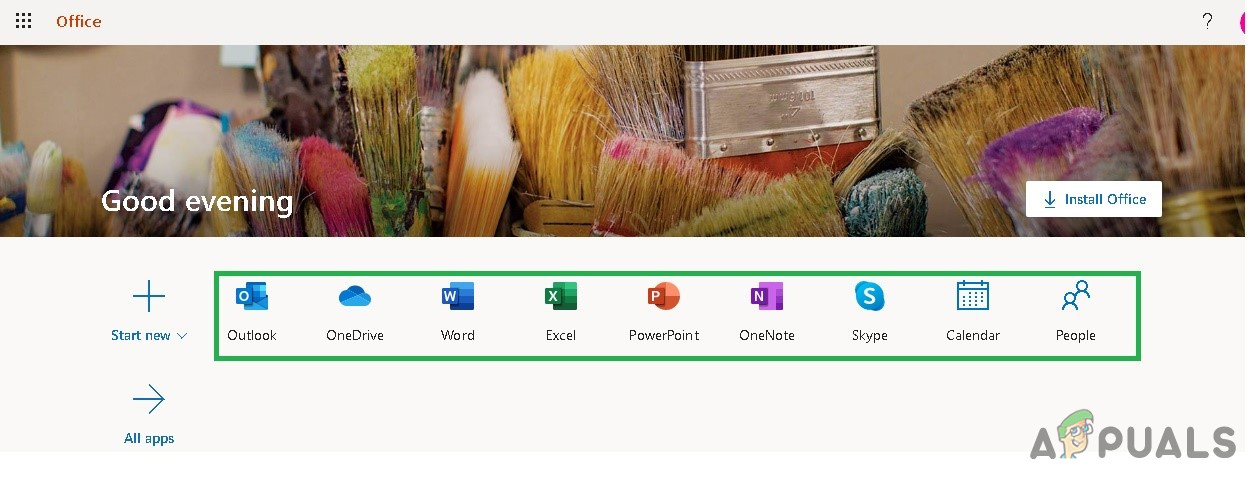
- Après vous être connecté avec succès, vous serez redirigé vers la page office.com
![]()
- Cliquez sur l'application que vous souhaitez utiliser, et vous serez redirigé vers le site web de cette application pour commencer à utiliser l'application en ligne gratuite.
La deuxième méthode : Bureau à distance Chrome
Chrome Remote Desktop est une extension Google Chrome qui vous permet d'accéder facilement à un autre ordinateur tout en utilisant votre navigateur Chrome, comme une machine virtuelle. Son interface affiche un système d'exploitation différent. Le principe de cette méthode repose sur la présence d'un autre ordinateur Windows 10 connecté à Internet. C'est aussi simple que cela. Si vous disposez d'un PC Windows, cette solution peut s'avérer utile.
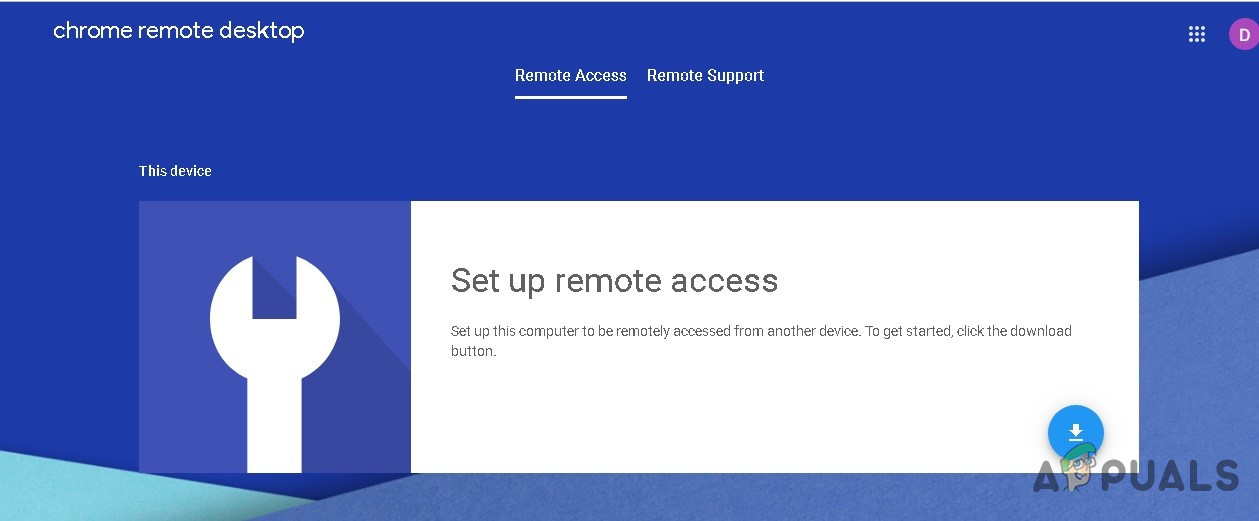
- Sur votre Chromebook, Go إلى Site Web Chrome Remote Desktop.
![]()
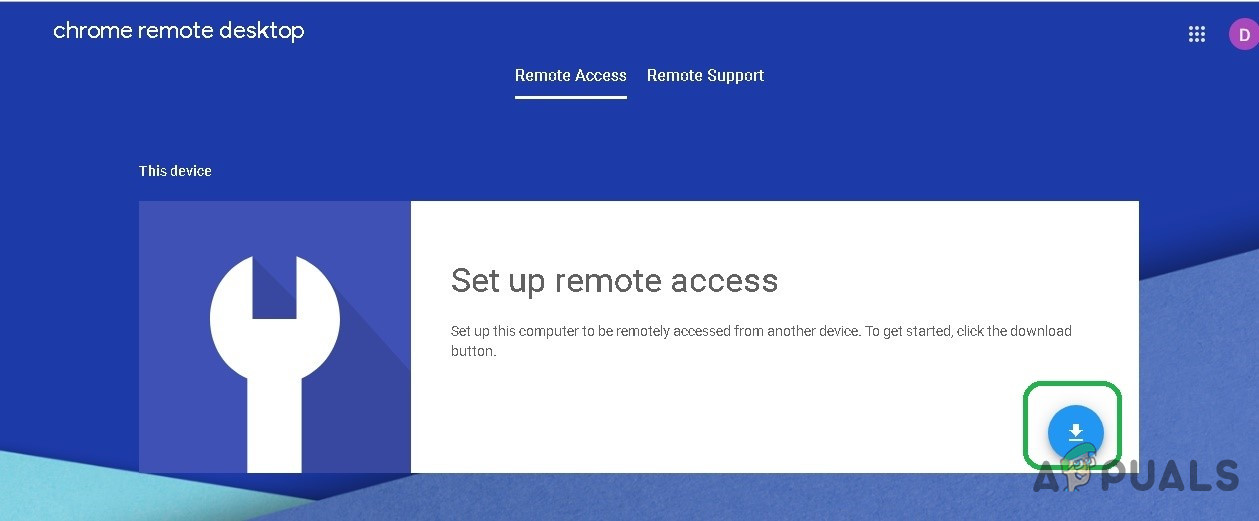
- Cliquez sur le bouton Télécharger
![]()
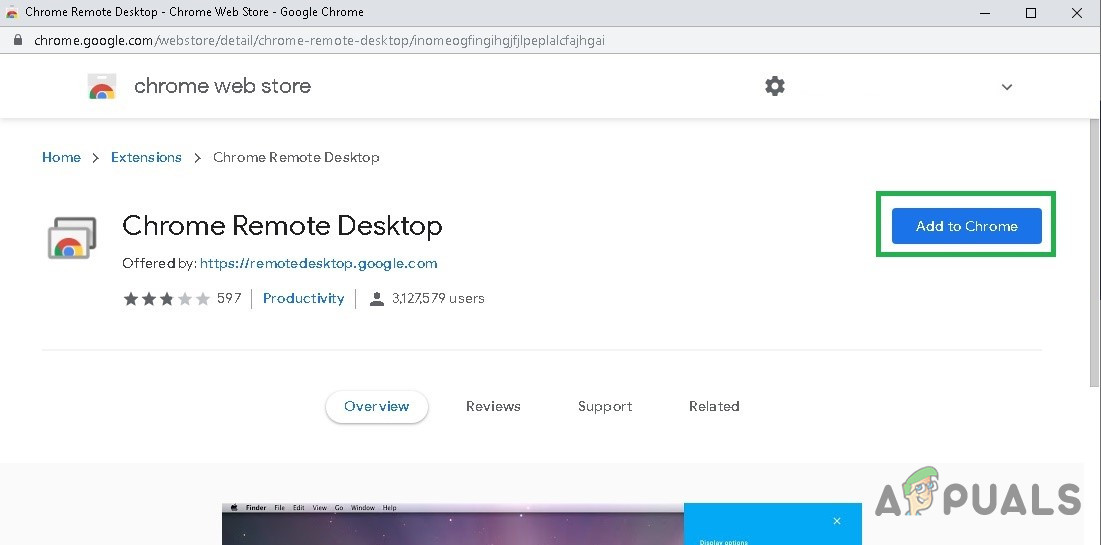
- Vous serez redirigé vers la page de la boutique en ligne de Chrome Remote Desktop
- Cliquez sur le bouton Ajouter à Chrome
![]()
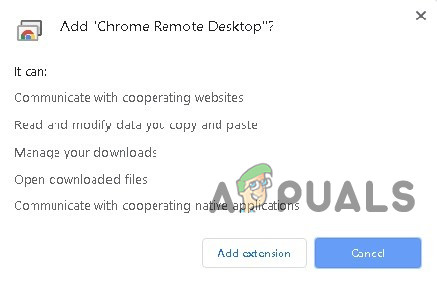
- Sur l'écran suivant, cliquez sur Ajouter Ajouter
![]()
- Chrome Remote Desktop sera ajouté à vos extensions et apparaîtra à côté de la barre d'adresse.
![]()
- Répétez la même procédure sur votre PC Windows.
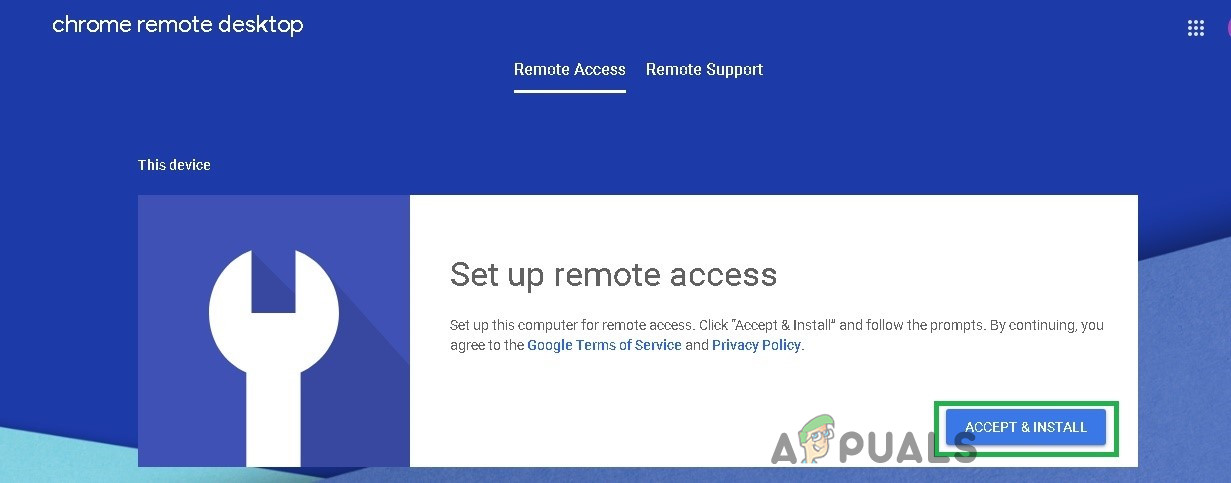
- Sur un appareil PC WindowsVous serez invité à télécharger un programme d'installation. Téléchargez ce programme d'installation et cliquez sur Accepter et installer

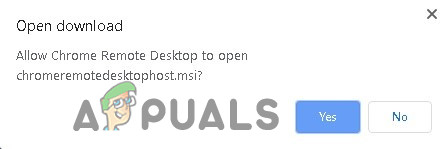
- Cliquez sur Oui
![]()
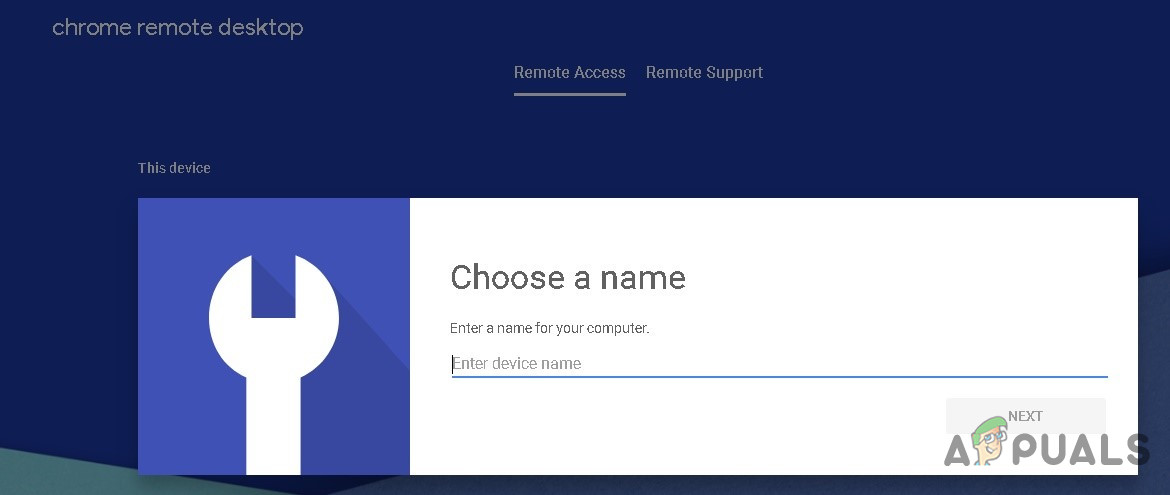
- Le programme d'installation s'exécutera, puis il vous sera demandé de saisir le nom de l'appareil.
![]()
- Entrer Nom Choisissez ce qui convient à votre appareil afin de pouvoir facilement vous en souvenir et y accéder depuis votre Chromebook.
- Vous serez invité à entrer Code PIN à 6 chiffresSaisissez un code PIN qui vous convient.
![]()
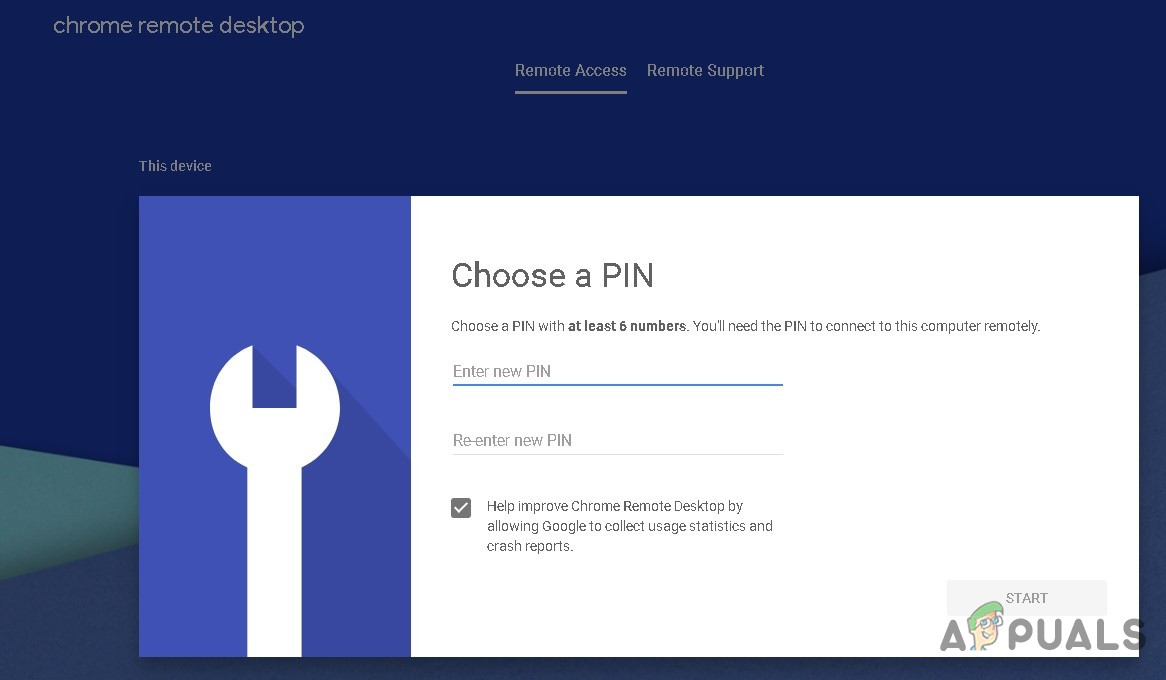
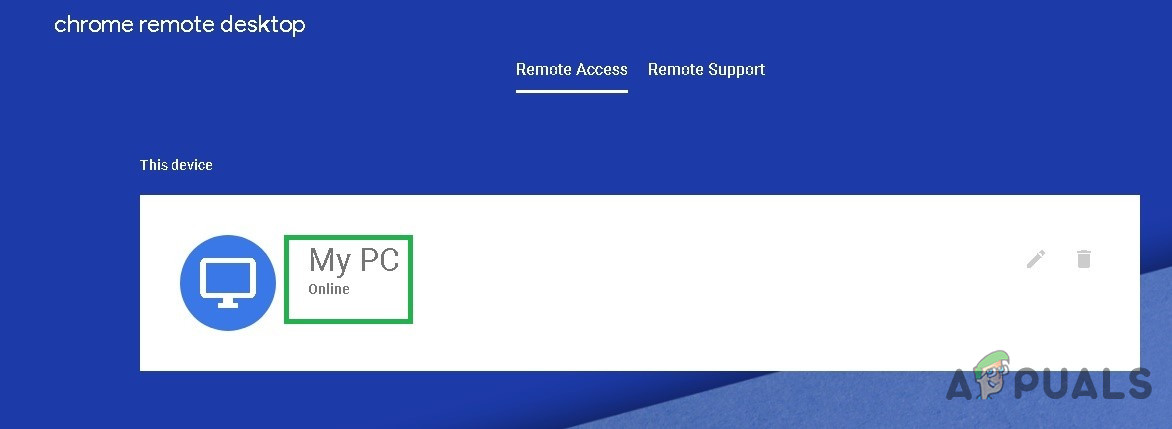
Cliquez sur « Démarrer » pour accéder à la page d’accès . Le nom de votre appareil devrait s’afficher au centre, et l’état indiquera « Démarrage » pendant un court instant avant de devenir « En ligne » (sous réserve de succès). Je l’ai nommé « Mon PC ».
 Voici une liste des modèles compatibles avec Android, système d'exploitation utilisé par les applications Windows sur les Chromebooks. Consultez-la avant de suivre les étapes ci-dessous.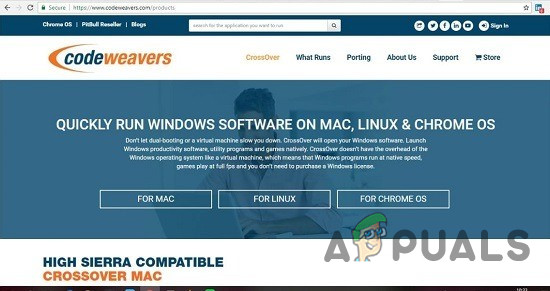
Certains Chromebooks, notamment les modèles plus anciens, peuvent rencontrer des problèmes avec cette nouvelle application, car CrossOver pour Chrome OS fonctionne uniquement sur les processeurs Intel . En clair, pour utiliser l'émulateur sans ralentissement, vous aurez besoin d'un Chromebook performant capable d'exécuter des applications Android .
Installer CrossOver pour Chrome OS
-
- Aller à Image de profil > Paramètres > liste > Google Play Store
- Cliquez Courir S'il n'est pas déjà activé
- Ouvrez le Play Store sur votre Chromebook.
- Télécharger CrossOver Depuis le Google Play Store
Préparation de l'installation des programmes Windows
CrossOver téléchargera automatiquement les fichiers d'installation de certains programmes Windows. Cependant, pour la plupart des programmes, il est conseillé de télécharger d'abord le programme d'installation hors ligne du logiciel souhaité.
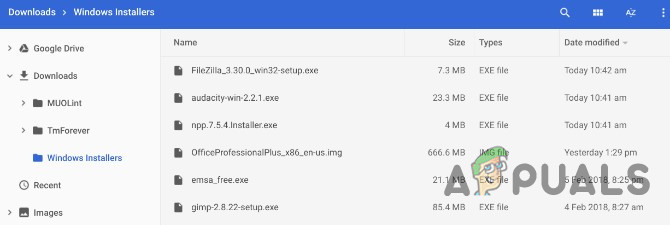
Que ce soit Microsoft Office, ou Adobe PhotoshopPour un programme comme IrfanView, ou même une petite application, téléchargez le programme d'installation hors ligne complet depuis son site web. Si vous ne le trouvez pas, rendez-vous sur [website/link]. installateurs autonomes hors ligne Téléchargez-le à partir de là. Conservez le fichier d'installation téléchargé dans un emplacement facilement accessible sur votre Chromebook.
Installation de programmes Windows sur Chromebooks
-
- Exécutez CrossOver pour Chrome OS.
- Commencez par saisir le nom de l'application souhaitée dans le champ prévu à cet effet. Rechercher des applicationsCrossOver vous proposera des noms. Cliquez dessus. Installer Pour commencer, il faut choisir le bon nom.
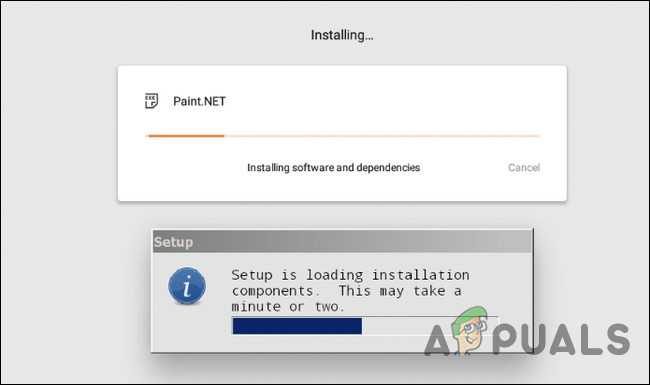
- Selon le programme, CrossOver va maintenant récupérer en ligne les fichiers nécessaires à l'installation.
- Suivez la procédure d'installation comme pour n'importe quel programme Windows.
![]()
- Ne modifiez pas le dossier de destination ! Vous avez raison, Chrome OS ne possède pas de dossier équivalent à « C:\Program Files\Paint.NET », mais ne modifiez pas le dossier de destination. Cela provoque régulièrement des erreurs CrossOver.
- Enfin, un message apparaîtra. Installation terminée Une fois le processus entièrement terminé, n'ouvrez pas encore l'application, même si vous voyez une invite à le faire.
Installation de programmes Windows non répertoriés sur les Chromebooks
La procédure simple décrite à l'étape 4 fonctionne avec certains jeux et programmes, mais pas tous. Comme indiqué précédemment, il est préférable d'avoir téléchargé un programme d'installation hors ligne. Dans ce cas, la procédure d'installation est légèrement différente.
- Exécutez CrossOver pour Chrome OS.
- Si CrossOver affiche le nom dans la zone de recherche, installez-le ou cliquez dessus. Installer une application non répertoriée Lorsque CrossOver ne trouve pas l'application que vous recherchez, il vous invite à le faire.
- Saisissez le nom du programme que vous installez et cliquez Identification du stabilisateur.
- Sur l'écran suivant, ouvrez le dossier de votre disque dur où vous avez enregistré le programme d'installation hors ligne. CrossOver affichera la liste de tous les programmes d'installation Windows présents dans ce dossier ; trouvez le programme d'installation souhaité et cliquez dessus. Installer.
- Suivez à nouveau la procédure d'installation comme d'habitude, etNe modifiez pas le dossier de destination.
- Enfin, un message apparaîtra. Installation terminée Une fois l'ensemble du processus terminé, ne lancez pas encore le programme, même si vous voyez une invite à le faire.
Exécuter des programmes Windows sur un Chromebook
- Après avoir installé l'application, Éteignez et redémarrez CrossOver.
![]()
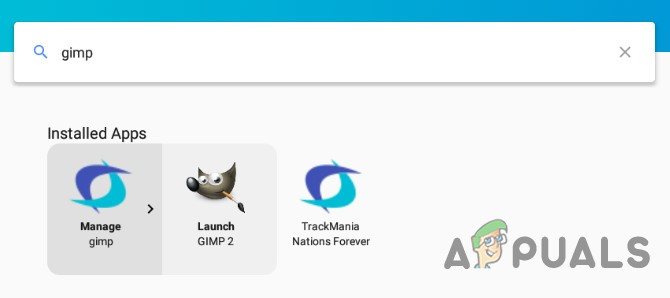
- Vos nouveaux programmes apparaîtront dans la section Applications installées. Lorsque vous cliquerez sur un programme, deux options s'afficheront : Gérer le programme ou Lancer le programme.
- Exécutez le programme Pour utiliser l'application Windows comme une application Chrome.
Restrictions CrossOver pour les Chromebooks
CrossOver pour Chrome OS étant encore en version bêta , certaines fonctionnalités peuvent ne pas fonctionner comme prévu. Même lorsqu'elles fonctionnent, n'oubliez pas que vous exécutez Wine dans un environnement Windows virtuel qui conserve l'apparence et le fonctionnement des programmes Windows.
Méthode 4 : Installation de Wine sur Android
Si aucune des méthodes précédentes ne vous convient, il est temps d'aller plus loin. Les Chromebooks ne sont pas de simples navigateurs ; ce sont des ordinateurs portables fonctionnant sous Linux . Par conséquent, vous pouvez installer un environnement de bureau Linux complet en parallèle de Chrome OS et basculer entre les deux.
Wine est une application open source permettant d'exécuter des applications Windows sous Linux et macOS. Wine est une application de bureau sans version spécifique pour Chromebook, mais des solutions de contournement existent. Chrome OS étant basé sur Linux, deux méthodes permettent d'exécuter Wine sur votre Chromebook : via la nouvelle application Wine pour Android ou via Crouton pour l'exécuter sous Linux.
N'oubliez pas que Wine sous Linux fonctionnera correctement sur les Chromebooks équipés de processeurs Intel, mais pas sur ceux équipés de processeurs ARM, et que la version Android ne prend en charge que les applications Windows RT.
Wine propose également une application Android actuellement en version bêta. Si vous possédez un Chromebook compatible avec les applications Android, vous pouvez exécuter des programmes Windows sans installer Crouton. Cette application n'est pas encore disponible sur le Google Play Store ; vous devrez donc activer l'option « Sources inconnues ». Cette fonctionnalité est uniquement disponible si votre Chromebook prend en charge Google Play et les applications Android.
Si vous utilisez Android, vous savez qu'il faut activer l'option « Sources inconnues » pour installer des applications non disponibles sur Google Play. Cependant, sous Chrome OS, cette option est généralement indisponible et cachée.
Étape 1 : Modifier le canal de diffusion en mode développeur
Par défaut, toutes les installations de Chrome sont sur le canal stable, que ce soit sur Windows, Mac, Linux ou Chromebook. C'est logique : Google souhaite offrir à tous les utilisateurs la meilleure expérience possible dès le départ.
Si vous n'êtes pas adepte du canal stable, vous pouvez accéder à de nombreuses nouvelles fonctionnalités en choisissant un autre canal de distribution. Actuellement, il existe trois canaux principaux :
- stableIl s'agit du canal par défaut. Choisissez ce canal pour une fiabilité à toute épreuve.
- Expérimental: Il donne accès aux dernières fonctionnalités qui sont Semi Prêt pour l'intégration à la version stable. La version bêta permet de tester les nouvelles fonctionnalités avant leur publication et, d'après notre expérience, elle reste généralement stable.
- Pour les développeurs : Conçu pour permettre aux développeurs de tester de nouvelles fonctionnalités, ce canal de distribution est le plus instable des trois, mais il déploie également les dernières nouveautés plus rapidement. N'utilisez ce canal que si vous acceptez une certaine instabilité.
Si vous n'avez pas encore peur de changer de cap, voici comment passer d'un cap stable à quelque chose de plus audacieux.
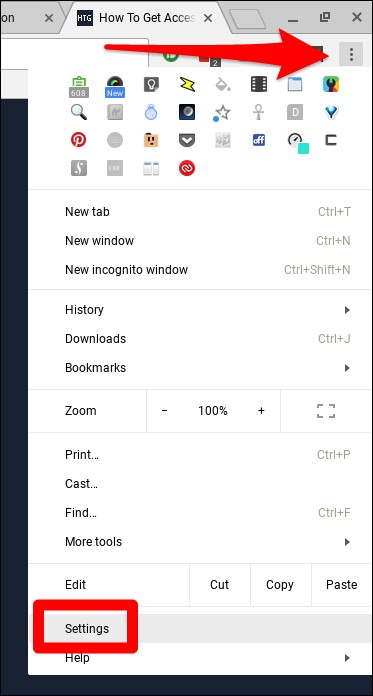
Tout d'abord, cliquez sur le bouton « Personnaliser » (le bouton à trois points) dans le coin supérieur droit de la fenêtre Chrome, puis sélectionnez l'option « Paramètres ».
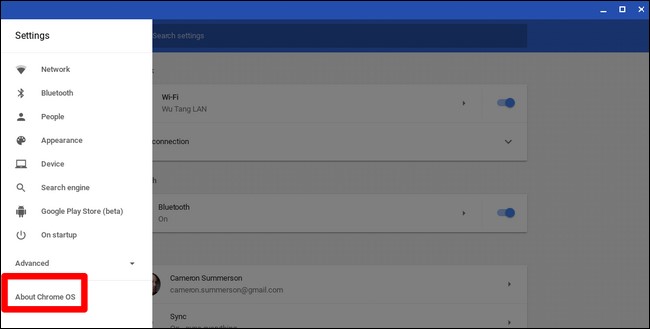
Dans la fenêtre « Paramètres », cliquez sur le bouton du menu principal, c’est-à-dire l’icône à trois lignes dans le coin supérieur gauche, puis sélectionnez « À propos de Chrome OS ».
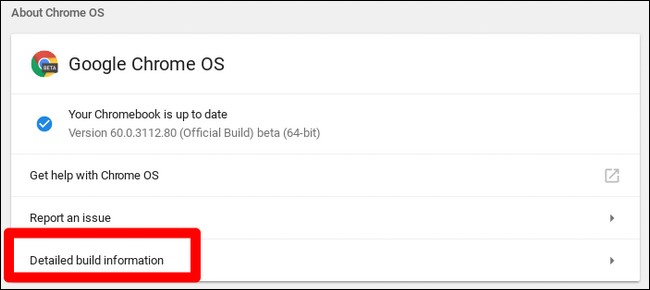
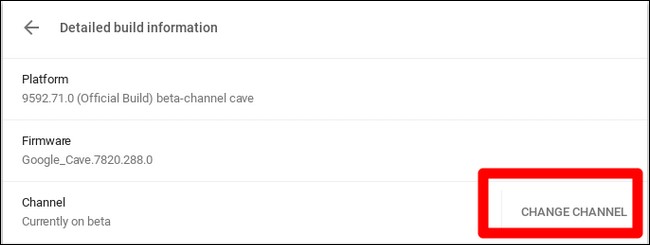
Dans la fenêtre « À propos de Chrome OS », recherchez « Informations détaillées sur la version » et cliquez sur ce bouton.
Ensuite, cliquez sur le bouton « Changer de chaîne », puis sélectionnez la chaîne Développeurs.
Étape 2 : Mettez votre Chromebook en mode développeur
Vous devez maintenant activer le mode développeur sur votre Chromebook. Les Chromebooks sont verrouillés pour des raisons de sécurité et ne démarrent que si le système d'exploitation est correctement signé après vérification de son intégrité, empêchant ainsi les utilisateurs et les applications de modifier Chrome OS. En mode développeur, vous pouvez désactiver toutes ces fonctions de sécurité et ainsi utiliser votre ordinateur portable à votre guise.
Lorsque le mode développeur est activé, vous pourrez accéder au terminal Linux depuis Chrome OS et faire tout ce que vous souhaitez.
Deux points importants à retenir :
- L'activation et la désactivation du mode développeur effaceront toutes les données de votre Chromebook.Pour activer le mode développeur, votre Chromebook sera entièrement réinitialisé. Tous les comptes utilisateur, fichiers et données seront supprimés. La plupart de vos données sont stockées en ligne et vous pourrez y accéder en vous connectant à votre Chromebook avec le même compte Google.
- Google ne propose pas de prise en charge du mode développeur.Le mode développeur n'est pas officiellement pris en charge par Google. Il est destiné aux développeurs et utilisateurs avancés. Google n'offre aucun support technique pour ce mode. Des avertissements importants, tels que « Cette opération peut annuler votre garantie », s'appliquent. Par conséquent, si votre matériel tombe en panne pendant l'utilisation du mode développeur, désactivez ce mode avant de faire jouer la garantie.
![]()
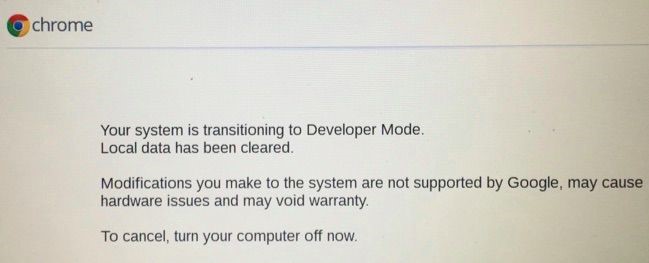
Pour activer le mode développeur sur les Chromebooks récents, maintenez enfoncées les touches Échap et Actualiser , puis appuyez sur le bouton d'alimentation pour accéder au mode de récupération. Sur les Chromebooks plus anciens, il fallait utiliser des touches physiques de développeur.
Sur l'écran de récupération, appuyez sur Ctrl+D pour accepter l'invite et vous démarrerez en mode développeur.
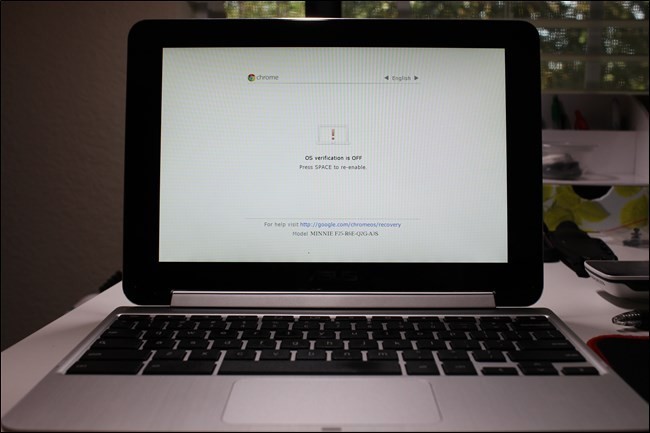
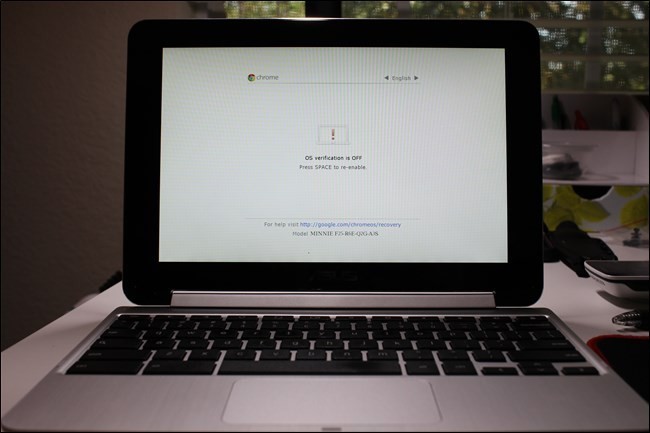
Désormais, à chaque allumage de votre Chromebook, un écran d'avertissement s'affichera. Pour continuer, appuyez sur Ctrl+D ou patientez 30 secondes jusqu'à ce que l'avertissement disparaisse.
Cet écran d'avertissement a pour but d'alerter l'utilisateur que le Chromebook est en mode développeur et que les mesures de sécurité normales ne sont pas en place.
Étape 3 : Activer les sources inconnues
Vous pouvez désormais activer les applications provenant de « sources inconnues » en ouvrant l'écran des paramètres de Chrome OS, en trouvant le lien « Paramètres des applications » sous Applications Android, et en cliquant dessus.
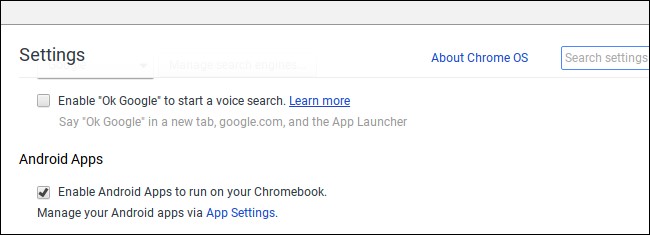
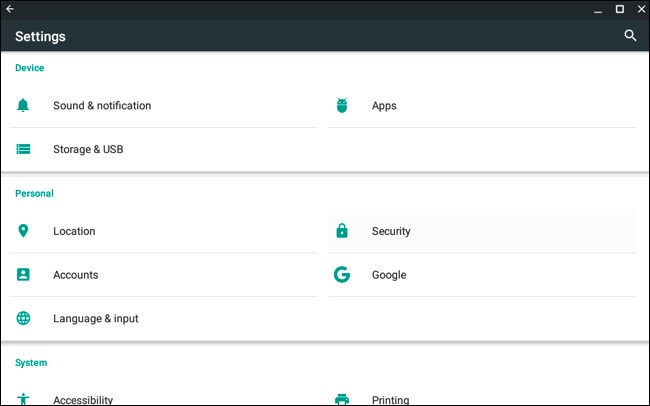
Une nouvelle fenêtre s'ouvrira sur votre Chromebook, affichant les paramètres Android. Cliquez ou appuyez sur l'option « Sécurité ».
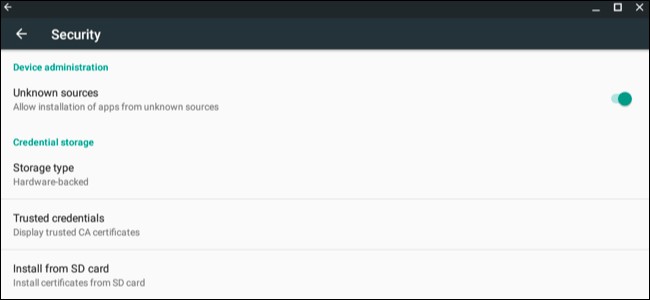
Activez l’option « Sources inconnues » dans le Gestionnaire de périphériques. Un avertissement s’affichera vous invitant à la prudence quant aux applications que vous installez.
Si l'option « Sources inconnues » n'apparaît pas, votre Chromebook n'est pas en mode développeur. Cette option n'est disponible que lorsque votre Chromebook est en mode développeur. Veuillez donc réessayer à l'étape 1.
Étape 4 : Installez le fichier APK
Vous pouvez désormais installer une application à partir d'un fichier APK. Commencez par télécharger la version appropriée du fichier APK et enregistrez-la dans votre dossier Téléchargements.
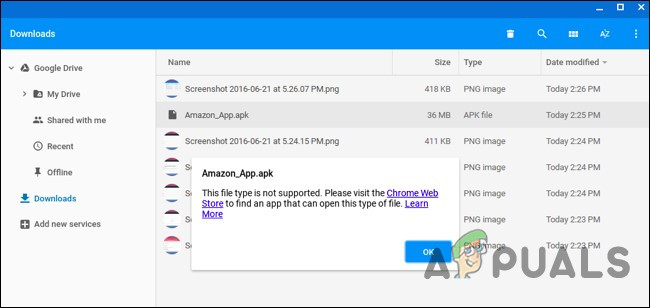
On pourrait s'attendre à pouvoir simplement double-cliquer dessus ou importer le fichier APK depuis l'application Fichiers de Chrome, mais cela ne fonctionne pas. Un message d'erreur s'affiche : « Ce type de fichier n'est pas pris en charge. »
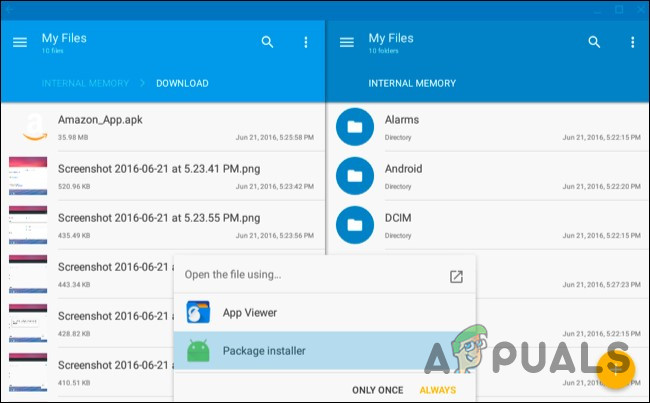
Pour installer des fichiers APK, vous aurez besoin d'une application de gestion de fichiers Android . Ouvrez Google Play et installez l'application de votre choix. Nous recommandons Solid Explorer, mais il existe de nombreuses autres options. (Pour une raison inconnue, le gestionnaire de fichiers intégré à Android ne permet pas d'ouvrir ni d'installer les fichiers APK.)
Ouvrez l'application de gestion de fichiers que vous avez téléchargée, puis le dossier « Téléchargements » et enfin le fichier APK. Sélectionnez l'option « Installateur de packages » ; l'application vous proposera alors d'installer le fichier APK.
Étape 5: Utiliser Linux
Une fois Wine installé, ouvrez simplement l'application comme d'habitude pour accéder à une version allégée et émulée de Windows. Cette fonctionnalité étant encore en version bêta, l'expérience utilisateur n'est peut-être pas optimale. Toutefois, je vous recommande d'essayer cette option avant de vous lancer dans la configuration de Crouton si vous comptez l'utiliser uniquement avec Wine.
Vous disposez désormais d'un bureau Linux classique. Tous les programmes Linux standard sont facilement disponibles via apt-get dans les dépôts logiciels d'Ubuntu. Les périphériques Linux dont vous pourriez avoir besoin, tels que les outils graphiques, les éditeurs d'images et de texte, les suites bureautiques et les outils de développement, sont faciles à installer.
Cependant, un point important est à prendre en compte. Sur les Chromebooks équipés de processeurs ARM, vos capacités sont quelque peu limitées. Certains logiciels ne fonctionneront tout simplement pas sur ARM ; en clair, vous ne pourrez pas exécuter les applications propriétaires qui n'ont pas été compilées pour Linux ARM. Bien que vous puissiez désormais accéder à de nombreux outils et applications de bureau open source recompilables pour ARM, les applications propriétaires ne fonctionneront généralement pas sur ces appareils.
Vous bénéficiez d'une bien plus grande liberté sur un Chromebook équipé d'un processeur Intel, où vous pouvez installer Steam pour Linux, Minecraft, Dropbox et toutes les applications classiques qui fonctionnent habituellement sur un ordinateur de bureau Linux.
Vous ne pouvez pas exécuter toutes les applications Windows avec Wine, car Wine n'est pas parfait. Certaines applications peuvent nécessiter des modifications manuelles. Consultez la base de données des applications Wine pour obtenir des informations détaillées sur les applications compatibles et les modifications à apporter.
Méthode 5 : Utiliser le mode développeur et installer Wine pour Crouton
Installer Linux sur votre Chromebook n'est pas aussi simple qu'installer le système d'exploitation Ubuntu standard, du moins pas encore. Vous devrez choisir un projet spécifiquement développé pour les Chromebooks. Deux options courantes s'offrent à vous :
- ChrUbuntuChrUbuntu est un système d'exploitation Ubuntu conçu pour les Chromebooks. Il fonctionne comme un système à double démarrage classique. Vous devez redémarrer votre appareil. Votre Chromebook à Switch Vous pouvez choisir entre Chrome OS et Ubuntu au démarrage. ChrUbuntu peut être installé sur la mémoire interne de votre Chromebook, une clé USB ou une carte SD.
- CroûtonCrouton utilise principalement un environnement « chroot » pour exécuter simultanément Ubuntu et Chrome OS. Ubuntu fonctionne en parallèle de Chrome OS, et vous pouvez basculer entre ces deux environnements grâce à un raccourci clavier. Vous pouvez ainsi utiliser les deux environnements sans redémarrer votre système.
Google a intégré la prise en charge native des applications Linux directement dans Chrome OS, et cette fonctionnalité est disponible sur de nombreux Chromebooks . Vous n'avez plus besoin de Crouton pour exécuter des programmes Linux si votre Chromebook les prend en charge.
Si votre Chromebook ne prend pas en charge nativement les applications Android, nous utiliserons Crouton. Ce dernier exploite le noyau Linux de Chrome OS pour exécuter les deux environnements simultanément, offrant ainsi une expérience bien plus fluide qu'un double démarrage classique. Avec Crouton, vous n'avez pas à vous soucier des pilotes de votre appareil, car il utilise les pilotes standard de votre Chromebook.
Avec Crouton, vous n'utilisez qu'un seul système d'exploitation, Linux, mais vous exécutez deux environnements par-dessus ce système d'exploitation : Chrome OS et un bureau Linux traditionnel.
Étape 1: Activer le mode développeur :
Activez le mode développeur comme décrit dans la méthode 4 de cet article.
Étape 2: Téléchargez et installez Crouton
Ensuite, il est temps de télécharger Crouton.
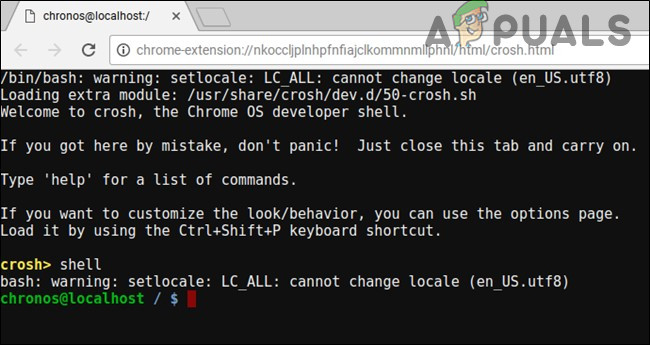
- Une fois le téléchargement terminé, ouvrez l'interface de commande (shell) :
(Ctrl+Alt+T, tapez shell, puis appuyez sur Entrée).
Cela ne fonctionnera que si votre Chromebook est en mode développeur.
- Exécutez la commande suivante pour copier le programme d'installation dans un emplacement exécutable :
« sudo install -Dt /usr/local/bin -m 755 ~/Téléchargements/crouton »
- Maintenant qu'il est exécutable, lancez le programme d'installation lui-même :
sudo crouton -t xfce
- Pour installer Crouton facilement, exécutez la commande suivante. Cela installera Crouton avec l'environnement de bureau Xfce et un environnement chroot chiffré pour plus de sécurité :
sudo sh ~/Downloads/crouton -e -t xfce
L'installation sera effectuée dans un délai très court.
Étape 3 : Utiliser Croûton
- Une fois l'installation terminée, vous pouvez exécuter l'une des commandes suivantes pour accéder à votre session Crouton (si vous avez installé Crouton avec Xfce) :
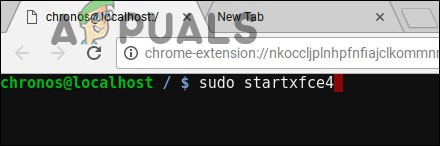
sudo enter-chroot startxfce4 sudo startxfce4
Étape 4: Passer d'un environnement à l'autre
Pour basculer entre Chrome OS et votre environnement de bureau Linux, utilisez les raccourcis clavier suivants :
- Pour les Chromebooks qui utilisent des processeurs ARM, qui sont les plus courants: Ctrl+Alt+Maj+Retour et Ctrl+Alt+Maj+Suivant. Remarque : les boutons de navigation « Précédent » et « Suivant » du navigateur se trouvent sur la rangée supérieure, et non les touches fléchées.
- Pour les Chromebooks équipés de processeurs Intel x86/AMD64Ctrl+Alt+Retour et Ctrl+Alt+Suivant en plus de Ctrl+Alt+Actualiser.
Pour quitter l'environnement chroot, déconnectez-vous simplement (via l'option « Déconnexion ») de votre bureau Xfce (ou Unity, si vous l'utilisez). N'utilisez pas l'option « Éteindre », car cela éteindra votre Chromebook sans vous déconnecter. Vous devrez ensuite exécuter la commande `sudo startxfce4` mentionnée précédemment pour accéder à nouveau à l'environnement chroot.
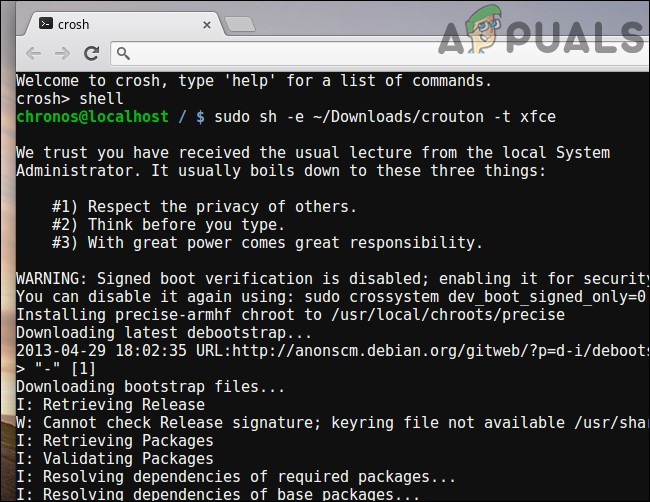
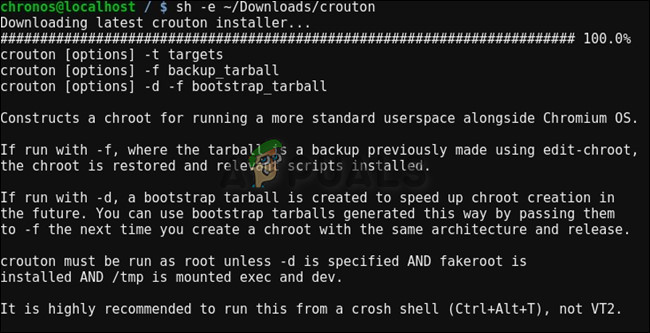
Si vous préférez installer l'environnement de bureau Ubuntu Unity, utilisez `-t unity` au lieu de `-t xfce` dans la commande ci-dessus. Notez qu'Unity ne fonctionnera pas correctement sur la plupart des Chromebooks aux performances limitées. Exécutez la commande suivante pour afficher la liste des types d'installation, y compris ceux sans interface graphique :
sh -e ~/Téléchargements/crouton
Méthode 6 : Exécution de programmes Linux en mode développeur
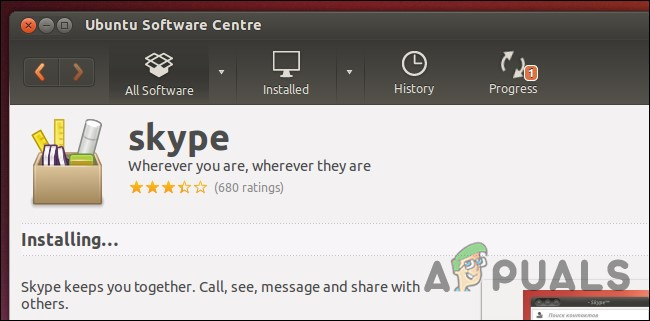
Un utilisateur de Chromebook n'a pas forcément besoin d'exécuter des programmes Windows, car ces derniers existent en versions Linux compatibles avec le bureau Linux de Crouton. Par exemple, pour jouer à des jeux sur son Chromebook, Steam pour Linux propose un vaste choix de titres, et son catalogue s'enrichit constamment. Techniquement, il ne s'agit donc pas d'« exécution de programmes Windows », mais dans certains cas, cette solution est tout aussi performante.
N'oubliez pas que de nombreux programmes Linux, tels que Minecraft, Skype et Steam, ne sont disponibles que pour les processeurs Intel x86 et ne peuvent pas fonctionner sur les appareils dotés de processeurs ARM.
Méthode 7 : Utiliser le mode développeur et installer une machine virtuelle
Si Wine ne vous convient pas, vous pouvez également exécuter une machine virtuelle Windows depuis votre bureau Linux à l'aide de Crouton. De même que pour l'option évoquée précédemment,
- Activer le mode développeur.
- Pour installer un environnement de bureau Linux en parallèle de votre Chrome OS, installez Crouton.
- Installez une machine virtuelle telle que VirtualBox.
- Installez Windows dans VirtualBox comme d'habitude.
- À l'aide d'un raccourci clavier, vous pouvez basculer entre le bureau Chrome et le bureau Linux.
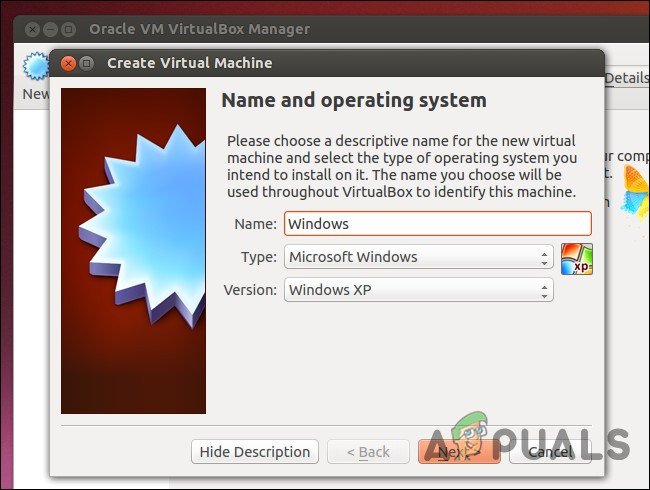
Important : De nombreuses applications de machine virtuelle telles que VirtualBox ne fonctionneront pas sur les Chromebooks équipés de processeurs ARM ; vous aurez besoin d’un Chromebook à processeur Intel pour les utiliser.
Les machines virtuelles sont la solution la plus gourmande en ressources et nécessitent un Chromebook puissant pour exécuter le logiciel de la machine virtuelle, Windows et les applications de bureau. Les Chromebooks récents, dotés de processeurs modernes et rapides, peuvent convenir. Cependant, les machines virtuelles occupent un espace disque important, souvent insuffisant sur les Chromebooks ; cette combinaison n'est donc pas idéale.
Les commentaires sont fermés.