

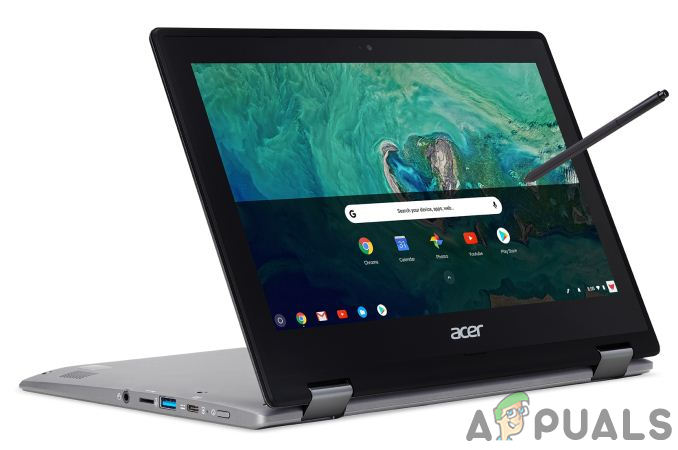
Les Chromebooks ne prennent pas officiellement en charge Windows et, en règle générale, il est impossible d'installer Windows sur un Chromebook. Cependant, il existe plusieurs méthodes non officielles pour installer Windows sur de nombreux Chromebooks. Google ne recommande généralement pas ces méthodes, mais elles fonctionnent souvent assez bien.
Étape 1 : Configuration requise pour l’installation de Windows
Les Chromebooks possèdent un BIOS spécifique conçu pour Chrome OS. Pour installer Windows, tenez compte des points suivants.
- Vous devez installer Alternative au BIOS (Micrologiciel UEFI) pour permettre à votre Chromebook de démarrer et d'installer Windows. Attention : ce BIOS alternatif ne peut être installé que sur les modèles de Chromebook compatibles ; il ne fonctionnera donc pas sur tous les modèles.
- Vous aurez besoin de quelques Dispositifs supplémentaires Par exemple, un clavier et une souris USB sont nécessaires pour installer Windows, car le clavier et la souris intégrés à votre Chromebook ne fonctionneront pas lors de l'installation.
- De plus, un ordinateur fonctionnant sous Windows est utilisé pour créer Support d'installation USB est essentiel.
- N'oubliez pas que même après l'installation de Windows, tout n'est pas garanti. Windows ne contient pas… Définitions matérielles Pilotes matériels pour les Chromebooks, notamment les pavés tactiles et autres composants. Vous trouverez peut-être des pilotes tiers pour votre Chromebook, si vous avez de la chance. Ces pilotes sont regroupés pour permettre à Windows de prendre en charge ces composants.
- De plus, toutes les données de votre Chromebook seront effacées, assurez-vous donc qu'aucune donnée importante n'y est stockée.
Durant ce processus d'installation, si votre Chromebook semble se bloquer ou planter, vous pouvez forcer son arrêt en maintenant le bouton d'alimentation enfoncé pendant environ dix secondes.
Étape 2 : Est-ce possible sur votre Chromebook ?
Windows ne peut être installé que sur certains modèles de Chromebook. Les instructions d'installation varient selon le modèle ; veuillez suivre celles spécifiques à votre Chromebook. Consultez ces ressources utiles :
- Vérifiez s'il s'agit d'un appareil Votre Chromebook est pris en chargeVous trouverez une liste des modèles de Chromebook compatibles. iciAvec toutes les informations concernant les composants matériels intégrés et leur fonctionnement après installation.
- Ce site vous fournira Instructions d'installation détaillées pour votre modèle de Chromebook : En sélectionnant votre modèle de Chromebook, vous obtiendrez les instructions d'installation ainsi que des liens vers les pilotes matériels qui permettront à votre Chromebook de fonctionner.
- Cette communauté Conçu pour installer Windows sur les Chromebooks. Pour savoir si votre Chromebook ou un composant matériel spécifique est compatible avec Windows, ou s'il est possible de le rendre compatible, vous pouvez consulter les informations ici. Localisation.
Le processus d'installation de Windows sera similaire pour de nombreux modèles de Chromebook, mais certains éléments, comme l'emplacement de la vis de protection en écriture sur la carte mère, peuvent légèrement différer.
Étape 3 : Retirez la vis de protection anti-écriture
Le BIOS du Chromebook est protégé par un dispositif matériel spécifique qui empêche toute modification : la protection en écriture. Pour désactiver cette protection, vous devez ouvrir votre Chromebook, localiser la broche de protection en écriture et la retirer. Sur certains Chromebooks, un interrupteur remplace la broche de protection en écriture.
- Éteindre Si votre Chromebook n'est pas déjà éteint, ne le mettez pas en veille, éteignez-le complètement.
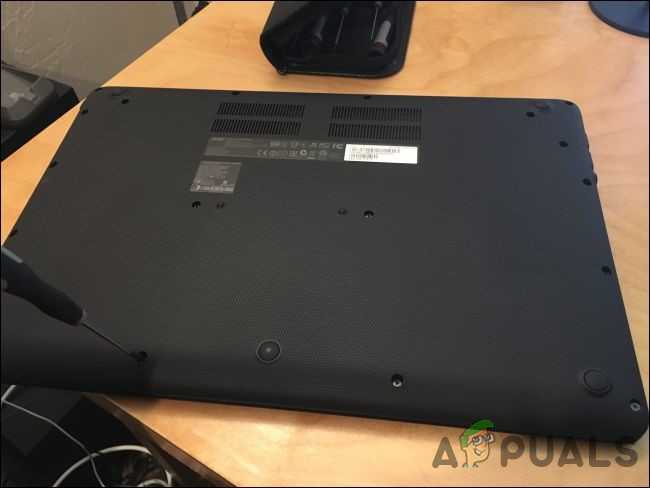
- retourner Chromebook.
- فك Toutes les vis situées sous l'appareil servent à retirer le panneau en plastique et à accéder à la carte mère. Veillez à ne pas les perdre.
![]()
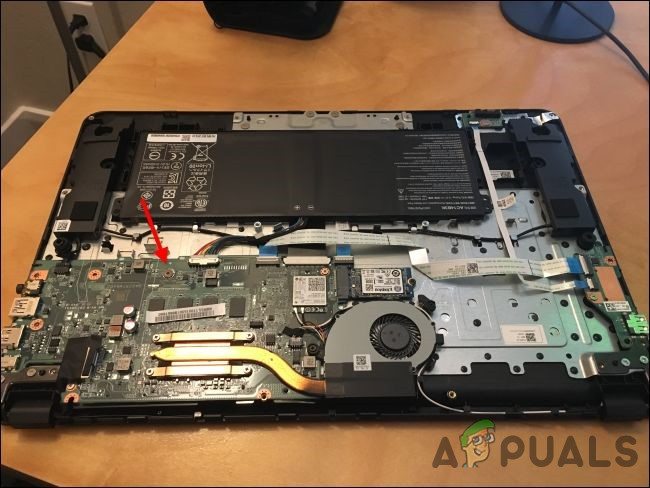
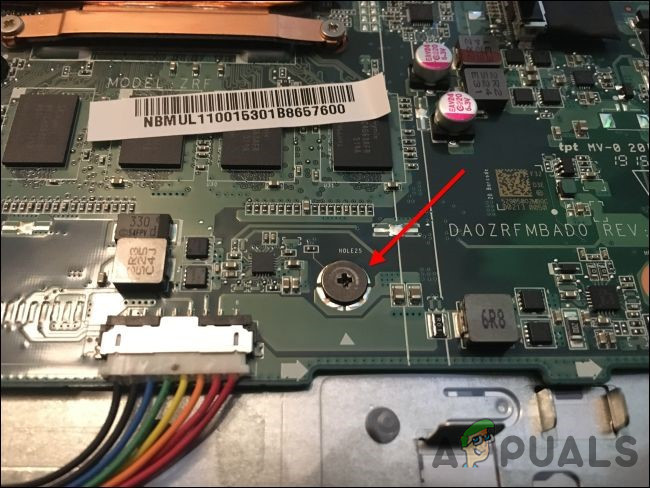
- Repérez la vis ou le commutateur de protection en écriture. Vous trouverez plus d'informations sur la vis de votre Chromebook en effectuant une recherche sur Internet avec le nom et le numéro de modèle de votre Chromebook, ainsi que « … ».Vis de protection d'écriture« Pour notre Chromebook, l’emplacement de la vis était celui indiqué sur l’image ci-dessous. »
![]()
- La vis de protection en écriture se distingue nettement des autres vis de la carte mère. Sur notre Chromebook, elle était gris foncé, tandis que les autres étaient argentées. argent brillant Sous la vis, les autres vis de la carte mère étaient de couleur bronze.
![]()
- retirer Dévissez la protection en écriture et remettez en place le capot inférieur du Chromebook. Vous pouvez désormais modifier le BIOS de votre Chromebook. Conservez la vis de protection en lieu sûr si vous souhaitez empêcher toute nouvelle modification du BIOS.
Étape 4 : Activer le mode développeur
Vous devez maintenant activer le mode développeur sur votre Chromebook. Les Chromebooks sont verrouillés pour des raisons de sécurité et ne démarrent que si le système d'exploitation est correctement signé après vérification de son intégrité, empêchant ainsi les utilisateurs et les applications de modifier Chrome OS. En mode développeur, vous pouvez désactiver toutes ces fonctions de sécurité et obtenir un contrôle total sur votre ordinateur portable.
Lorsque le mode développeur est activé, vous pourrez accéder au terminal Linux depuis Chrome OS et faire tout ce que vous souhaitez.
Deux points importants à retenir :
- L'activation et la désactivation du mode développeur effaceront toutes les données de votre Chromebook.Par conséquent, pour activer le mode développeur, la procédure sera la suivante :Enquête exhaustivePour votre Chromebook. Tous les comptes utilisateurs, fichiers et données seront supprimés de votre Chromebook. La plupart de vos données sont stockées en ligne et vous pouvez y accéder en vous connectant à votre Chromebook avec le même compte Google.
- Google ne propose pas de prise en charge du mode développeur.Le mode développeur n'est pas officiellement pris en charge par Google. Il est destiné aux développeurs et aux utilisateurs avancés. Google ne fournit aucune assistance pour ce mode. Les avertissements habituels concernant l'annulation de votre garantie s'appliquent. Autrement dit, si votre appareil présente un dysfonctionnement en mode développeur, désactivez ce mode avant de pouvoir bénéficier de la garantie.
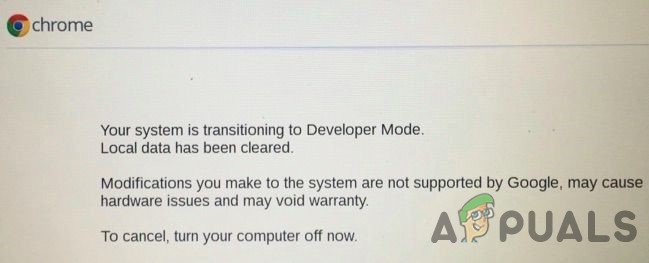
Pour activer le mode développeur sur les Chromebooks récents, maintenez enfoncées les touches Échap et Actualiser , puis appuyez sur le bouton d'alimentation pour accéder au mode de récupération . Sur les Chromebooks plus anciens, il fallait utiliser des touches physiques de développeur.
Ainsi, lorsque vous vous trouvez sur l'écran de récupération, appuyez sur Ctrl+D pour accepter l'invite et vous démarrerez en mode développeur.
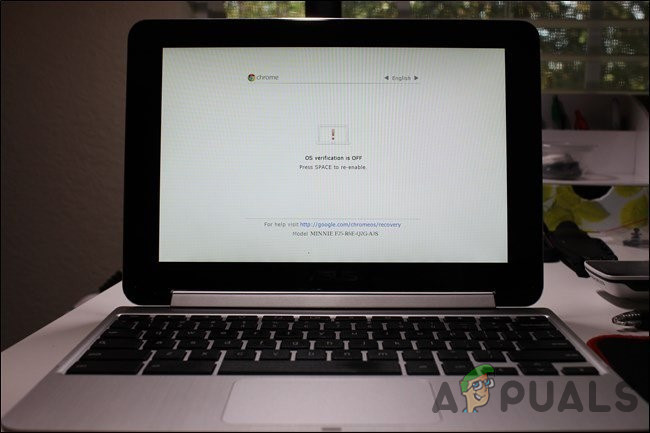
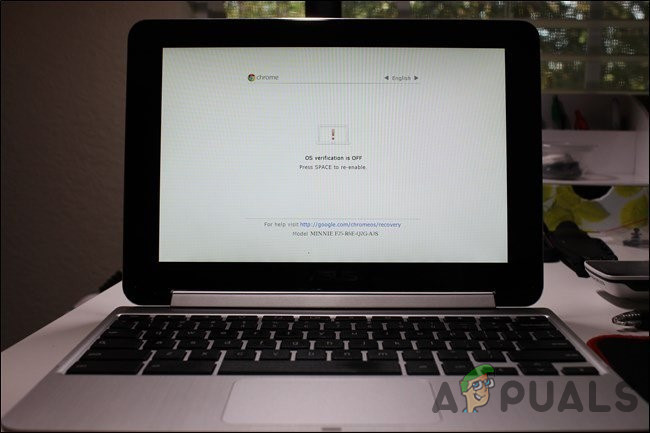
Désormais, à chaque allumage de votre Chromebook, un écran d'avertissement s'affichera. Pour continuer, appuyez sur Ctrl+D ou patientez 30 secondes jusqu'à ce que l'écran disparaisse.
Cet écran d'avertissement a pour but d'alerter l'utilisateur que le Chromebook est en mode développeur et que les mesures de sécurité normales ne sont pas en place.
Étape 5 : Flasher le BIOS du Chromebook
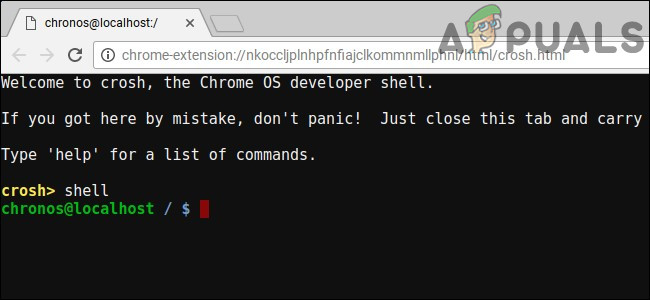
Vous pouvez désormais mettre à jour le BIOS de votre Chromebook directement depuis Chrome OS. Pour ouvrir une fenêtre de terminal, appuyez sur Ctrl+Alt+T.
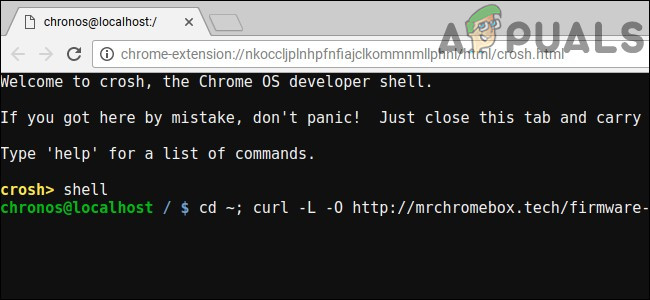
- Dans le terminal, tapez «coquilleAppuyez ensuite surEntrer"Pour accéder à l'environnement de ligne de commande Linux."
![]()
- Dans la fenêtre du terminal, exécutez la commande suivante pour télécharger et exécuter le script qui remplacera le BIOS de votre Chromebook :
cd ~; curl -L -O https://raw.githubusercontent.com/MrChromebox/scripts/master/firmware-util.sh; sudo bash firmware-util.sh
Cette commande modifiera votre répertoire personnel, téléchargera le fichier script et s'exécutera avec les privilèges d'administrateur. Consultez le site web du développeur pour plus d'informations sur le fonctionnement de ce script.
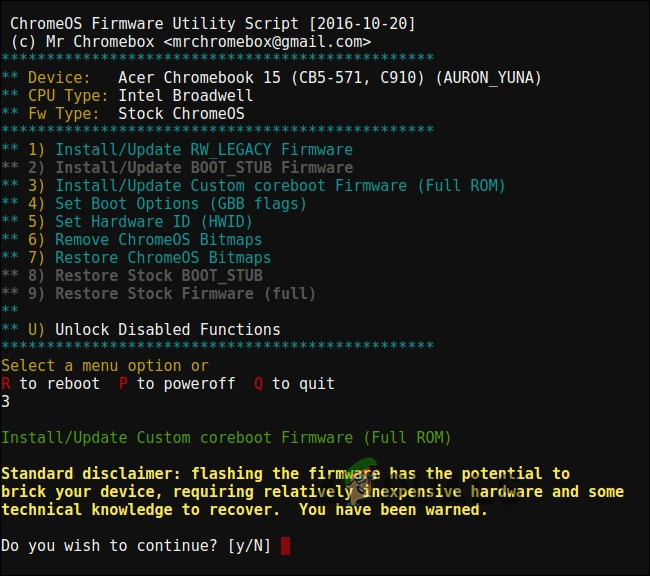
- Ce script fournira Interface Utile pour terminer le processus d'installation. Dans le menu, vous devez sélectionner l'option «Firmware Coreboot personnalisé (ROM complète)"En écrivant"3Appuyez ensuite sur «Entrer ».
![]()
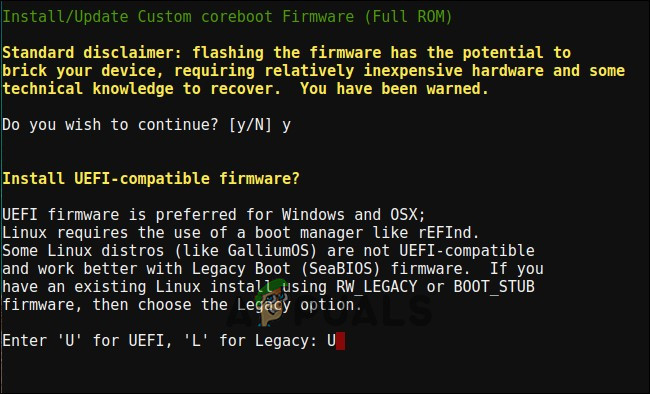
- Entrez "YPour approuver la mise à jour (flash) de votre firmware, saisissez…UPour installer le firmware UEFI. Si vous sélectionnez «Legacy«Vous ne pourrez pas exécuter Windows.»
![]()
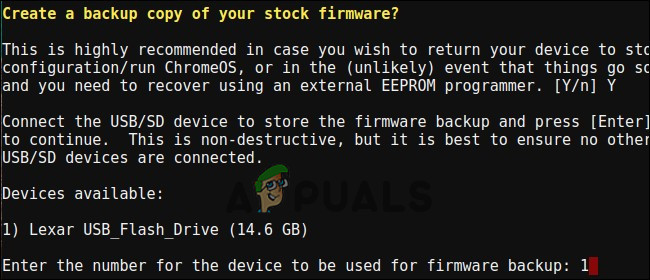
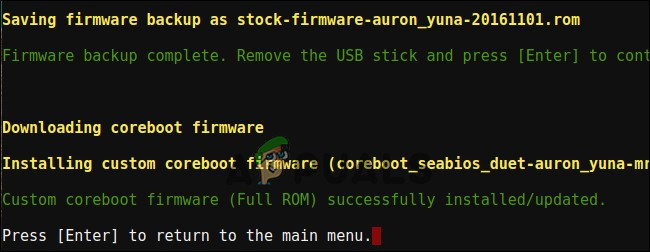
- Le script vous proposera de créer une sauvegarde du BIOS d'origine de votre Chromebook et de la copier sur une clé USB. Il est conseillé de créer cette sauvegarde et de la conserver en lieu sûr afin de pouvoir restaurer le BIOS d'origine de votre Chromebook ultérieurement.
- Ne laissez pas la sauvegarde du BIOS sur la clé USB. Vous disposerez alors d'un fichier .rom que vous pourrez copier depuis la clé USB et conserver en lieu sûr une fois le processus terminé.
![]()
- Une fois la sauvegarde terminée, le script téléchargera et remplacera le firmware de type coreboot Sur votre Chromebook. Éteignez votre Chromebook une fois l'opération terminée.
![]()
- À ce stade, vous pouvez réinstaller la broche anti-écriture, si vous le souhaitez.
Étape 6 : Créer un lecteur pour installer Windows
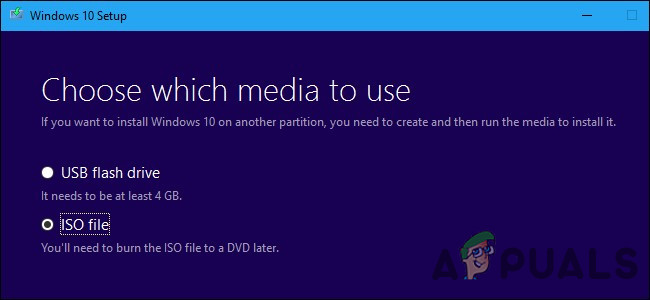
Pour installer Windows sur un Chromebook, vous devez d'abord créer un support d'installation. Cependant, la méthode officielle de Microsoft ne permet pas d'effectuer cette opération. Vous devrez télécharger un fichier ISO et le copier sur une clé USB à l'aide de Rufus , le même outil que celui utilisé sur un PC Windows.
- Visite ce site, Cliquez “Téléchargez l'outil maintenantSélectionnez ensuiteCréer un support d'installation pour un autre ordinateur"Et téléchargez le fichier ISO.
![]()
- Téléchargement et l'exécution de l'outil RufusQue vous utiliserez pourCréez une clé USB pour installer Windows..
- Connecter Clé USB Sur votre ordinateur. Cette clé USB servira à installer Windows et tous les fichiers qu'elle contient seront effacés. Par conséquent, vous ne devez rien y stocker d'important.
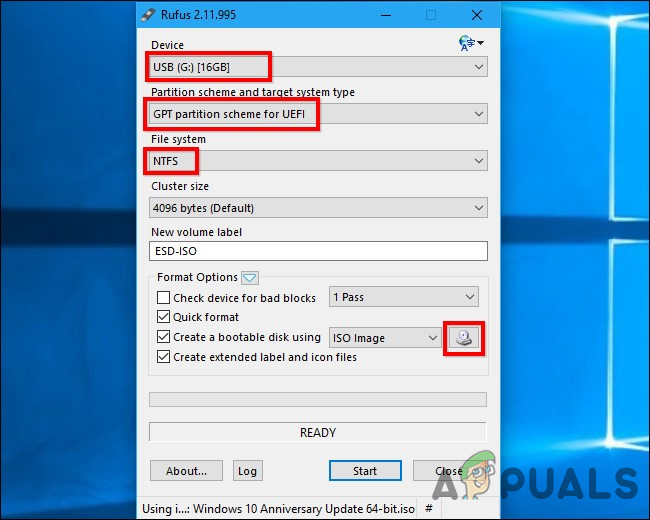
- Ouvrez Rufus, sélectionnez votre clé USB, puis sélectionnez «Schéma de partition GPT pour UEFIEt NTFSCliquez sur le bouton à droite de «Créez un disque de démarrage en utilisant« Sélectionnez ensuite l’image ISO de Windows 10 que vous avez téléchargée. »
- Vérifiez que Rufus affiche bien « Schéma de partition UEFI GPT » avant de continuer. Il arrive qu'il revienne automatiquement à ses paramètres par défaut après la sélection d'un fichier ISO. Vérifiez tous les paramètres, puis cliquez sur « … ».Début« Pour créer un support d'installation Windows sur une clé USB. »
![]()
Étape 7 : Installer Windows
Il est maintenant temps d'installer Windows sur votre Chromebook.
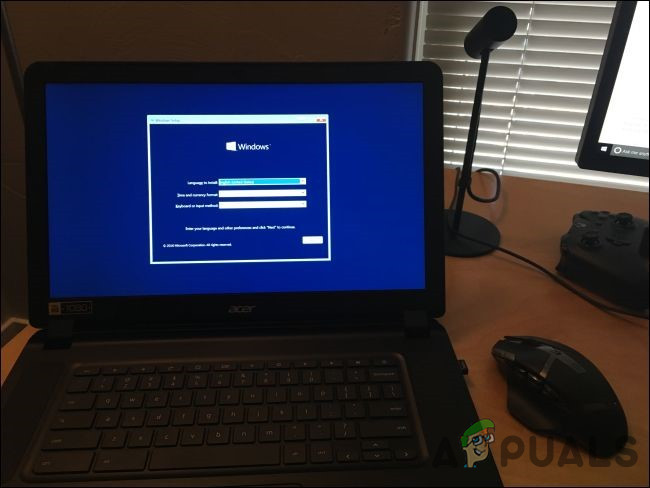
- Insérez la clé USB dans le Chromebook et allumez ce dernier.
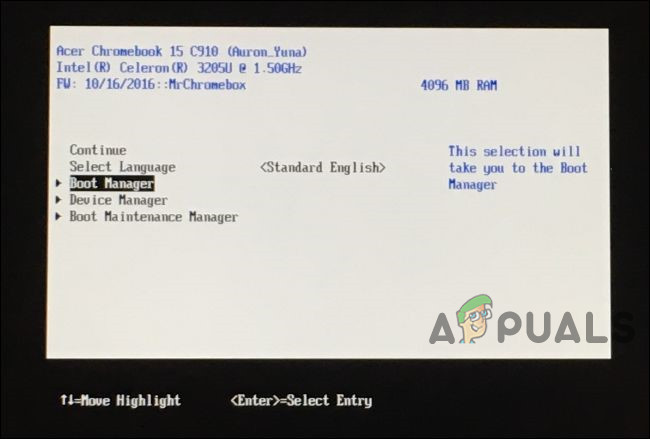
- Le système devrait maintenant démarrer à partir de la clé USB ; sinon, appuyez sur n’importe quelle touche lorsque l’écran apparaît.Sélectionnez l'option de démarrage(Sélectionnez l'option de démarrage) sur votre écran, puis sélectionnez «Gestionnaire de démarrage« (Gestionnaire de démarrage), sélectionnez ensuite votre périphérique USB dans la liste, et le programme d'installation de Windows apparaîtra. »
![]()
- Connectez une souris USB, un clavier USB ou les deux à votre Chromebook. Vous pouvez utiliser uniquement un clavier USB ou une souris USB pour interagir avec le programme d'installation de Windows.
![]()
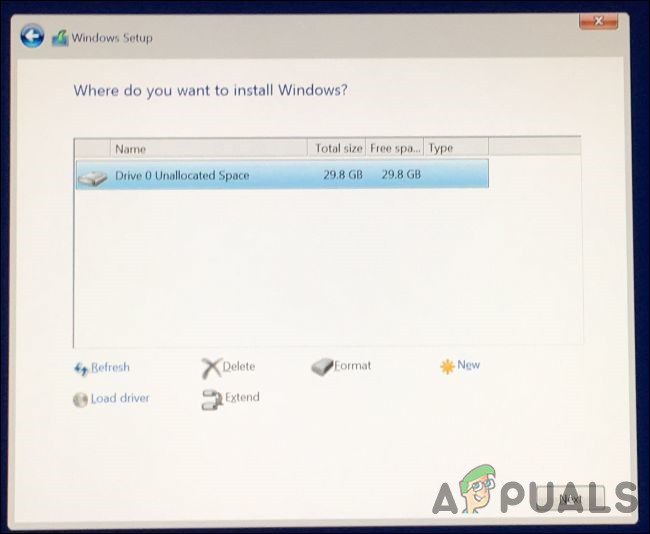
- Installez Windows normalement, comme sur un PC, mais installez-le sur votre Chromebook au lieu de Chrome OS. Partitionnez votre disque dur interne comme vous le souhaitez. Nous avons supprimé toutes les partitions internes et indiqué à Windows de s'installer en utilisant l'espace alloué. Vous n'avez pas besoin de clé de produit pour installer et utiliser Windows 10, mais vous pourrez en ajouter une ultérieurement. Quant à Chrome OS, si vous souhaitez revenir à cette version, vous devrez créer un disque de récupération Chrome OS sur n'importe quel système Chrome OS, puis l'utiliser pour restaurer le système d'exploitation d'origine.
![]()
- L'installation de Windows redémarrera en cours de route. Vous devez alors retirer votre clé USB, sinon le système d'exploitation reprendra l'installation depuis le début. Si cela se produit, retirez la clé USB et redémarrez votre Chromebook. Windows démarrera alors depuis le disque interne de votre Chromebook et terminera l'installation.
Étape 8 : Installez les pilotes tiers pour votre appareil
Windows devrait maintenant être installé et votre Chromebook démarrera sous Windows. Vous avez presque terminé ! Il ne vous reste plus qu'à installer les pilotes tiers nécessaires pour profiter pleinement de votre Chromebook. Un clavier et une souris USB seront indispensables.
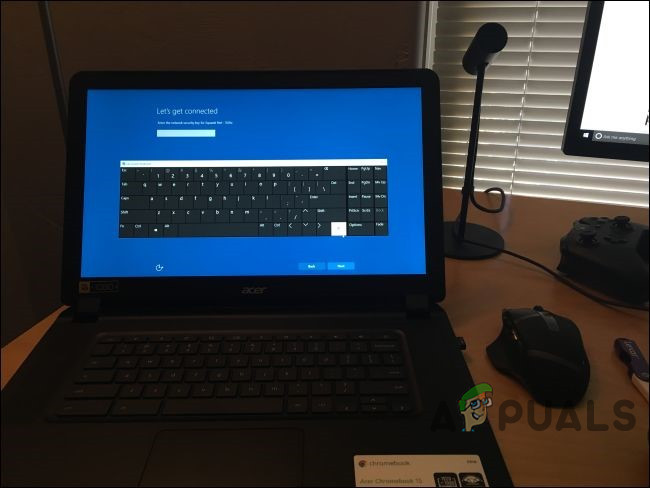
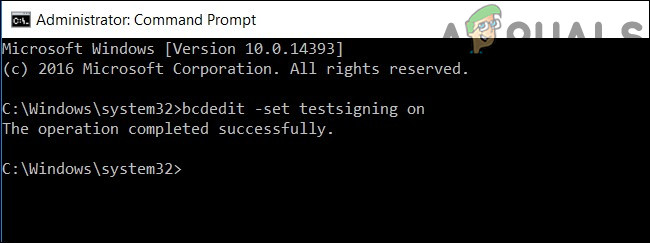
Ces pilotes tiers ne sont pas correctement signés et Windows n'autorise généralement pas leur installation. Par conséquent, nous allons activer une fonctionnalité appelée « test de signature ». Cette fonctionnalité est conçue pour tester les pilotes.
- Ouvrez l'invite de commandes en tant qu'administrateur et exécutez la commande ci-dessous :
bcdedit -set testsconnexion sur
- Redémarrez votre Chromebook après avoir exécuté la commande ci-dessus.
![]()
- Vous pouvez désormais installer des pilotes tiers pour votre Chromebook, comme recommandé par le guide d'installation de votre modèle. Nous avons installé les pilotes pour le chipset, la technologie de stockage rapide, la carte graphique Intel HD, le clavier, l'audio Realtek HD et le pavé tactile.
- Windows affichera alerte de sécurité En installant ces pilotes, vous acceptez leur installation car ils ne sont pas officiels, n'ont pas été créés par le fabricant et ne sont pas signés par Microsoft.
- Une fois l'installation terminée sur notre système, tout semblait fonctionner correctement sur ce modèle de Chromebook. Nous avons débranché le clavier et la souris USB et avons pu utiliser le Chromebook normalement.Rechercher« Sur le clavier du Chromebook, il y a une touche Windows. »
Bravo ! Vous avez réussi et transformé votre Chromebook en PC Windows à moindre coût (du moins, on l’espère). Si quelque chose ne fonctionne pas comme prévu, consultez les ressources utiles mentionnées ci-dessus pour vérifier si vous devez installer de nouveaux pilotes ou corriger un problème causé par une mise à jour Windows.
Les commentaires sont fermés.