

Erreur d'arrêt «La recherche DHCP a échoué« Le Chromebook rencontre des problèmes d'accès au réseau car l'appareil ne parvient pas à obtenir une adresse IP du serveur DHCP. Cela se produit généralement en raison de paramètres réseau incorrects, de versions obsolètes de Chrome OS ou de certaines configurations de routeur. »
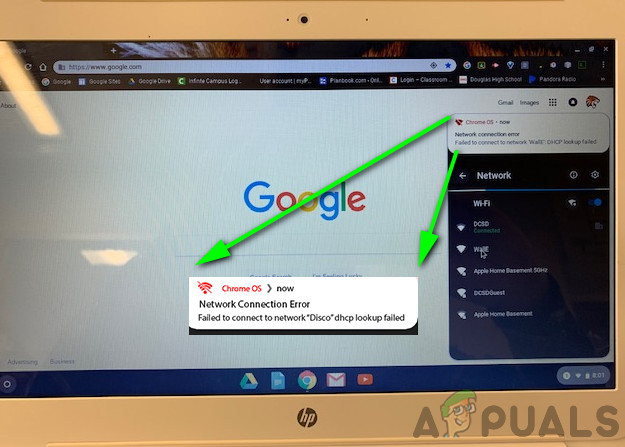
D'autres facteurs tels que la congestion du réseau, les restrictions du pare-feu ou les conflits de canaux Wi-Fi peuvent également être à l'origine de ce problème.
Dans cet article, nous allons aborder différentes manières de corriger cette erreur.
1. Redémarrez vos périphériques réseau et votre Chromebook.
Éteindre puis rallumer vos périphériques réseau et votre Chromebook peut corriger l'erreur « Échec de la recherche DHCP » en créant une nouvelle connexion et en résolvant les problèmes d'adresse IP.
- Fais-le Éteindre L'intégralité du Chromebook (et pas seulement le mode veille).
- Éteindre Débranchez le modem/routeur et déconnectez-le de la source d'alimentation.
- Attendre 30 secondesRebranchez ensuite tous les appareils et allumez le routeur/modem.
- Vérifiez que les voyants du modem/routeur sont allumés. réglé.
- Allumez votre Chromebook et connectez-le à un réseau Wi-Fi pour vérifier si l'erreur a été résolue.
2. Modifiez les paramètres du mode veille de votre Chromebook.
Modifier les paramètres du mode veille de votre Chromebook empêche sa déconnexion du réseau lorsqu'il est inactif, ce qui contribue à éviter les problèmes DHCP. Cela réduit les conflits d'adresses IP et les problèmes de réseau après la mise en veille, assurant ainsi une connexion stable.
- Ouvrez le panneau des paramètres rapides de votre Chromebook.
- Cliquez sur l'icône الطاقة.
- Ajuster lorsqu'il est inactif على Éteignez l'écran mais restez éveillé..

- Ajuster Lorsque le couvercle est fermé على Rester éveillé.

- Quittez les paramètres, puis Redémarrer Allumez votre Chromebook et connectez-vous au réseau pour vérifier si l'erreur a été résolue.
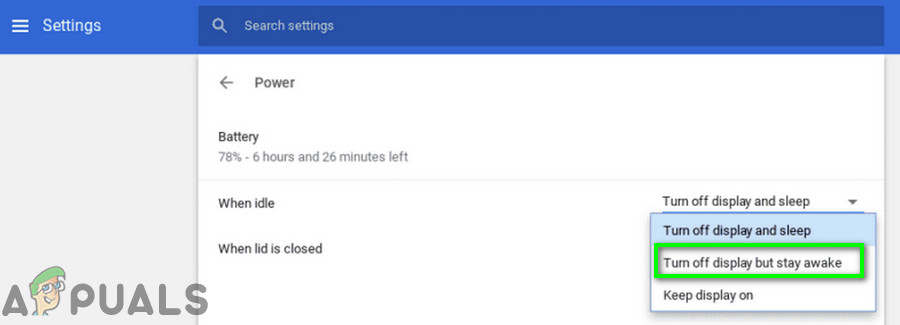
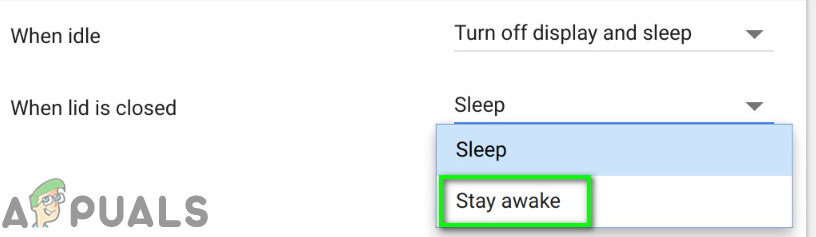
Note: Notez que cette action empêchera votre Chromebook de se mettre complètement en veille lorsque le couvercle est fermé. Seul l'écran s'éteindra. Il s'agit d'une solution temporaire, et non permanente.
3. Reconnectez-vous au réseau Wi-Fi
Se déconnecter du Wi-Fi puis se reconnecter permettra à votre Chromebook de demander une nouvelle adresse IP au serveur DHCP. Cela peut résoudre les problèmes de connexion temporaires ou les conflits qui ont empêché la résolution du problème par le serveur DHCP.
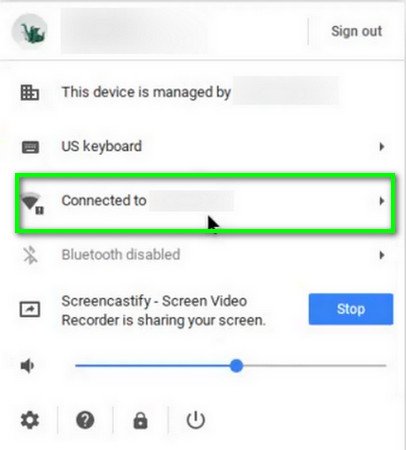
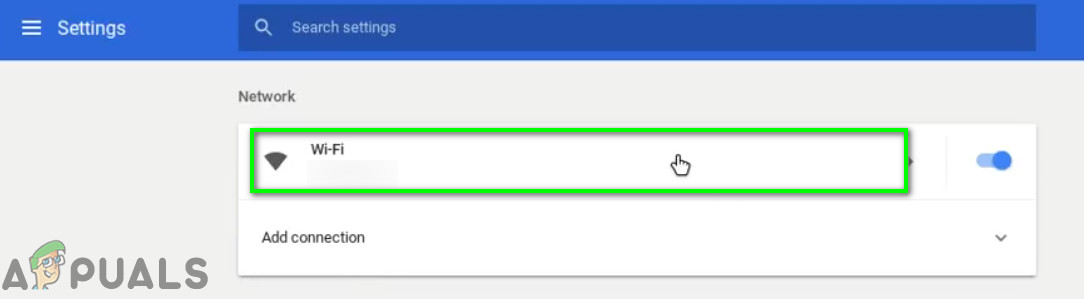
- Dans le coin inférieur droit de l'écran, cliquez sur Icône Wi-Fi, Puis appuyez sur Nom du réseau.

- Cliquez Icône d'engrenage Ouvrir une fenêtre Paramètres réseau.
- Cliquez Wi-Fi.

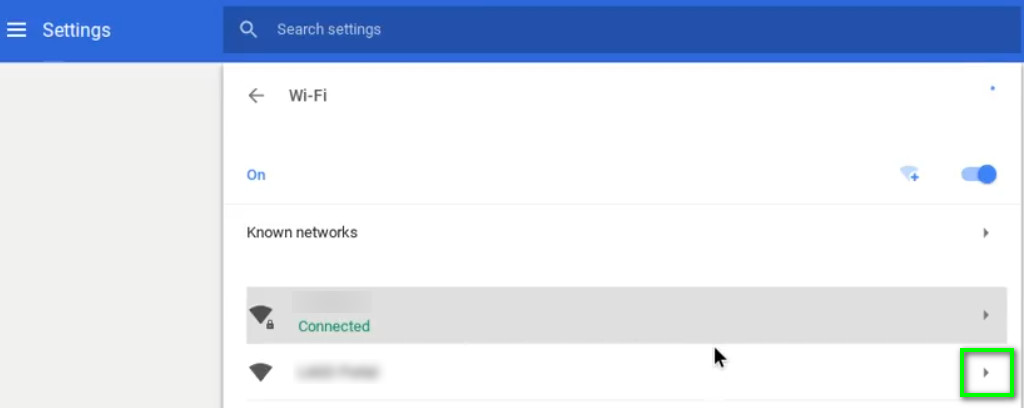
- Déconnecter À propos du réseau (si vous êtes connecté), cliquez ensuite sur Flèche droite Pour le réseau que vous voulez oublier.

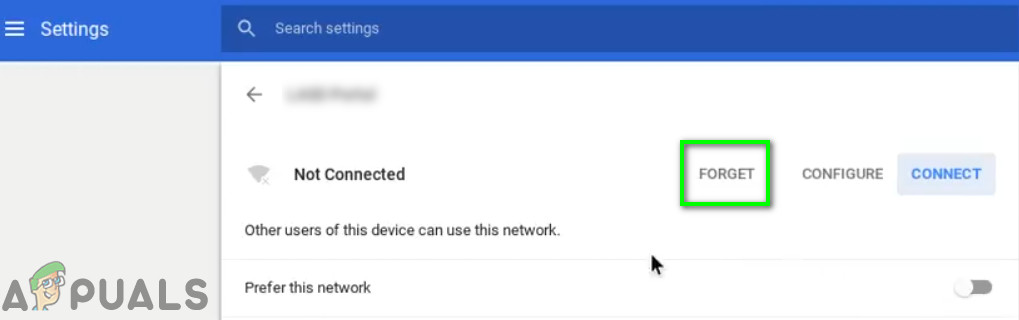
- Cliquez bouton « Oublier ».

- Redémarrer Connectez ensuite votre appareil au réseau pour vérifier son bon fonctionnement.
4. Utilisation des serveurs de noms de réseau de Google
L'utilisation des serveurs de noms de Google peut améliorer la connexion de votre Chromebook en évitant les problèmes liés à vos paramètres réseau. Ce changement permet une connexion plus rapide et plus stable, réduisant ainsi les erreurs « Échec de la résolution DHCP ».
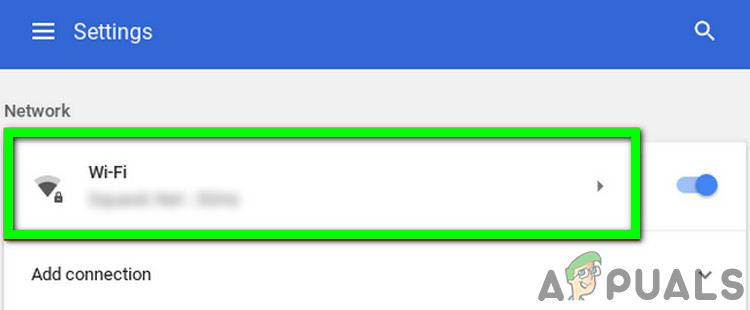
- Ouvert Paramètres Sur votre Chromebook.
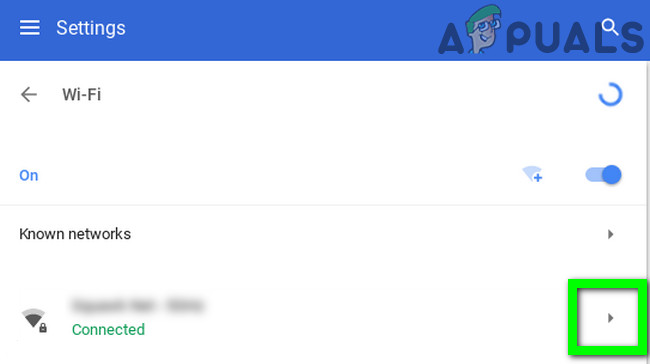
- Sous الشبكة, Cliquez sur Wi-Fi.

- Cliquez Flèche droite Pour le réseau qui rencontre des problèmes.

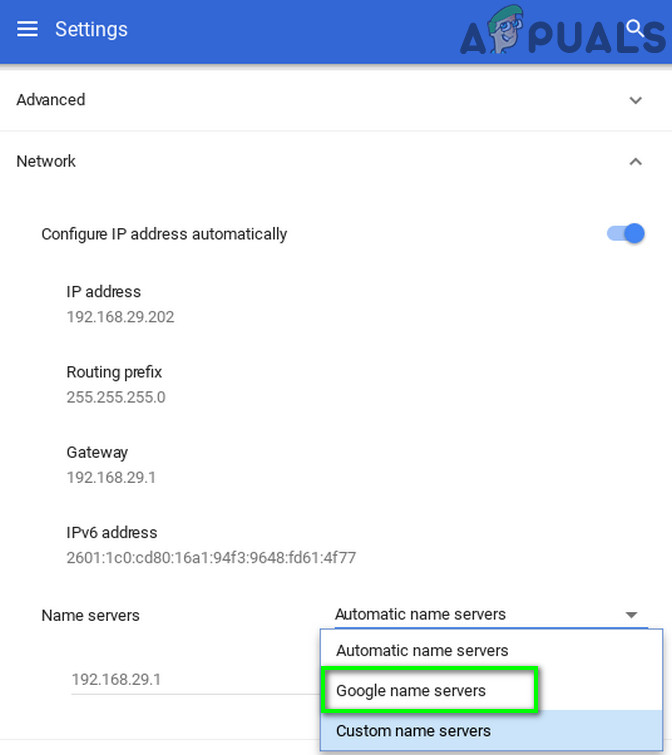
- Faites défiler vers le bas et ouvrez le menu déroulant pour «Serveurs de noms" .
- Sélectionnez “Serveurs de noms Google" .

- Contact Vérifiez le réseau et voyez si le problème DHCP a été résolu.
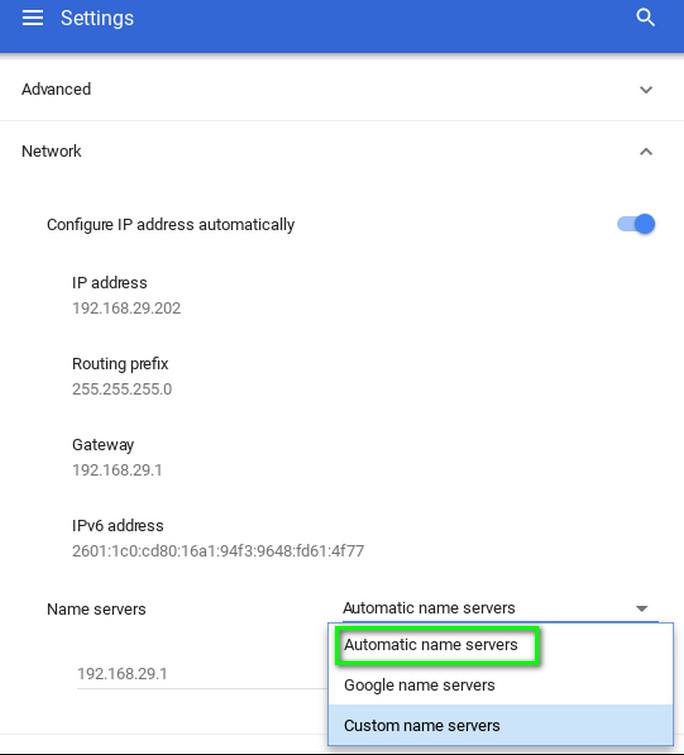
- Si le problème n'est pas résolu, Redémarrer Votre système, répétez le processus et, dans les paramètres réseau, sélectionnez «Serveurs de noms automatiques(Là où les serveurs de noms Google ont été précédemment sélectionnés).

- Reconnectez-vous au réseau et vérifiez si votre Chromebook ne présente aucune erreur.
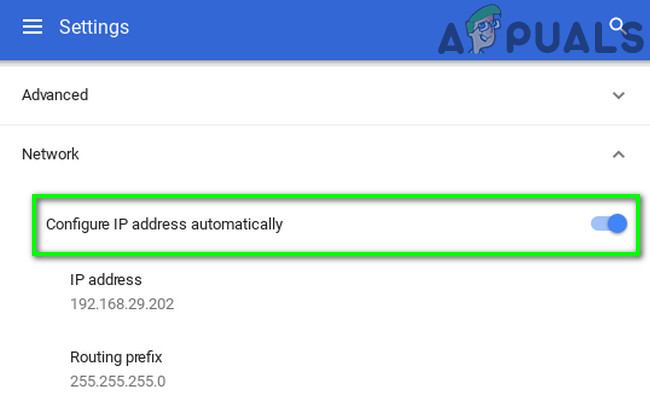
- Si le problème persiste, ouvrez vos paramètres réseau etDésactiver Concombre "Configurer automatiquement l'adresse IP" .

- Ensemble Adresse IP manuelle Pour votre appareil, conformément au schéma d'adresse IP, redémarrez votre Chromebook.
- Après le redémarrage, vérifiez si votre appareil ne présente plus d'erreur DHCP.
5. Extension de la plage d'adresses DHCP pour le réseau
DHCP Plus étend la plage d'adresses IP disponibles, permettant à tous les appareils de se connecter sans risque de pénurie. Cela réduit les problèmes de connectivité et garantit à chaque appareil une adresse IP unique pour une connexion stable.
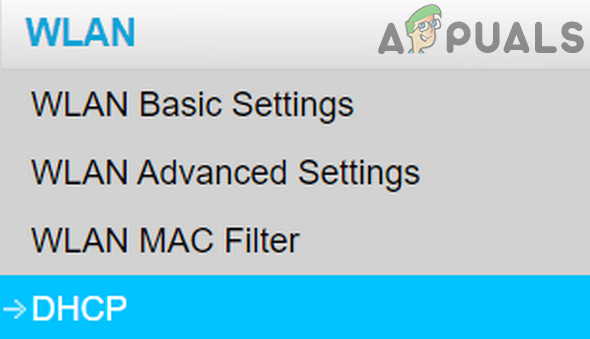
- Ouvert Portail Web Accédez aux paramètres de votre routeur dans votre navigateur et connectez-vous à l'aide de vos identifiants.
- Go Accédez à l'onglet DHCP dans les paramètres.

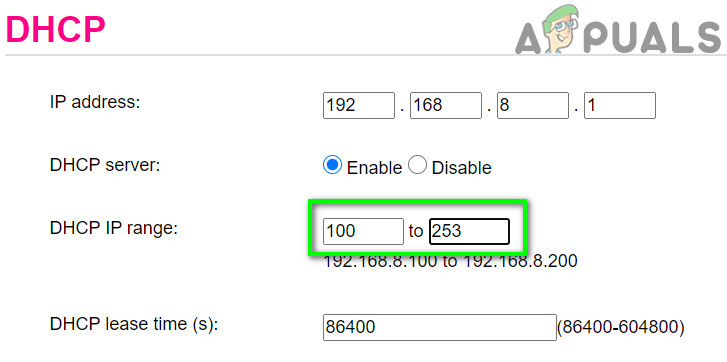
- Augmentez la plage d'adresses IP pour le DHCP.Par exemple, si la plage d'adresses maximale est 192.168.1.200, augmentez-la à 192.168.1.253. Certains routeurs permettent également de limiter le nombre d'appareils pouvant se connecter au réseau Wi-Fi.

- Enregistrer Effectuez vos modifications et sortez par la porte.
- Essayez de vous connecter au réseau pour vérifier s'il ne présente pas d'erreur DHCP.
6. Modifiez la bande de fréquence de votre réseau Wi-Fi
Changer de bande de fréquence Wi-Fi peut améliorer la connectivité de votre Chromebook. La bande 2.4 GHz est encombrée et lente, tandis que la bande 5 GHz offre moins d'interférences et des connexions plus rapides et plus stables, ce qui peut contribuer au bon fonctionnement de votre réseau.
- Ouvrez le portail web de votre routeur et connectez-vous à l'aide de vos identifiants.
- Go L'onglet des paramètres Réseau sans fil.
- Modifier la portéeSi la fréquence de 2.4 GHz est sélectionnée, passez à 5 GHz, et inversement.
- Enregistrer Effectuez vos modifications et sortez par la porte.
- Redémarrer Vérifiez votre système et connectez-vous au réseau pour voir s'il fonctionne normalement.
7. Mettez à jour le système d'exploitation Chrome OS de votre Chromebook.
Parfois, une simple mise à jour de Chrome OS sur votre Chromebook suffit à améliorer la stabilité du réseau, grâce à des correctifs et des améliorations importants pour une connexion plus fluide. Cette action simple peut résoudre des problèmes cachés et garantir une expérience Wi-Fi plus fiable.
- Connecter Connectez votre appareil à Internet à l'aide d'un câble Ethernet ou d'un réseau Wi-Fi.
- Ouvrez les paramètres de votre Chromebook.
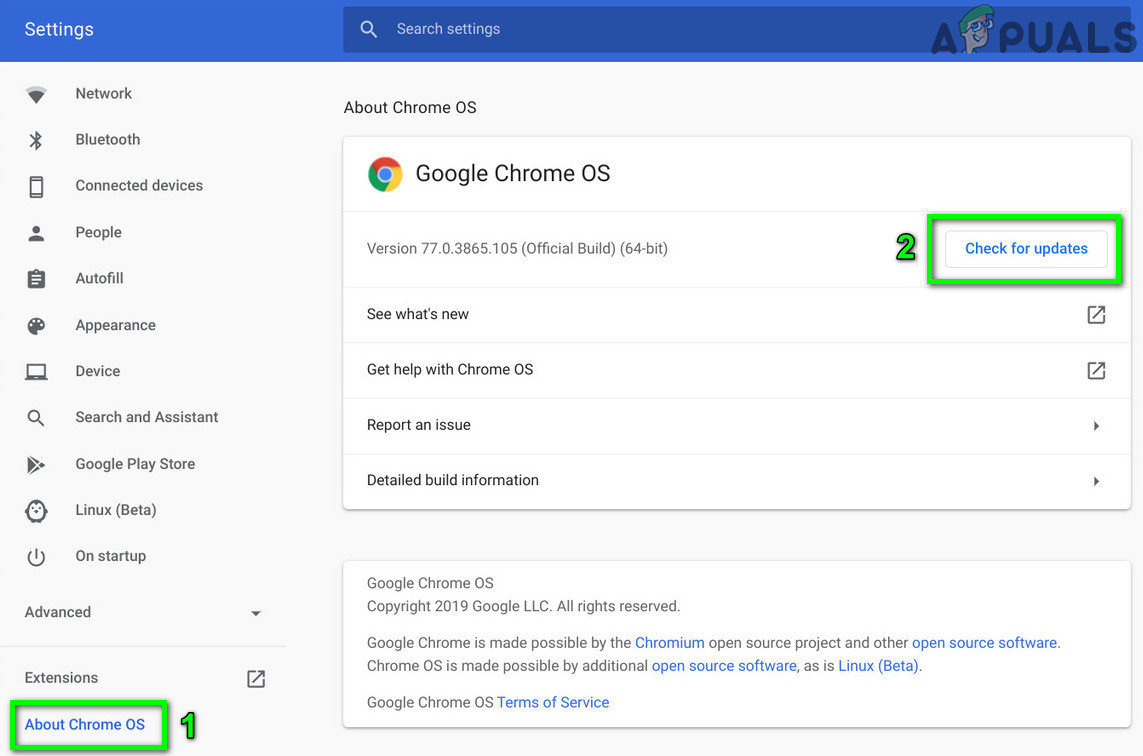
- Sur le côté gauche, cliquez sur À propos de Chrome OS.
- Cliquez Vérifier les mises à jour.

- Après la mise à jour du système d'exploitation, Redémarrer Votre appareil
- Essayez de vous connecter au réseau et vérifiez si l'appareil ne présente aucune erreur.
8. Réinitialisez le routeur/modem aux paramètres par défaut
Ce problème peut être dû à des paramètres incorrects de votre routeur ou modem, empêchant votre Chromebook d'obtenir une adresse IP. La réinitialisation de votre appareil à ses paramètres par défaut résoudra le problème et rétablira une configuration stable pour un fonctionnement DHCP optimal.
- Allumer Votre routeur/modem, s'il n'est pas déjà allumé.
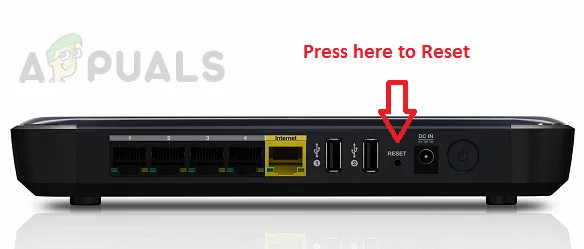
- Cherchez un bouton RéinitialiserIl est généralement situé en bas ou à l'arrière de l'appareil.
- Appuyez sur le bouton de réinitialisation Pendant au moins 30 secondes. Vous aurez peut-être besoin d'un objet comme un trombone.

- Gratuit Appuyez sur le bouton et attendez que le routeur soit complètement réinitialisé et allumé, ce qui prend généralement entre 30 et 60 secondes.
- S'il n'y a pas de bouton de réinitialisation, consultez le manuel de votre appareil pour voir s'il en existe un. الطاقة Pour réinitialiser l'appareil.
Vous pouvez aussi utiliser portail électronique Pour réinitialiser votre appareil.
- Ouvrez un navigateur web et saisissez l'adresse de la passerelle par défaut (vous pouvez la trouver à l'aide de la commande IPConfig dans l'invite de commandes ou à l'arrière du routeur).
- Entrer crédits Vos propres identifiants pour accéder au portail web (le nom d'utilisateur et le mot de passe par défaut sont « admin »).
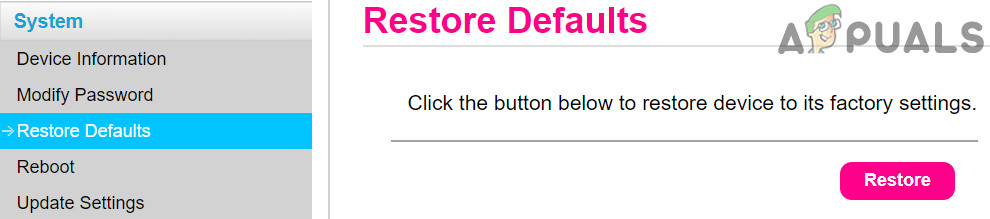
- Recherchez l'option de réinitialisation dans l'onglet « Général » ou « Système ». Cliquez dessus. Réinitialiser les paramètres (Ou rétablissez les paramètres par défaut) et confirmez la réinitialisation. Attendez la fin du processus de réinitialisation.

- Après la réinitialisation, redémarrez votre système Connectez-vous au réseau pour vérifier si l'erreur DHCP a été résolue.
Les commentaires sont fermés.