

L'interface Chrome OS d'un Chromebook sera familière à tous ceux qui ont déjà utilisé macOS ou Windows. Cependant, en ce qui concerne l'orientation de l'écran, les Chromebooks fonctionnent de manière très similaire aux appareils Android.
Vous cherchez peut-être un moyen simple de faire pivoter l'écran de votre Chrome OS , ou peut-être avez-vous appuyé accidentellement sur des touches au hasard, ce qui a fait basculer votre écran.
Si vous vous trouvez dans l'une de ces situations, cet article vous sera utile. Nous vous présentons ci-dessous deux méthodes pour modifier l'orientation de l'écran de votre Chromebook :
- Vous pouvez modifier l'orientation de votre écran Chrome OS. Utilisation du raccourci intégré.
- Vous pouvez modifier l'orientation de votre écran Chrome OS. Dans le menu des paramètres.
Conseil de pro : Au bas de l’article, nous avons également inclus quelques étapes qui vous montreront comment faire pivoter l’écran d’un périphérique externe connecté à votre Chromebook.
N'oubliez pas que lorsque vous modifiez l'orientation de votre Chromebook , le pavé tactile suivra l'orientation de l'écran.
Toutes les méthodes présentées ci-dessous vous aideront à atteindre le même objectif avec de légères variations ; n'hésitez donc pas à suivre la méthode avec laquelle vous vous sentez le plus à l'aise.
Faites pivoter l'écran de votre Chromebook à l'aide du raccourci
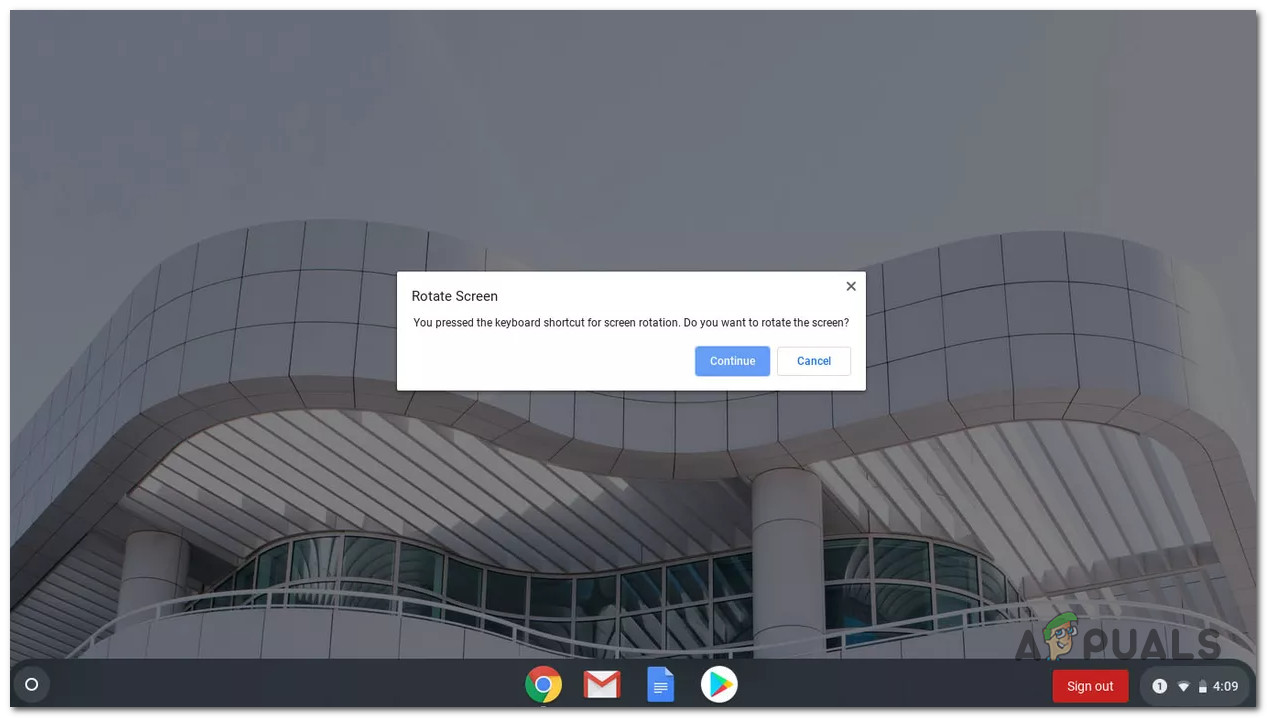
Si vous recherchez le moyen le plus simple et le plus facile de faire pivoter l'écran de votre Chromebook, vous devriez utiliser le raccourci Ctrl + Maj + Actualiser (F3).
Appuyer simultanément sur ces boutons fera apparaître une fenêtre contextuelle. Ce n'est qu'après avoir cliqué sur « Continuer » dans cette fenêtre que votre écran pivotera de 90 degrés . Ce message n'apparaîtra que lors de votre première tentative de rotation d'écran à l'aide de ce raccourci.
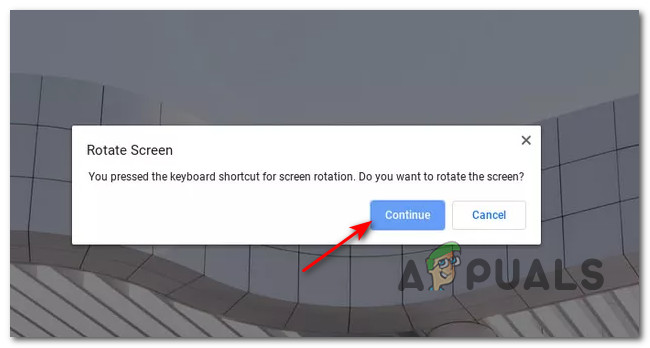
Remarque : Cette méthode présente l’inconvénient de ne permettre qu’une rotation de l’écran de 90 degrés dans le sens horaire. Pour un réglage plus précis de l’orientation de l’écran de votre Chromebook, consultez la solution suivante.
Si vous utilisez ce raccourci, l'orientation de votre écran sera conservée même après le redémarrage de votre Chromebook (jusqu'à ce que vous appuyiez à nouveau sur la combinaison de touches). Cette règle ne s'applique pas aux appareils 2-en-1 dont la rotation automatique est activée.
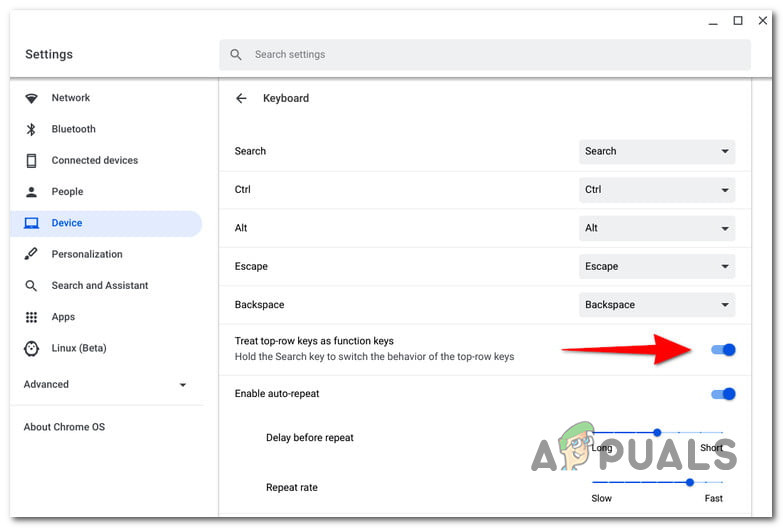
Important : Il se peut que vous ne puissiez pas utiliser ce raccourci si la fonction Touche de fonction est désactivée dans les paramètres de Chrome OS. Pour résoudre ce problème, suivez les instructions ci-dessous :
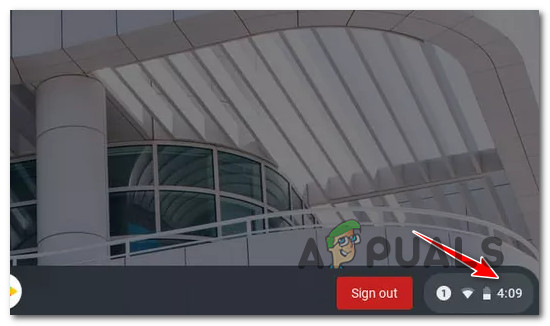
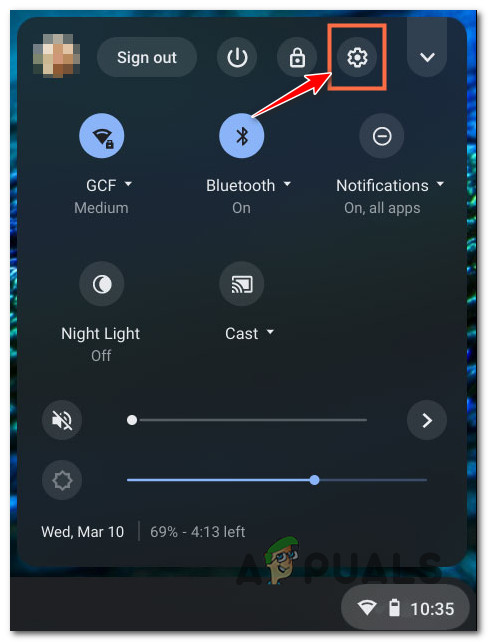
- Commencez par cliquer sur Horloge système (Coin inférieur droit), puis cliquez sur Icône d'engrenage Depuis le menu contextuel qui vient d'apparaître.
![]()
- Une fois dans le menu des paramètres, cliquez sur Appareil À partir de l'onglet de gauche.
- Ensuite, allez dans l'onglet situé à droite et sélectionnez Clavier.
- Dans les options du clavier, activez la touche associée à Considérez les touches de la rangée supérieure comme des touches de fonction.
![]()
Rotation de l'écran à partir des paramètres du Chromebook
Cette méthode est plus longue, mais elle offre un meilleur contrôle sur l'orientation de l'écran de votre Chrome OS. Grâce au menu des paramètres du Chromebook, vous pouvez modifier l'orientation de l'écran sur 270 degrés sans appuyer sur aucune touche.
C’est la méthode à privilégier si vous souhaitez définir une orientation d’écran que vous utiliserez désormais.
Si ce scénario vous concerne et que cela ne vous dérange pas de prendre le chemin le plus long, suivez les instructions ci-dessous :
- Depuis l'écran d'accueil de l'appareil Chromebook Pour le vôtre, cliquez sur l'horloge (coin inférieur droit).
- Ensuite, dans la fenêtre contextuelle d'actions qui vient d'apparaître, cliquez sur l'icône d'engrenage pour accéder au menu. Paramètres.
![]()
- Une fois que vous entrez sur l'écran ParamètresSélectionnez Appareil Dans l'onglet vertical de gauche, accédez ensuite au menu de droite et cliquez sur Écran Dans la liste des options disponibles.
- Parmi un éventail d'options ÉcranUtilisez le menu déroulant associé à Direction (sous Écran intégréPour ajuster l'orientation de l'écran selon vos préférences.
![]() Note: Vous pouvez choisir parmi les valeurs par défaut (0°), 90°, 180° et 270°, mais gardez à l'esprit que ce menu sera inaccessible si vous utilisez votre Chromebook 2-en-1 en mode veille. Mode TabletDans ce cas, vous pouvez rendre le menu accessible en désactivant la rotation automatique depuis le menu. Chrome OS surgir.
Note: Vous pouvez choisir parmi les valeurs par défaut (0°), 90°, 180° et 270°, mais gardez à l'esprit que ce menu sera inaccessible si vous utilisez votre Chromebook 2-en-1 en mode veille. Mode TabletDans ce cas, vous pouvez rendre le menu accessible en désactivant la rotation automatique depuis le menu. Chrome OS surgir.
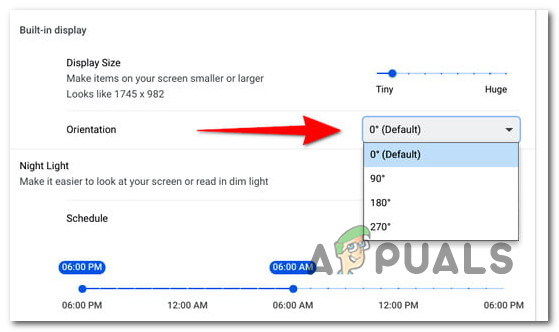 Note: Vous pouvez choisir parmi les valeurs par défaut (0°), 90°, 180° et 270°, mais gardez à l'esprit que ce menu sera inaccessible si vous utilisez votre Chromebook 2-en-1 en mode veille. Mode TabletDans ce cas, vous pouvez rendre le menu accessible en désactivant la rotation automatique depuis le menu. Chrome OS surgir.
Rotation d'un écran externe connecté à un Chromebook
Si vous disposez d'un deuxième écran connecté à votre Chromebook , Chrome OS vous offre également la possibilité de modifier l'orientation de vos périphériques secondaires.
Astuce de pro : Vous pouvez également utiliser le raccourci Ctrl + Maj + Actualiser (F3) pour changer l'orientation de l'écran secondaire, mais le curseur de votre Chromebook doit se trouver sur l'écran dont vous souhaitez modifier l'orientation.
Si vous souhaitez un contrôle plus précis lors de la rotation de votre écran externe, suivez les instructions ci-dessous pour apprendre à le faire à partir de l' écran des paramètres :
- Sur l'écran d'accueil de votre Chromebook, cliquez sur le bouton horloge pour afficher le menu d'actions de Chrome OS.
- Dans le menu contextuel qui vient d'apparaître, cliquez ou appuyez sur l'icône d'engrenage. (Paramètres).
![]()
- Une fois entré dans la liste ParamètresUtilisez le menu de gauche pour cliquer sur Dispositifs, Puis sélectionnez Affichages de la liste de droite.
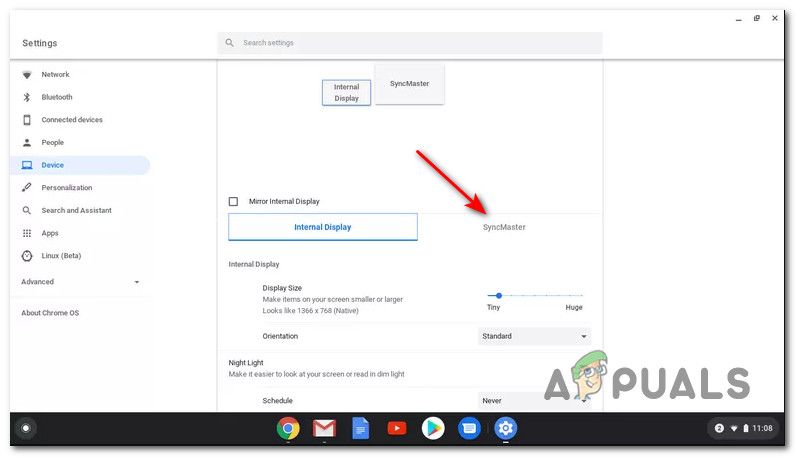
- À l'intérieur de l'onglet ÉcranSélectionnez votre écran externe en cliquant ou en appuyant sur le bouton désigné.
![]()
- Enfin, utilisez le menu déroulant associé à Orientation Pour faire pivoter l'écran selon vos préférences.
![]()
Les commentaires sont fermés.