

Pour de nombreux utilisateurs passant d'appareils Apple à des Chromebooks, iTunes fait partie des applications essentielles qui leur manquent. Avec son immense catalogue de musique, de films et de podcasts, iTunes est un incontournable pour les utilisateurs Apple. Or, les Chromebooks ne prennent pas en charge iTunes nativement, obligeant ceux qui sont habitués à son riche contenu multimédia à chercher une solution.
Bien que ChromeOS excelle par sa simplicité et sa rapidité, l'absence d'une application iTunes native peut sembler un inconvénient majeur. Cependant, il existe des solutions pour contourner cette limitation. Dans cet article, nous explorerons plusieurs méthodes pour exécuter iTunes sur votre Chromebook et ainsi profiter de vos contenus multimédias préférés dans l'environnement polyvalent de ChromeOS.
Bien qu'iTunes ne soit pas pris en charge nativement, il existe des solutions de contournement pour l'exécuter sur un Chromebook. En voici quelques exemples :
- استخدام Vin
- استخدام Site web d'iTunes
- Utilisation des applications Appareils virtuels Par exemple, Parallels ou VirtualBox
Utiliser Wine pour installer iTunes sur un Chromebook
ChromeOS étant basé sur Linux, vous pouvez tirer parti des fonctionnalités de Linux pour installer Wine, ce qui simplifie l'installation d'applications Windows comme iTunes sous Linux. La procédure d'installation comporte plusieurs étapes (décrites ci-dessous). Assurez-vous d'avoir déjà créé un compte iTunes, si ce n'est pas déjà fait.
Activation et mise à jour de la fonctionnalité Linux sur Chromebook
- Ouvert Paramètres du Chromebook Et allez dans l'onglet Bêta Linux Sur le côté gauche. Certains utilisateurs trouveront peut-être cette option dans les paramètres avancés.
![Exécution de Linux (expérimental) dans les paramètres Chromebook]()
- Sur la droite, cliquez sur CourirSuivez ensuite les instructions à l'écran pour configurer Linux sur votre Chromebook.
- Une fois la configuration terminée, il apparaîtra Terminal LinuxVous pouvez également la lancer depuis le menu des applications. Ensuite, exécutez les commandes suivantes dans le terminal :

sudo apt-get update && sudo apt-get upgrade -y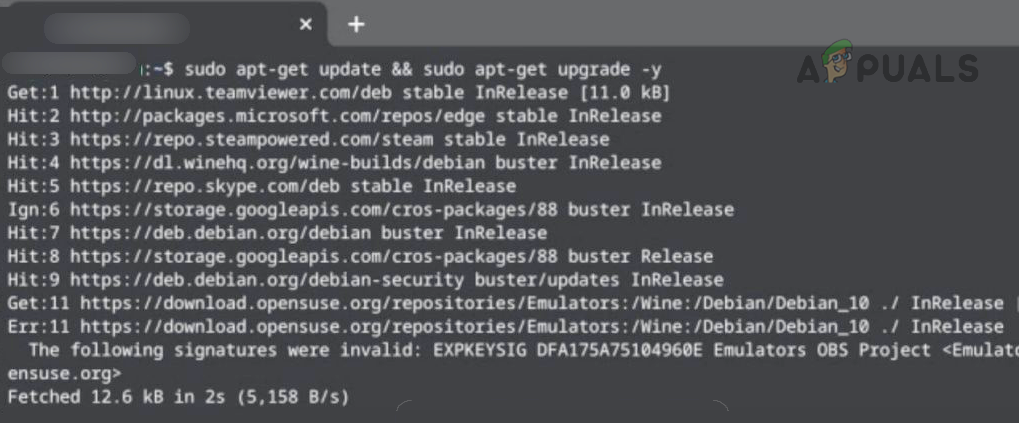
Installez Wine sur votre Chromebook et activez la prise en charge des applications 32 bits.
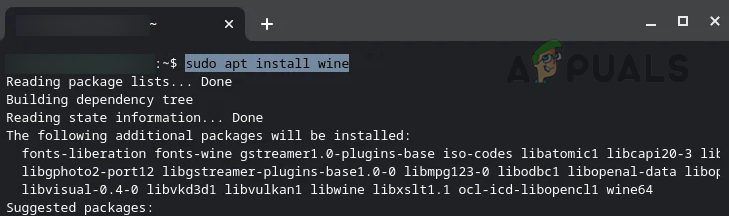
- Exécutez la commande suivante dans le terminal Linux pour installer Wine :
sudo apt-get install vin
![Installation de Wine sur un Chromebook]()
- Attendez que l'installation soit terminée, puis exécutez les commandes suivantes, une par une, dans le terminal pour activer la prise en charge des applications 32 bits :
sudo dpkg --add-architecture i386 sudo apt update sudo apt-get install wine32
![Activer la prise en charge 32 bits sur Chromebook]()

Téléchargez la version 32 bits d'iTunes
- Ouvrez un navigateur sur votre Chromebook (tel que Chrome) et accédez à La page de téléchargement officielle d'iTunes sur le site web d'Apple.
![Téléchargez la version 32 bits d'iTunes pour Windows]()
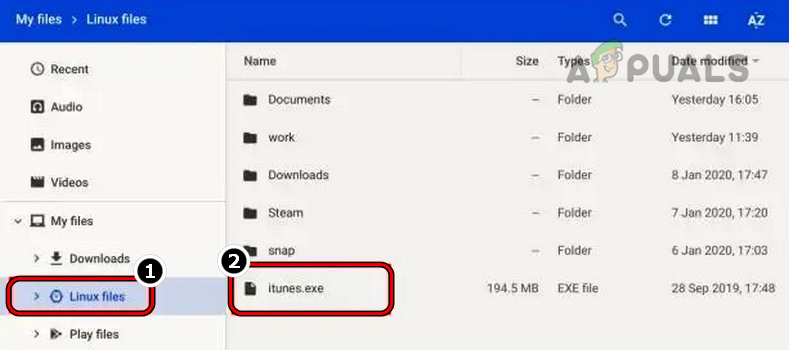
- Cliquez Télécharger Enregistrez le fichier sur votre Chromebook. Renommez-le, par exemple, en « nom_du_fichier ». iTunes.exe Pour faciliter son identification.
![Transférer iTunes.exe vers des fichiers Linux]()
- Ensuite, déplacez le fichier téléchargé dans un dossier. Fichiers Linux Ou autorisez l'environnement Linux à accéder à l'emplacement où le fichier a été enregistré.

Installez la version 32 bits d'iTunes Wine
- Ouvrez un terminal Linux et exécutez la commande suivante :
WINEARCH=win32 WINEPREFIX=/home/nom_utilisateur/.wine32/win iTunesSetup.exe
Remplacez « nom d’utilisateur » par votre véritable nom d’utilisateur.
- Dans la fenêtre d'installation d'iTunes, cliquez sur Suivant, Alors Installer.
![Installation d'iTunes sur un Chromebook]()
- Suivez les instructions à l'écran pour terminer l'installation d'iTunes.
- Enfin, ouvrez les applications sur votre Chromebook et lancez iTunes pour commencer à l'utiliser.

Créer un raccourci iTunes
Si vous préférez accéder plus rapidement à iTunes plutôt qu'au dossier Applications, vous pouvez créer un raccourci sur votre Chromebook.
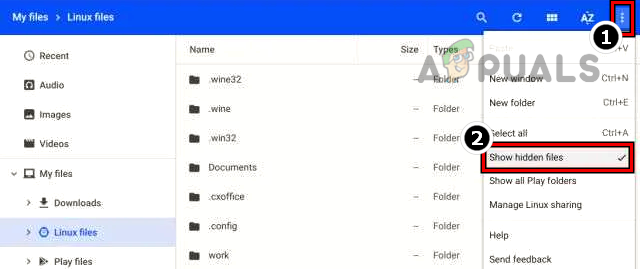
- Ouvrez le gestionnaire de fichiers de votre Chromebook et accédez à la section Fichiers Linux.
- Cliquez sur les trois points verticaux dans le coin supérieur droit et sélectionnez Afficher les fichiers cachés.
![Afficher les fichiers cachés sur Chromebook]()
- Allez sur le chemin suivant :
.local >> partage >> applications >> wine >> Program Files >> iTunes
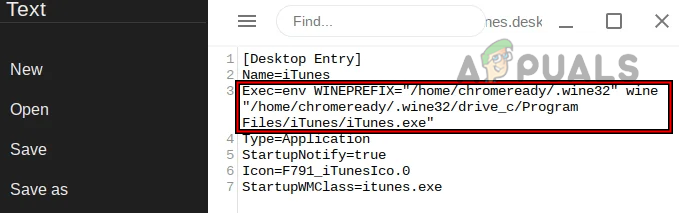
Accédez à l'emplacement du raccourci iTunes - Clic droit iTunes.desktop Et sélectionnez Ouvrir avecEt sélectionnez Éditeur de texte (Vous devrez peut-être installer un éditeur de texte si vous n'en avez pas déjà un d'installé).
- Ajoutez la commande suivante après « Exec= » dans le fichier texte, en remplaçant « « Dans votre véritable nom d’utilisateur : »
env WINEPREFIX="/home/votre_nom_utilisateur/.wine32" wine "/home/votre_nom_utilisateur/.wine32/drive_c/Program Files/iTunes/iTunes.exe"
![Modifier le fichier iTunes.desktop]()
- Enregistrez le texte modifié et fermez l'éditeur.
- Vous pouvez désormais lancer iTunes depuis le tiroir d'applications, et vous avez la possibilité d'épingler iTunes à votre barre Chrome pour y accéder facilement.
Utilisation du site web iTunes
Si la méthode Wine décrite ci-dessus vous semble trop compliquée ou ne fonctionne pas, et que votre principal objectif est d'écouter de la musique en streaming depuis iTunes, vous pouvez utiliser directement le site web d'iTunes. Il peut être pratique de créer un raccourci vers ce site dans votre navigateur Chrome. Nous vous expliquons ci-dessous comment ajouter un raccourci vers la page Musique du site web d'Apple.
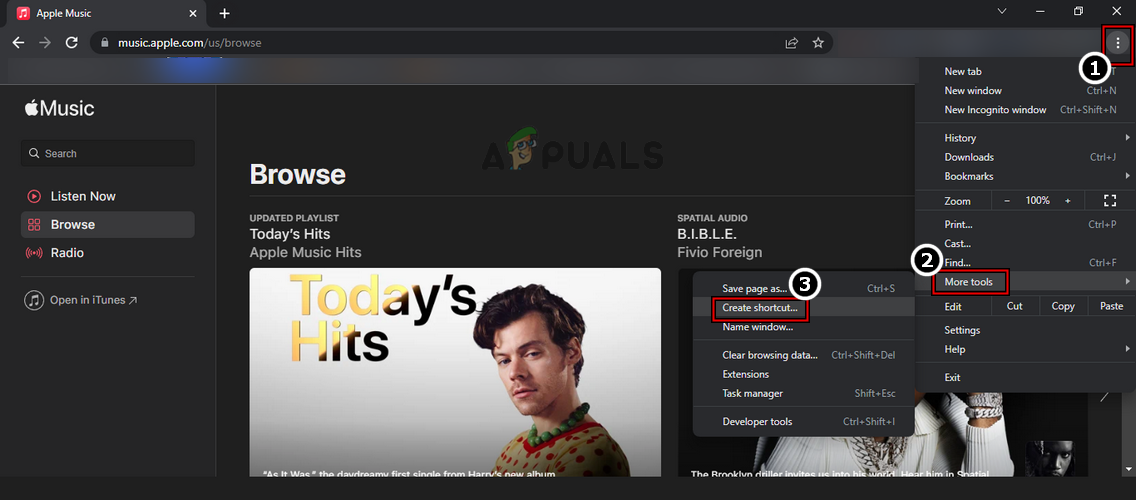
- Ouvrez Chrome et visitez Page Musique sur le site web d'Apple.
- Cliquez sur les trois points verticaux dans le coin supérieur droit de la fenêtre, puis allez à Outils supplémentaires Et sélectionnez Créer un raccourci.
- Dans la fenêtre qui s'affiche, saisissez « iTunes » comme nom de raccourci.
![Créez un raccourci vers le site web Apple Music dans Chrome]()
- Un raccourci apparaîtra désormais sur le bureau de votre Chromebook, vous permettant d'écouter facilement de la musique depuis iTunes.
Importer de la musique iTunes sur YouTube Music
Certains utilisateurs préféreront peut-être transférer leur bibliothèque musicale iTunes vers YouTube Music afin de profiter de l'écosystème Google. Pour ce faire, vous devez suivre les étapes suivantes sur un ordinateur personnel (PC) :
- Ouvrez un navigateur web et accédez à Site web YouTube Music.
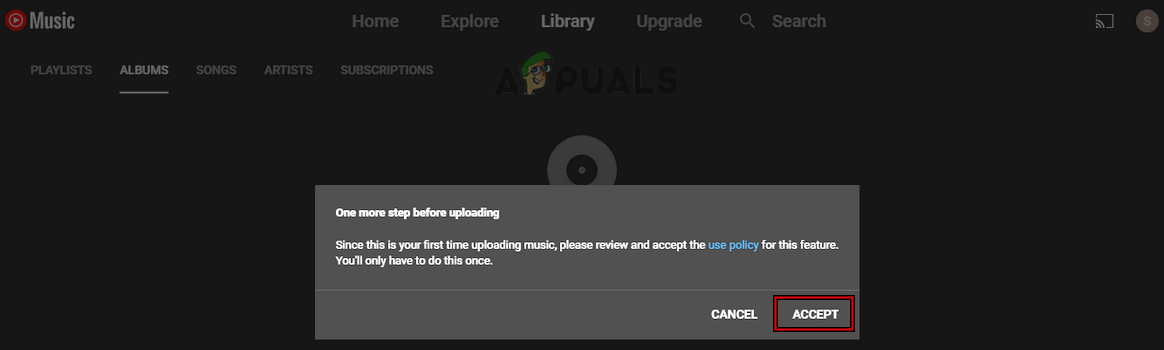
- Glissez-déposez vos fichiers musicaux iTunes sur la page web YouTube Music.
- Acceptez les conditions d'utilisation de YouTube (si cela vous est demandé) et attendez que le transfert soit terminé.
![Glissez-déposez votre musique iTunes sur YouTube Music et acceptez ses conditions d'utilisation.]()
- La musique téléchargée sur iTunes sera disponible et lisible via YouTube Music. De plus, YouTube Music est compatible avec l'écosystème Apple, ce qui facilite la synchronisation de votre bibliothèque musicale sur tous vos appareils.
Utilisation d'une application de périphérique virtuel
Pour les utilisateurs souhaitant profiter pleinement d'iTunes sur leur Chromebook (surtout si Wine ne répond pas à leurs besoins), une application de machine virtuelle est une excellente solution. Plusieurs options existent, comme Parallel Desktop pour ChromeOS (payant), mais nous nous concentrerons sur VirtualBox. Notez que de nombreux Chromebooks équipés de processeurs ARM peuvent rencontrer des difficultés pour exécuter correctement les machines virtuelles, contrairement aux Chromebooks Intel qui sont généralement plus performants.
Avant de commencer, assurez-vous de télécharger le fichier ISO de Windows si vous possédez un Chromebook haut de gamme, ou choisissez une distribution Linux légère si nécessaire. Vérifiez également que votre Chromebook dispose d'un espace de stockage suffisant pour accueillir le système d'exploitation invité de la machine virtuelle.
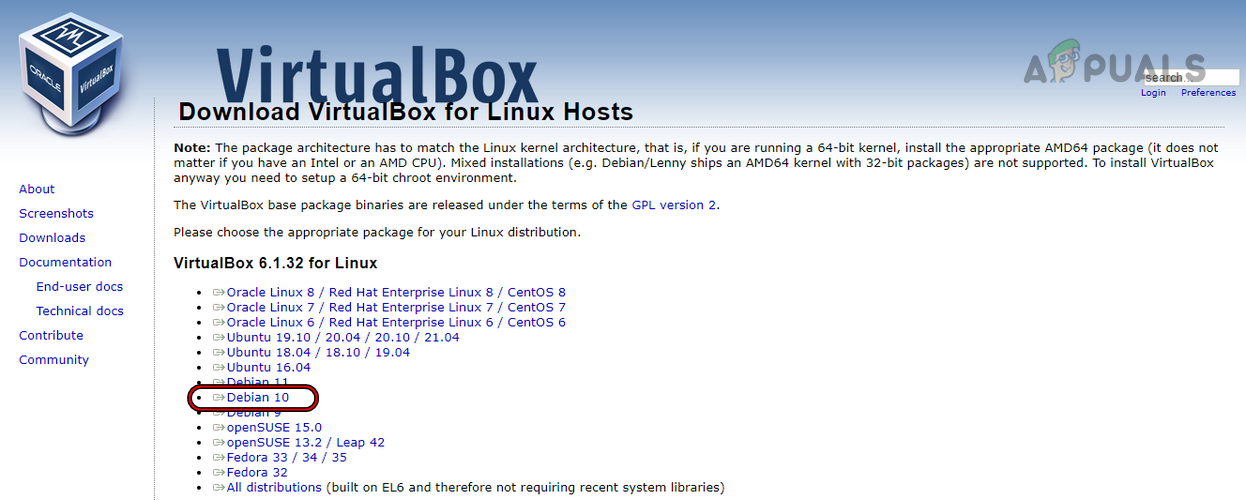
- Ouvrez un navigateur Web sur votre Chromebook et rendez-vous sur page de téléchargement de VirtualBox pour Linux.
- Sélectionnez et enregistrez la version Debian 10 de VirtualBox (taille du fichier : environ 80 Mo).
![Téléchargez la version Debian 10 de VirtualBox]()
- Après avoir téléchargé le fichier, accédez à son emplacement sur votre Chromebook et double-cliquez dessus pour lancer l'installation.
- Sélectionner Installation sous Linux (Bêta) Suivez les instructions à l'écran pour installer VirtualBox.
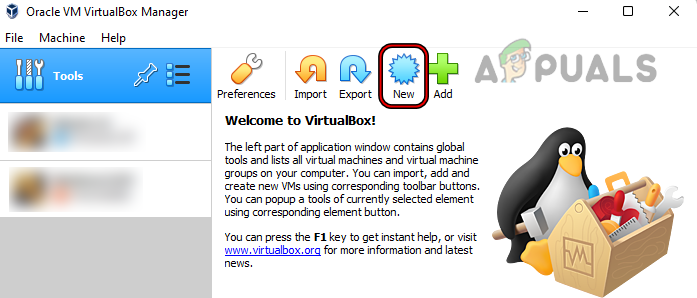
- Une fois VirtualBox installé, exécutez-le depuis le dossier Applications Linux et cliquez sur Nouveau Créer une machine virtuelle.
![Création d'une nouvelle machine virtuelle dans VirtualBox]()
- Suivez les étapes pour installer un système d'exploitation invité, tel que Windows ou une distribution Linux légère, en fonction des capacités de votre Chromebook.
- Après avoir installé le système d'exploitation invité, exécutez-le depuis VirtualBox et installez iTunes dessus.
- Une fois l'installation terminée, lancez iTunes pour profiter de toutes ses fonctionnalités sur votre Chromebook.
Veuillez noter que l'exécution de machines virtuelles peut être nécessaire et peut ne pas convenir à tous les Chromebooks en raison d'éventuels impacts sur les performances.
Les commentaires sont fermés.