

Si votre Chromebook ne fonctionne plus ou si l'écran reste noir malgré une batterie chargée, ne désespérez pas ! Avant de le faire réparer ou, pire encore, de le jeter, voici quelques solutions infaillibles pour tenter de résoudre le problème.
Les raisons les plus fréquentes pour lesquelles votre Chromebook ne s'allume pas sont liées à un périphérique externe, aux paramètres de luminosité de l'écran, à une batterie défectueuse ou déchargée, à un problème logiciel ou à une surchauffe d'un composant. La plupart des problèmes peuvent être résolus rapidement, facilement et à moindre coût. Cependant, certains peuvent nécessiter une intervention plus importante (en cas de problème matériel).
Voici une liste de solutions pour vous aider à réparer votre Chromebook et à le remettre en marche.
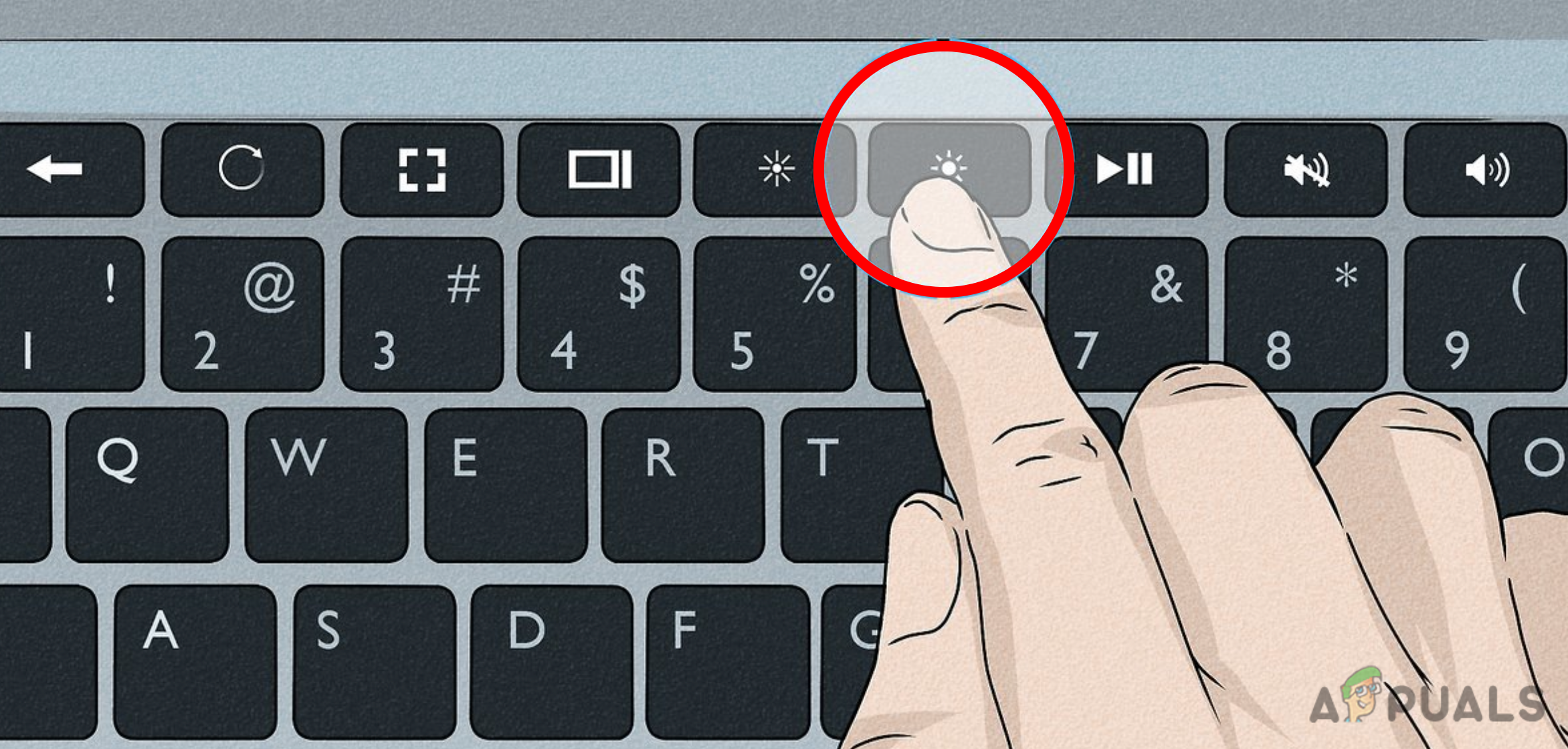
1. Augmentez le niveau de luminosité.
L'une des premières choses à faire est de vérifier si la luminosité de votre écran est trop faible.
Bien que le petit voyant bleu indique que votre Chromebook est allumé, l'écran restera noir si la luminosité est au minimum. Par conséquent, avant de continuer, augmentez-la au maximum pour plus de sécurité.
Pour ce faire, appuyez sur le bouton d'augmentation de la luminosité situé dans la rangée supérieure jusqu'à atteindre la luminosité maximale.
2. Assurez-vous que votre Chromebook est chargé.
Si votre Chromebook ne fonctionne pas, vérifiez également la batterie. Si c'est le cas, branchez-le à une prise secteur et laissez-le charger pendant au moins 30 à 60 minutes avant de le rallumer.
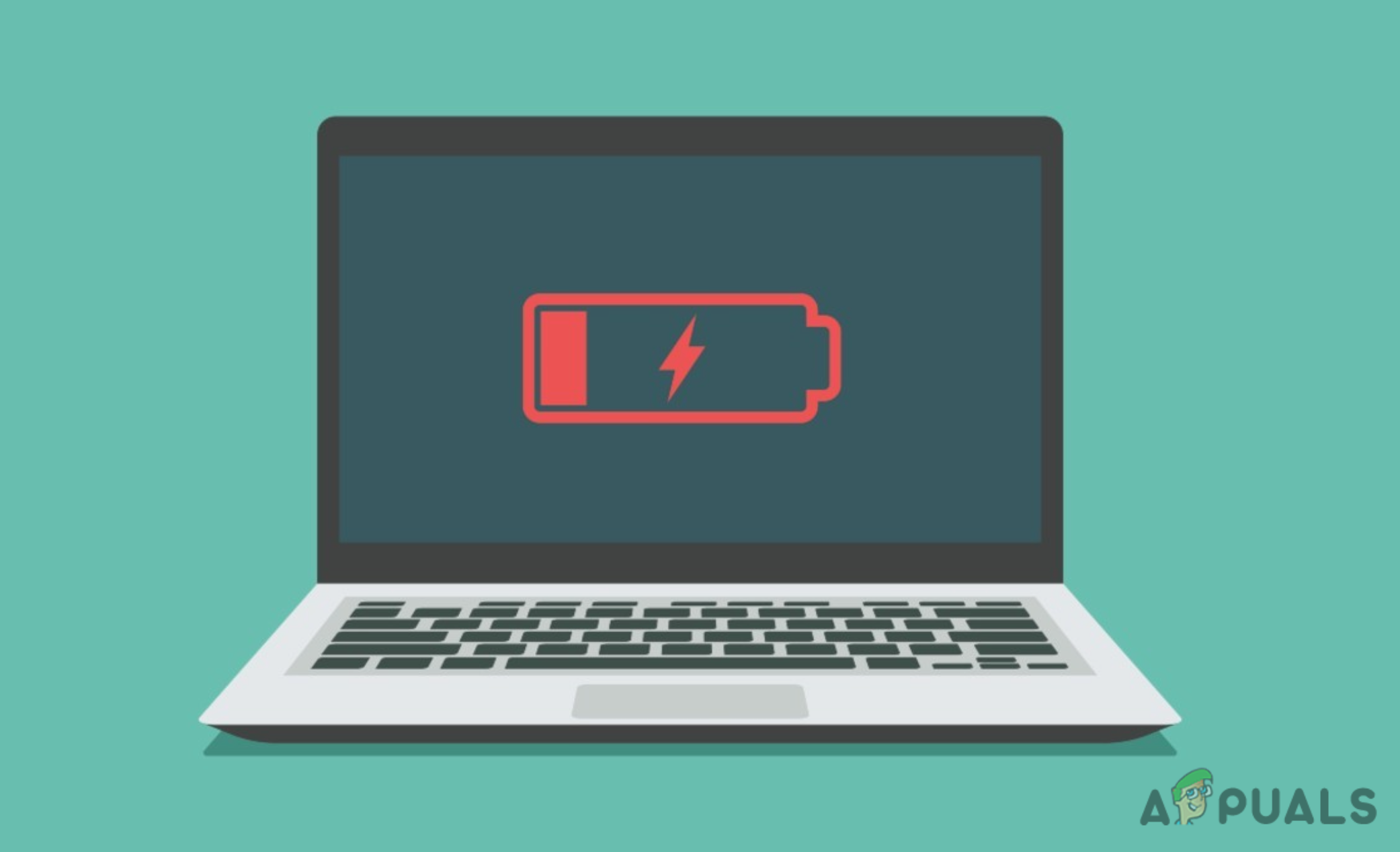
Remarque : Vérifiez le bon fonctionnement du chargeur et de la prise en connectant un autre appareil et en utilisant un câble différent.
Voici un guide rapide pour vous aider à lire l'état de la batterie de votre Chromebook pendant la charge :
- Pas de lumières Cela indique que l'appareil est éteint ou que la batterie est complètement vide.
- Indique lumière bleue fixe Jusqu'à ce que le Chromebook soit allumé.
- Si votre Chromebook est en charge, vous devriez voir les deux voyants. Bleu وOrange Les deux lampes fixes sont allumées simultanément. Note: Cette lumière peut varier d'un modèle de Chromebook à l'autre.
3. Effectuez une réinitialisation forcée (réinitialisation matérielle)
Si votre Chromebook ne s'allume pas en raison d'un problème logiciel, une réinitialisation forcée devrait résoudre le problème dans la plupart des cas. Cette méthode s'est avérée efficace lorsque des données de cache corrompues empêchent le système d'exploitation de démarrer.
Important : Avant de commencer la procédure de réinitialisation forcée, assurez-vous que votre Chromebook est branché ou chargé.
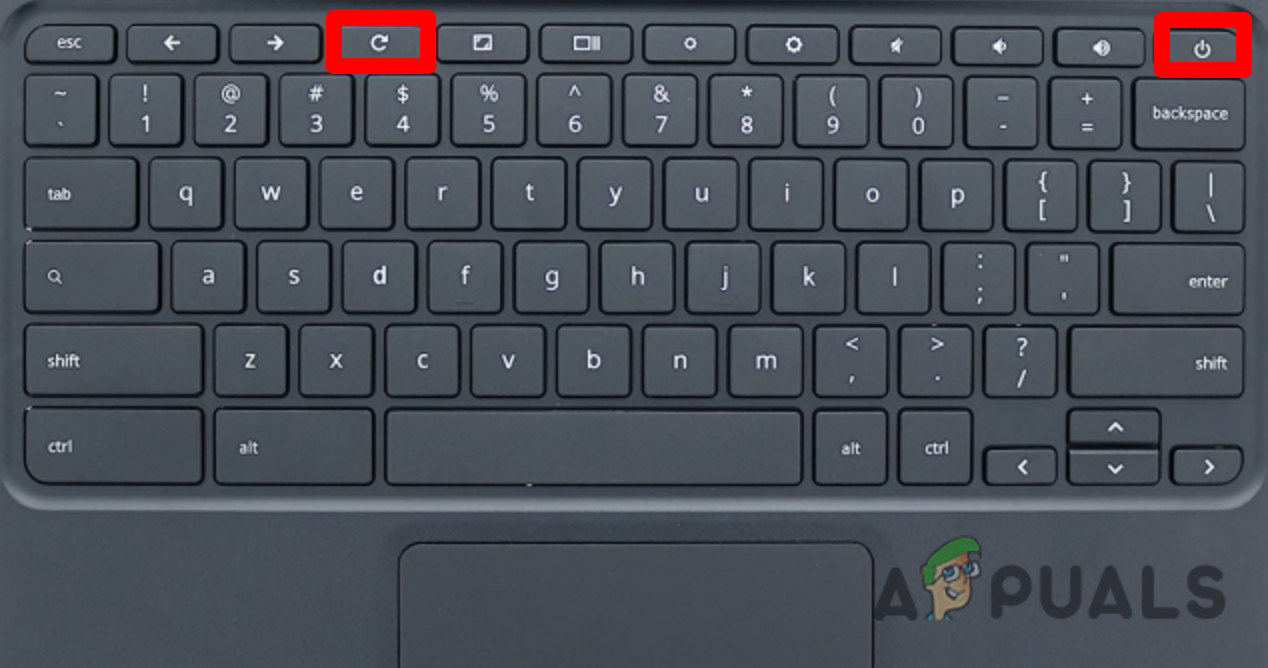
Pour forcer la réinitialisation, maintenez enfoncés simultanément le bouton d'alimentation et le bouton d'actualisation pendant 10 secondes . Relâchez les boutons après 10 secondes, puis maintenez enfoncé le bouton d'alimentation pour allumer votre Chromebook.
Vous pouvez également maintenir le bouton d'alimentation enfoncé pendant 30 secondes, puis appuyer à nouveau sur le bouton d'alimentation pour l'allumer.
4. Vérifiez si la batterie est défectueuse.
Comme toute batterie lithium-ion, la batterie de votre Chromebook se dégradera avec le temps, au point de ne plus pouvoir alimenter votre système que s'il est branché sur secteur.
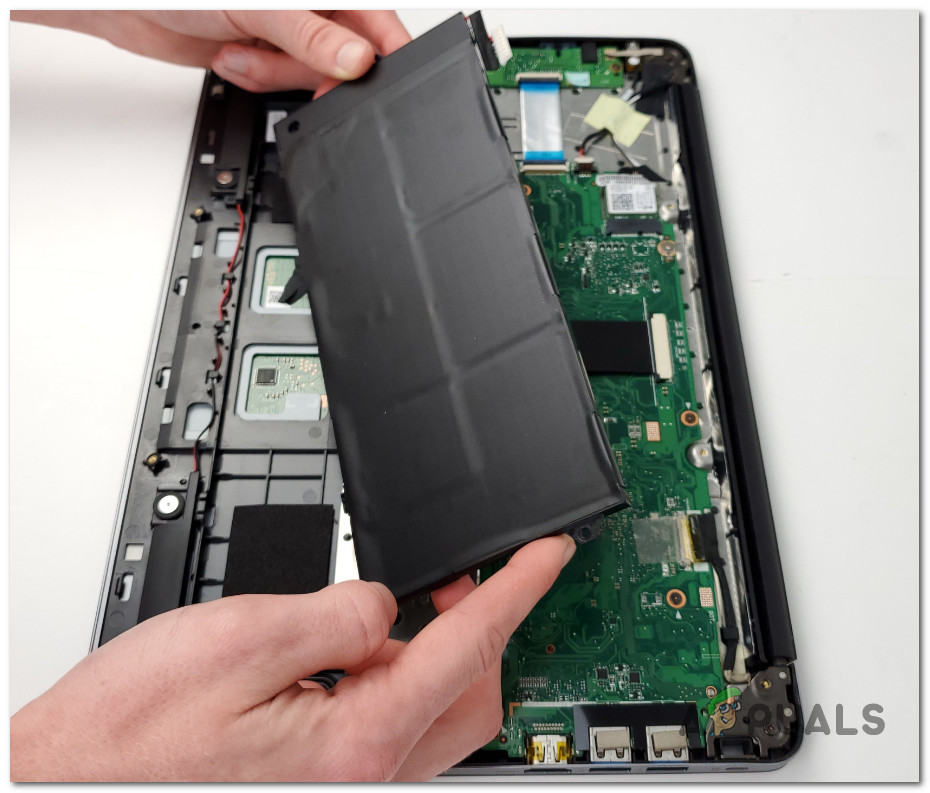
Remarque : Le signe le plus courant que votre batterie est complètement déchargée est lorsque votre Chromebook ne fonctionne que lorsqu’il est branché et s’éteint immédiatement après avoir été débranché.
Même si la batterie est la cause la plus probable du problème, vous ne devez pas tenter de la remplacer vous-même si vous ne l'avez jamais fait auparavant. Vous le feriez à vos risques et périls, car l'ouverture de votre Chromebook pourrait annuler la garantie.
Le mieux à faire est de demander l'aide d'un spécialiste ou de renvoyer l'appareil au fabricant.
5. Placez l'appareil Chromebook Le vôtre sur une surface dure
Si l'écran de votre Chromebook reste noir alors que le dessous de l'appareil est extrêmement chaud, il se peut qu'un composant surchauffe. Le plus probable est qu'il s'agisse d'un problème de carte mère.
Si cela se produit, patientez quelques minutes le temps que l'appareil refroidisse avant de le rallumer. Si le problème persiste, vous devrez confier votre Chromebook à un technicien agréé pour réparation.
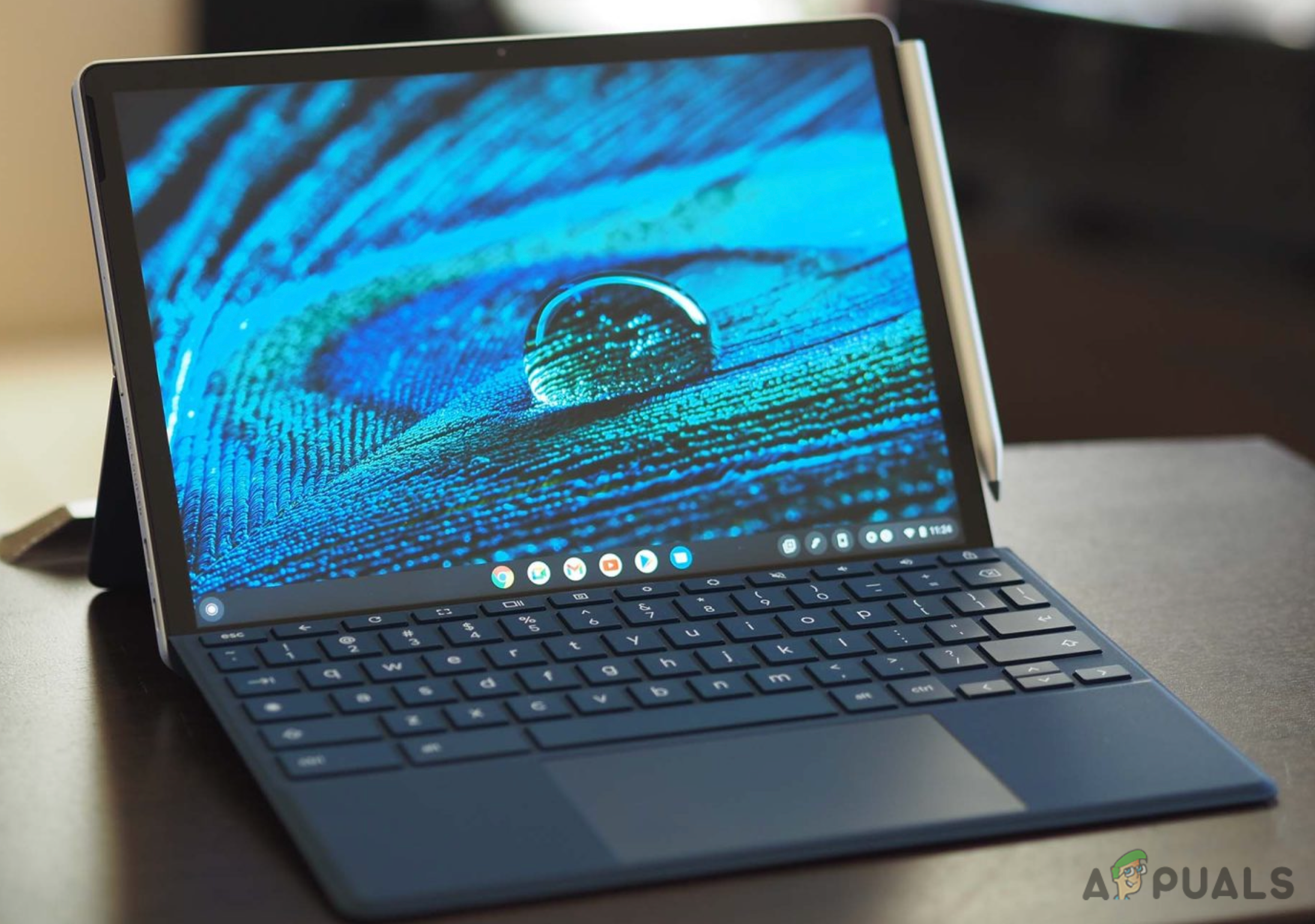
Remarque : Si votre Chromebook s’éteint après avoir été utilisé sur vos genoux pendant une période prolongée, essayez de le placer sur une surface dure.
6. Retirez tous les appareils USB connecté
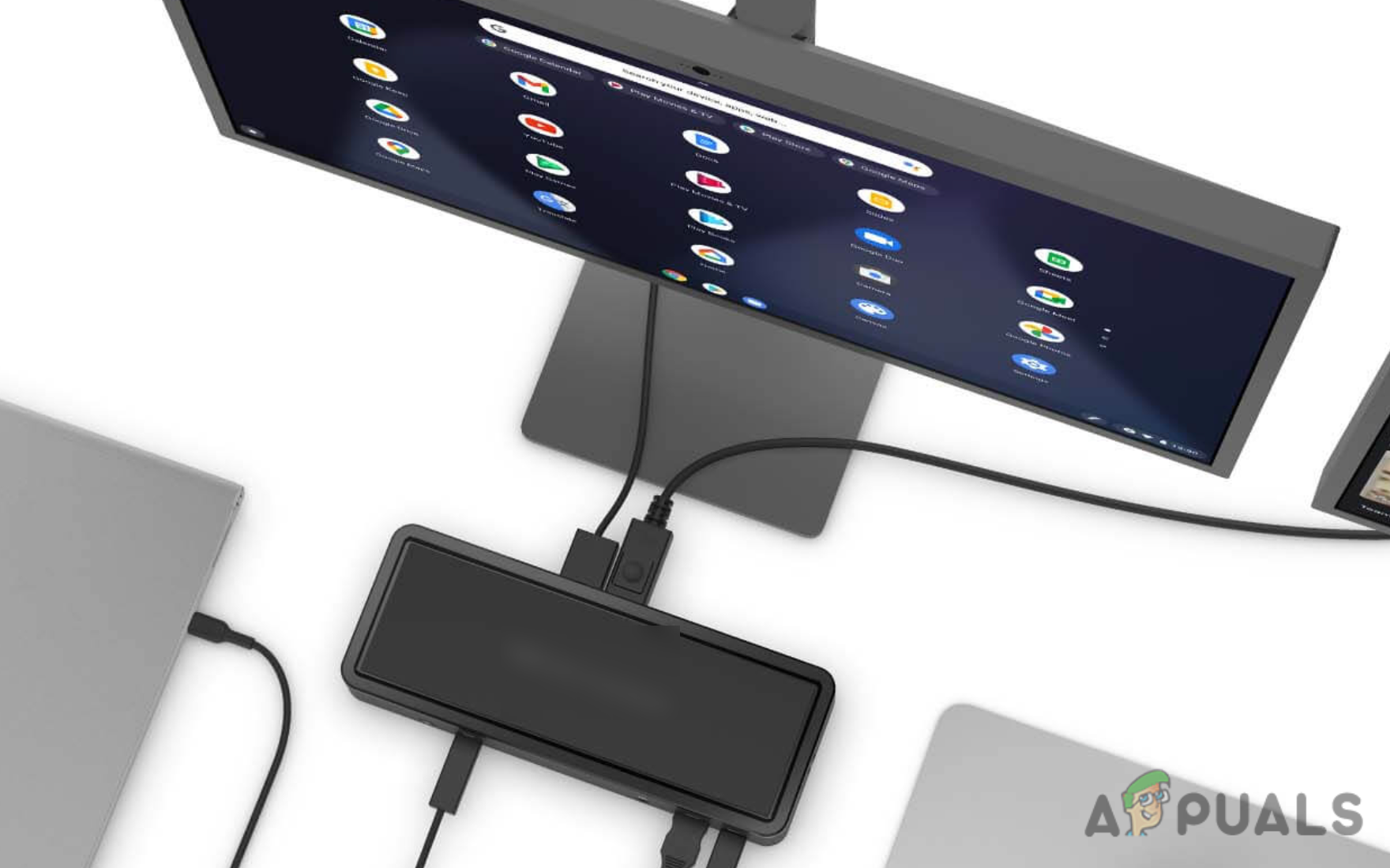
Il arrive que le processus de démarrage d'un Chromebook soit perturbé par des périphériques externes. Pour éviter ce problème, débranchez tous les appareils connectés aux ports USB.
Après avoir retiré tous les périphériques USB et accessoires, redémarrez votre Chromebook et vérifiez s'il fonctionne.
7. Contactez le fabricant de votre appareil.
Si votre Chromebook ne fonctionne toujours pas après avoir suivi toutes les méthodes ci-dessus et qu'il est toujours sous garantie, vous pourrez peut-être obtenir un remplacement sans frais supplémentaires.
Vérifiez les conditions de la garantie qui vous a été accordée et envoyez votre Chromebook en réparation avant toute action susceptible de l'annuler.
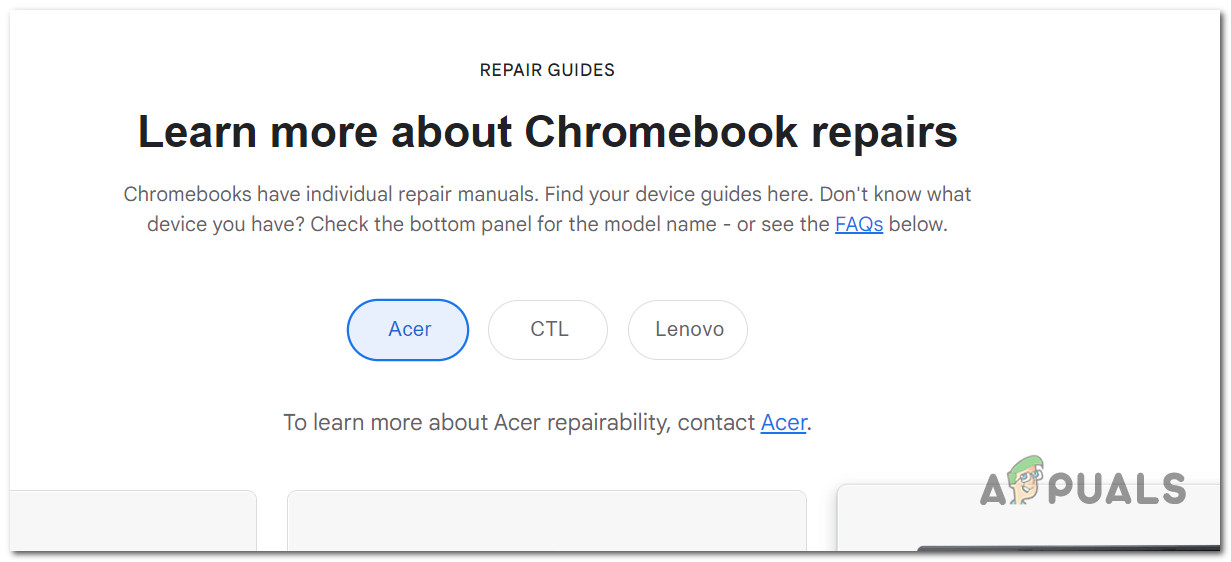
Si votre garantie a expiré, consultez le guide de réparation officiel Google Chromebook pour obtenir des étapes de dépannage supplémentaires.
De plus, apportez votre appareil à un technicien local agréé et attendez un diagnostic officiel.
Les commentaires sont fermés.