

Comment télécharger et créer un fichier ISO macOS Tahoe était exactement le problème auquel j'ai été confronté lorsque j'ai dû configurer une machine virtuelle exécutant le dernier macOS 26 d'Apple.
Honnêtement, je pensais que ce serait assez simple : aller sur l'App Store, télécharger l'installateur et le graver sur un fichier ISO. Enfin, pas vraiment.

Qu'est-ce qu'un fichier ISO macOS Tahoe ?
En termes simples, un fichier ISO est une image disque qui reproduit fidèlement un programme d'installation ou un disque physique. Ces fichiers sont utilisés aux fins suivantes :
- Configuration de machines virtuelles (VMware, Parallels, VirtualBox). Ces fichiers sont nécessaires à l'exécution de macOS dans un environnement virtuel, permettant aux utilisateurs de tester le système ou d'exécuter des applications macOS sur d'autres systèmes d'exploitation.
- Créez des clés USB bootables. Ces clés permettent d'installer macOS sur plusieurs appareils ou de restaurer le système en cas de problème.
- Exécutez macOS dans des environnements de récupération/test. Le fichier ISO fournit un environnement isolé pour tester de nouvelles versions de macOS ou résoudre des problèmes sans affecter le système principal.
- Installation de macOS sur des Mac non pris en charge (OCLP). OpenCore Legacy Patcher (OCLP) vous permet d'installer des versions plus récentes de macOS sur des Mac plus anciens qui ne sont plus officiellement pris en charge par Apple. Cela nécessite souvent l'utilisation d'un fichier ISO personnalisé.
La mauvaise nouvelle, c'est qu'Apple ne fournit pas officiellement de fichiers ISO pour macOS. L'installateur est disponible via les Préférences Système ou l'App Store. Par conséquent, si vous souhaitez un fichier ISO pour Tahoe, vous devrez le créer vous-même à l'aide du programme d'installation téléchargé. Ce processus implique l'utilisation d'outils en ligne de commande comme « hdiutil » pour créer l'image disque, puis la convertir en fichier ISO.
Pourquoi avez-vous besoin de télécharger et de créer un fichier ISO pour macOS Tahoe ?
La plupart des utilisateurs souhaitent créer un fichier ISO pour des tests virtuels et tester des applications bêta dans un environnement totalement isolé, garantissant ainsi leur non-impact sur le système principal. De plus, cette méthode constitue une stratégie de sauvegarde intelligente et efficace.
Créer un fichier ISO pour macOS 26 permet également de reconstruire ou de restaurer rapidement et facilement votre système sans avoir à attendre un nouveau téléchargement complet, ce qui vous fait gagner du temps et de l'énergie. Maintenant que nous avons abordé les bases, passons au vif du sujet : comment télécharger et créer un fichier ISO pour macOS Tahoe, étape par étape.
Comment télécharger et créer un fichier ISO pour macOS Tahoe
Ce processus nécessite plusieurs étapes précises ; nous vous recommandons donc de prendre votre temps et de vous concentrer. Nous avons décomposé les étapes en étapes courtes et faciles à suivre pour garantir une expérience fluide. Voici comment obtenir une image ISO de macOS Tahoe, indispensable pour installer le système sur une machine virtuelle ou l'utiliser à des fins de maintenance et de réparation.
1. Préparez votre MacBook
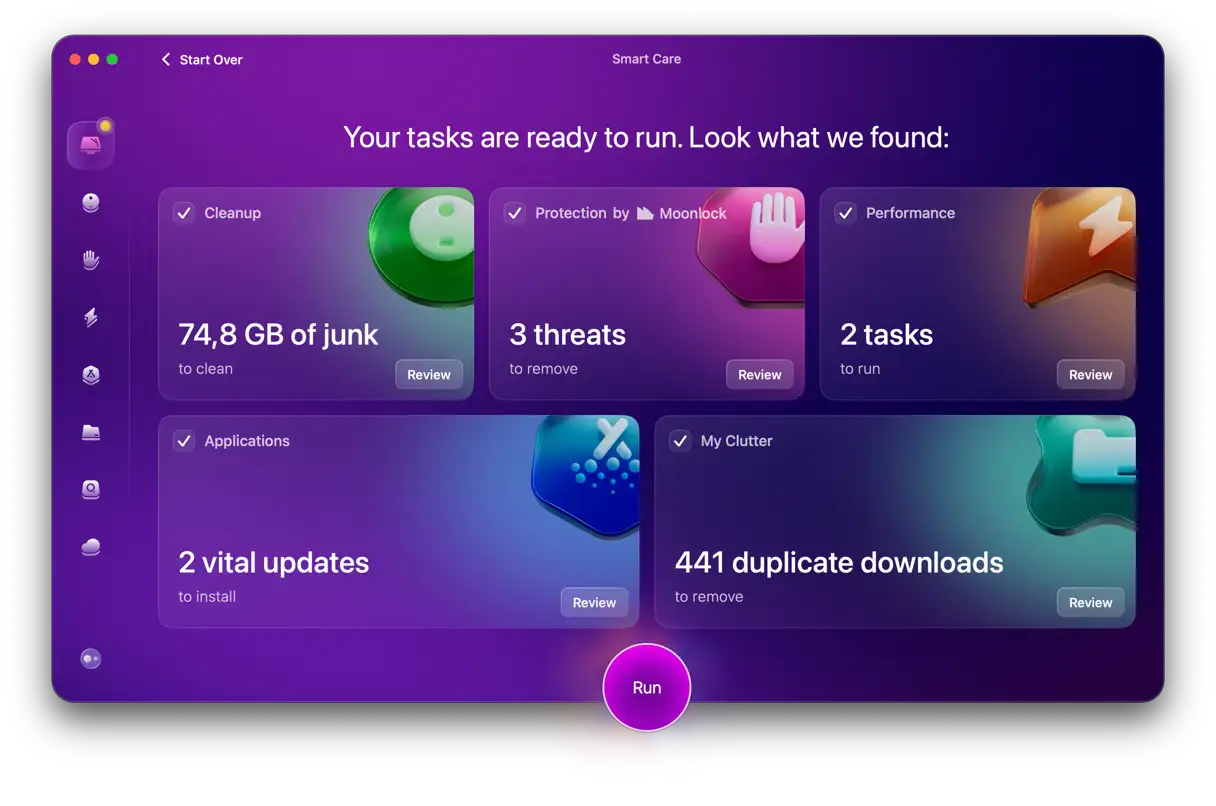
Avant de lancer tout processus gourmand en ressources, il est essentiel de vérifier le bon fonctionnement de votre Mac. La création et la conversion d'images disque peuvent solliciter considérablement le système. C'est pourquoi je recommande toujours d'utiliser la fonctionnalité Smart Care de CleanMyMac Avant d'entreprendre ces tâches, cette fonctionnalité effectue une analyse complète pour détecter les fichiers inutiles, les problèmes de sécurité et les causes de ralentissement, le tout en une seule étape. Voici comment l'utiliser :
- Commencez un essai gratuit de CleanMyMac – Testez le logiciel pendant 6 jours gratuitement.
- Cliquez sur Smart Care > Numériser.
- Sélectionnez les éléments trouvés et cliquez sur « Exécuter ».
2. Téléchargez macOS Tahoe
La première étape consiste à télécharger le programme d'installation de macOS Tahoe. Vous pouvez l'obtenir directement depuis Assistance Apple Ou via l'App Store. C'est la méthode recommandée pour vous assurer d'obtenir une version authentique et sécurisée du système d'exploitation.
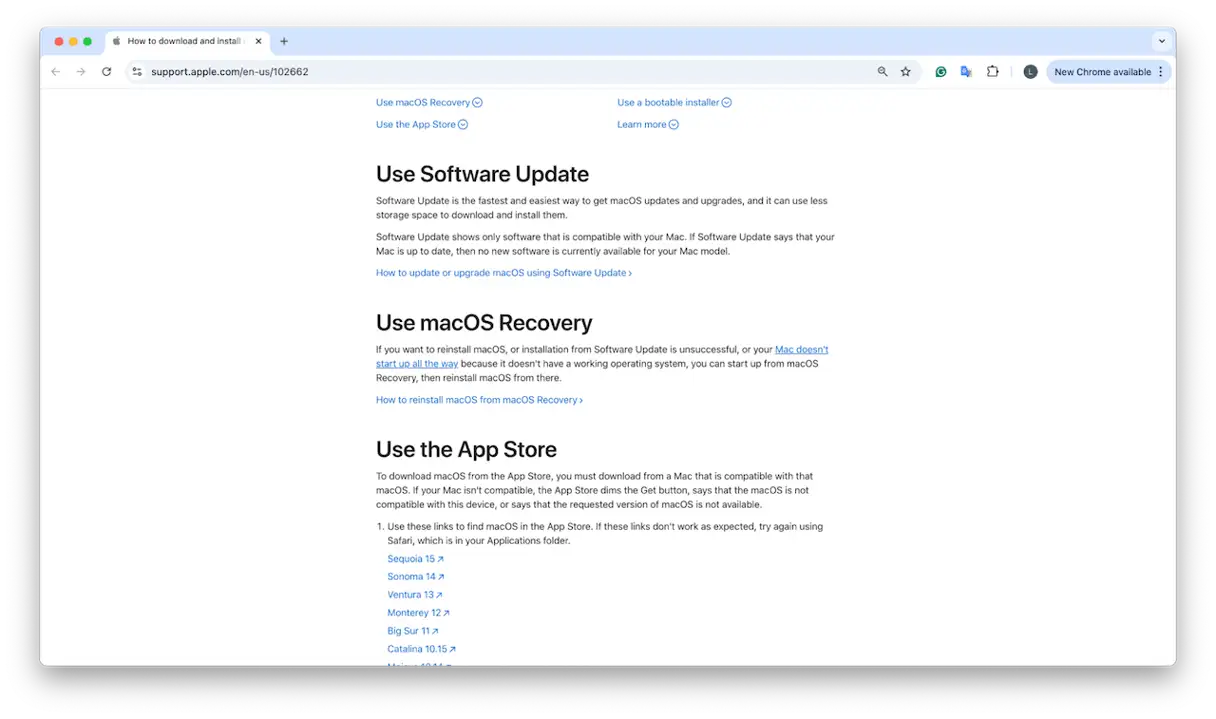
Ensuite, vous devrez attendre que le programme d'installation soit entièrement téléchargé. S'il s'ouvre automatiquement après le téléchargement, appuyez sur Commande-Q pour le fermer. Cette étape est nécessaire car nous allons effectuer certains réglages avant le début de l'installation.
Pour vous assurer que tout va bien, vous pouvez vérifier que le programme d’installation se trouve dans votre dossier Applications.
3. Convertissez le programme d’installation en une image de disque amorçable.
Après avoir vérifié que le programme d'installation de macOS Tahoe se trouve dans le dossier Applications, l'étape suivante consiste à créer une image disque pour stocker le programme d'installation. Cette image sera ensuite convertie en fichier ISO standard.
- Ouvrez l'application Terminal. Vous pouvez la trouver en effectuant une recherche dans Spotlight ou en allant dans Applications > Utilitaires.
- Entrez la commande suivante dans le Terminal :
hdiutil create -o /tmp/tahoe -size 16384m -volname TahoeISO -layout SPUD -fs HFS+J - Appuyez sur la touche Retour.
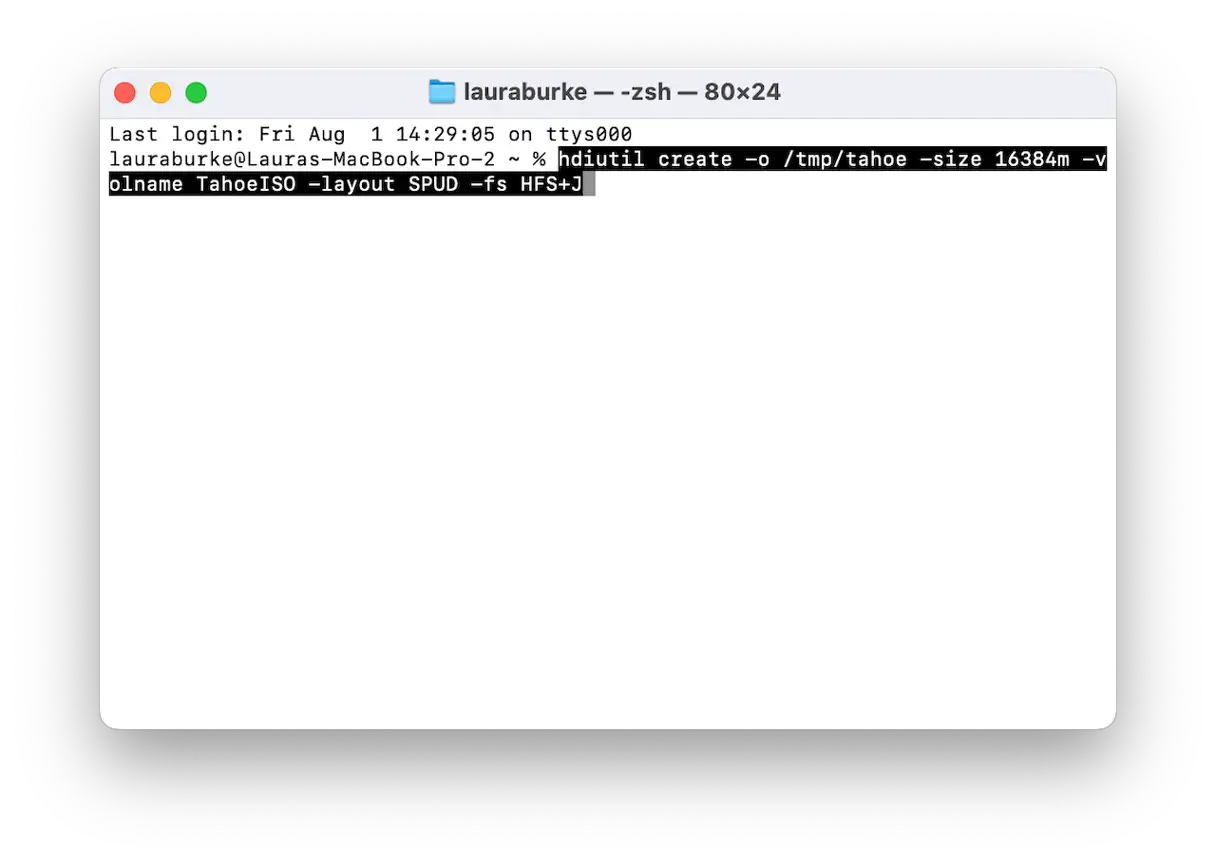
Après avoir exécuté la commande, un message de confirmation du type « created: /tmp/tahoe.dmg » s'affiche, indiquant que l'opération a réussi. Cela indique que l'image disque DMG a été créée avec succès dans le chemin spécifié. Cette image constitue la première étape vers la création d'un disque d'installation bootable de macOS Tahoe.
4. Monter un disque virtuel
Il faut maintenant monter ce disque virtuel vide, c'est-à-dire le faire apparaître comme un système de stockage physique afin que macOS puisse y écrire. Dans la même fenêtre de Terminal, collez la commande suivante :
diutil attach /tmp/tahoe.dmg -mountpoint /Volumes/TahoeISO
Si le processus réussit, le Finder affichera un nouveau disque formaté nommé TahoeISO dans la barre latérale, comme si vous aviez connecté un lecteur USB externe dans la section « Emplacements ». Ce processus est nécessaire pour que le système reconnaisse l'image comme un disque inscriptible.
5. Créez un programme d'installation macOS bootable sur le volume monté
Après avoir monté l'image disque vierge en tant que volume nommé TahoeISO, nous la convertirons en programme d'installation macOS bootable à l'aide de l'outil intégré createinstallmedia. Cet outil est nécessaire pour copier tous les fichiers nécessaires sur l'image disque montée. Voici la procédure étape par étape :
- Ouvrez l'application Terminal, puis collez la commande suivante (assurez-vous que le nom de l'application correspond au nom dans le dossier Applications) :
sudo /Applications/Install macOS 16 Beta.app/Contents/Resources/createinstallmedia –volume /Volumes/TahoeISO - Appuyez sur la touche Retour, puis saisissez votre mot de passe administrateur Mac lorsque vous y êtes invité. Cette commande nécessite des privilèges administrateur pour être exécutée.
- Laissez le processus se terminer. Ce processus peut prendre jusqu'à 15 minutes, selon la vitesse de votre Mac et celle de votre disque dur ou SSD. Durant ce processus, tous les fichiers d'installation nécessaires seront copiés sur le volume TahoeISO.
Une fois le processus terminé, le programme d'installation de macOS sera prêt à l'emploi. Vous pouvez désormais l'utiliser pour démarrer depuis le volume TahoeISO et installer macOS sur votre Mac ou tout autre appareil compatible. Assurez-vous de sauvegarder vos données avant de commencer l'installation.
6. Convertir une image disque en fichier ISO pour macOS Tahoe
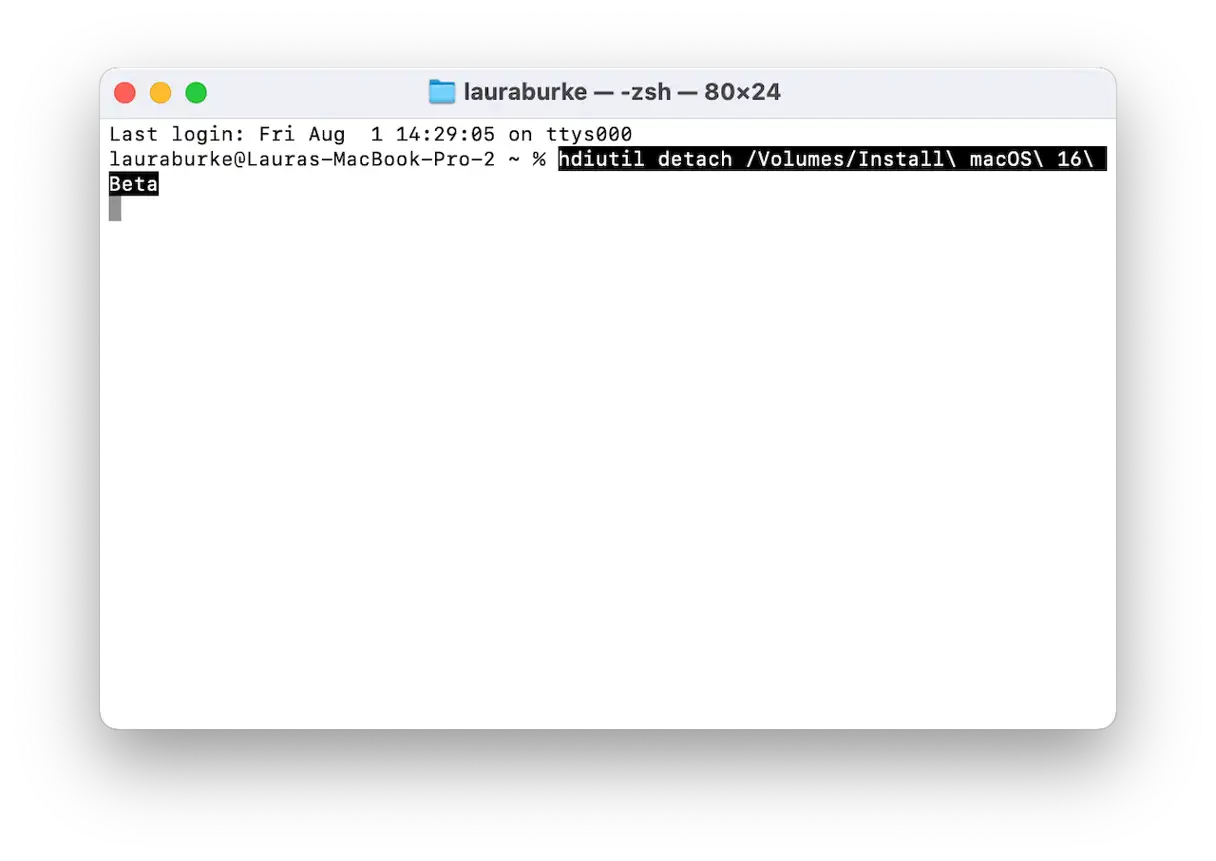
- Dans l’application Terminal, exécutez la commande suivante pour détacher le volume :
hdiutil detach /Volumes/Install macOS 16 Beta - Ensuite, exécutez la commande suivante pour convertir le fichier DMG en fichier ISO :
hdiutil convert /tmp/tahoe.dmg -format UDTO -o ~/Desktop/macOS-Tahoe.iso - Une fois le processus terminé, le fichier ISO apparaîtra sur votre bureau.
Par défaut, macOS nomme le fichier converti avec une extension .cdr, vous verrez donc un nom similaire à celui-ci sur votre bureau :
- macOS-Tahoe.iso.cdr
Cependant, la plupart des outils de machines virtuelles (tels que VirtualBox, VMware ou UTM) s'attendent à ce que les noms de fichiers se terminent par l'extension .iso. Il est donc nécessaire de renommer le fichier manuellement via l'application Terminal.
Ouvrez à nouveau l’application Terminal et entrez la commande suivante :
mv ~/Desktop/macOS-Tahoe.iso.cdr ~/Desktop/macOS-Tahoe.iso
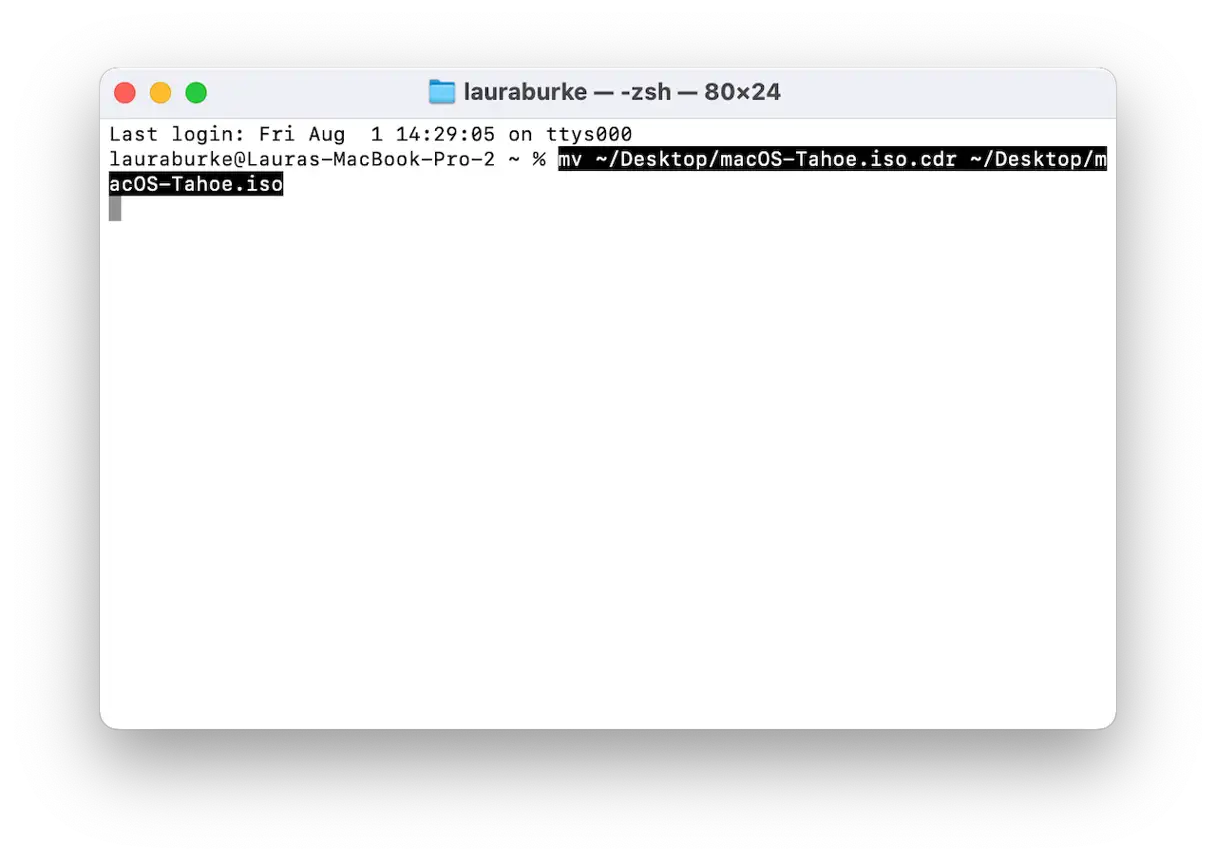
Après avoir exécuté cette commande, le fichier apparaîtra sur votre bureau avec le nom suivant :
- macOS-Tahoe.iso
Et maintenant, vous avez le fichier ISO final, prêt à être utilisé dans n’importe quelle machine virtuelle ou configuration de récupération.
Savoir comment télécharger et créer manuellement un fichier ISO pour macOS Tahoe n'est pas compliqué une fois que vous connaissez les étapes, mais Apple ne propose certainement pas ce processus par défaut.
Entre la création d'une image disque temporaire et sa conversion au format ISO, de nombreux petits détails peuvent s'avérer problématiques si vous n'y prêtez pas attention. Si vous créez un fichier ISO pour la récupération, la virtualisation ou simplement pour conserver une sauvegarde propre de macOS Tahoe, ce guide devrait vous éviter ces complications. Ce processus est essentiel pour créer un environnement virtuel macOS Tahoe avec des programmes comme VMware et VirtualBox.
Les commentaires sont fermés.