

Êtes-vous frustré par le fait que certaines applications ne se lancent pas sur macOS Tahoe ? Vous serez heureux d'apprendre que vous n'êtes pas seul. Après une récente mise à jour, je ne m'attendais pas à rencontrer ce problème, mais après des recherches en ligne et sur les forums, il s'avère que c'est assez courant.
J'ai parcouru toutes les mises à jour de macOS depuis Leopard, et Tahoe a été sans aucun doute le plus sélectif en matière de compatibilité des applications. La semaine dernière, j'ai parcouru les journaux, testé sur deux machines et même rétrogradé des applications vers des versions plus anciennes pour voir ce qui était stable.

Pourquoi les applications ne fonctionnent-elles pas sur macOS Tahoe ?
Après des recherches et des vérifications par le biais de tests en direct et de forums techniques, nous avons identifié plusieurs raisons possibles pour lesquelles les applications peuvent ne pas fonctionner sous macOS Tahoe (également appelé macOS 26). Il n'existe pas de cause unique, mais plutôt une combinaison de problèmes qui se chevauchent :
- Les applications ne sont pas compatibles avec les améliorations de sécurité renforcées de macOS 26 : Apple a renforcé les mesures de sécurité dans cette version. Les autorisations d'accès à l'échelle du système, les nouvelles exigences de confidentialité et les contrôles d'authentification des applications plus stricts signifient que certaines applications qui fonctionnaient auparavant correctement dans Sequoia peuvent désormais ne pas se lancer sans afficher de message d'erreur. Ce renforcement de sécurité vise à protéger les utilisateurs contre les logiciels malveillants et les menaces potentielles.
- Utilisation de frameworks et d’API obsolètes : Les applications qui n'ont pas été mises à jour pour tirer parti des derniers frameworks macOS peuvent tenter d'appeler des fonctions obsolètes ou supprimées dans macOS Tahoe. Cela peut entraîner des conflits empêchant le bon fonctionnement de l'application. Les développeurs doivent maintenir leurs applications à jour pour garantir leur compatibilité avec les dernières versions de macOS.
- Les données de l'application ou les fichiers de paramètres sont corrompus après la mise à jourDes fichiers de configuration incorrects après la mise à niveau vers macOS Tahoe peuvent empêcher le lancement ou le chargement des applications. Cela peut être dû au processus de mise à jour lui-même ou à des conflits avec d'autres fichiers système.
- Panneaux de gardien et de quarantaine : Lorsqu'une application est téléchargée depuis Internet, macOS la marque d'un indicateur de quarantaine. Dans Tahoe, ces indicateurs peuvent désormais bloquer le lancement des applications de manière plus stricte que dans les versions précédentes. Ce mécanisme vise à protéger les utilisateurs des applications susceptibles de contenir des logiciels malveillants ou non fiables.
Si, comme moi, vous ne connaissez pas la raison exacte du plantage de vos applications, pas d'inquiétude. Les étapes suivantes vous aideront à résoudre le problème, quelle qu'en soit la cause. Ces étapes sont exhaustives et couvrent toutes les causes possibles pour garantir une solution efficace.
Résolution des problèmes de lancement d'applications sur macOS Tahoe
Si vous rencontrez des difficultés pour ouvrir des applications sur votre Mac sous macOS Tahoe, pas d'inquiétude. Voici une liste complète des étapes à suivre pour résoudre ce problème. Nous commencerons par des solutions simples, puis passerons progressivement à des solutions plus complexes, axées sur l'amélioration des performances et de la stabilité du système.
1. Redémarrage simple :
La première chose à faire est de redémarrer votre Mac. Cela peut paraître simple, mais cela résout souvent les problèmes mineurs qui empêchent les applications de fonctionner correctement.
2. Vérifiez les mises à jour :
Assurez-vous que votre macOS Tahoe est bien à jour. Les mises à jour incluent souvent des corrections de bugs et des améliorations de performances qui peuvent résoudre les problèmes de compatibilité des applications. Pour rechercher des mises à jour, accédez au menu Pomme > À propos de ce Mac > Mise à jour logicielle.
3. Mettre à jour les applications :
Recherchez les mises à jour des applications que vous rencontrez des difficultés à exécuter. Les mises à jour peuvent corriger les problèmes de compatibilité et les bugs qui empêchent les applications de fonctionner correctement. Vous pouvez mettre à jour les applications via le Mac App Store ou le site web du développeur.
4. Vérifiez l’espace disque :
Assurez-vous d'avoir suffisamment d'espace sur votre disque dur. Un manque d'espace peut entraîner des problèmes de performances et empêcher l'exécution des applications. Vous pouvez vérifier l'espace disque disponible en accédant au menu Pomme > À propos de ce Mac > Stockage.
5. Réinitialiser la RAM :
Parfois, réinitialiser votre RAM peut résoudre les problèmes d'application. Pour ce faire, redémarrez votre Mac et maintenez simultanément les touches Commande + Option + P + R enfoncées jusqu'à ce que vous entendiez le son de redémarrage une seconde fois.
6. Vérifiez les autorisations de l’application :
Assurez-vous que les applications disposent des autorisations nécessaires pour accéder aux fichiers et ressources dont elles ont besoin. Vous pouvez vérifier les autorisations en accédant à Préférences Système > Sécurité et confidentialité > Confidentialité.
7. Exécutez l’Utilitaire de disque :
Utilisez Utilitaire de disque pour rechercher et corriger les erreurs sur votre disque dur. Cet outil peut vous aider à résoudre les problèmes qui empêchent l'exécution des applications. Vous trouverez Utilitaire de disque dans le dossier Utilitaires de votre dossier Applications.
8. Mode sans échec :
Essayez de démarrer votre Mac en mode sans échec. Ce mode empêche le chargement de certains programmes au démarrage, ce qui peut aider à déterminer si le problème est causé par un programme tiers. Pour démarrer en mode sans échec, redémarrez votre Mac et maintenez la touche Maj enfoncée jusqu'à ce que le logo Apple apparaisse.
9. Créez un nouveau compte utilisateur :
Si le problème persiste, essayez de créer un nouveau compte utilisateur sur votre Mac. Si les applications fonctionnent correctement avec ce nouveau compte, le problème peut être lié aux paramètres de votre compte actuel.
10. Réinstaller macOS Tahoe :
Si toutes les autres étapes échouent, vous devrez peut-être réinstaller macOS Tahoe. Assurez-vous de sauvegarder vos données avant de réinstaller.
Mots-clés: macOS Tahoe, applications, problèmes, solutions, mises à jour, RAM, utilitaire de disque, mode sans échec, compte utilisateur, réinstaller.
1. Redémarrage complet de l'application : une solution rapide et efficace
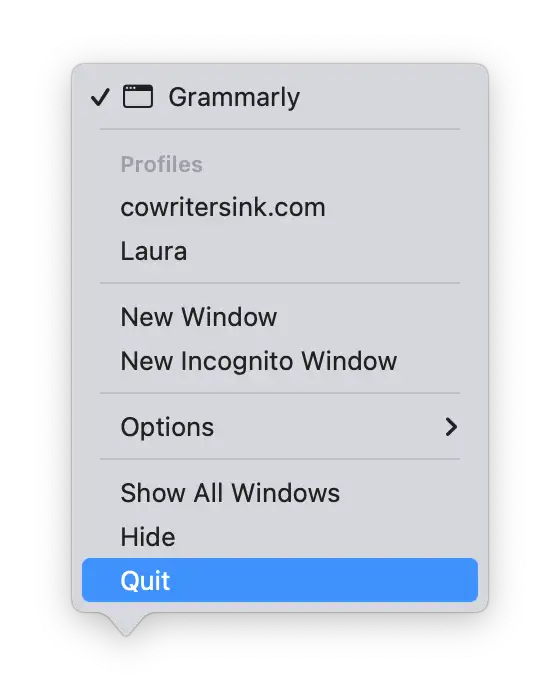
Cela peut paraître simple, mais dans certains cas, un redémarrage complet de l'application peut être la meilleure solution. Quittez simplement l'application (clic droit sur l'icône de l'application dans le Dock > choisir « Quitter »). Après les mises à jour, macOS peut parfois avoir des difficultés à gérer correctement l'état des applications en arrière-plan, ce qui peut entraîner des problèmes. Un redémarrage complet garantit la bonne reconfiguration de l'application.
2. Rechercher manuellement les mises à jour
Les applications s'efforçant d'être compatibles avec le système Tahoe, il est conseillé de vérifier manuellement les mises à jour quotidiennement. Voici un petit rappel :
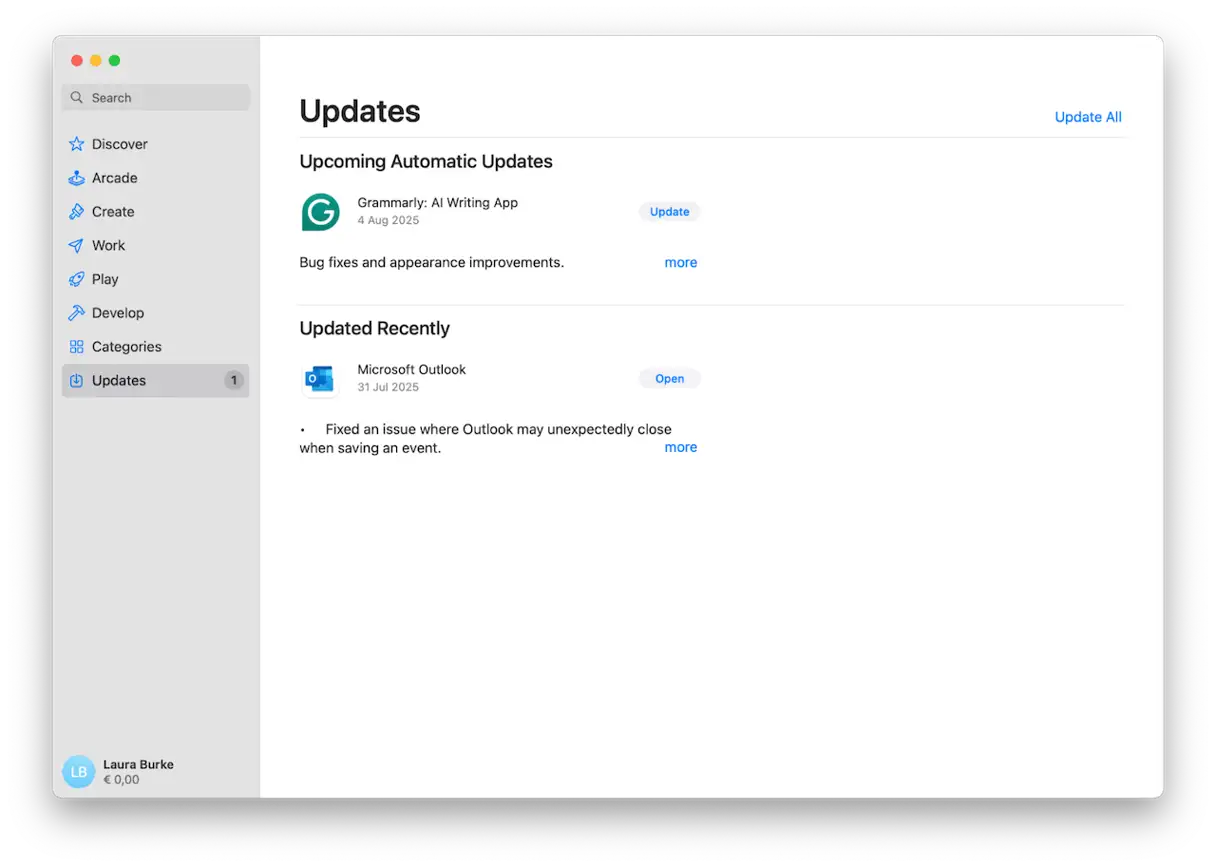
Pour mettre à jour les applications téléchargées depuis l'App Store :
Pour vous assurer de bénéficier des dernières fonctionnalités, correctifs de sécurité et améliorations de performances, suivez ces étapes pour mettre à jour vos applications sur vos appareils Apple exécutant iOS ou iPadOS :
- Ouvrez l’application App Store sur votre iPhone ou iPad.
- Dans la barre latérale gauche (ou en bas de l'écran sur certains appareils), cliquez sur « Mises à jour ». Un nombre peut apparaître à côté de cette option, indiquant le nombre d'applications nécessitant une mise à jour.
- Vous verrez une liste d'applications nécessitant une mise à jour. Consultez-la et si une mise à jour est disponible pour une application en particulier, vous trouverez un bouton « Mettre à jour » à côté. Appuyez sur « Mettre à jour » pour télécharger et installer la dernière version de l'application. Vous pouvez également appuyer sur « Tout mettre à jour » pour mettre à jour toutes les applications simultanément.
Pour mettre à jour les applications téléchargées depuis Internet :
Pour mettre à jour les applications que vous avez téléchargées directement depuis Internet (en dehors de l'App Store), suivez l'une des méthodes suivantes pour vous assurer de disposer de la dernière version et des meilleures performances :
- Visitez le site Web officiel du développeur : Accédez au site web du développeur de l'application. Les développeurs proposent souvent une section dédiée aux téléchargements ou à l'assistance où vous trouverez les dernières mises à jour disponibles. Vous êtes ainsi assuré d'obtenir la version originale et fiable de la mise à jour.
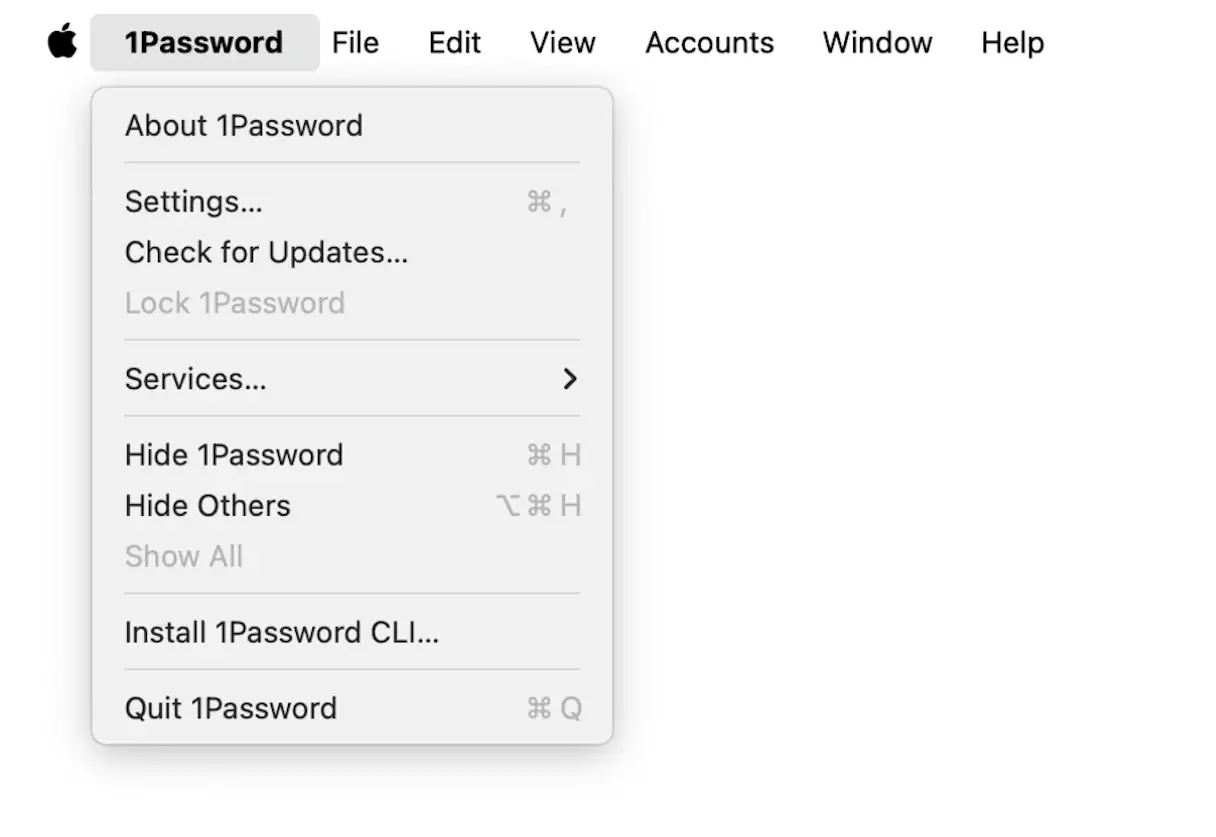
- Vérifiez dans l'application elle-même : Ouvrez l'application, puis appuyez sur son nom dans la barre de menu supérieure (généralement à côté du menu Apple). Recherchez une option comme « Rechercher les mises à jour », « Rechercher les mises à jour » ou similaire. Si une mise à jour est disponible, l'application la téléchargera et l'installera automatiquement.
Certains développeurs d'applications peuvent tarder à mettre à jour leurs applications pour répondre aux nouvelles exigences de macOS Tahoe. Dans ce cas, vous devrez peut-être patienter un peu avant la publication des mises à jour nécessaires. N'oubliez pas que les mises à jour sont essentielles pour assurer la sécurité de votre appareil et améliorer les performances de vos applications.
3. Accordez à l’application un accès complet au disque.
Après la mise à niveau vers macOS Tahoe, j'ai rencontré un problème : une application ne se lançait pas tant qu'elle n'avait pas obtenu l'accès complet au disque. Il semble que la mise à niveau nécessite de réaccorder certaines autorisations d'accès. Voici comment procéder :
- Ouvrez les paramètres système.
- Accédez à Confidentialité et sécurité > Accès complet au disque.
- Si l'application est répertoriée, assurez-vous que l'accès est activé.
- S'il n'existe pas du tout, cliquez sur le bouton « + » pour l'ajouter à nouveau.
- Essayez de redémarrer l'application et de la tester à nouveau.
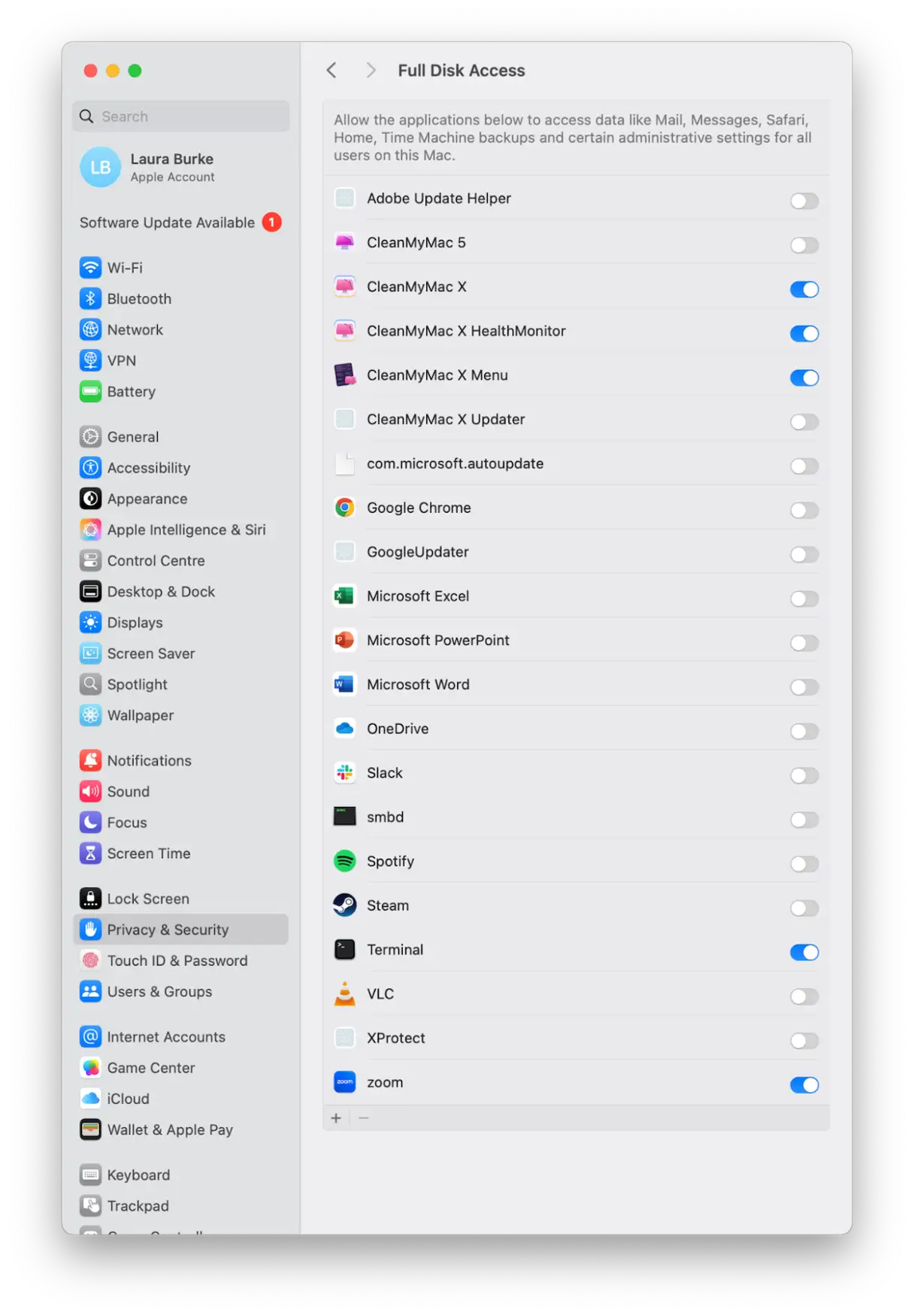
Ce problème est particulièrement fréquent avec les outils de sauvegarde, les gestionnaires de fichiers et les anciennes applications de productivité. Accorder un accès complet au disque garantit le bon fonctionnement de ces applications après les mises à jour majeures de macOS.
4. Supprimer les indicateurs de quarantaine pour les applications sur macOS
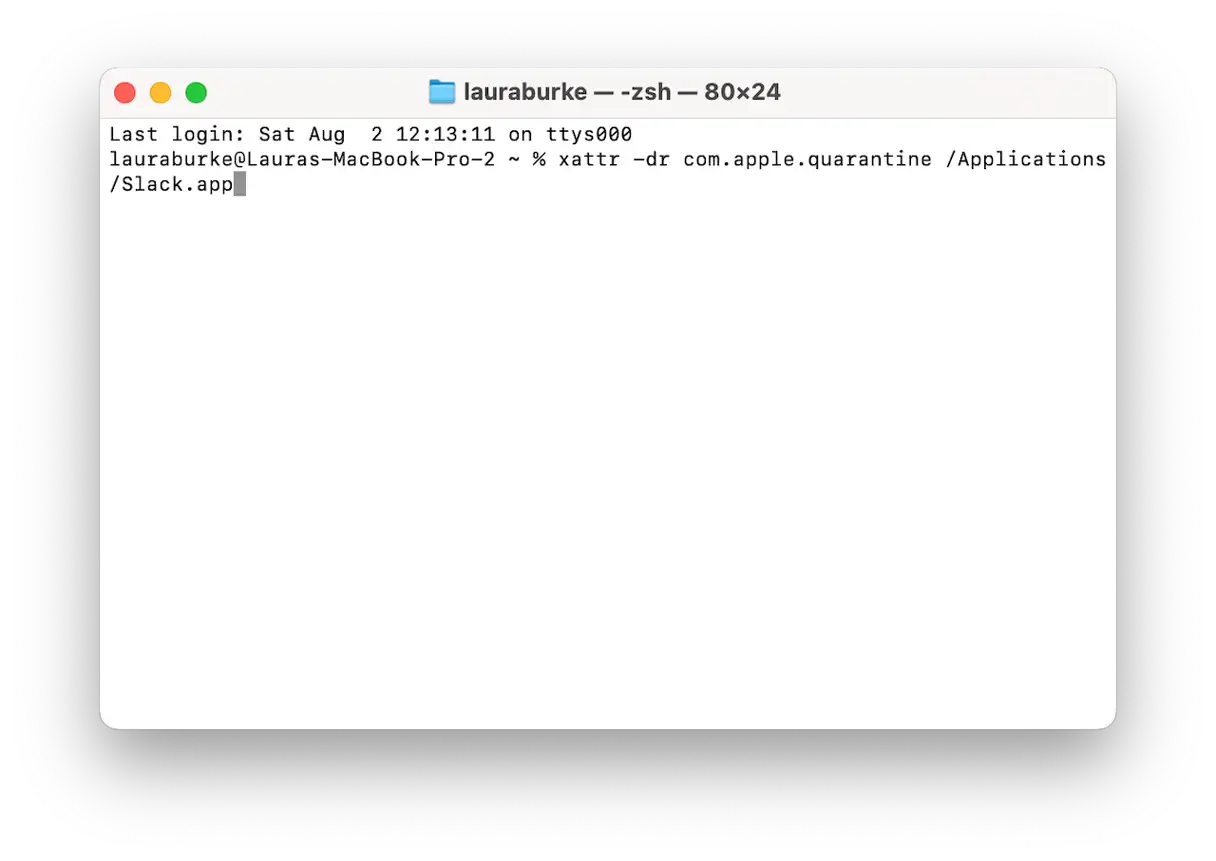
macOS peut bloquer l'ouverture d'une application s'il la juge dangereuse, sans toutefois vous en informer directement. Pour résoudre ce problème, vous pouvez supprimer l'indicateur de quarantaine via l'application Terminal. Voici comment procéder :
- Ouvrez l’application Terminal (Finder > Applications > Utilitaires).
- Saisissez la commande suivante en remplaçant « AppName.app » par le nom exact de votre application. Assurez-vous d'orthographier correctement le nom de l'application, en incluant le suffixe « .app » :
xattr -dr com.apple.quarantine /Applications/AppName.app - Redémarrez l'application pour voir si le problème est résolu. Si le problème persiste, vous devrez peut-être vérifier vos paramètres de sécurité et de confidentialité dans les Préférences Système ou contacter le développeur de l'application pour obtenir de l'aide.
5. Réinitialiser les préférences de l'application : une solution aux problèmes de lancement
Si une application s'ouvre une seconde puis se ferme soudainement, son fichier de préférences est peut-être corrompu. Pour résoudre ce problème et réinitialiser les préférences de l'application, suivez ces étapes :
- Fermez complètement l'application. Assurez-vous qu'elle ne fonctionne pas en arrière-plan.
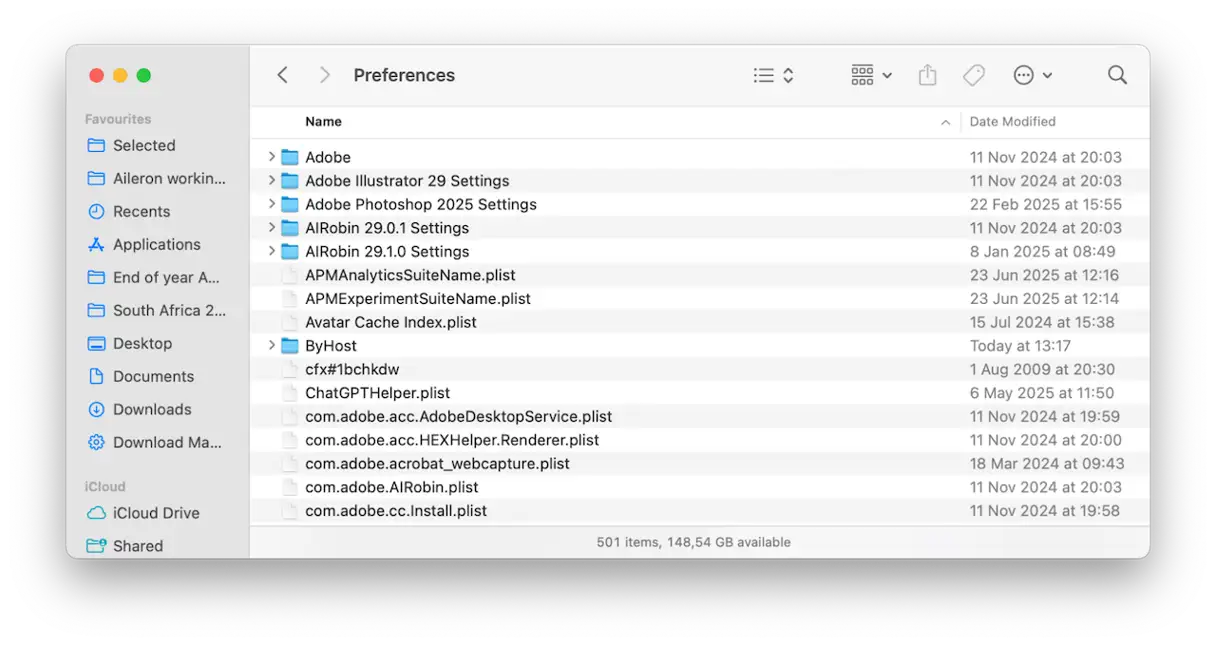
- Dans le Finder, appuyez sur Maj–Commande–G pour accéder directement au dossier.
~/Library/Preferences/Ce dossier contient les fichiers de préférences pour toutes les applications installées sur votre Mac. - Recherchez un fichier portant un nom similaire à com.developer.appname.plist. Remplacez « appname » par le nom de l'application qui rencontre le problème. Par exemple, si le problème concerne Photoshop, le nom du fichier pourrait être com.adobe.photoshop.plist.
- Après avoir trouvé le fichier, déplacez-le sur votre bureau. Cela supprimera le fichier de préférences actuel.
- Rouvrez l'application. Elle créera automatiquement un nouveau fichier de préférences avec les paramètres par défaut.
6. Réinstaller l'application
Dans les cas les plus graves, vous pouvez essayer de supprimer complètement l'application concernée, puis de la réinstaller. Cette solution est efficace pour résoudre de nombreux problèmes d'applications survenant après des mises à jour ou en raison de fichiers corrompus.
Il est important de noter que lors de la suppression d'applications, il est également important de supprimer les fichiers restants. Personnellement, j'utilise la fonctionnalité « Applications » de CleanMyMac pour cela, car je n'ai souvent pas le temps de supprimer manuellement tous les fichiers de préférences, les fichiers cache et les assistants cachés restants. Ces fichiers restants peuvent poser problème lors de la réinstallation de l'application ; il est donc important de les supprimer complètement.
L'outil de désinstallation de CleanMyMac supprime tout ce qui concerne l'application en une seule fois. Ainsi, lors de la réinstallation, vous repartez de zéro. Ce processus garantit l'installation d'une version propre de l'application, sans aucune trace d'anciens fichiers.
Avec CleanMyMac, j'ai supprimé un ancien lecteur multimédia qui refusait de s'ouvrir après une mise à jour, je l'ai réinstallé et il a recommencé à fonctionner immédiatement. Voici comment cela a fonctionné :
- Obtenez un essai gratuit de CleanMyMac – Vous pouvez utiliser tous les outils pendant 7 jours.
- Ouvrez l’application et appuyez sur Applications > Numériser.
- Cliquez sur « Gérer mes applications ».
- Sous Désinstaller, recherchez l’application qui pose problème, sélectionnez-la et cliquez sur Désinstaller.
- Essayez de réinstaller l'application (soit depuis l'App Store, soit directement auprès des développeurs).
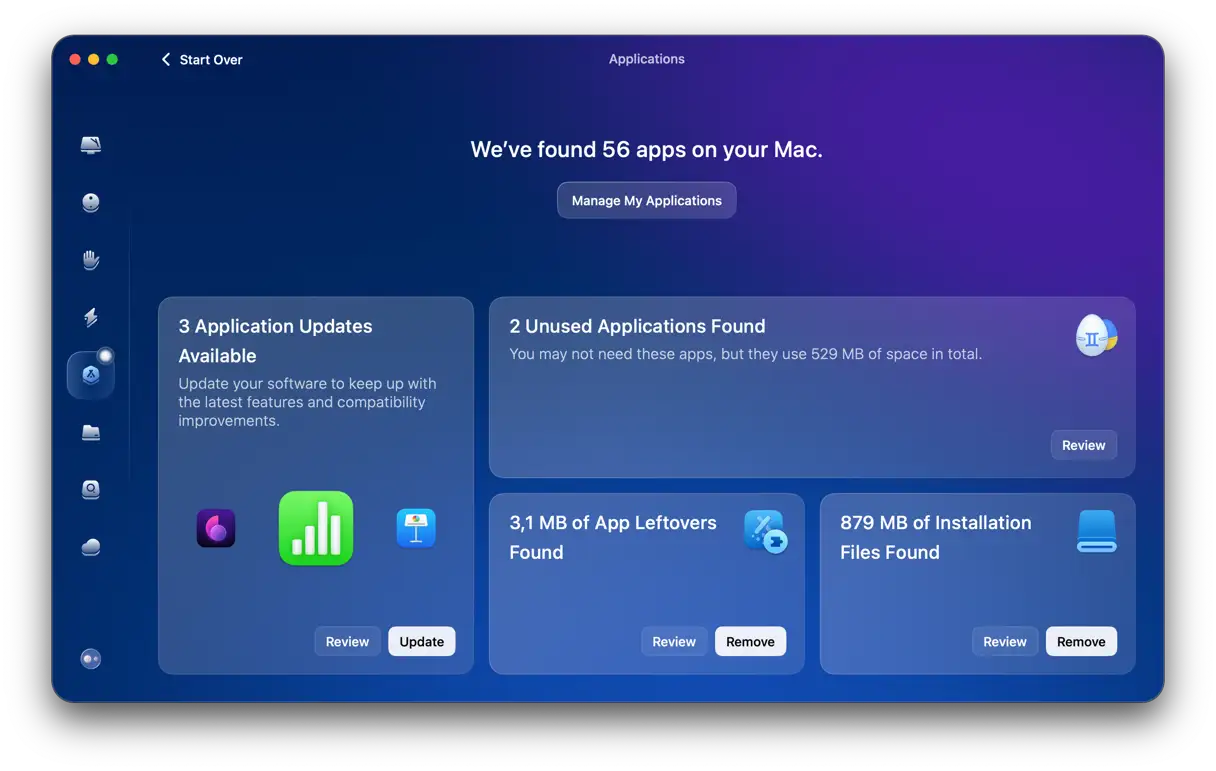
En activant cette fonctionnalité, vous constaterez que cet outil ne se contente pas de désinstaller des applications : il vous aide à identifier les applications inutilisées qui surchargent inutilement votre système, à localiser les résidus d'applications et à supprimer les fichiers d'installation. Votre appareil reste ainsi propre et rapide, évitant ainsi l'accumulation de fichiers inutiles pouvant impacter les performances. CleanMyMac est une solution complète pour gérer les applications et maintenir des performances optimales.
7. Vérifiez les rapports de plantage : analyse avancée pour déterminer les causes des plantages d'applications
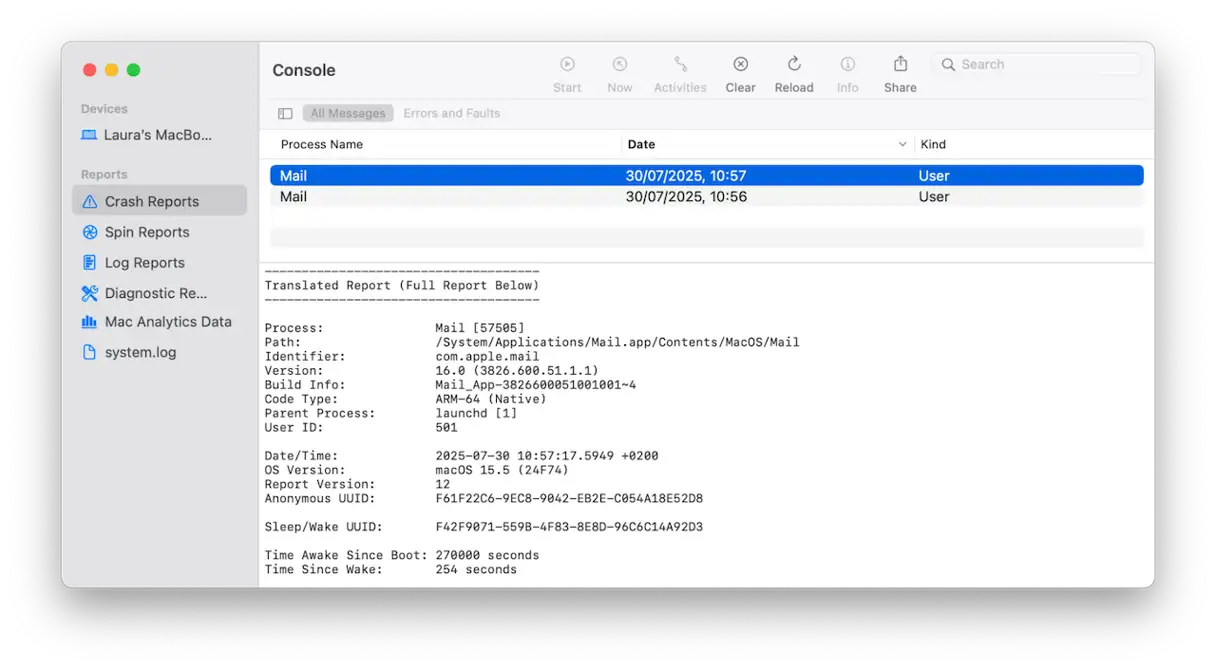
Pour un dépannage avancé, vous pouvez consulter les rapports de plantage de l'application Console. Ces rapports fournissent des informations détaillées sur la raison de l'arrêt inattendu de l'application, vous aidant ainsi à identifier la cause profonde. Voici comment procéder :
- Ouvrez le Finder, puis accédez à Applications > Utilitaires > Console.
- Dans la section Rapports de plantage, vérifiez si votre application apparaît dans la liste.
- Recherchez les erreurs courantes suivantes dans le rapport :
- Cadre manquant : indique que l’application dépend d’une bibliothèque logicielle qui n’est pas installée sur le système.
- Autorisation refusée : l'application tente d'accéder à une ressource ou à une fonction à laquelle elle n'a pas l'autorisation d'accéder.
- Signature de code non valide : indique que l'application a été modifiée ou corrompue, ce qui la rend non fiable.
- Copiez le rapport et envoyez-le au développeur de l'application ou publiez-le sur son forum d'assistance. Cela permettra aux développeurs de comprendre le problème et de le corriger lors des prochaines mises à jour.
- Cadre manquant
- Permission refusée
- Signature de code invalide
Pour la plupart des utilisateurs, il ne s'agit pas de résoudre le problème eux-mêmes, mais plutôt de rassembler les preuves et informations nécessaires pour aider le développeur à le résoudre. Les rapports de plantage sont un outil précieux pour les développeurs qui leur permet d'identifier et de corriger les bugs, améliorant ainsi la stabilité et la qualité globales de l'application.
8. Démarrez en mode sans échec
Le mode sans échec est un mode de démarrage de macOS qui charge uniquement les composants essentiels, contournant les éléments de démarrage tiers, les éléments de connexion et certains accessoires système. Il est un excellent outil de diagnostic pour déterminer si une application ou un autre processus de votre Mac interfère avec le fonctionnement d'une application particulière ou provoque des problèmes système. Lorsque vous démarrez en mode sans échec, des vérifications et réparations système de base sont effectuées, permettant d'exclure les problèmes liés à des fichiers système corrompus ou incompatibles. Si une application fonctionne correctement en mode sans échec, cela indique souvent un conflit avec un autre programme ou une extension installée sur votre appareil. Vous pouvez alors essayer d'identifier le programme ou l'extension incriminé et le supprimer pour résoudre définitivement le problème. Utilisez le mode sans échec comme première étape de dépannage pour déterminer la cause du problème et le résoudre efficacement.
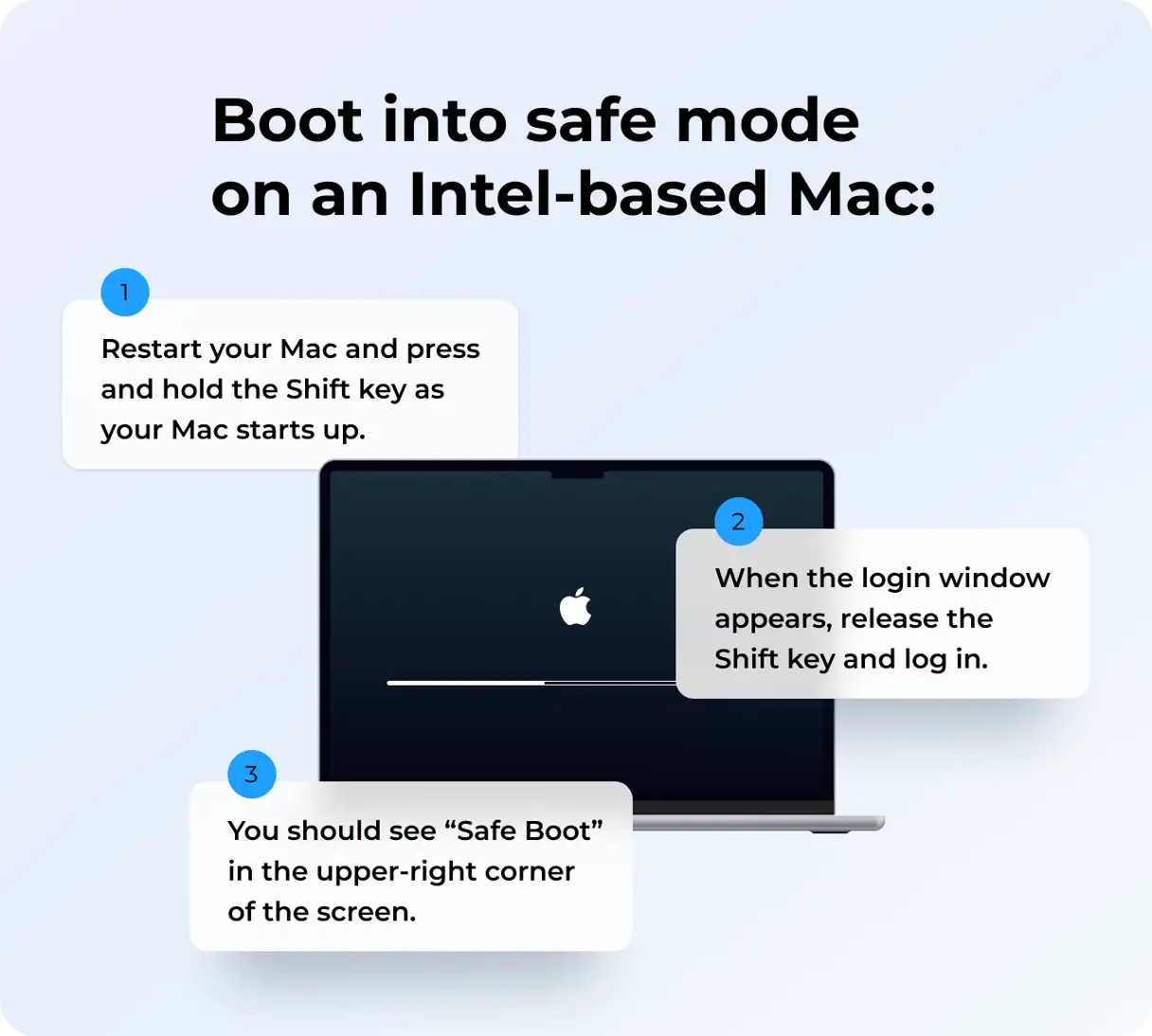
Mac avec processeur Intel
Pour démarrer votre Mac basé sur Intel en mode sans échec afin de diagnostiquer et de résoudre les problèmes, suivez attentivement ces étapes :
- Éteignez complètement votre Mac. Assurez-vous de l'éteindre, et non de le redémarrer.
- Rallumez l'appareil et, dès que vous entendez le son de mise sous tension (ou que l'écran s'allume), maintenez la touche Maj gauche enfoncée. Maintenez la touche Maj enfoncée jusqu'à ce que l'écran de connexion apparaisse. Cette opération peut prendre un certain temps.
- Connectez-vous à votre compte. Vous devrez peut-être vous connecter deux fois en mode sans échec : la première fois pour vous connecter au système, et la seconde fois pour vous connecter à votre compte utilisateur.
- Après vous être connecté en mode sans échec, essayez d'exécuter l'application à l'origine du problème. Si l'application fonctionne correctement en mode sans échec, le problème est probablement dû à un autre programme, une extension ou une police installée sur votre appareil. Vous pouvez ensuite essayer d'identifier et de supprimer le programme ou l'extension problématique.
Silicium Apple
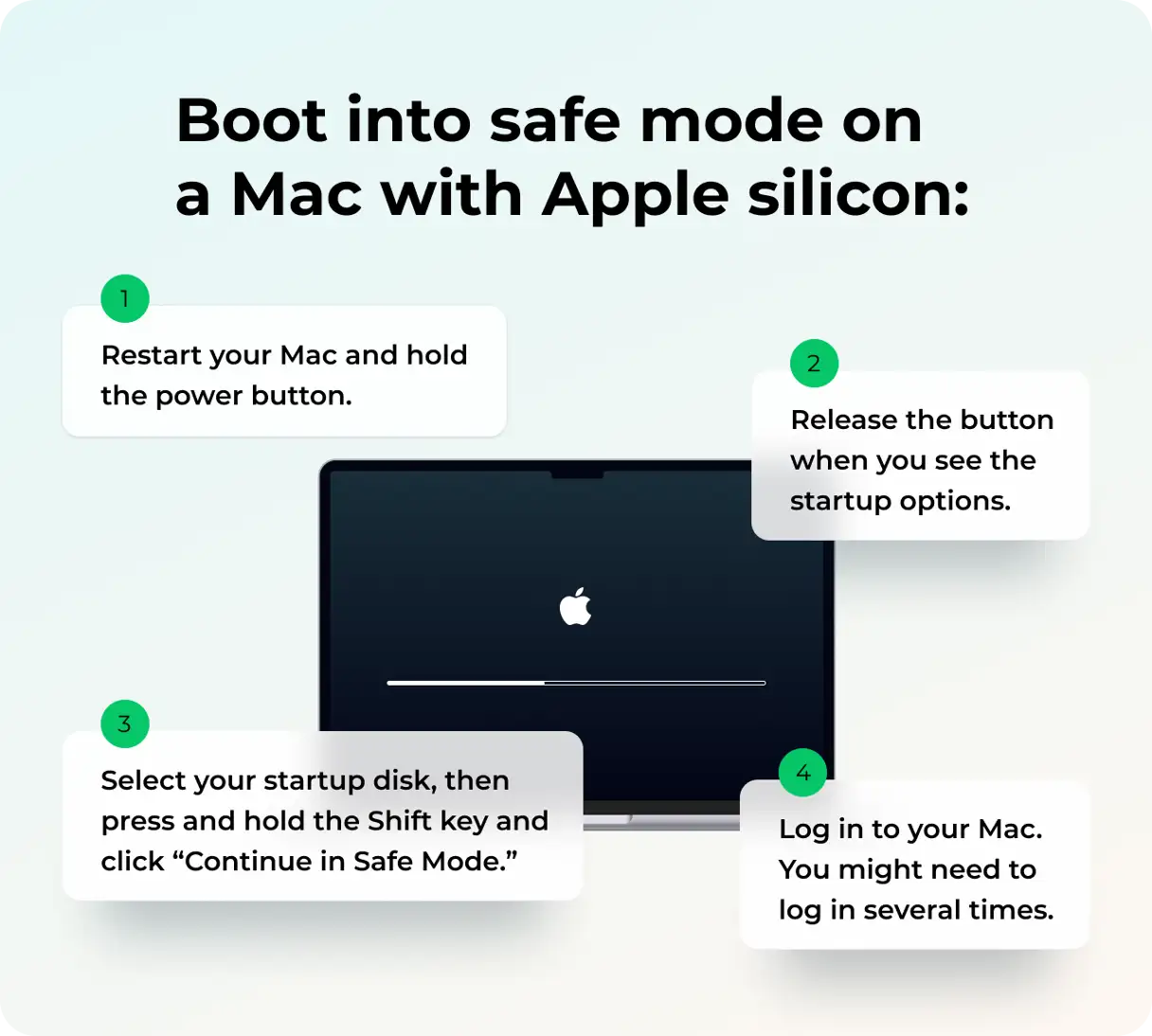
Pour démarrer votre Mac avec une puce Apple en mode sans échec, suivez exactement ces étapes :
- Éteignez complètement votre Mac. Assurez-vous qu'il est éteint et non en veille.
- Maintenez le bouton Marche/Arrêt enfoncé jusqu'à ce que la fenêtre des options de démarrage apparaisse. Cela peut prendre quelques secondes.
- Dans la fenêtre « Options de démarrage », sélectionnez votre disque de démarrage. Après l'avoir sélectionné, maintenez la touche Maj enfoncée.
- Tout en maintenant la touche Maj enfoncée, cliquez sur « Continuer en mode sans échec ». Votre Mac démarrera alors en mode sans échec. Connectez-vous à votre compte comme d'habitude. Vous remarquerez peut-être que votre ordinateur est plus lent que d'habitude en mode sans échec ; c'est normal.
Si l'application s'exécute en mode sans échec
Cela signifie qu'un élément normalement chargé au démarrage entre en conflit avec l'application. Pour déterminer la cause du problème, procédez comme suit :
1. Accédez à Paramètres système > Général > Éléments de connexion et extensions, puis désactivez les éléments ou extensions dont vous n'avez pas absolument besoin. Cette étape est essentielle pour éliminer tout conflit potentiel avec les programmes qui démarrent automatiquement avec macOS.
2. Redémarrez votre Mac normalement et essayez à nouveau d'exécuter l'application. Après le redémarrage, testez l'application pour voir si elle fonctionne correctement.
3. Réactivez les éléments un par un jusqu'à ce que le problème réapparaisse. L'élément à l'origine du problème est le « coupable » recherché. Ce processus permet d'identifier le programme ou l'extension en conflit avec l'application.
Si vous avez récemment mis à jour macOS vers Tahoe et rencontrez des problèmes de lancement d'applications, les conseils ci-dessus devraient vous aider. Bien que Tahoe soit plus rapide et plus sécurisé que Sequoia, cela implique l'abandon de certaines applications plus anciennes qui ne sont plus entièrement prises en charge. En suivant les étapes ci-dessus et en effectuant quelques nettoyages à l'aide d'outils comme la fonctionnalité « Applications » de CleanMyMac, vous pouvez retrouver un flux de travail fluide et sans plantage.
Les commentaires sont fermés.