
Votre MacBook Pro équipé de la puce M1 connaît des ralentissements ? Voici les meilleures solutions pour accélérer ses performances et améliorer sa réactivité.

À son lancement, le MacBook Pro Apple M1 semblait ultra-rapide. Associé à macOS optimisé pour la puce Apple et aux applications intégrées, il était nettement plus rapide que le MacBook Pro Intel qui l'avait précédé. Cependant, au fil du temps, notamment avec la sortie de Mac plus rapides, certains utilisateurs de MacBook Pro M1 ont constaté une certaine lenteur de leur ordinateur portable. Dans cet article, nous vous expliquerons comment réduire les ralentissements sur votre MacBook Pro.
 Pourquoi mon MacBook Pro M1 est-il lent ?
Plusieurs raisons peuvent expliquer le ralentissement de votre MacBook Pro M1. Une ou plusieurs des raisons suivantes peuvent en être la cause :
- Une application que vous avez installée : (Notez que le navigateur Web Chrome de Google pose des problèmes aux utilisateurs de MacBook équipés de la puce M1.) Il est important de vérifier quelles applications consomment des ressources système excessives.
- Élément de connexion ou module complémentaire en arrière-plan : ces éléments peuvent consommer une grande partie des ressources de votre Mac à votre insu. Ces processus cachés peuvent nuire aux performances globales.
- Infection par un logiciel malveillant : les logiciels malveillants peuvent consommer des ressources système et ralentir les performances. Il est toujours recommandé d'analyser votre appareil avec un antivirus fiable.
- Fichiers système corrompus : des fichiers système corrompus peuvent entraîner des problèmes de performances. Vous devrez peut-être réparer macOS pour restaurer des performances optimales.
- Processus système bloqué : il arrive qu'un processus système se bloque et consomme des ressources importantes, ralentissant ainsi votre appareil. Redémarrer votre appareil peut résoudre ce problème.
Comment accélérer les performances de votre MacBook Pro M1 et réduire le décalage
Pour améliorer les performances de votre MacBook Pro et réduire ses lenteurs, il faut généralement identifier et corriger la cause du problème, un processus qui peut prendre beaucoup de temps et d'efforts. Il existe cependant une solution plus simple et plus efficace : l'application Menu. CleanMyMacCette application vous offre un contrôle total sur les processus en arrière-plan, améliorant ainsi considérablement les performances globales de votre appareil. De plus, elle fournit des rapports détaillés sur l'état de votre Mac.

Grâce au menu, vous pouvez exécuter une analyse antivirus complète en arrière-plan, fermer les applications gourmandes en ressources pour libérer de la RAM et réduire la charge du processeur, surveiller l'état de la batterie et même libérer de l'espace de stockage. Cliquez sur chaque section pour plus d'informations ou pour ouvrir CleanMyMac directement et exécuter des analyses supplémentaires.
Le meilleur dans tout ça ? Vous pouvez essayer l'application gratuitement. Obtenez votre essai gratuit ici.Ensuite, cliquez sur la petite icône iMac dans la barre de menus pour ouvrir l’application Menu.
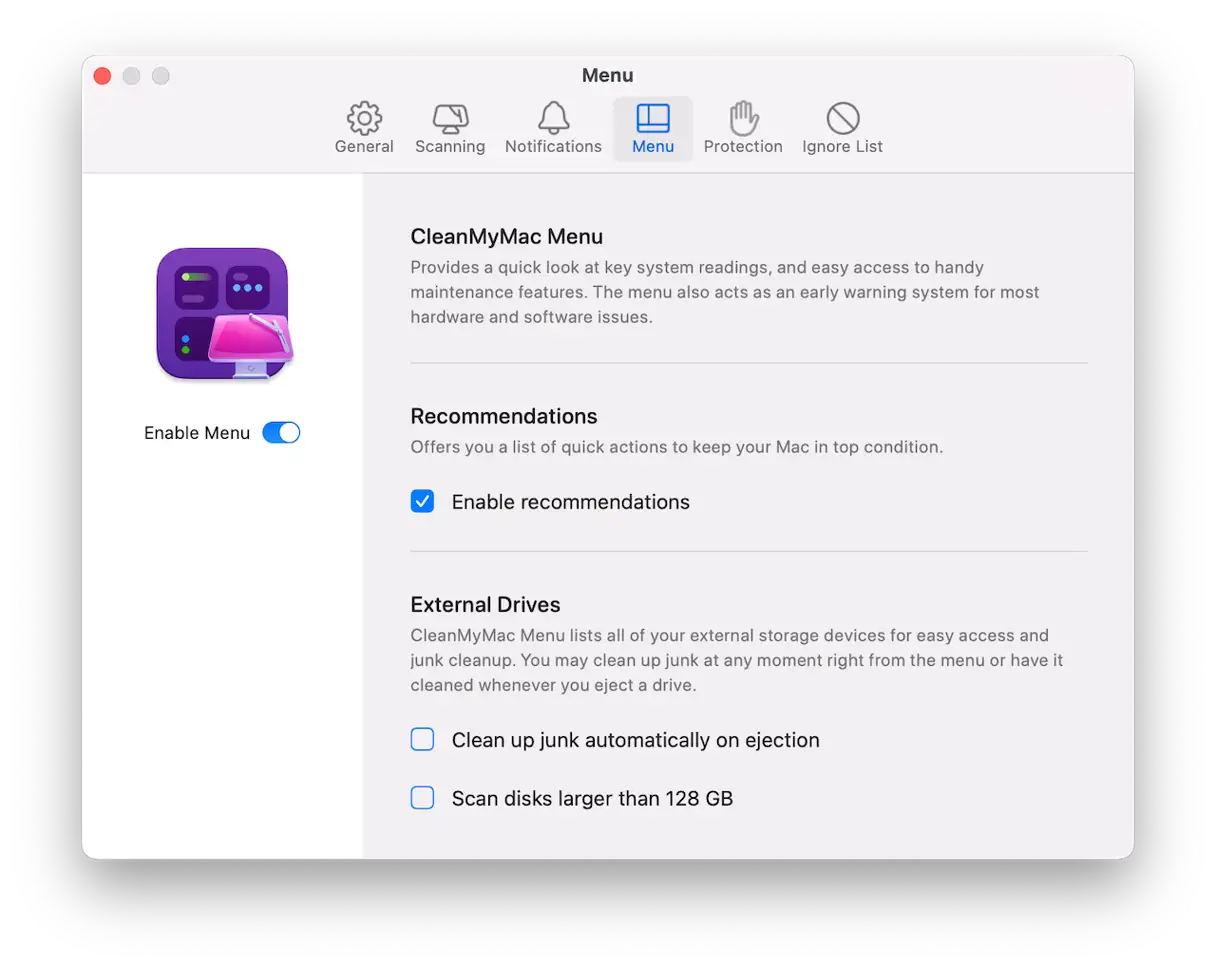
Si vous ne voyez pas l’icône iMac dans la barre de menus, ouvrez CleanMyMac et accédez à Paramètres > Menu pour l’activer.
Si vous préférez opter pour la solution DIY, voici comment identifier manuellement la cause du retard et la corriger.
1. Redémarrez votre Mac
Souvent, un redémarrage suffit à résoudre des problèmes courants comme des ralentissements notables. Lorsque vous redémarrez votre Mac, en particulier les Mac M1, le système effectue automatiquement des vérifications complètes du disque de démarrage, ainsi qu'une réinitialisation de la NVRAM et du contrôleur de gestion du système (SMC). Ces processus permettent de restaurer les performances optimales de l'appareil.
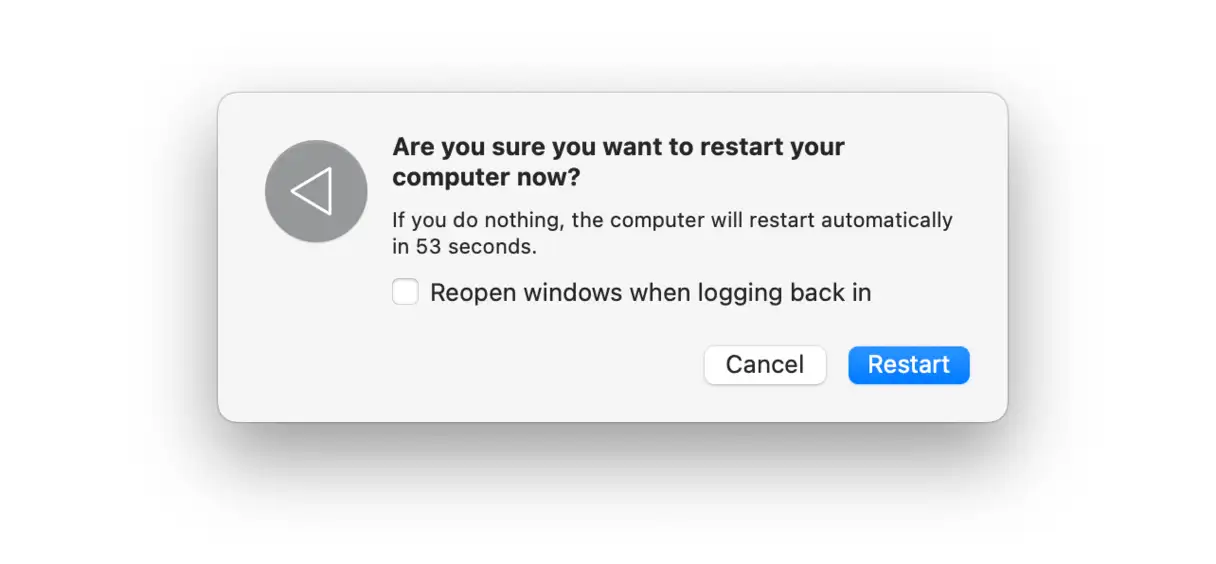
Pour garantir un redémarrage fluide et éviter une surcharge de votre MacBook, décochez la case « Rouvrir Windows ». Cela empêche le système de tenter automatiquement de restaurer toutes les fenêtres et applications ouvertes, ce qui peut ralentir le redémarrage et augmenter la consommation de ressources système.
2. Mettre à jour macOS
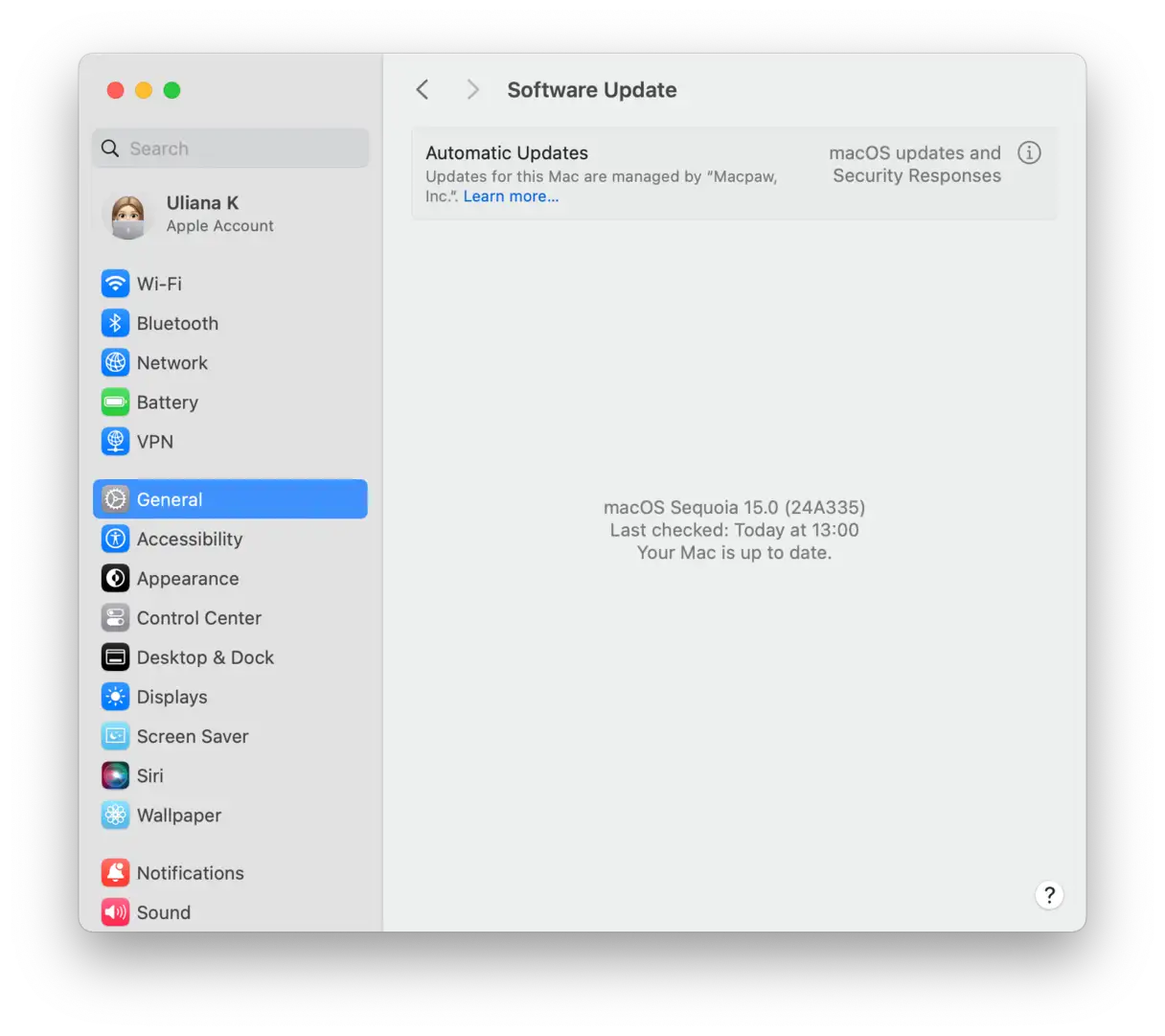
Si votre MacBook M1 continue de connaître des performances lentes, une mise à jour de macOS peut résoudre le problème. Pour rechercher de nouvelles mises à jour, accédez aux Paramètres système, sélectionnez Général, puis Mise à jour logicielle. Le système recherchera les mises à jour disponibles. Si une mise à jour est trouvée, suivez les instructions à l'écran pour l'installer. La mise à jour de votre système d'exploitation vous garantit de bénéficier des dernières améliorations et correctifs de sécurité, ce qui peut améliorer considérablement les performances et la réactivité de votre appareil.
3. Vérifiez l’application Moniteur d’activité.
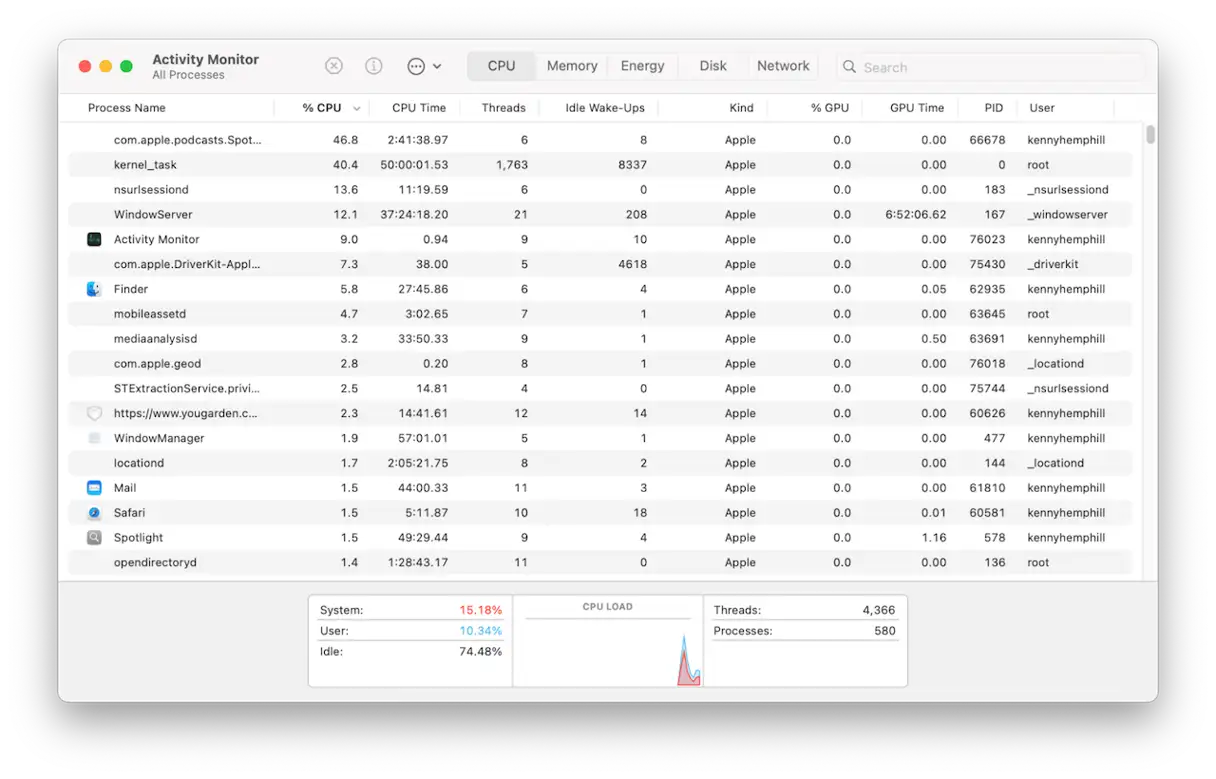
L'application Moniteur d'activité est un excellent outil pour identifier les processus qui consomment trop de ressources système et peuvent être à l'origine du ralentissement de votre MacBook. Elle vous permet d'identifier les processus qui utilisent une part importante de votre processeur, de votre mémoire ou de votre alimentation, vous aidant ainsi à identifier et à résoudre le problème.
- Accédez à Applications > Utilitaires et ouvrez l’application Moniteur d’activité.
- Cliquez sur l'onglet « CPU », puis sur la colonne « % CPU ». Les processus en cours d'exécution seront triés selon leur pourcentage de cycles CPU utilisés. Si un processus utilise plus de 50 % des cycles CPU, cela peut être la cause du ralentissement. Si vous savez à quelle application appartient le processus, fermez-le. Sinon, sélectionnez-le et cliquez sur l'icône « x » dans la barre d'outils pour l'arrêter. Avant d'arrêter un processus inconnu, recherchez-le en ligne pour vous assurer qu'il n'est pas essentiel au fonctionnement du système.
- Répétez l’étape 2 pour les onglets Mémoire et Énergie afin d’identifier les processus qui consomment de grandes quantités de mémoire ou d’énergie, ce qui pourrait affecter les performances et la durée de vie de la batterie de votre MacBook.
4. Nettoyez les fichiers inutiles pour améliorer les performances de votre MacBook Pro M1
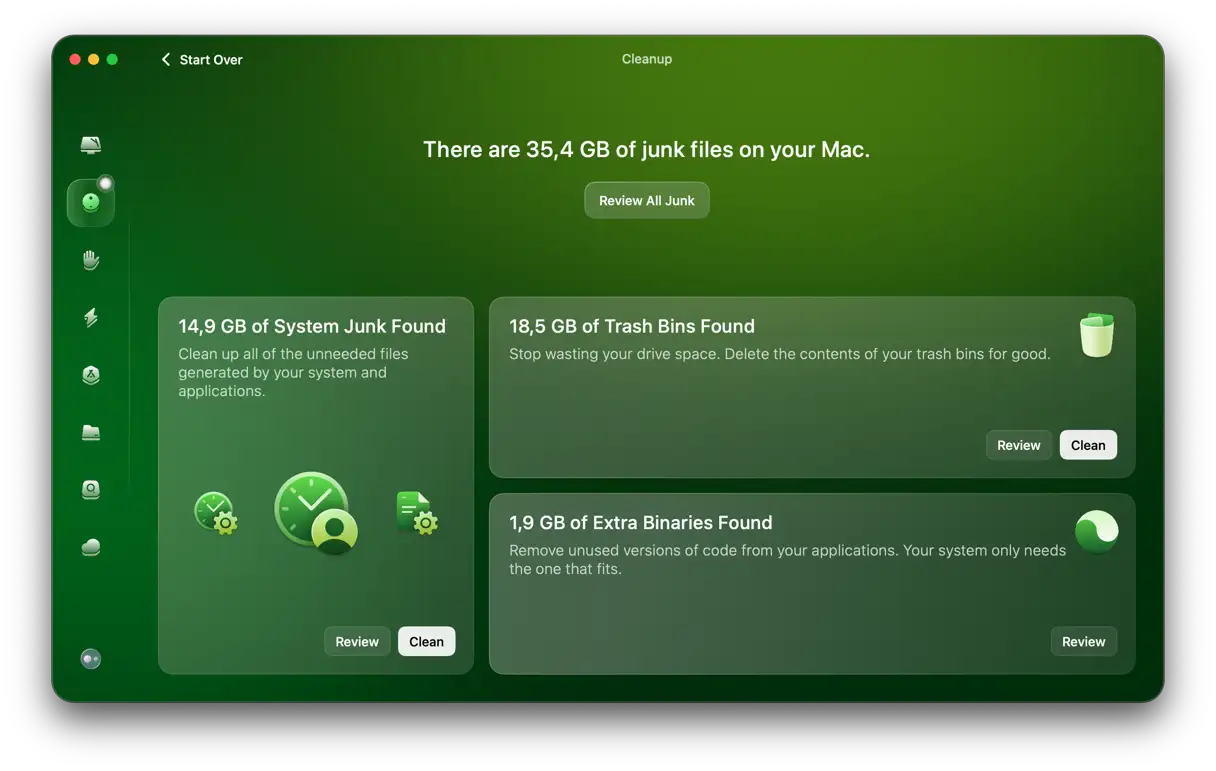
Si vous n'avez pas encore identifié la cause précise des lenteurs de votre MacBook Pro M1, il est conseillé de nettoyer les fichiers inutiles accumulés sur votre Mac, car ils pourraient en être la cause. Ces fichiers inutiles incluent les anciens fichiers cache, les fichiers temporaires qui auraient dû être supprimés mais qui sont restés, les fichiers de langue inutiles et divers types de fichiers cache. Le moyen le plus simple de vérifier et de supprimer ces fichiers est d'utiliser la fonction « Nettoyage » de CleanMyMac, un outil puissant pour optimiser les performances de votre Mac et supprimer les fichiers inutiles.
Voici les étapes à suivre pour utiliser CleanMyMac pour nettoyer votre appareil :
1. Ouvrez CleanMyMac – Obtenez votre essai gratuit ici..
2. Sélectionnez « Nettoyage » dans la barre latérale.
3. Cliquez sur « Analyser » pour démarrer l’analyse du système.
4. Une fois l'analyse terminée, sélectionnez « Nettoyer » dans toutes les partitions disponibles ou « Examiner tous les fichiers inutiles » pour un examen détaillé des fichiers trouvés avant de les supprimer. Cette option vous permet de sélectionner précisément les fichiers à supprimer.
5. Supprimez Google Chrome
Plusieurs utilisateurs sur les forums Apple ont indiqué que lorsque leur MacBook Pro M1 rencontrait des ralentissements, ils identifiaient le processus WindowServer comme le principal responsable. WindowServer est un élément essentiel de macOS ; il est donc impossible de le désactiver.
Cependant, ces utilisateurs ont également constaté que l'application Chrome WindowServer était à l'origine du problème. La désinstallation complète de Chrome, en supprimant tous les fichiers qu'il avait enregistrés sur leur Mac, a résolu le problème. Consultez cet article à ce sujet. Comment supprimer Chrome de Mac Pour des étapes supplémentaires sur la suppression complète du navigateur.
Si vous possédez un MacBook Pro M1, vous vous souvenez probablement de sa rapidité lors de sa première utilisation. S'il est lent maintenant, c'est forcément frustrant. Heureusement, il existe de nombreuses solutions pour y remédier. Suivez les étapes ci-dessus pour réduire les ralentissements de votre MacBook Pro M1.
Les commentaires sont fermés.