

Lorsqu'il s'agit de choisir un navigateur web pour votre Mac, les options ne manquent pas. Si beaucoup d'entre nous restent fidèles au navigateur d'Apple, Safari, de nombreux utilisateurs Mac préfèrent Chrome ou Firefox. Cependant, le choix ne s'arrête pas à ces trois-là. Il existe de nombreuses autres options, notamment Brave, Opera et Microsoft Edge. Il n'est donc pas surprenant que beaucoup d'entre nous aient plusieurs navigateurs installés et n'en utilisent qu'un ou deux. Si c'est votre cas, il est judicieux de désinstaller ceux que vous n'utilisez pas. Dans cet article, nous vous expliquerons comment désinstaller MS Edge pour Mac, l'un des navigateurs les plus populaires.
Qu'est-ce que Microsoft Edge ?
En 1998, alors qu'Apple était encore en difficulté et que le Mac était loin d'être aussi populaire qu'aujourd'hui, le PDG de l'entreprise, Steve Jobs, a conclu un accord avec le président de Microsoft, Bill Gates, par lequel la société de Redmond a investi dans Apple et, surtout, a créé une version Mac d'Internet Explorer, le navigateur web le plus utilisé au monde à l'époque. Cette décision témoignait de l'importance de l'écosystème Mac en pleine expansion.
Internet Explorer a disparu depuis longtemps, et Apple possède également son propre navigateur Safari depuis longtemps. Cependant, Edge, son alternative à Internet Explorer, reste populaire auprès des utilisateurs Mac. Désormais basé sur Chromium, le même moteur que celui de Google Chrome, Edge est un navigateur rapide, largement compatible et hautement sécurisé. De plus, il vous permet d'utiliser l'IA Copilot de Microsoft sur votre Mac si vous le souhaitez. Microsoft Edge est un excellent choix pour les utilisateurs Mac à la recherche d'une alternative à Safari ou Chrome, en particulier ceux qui utilisent fréquemment d'autres services Microsoft.

Pourquoi pourriez-vous avoir besoin de désinstaller Microsoft Edge ?
La principale raison de supprimer Edge de votre Mac est que vous ne l'utilisez plus. En plus d'occuper un espace précieux sur le disque dur, les navigateurs inutilisés accumulent de nombreux fichiers associés qui peuvent entrer en conflit avec d'autres applications installées sur votre Mac ou poser des problèmes de confidentialité et de sécurité. De plus, si vous n'utilisez pas une application régulièrement, il est peu probable que vous la mettiez à jour fréquemment, et les anciennes versions des navigateurs web ne sont pas protégées contre les dernières menaces de sécurité, ce qui peut rendre votre navigateur vulnérable aux logiciels malveillants. Si vous l'utilisez encore assez régulièrement, il est évidemment déconseillé de le désinstaller, mais de le mettre à jour dès qu'une nouvelle mise à jour est disponible.
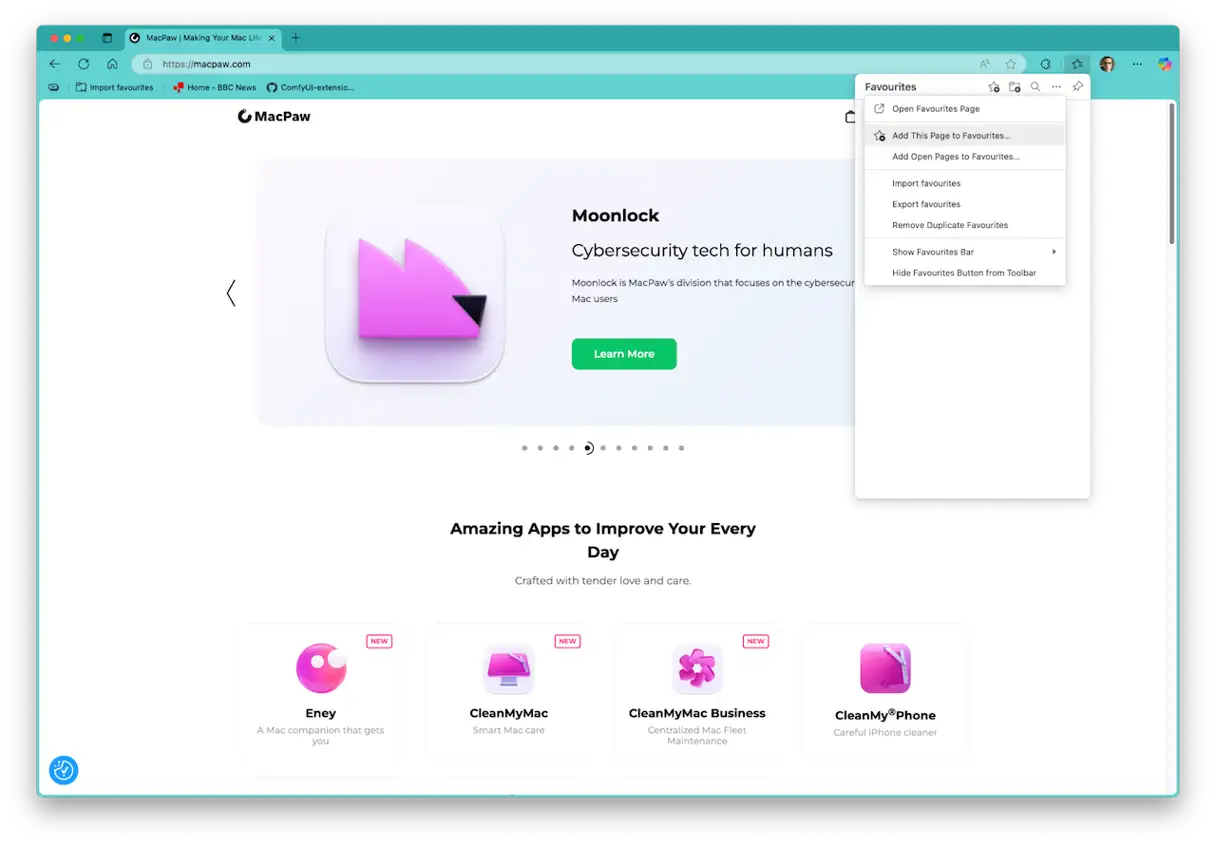
Si vous avez beaucoup de favoris enregistrés dans Edge, vous pouvez les exporter avant de le désinstaller. Les favoris sont exportés au format HTML, ce qui permet de les importer facilement dans n'importe quel autre navigateur. Voici comment :
- Cliquez sur le menu Favoris dans Edge.
- Sélectionnez « Gérer les favoris ».
- Cliquez sur les points de suspension (trois points).
- Sélectionnez « Exporter les favoris ».
- Donnez un nom au fichier, choisissez l’endroit où vous souhaitez l’enregistrer, puis cliquez sur Enregistrer.
![]()
Comment désinstaller Microsoft Edge sur Mac
Avant d'aborder la désinstallation du navigateur Edge, clarifions ce que signifie « désinstaller ». Lorsque vous installez et utilisez une application, elle crée de nombreux fichiers et les stocke au plus profond de la bibliothèque système de votre Mac ou de votre dossier utilisateur. Ces fichiers peuvent servir à des paramètres spécifiques de l'application, à stocker des données fréquemment utilisées ou à stocker des fichiers que vous pourriez avoir besoin de télécharger à chaque utilisation.
Désinstaller une application signifie supprimer tous ses fichiers et les placer dans la Corbeille. Il existe plusieurs méthodes. Vous pouvez analyser manuellement chaque dossier et faire glisser les fichiers associés vers la Corbeille. Vous pouvez utiliser le Terminal. Vous pouvez également utiliser un programme de désinstallation spécialisé, le plus rapide et le plus simple. Nous vous présentons les trois méthodes. Ces méthodes garantissent la suppression complète de Microsoft Edge et de ses fichiers associés, ce qui améliore les performances de votre Mac.
Supprimez les applications facilement et complètement [avec l'application Mac Cleaner]
La méthode la plus simple pour désinstaller Edge est d'utiliser un désinstalleur dédié. Plusieurs options sont disponibles, mais nous recommandons CleanMyMac . Sa fonction « Applications » permet de désinstaller n'importe quelle application non système en deux clics seulement. Vous pouvez désinstaller plusieurs applications simultanément et supprimer les fichiers résiduels des applications mal désinstallées.

La fonctionnalité « Applications » vérifie également les mises à jour de vos applications et vous permet de les installer toutes en une seule fois. Elle vous indique également les applications que vous n'avez pas utilisées depuis un certain temps, ce qui vous permet de décider si vous les souhaitez toujours ou si vous souhaitez les désinstaller. Cette fonctionnalité est particulièrement utile pour préserver les performances de votre Mac en supprimant les applications inutiles et en libérant de l'espace de stockage.
Voici comment désinstaller rapidement Edge de votre Mac :
-
- Commencez un essai gratuit de CleanMyMac – Découvrez gratuitement pendant 7 jours le fonctionnement de ses outils.
- Ouvrez CleanMyMac et sélectionnez « Applications » dans la barre latérale.
- Cliquez sur « Vérifier ».
- Sélectionnez « Gérer mes applications ».
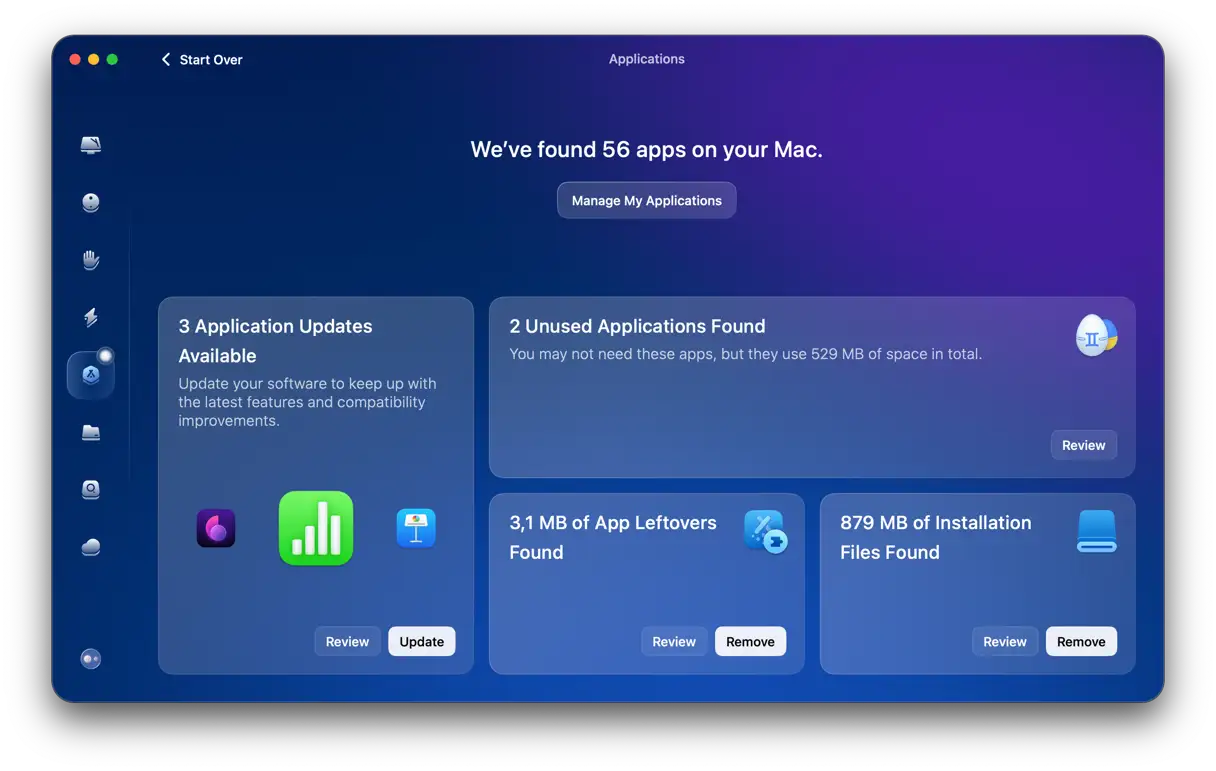
- Recherchez Microsoft Edge dans la liste des applications et sélectionnez-le.
- Cliquez sur « Désinstaller ».
Supprimer manuellement Microsoft Edge
Si les programmes de nettoyage externe ne vous conviennent pas, suivez ces étapes une par une :
1. Fermez le navigateur Microsoft Edge s’il est en cours d’exécution.
2. Envoyez le fichier binaire Microsoft Edge du dossier Applications vers la Corbeille.
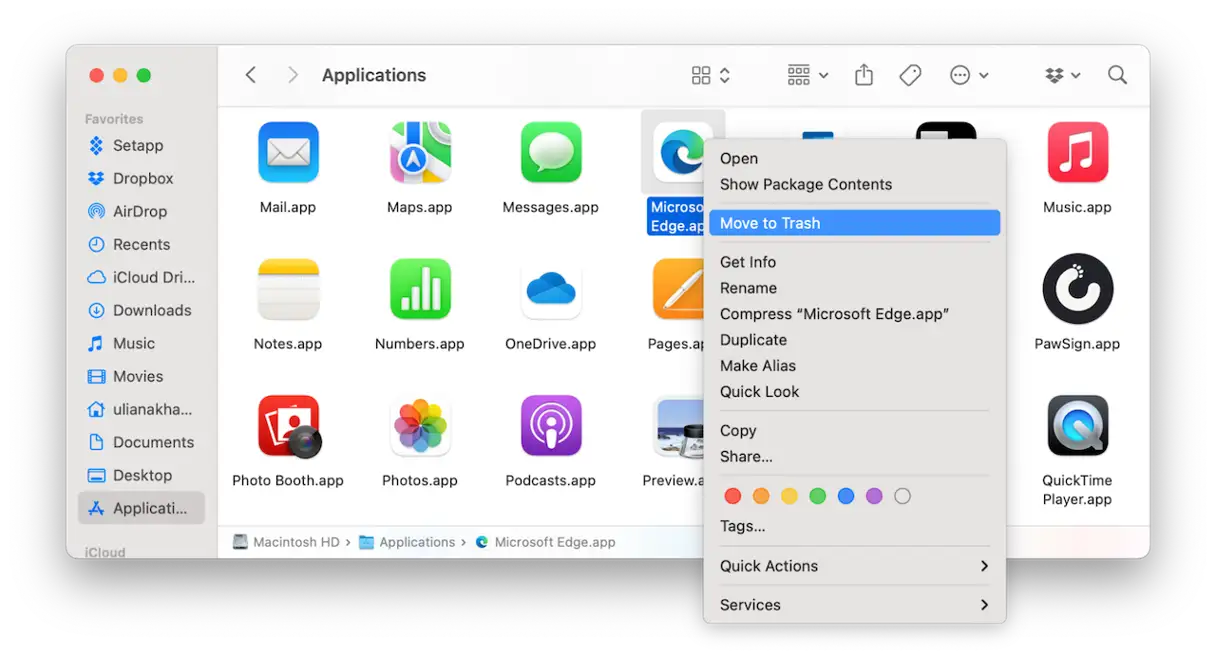
3. Cliquez sur Finder dans le Dock, puis accédez à Aller > Aller au dossier.
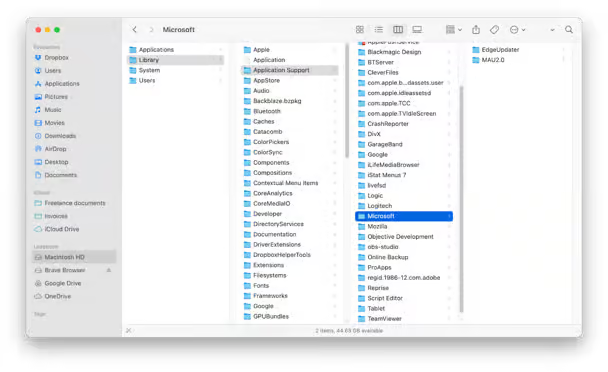
4. Saisissez ou collez chacun des chemins suivants dans la zone de texte, un par un. Dans chaque chemin, recherchez les fichiers ou dossiers dont le nom contient le mot « Edge ». (Remarque : ces noms de fichiers sont généralement assez longs, et « edge » fait souvent partie d'un mot plus long, comme « edgemac ». Vous devrez peut-être utiliser le champ de recherche du Finder pour les trouver. Une fois trouvés, faites-les glisser vers la Corbeille.)
* ~/Bibliothèque/Support d'application/
* ~/Bibliothèque/Scripts d'application/
* ~/Bibliothèque/HTTPStorages/
* ~/Bibliothèque/État de l'application enregistré/
* ~/Bibliothèque/Caches/
* ~/Bibliothèque/Conteneurs/
* ~/Bibliothèque/Préférences/
* ~/Bibliothèque/LaunchAgents/
* ~/Bibliothèque/WebKit/
* ~/Bibliothèque/Microsoft
* /Bibliothèque/Microsoft
* /private/var/db/receipts/
* /Bibliothèque/Journaux/Microsoft/
5. Videz la corbeille. Cela supprimera définitivement tous les fichiers et dossiers liés à Microsoft Edge de votre appareil.
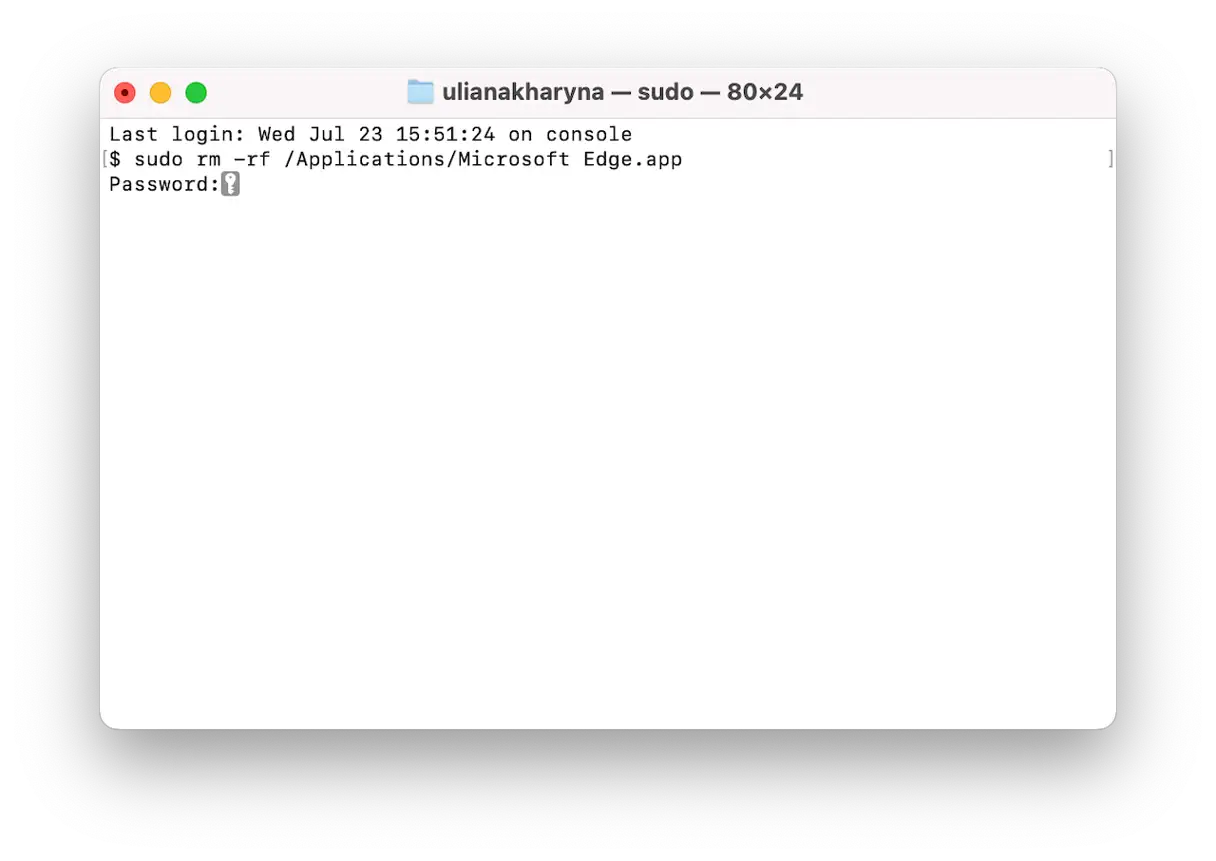
![]() Tapez ou collez la commande suivante et appuyez sur Entrée (Retour) :
Tapez ou collez la commande suivante et appuyez sur Entrée (Retour) : sudo rm -rf /Applications/Microsoft Edge.app- Saisissez le mot de passe de votre compte macOS, puis appuyez sur la touche Retour.
- Saisissez ou collez maintenant chacune des commandes suivantes, en appuyant sur la touche Retour après chaque ligne. Ces commandes sont nécessaires pour supprimer complètement tous les fichiers associés à Microsoft Edge de votre système.
 Tapez ou collez la commande suivante et appuyez sur Entrée (Retour) :
sudo rm -rf ~/Library/Application Support/Microsoft Edge
sudo rm -rf ~/Library/Application Scripts/com.microsoft.edgemac.wdgExtension
sudo rm -rf ~/Library/HTTPStorages/com.microsoft.edgemac.binarycookies
sudo rm -rf ~/Library/HTTPStorages/com.microsoft.edgemac
sudo rm -rf ~/Library/HTTPStorages/com.microsoft.EdgeUpdater
sudo rm -rf ~/Library/Application Support/Microsoft/EdgeUpdater
sudo rm -rf ~/Library/Saved Application State/com.microsoft.edgemac.savedState
sudo rm -rf ~/Library/Caches/Microsoft Edge
sudo rm -rf ~/Library/Caches/com.microsoft.EdgeUpdater
sudo rm -rf ~/Library/Caches/com.apple.nsurlsessiond/Downloads/com.microsoft.edgemac
sudo rm -rf ~/Library/Containers/com.microsoft.edgemac.wdgExtension
sudo rm -rf ~/Library/Preferences/Preferences/com.microsoft.edgemac.plist
sudo rm -rf ~/Library/LaunchAgents/com.microsoft.EdgeUpdater.update-internal.101.0.1210.0.plist
sudo rm -rf ~/Library/LaunchAgents/com.microsoft.EdgeUpdater.wake.101.0.1210.0.plist
sudo rm -rf ~/Library/LaunchAgents/com.microsoft.EdgeUpdater.update.plist
sudo rm -rf ~/Library/LaunchAgents/com.microsoft.EdgeUpdater.wake.plist
sudo rm -rf ~/Library/WebKit/com.microsoft.edgemac
sudo rm -rf ~/Library/Microsoft/EdgeUpdater
sudo rm -rf /private/var/db/receipts/com.microsoft.edgemac.plist
sudo rm -rf /private/var/db/receipts/com.microsoft.edgemac.bom
sudo rm -rf /Library/Logs/Microsoft/Microsoft/edgeinstall.log
6. Une fois ces commandes exécutées, Microsoft Edge sera complètement désinstallé de votre Mac. Cette méthode garantit la suppression complète de tous les composants du programme.
Si vous avez suivi les étapes manuelles ci-dessus, que vous utilisiez le Finder ou le Terminal, vous remarquerez peut-être (dans les Préférences Système ou le Moniteur d'activité) que des processus liés à Edge s'exécutent toujours en arrière-plan. Normalement, vous pouvez simplement les désactiver dans Préférences Système > Général > Éléments de connexion et extensions. Cependant, dans ce cas, des utilisateurs ont signalé qu'ils ont été réactivés au redémarrage de leur Mac. Si cela vous arrive, la solution consiste à vérifier que vous avez supprimé tous les fichiers liés à Edge du dossier *~/Library/LaunchAgents*. C'est là que se trouvent ces processus. Si aucune autre application Microsoft n'est exécutée sur votre Mac, vous pouvez supprimer de ce dossier tous les fichiers dont le nom contient Microsoft. Si vous utilisez Outlook ou Excel, par exemple, ces processus peuvent être exécutés par ces applications, et non par Edge. Assurez-vous d'identifier la source des processus avant de les supprimer afin de ne pas affecter le fonctionnement des autres applications.
Astuce bonus : comment supprimer la corbeille du navigateur Edge
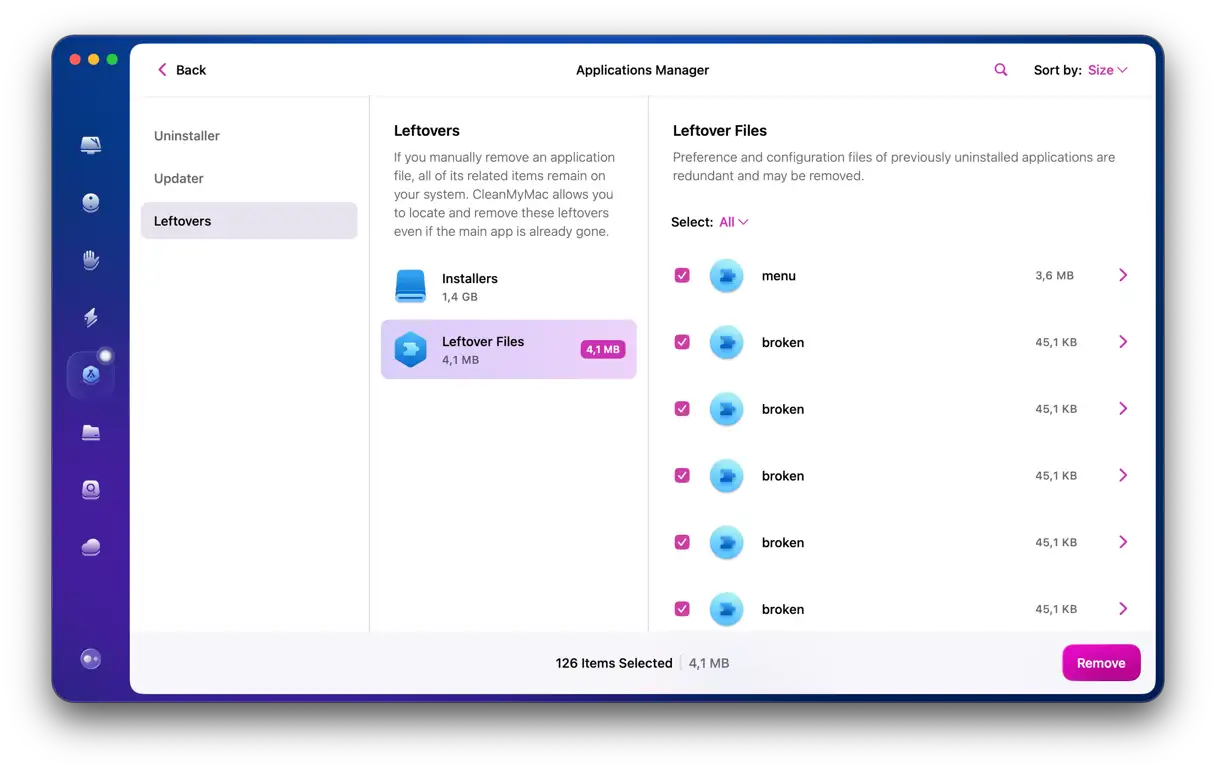
Il existe un moyen simple et efficace de supprimer les fichiers résiduels après la désinstallation d'une application, et cela peut également résoudre le problème. Vous pouvez utiliser le Gestionnaire d'applications de CleanMyMac. Voici comment :
- Ouvrez CleanMyMac.
- Sélectionnez « Applications » dans la barre latérale.
- Cliquez sur « Scanner ».
- Recherchez le panneau qui affiche le nombre de déchets trouvés.
- Cliquez sur Supprimer.
Comment modifier le navigateur Web par défaut sur votre Mac
Si vous envisagez de désinstaller Microsoft Edge de votre Mac parce qu'il s'ouvre automatiquement lorsque vous cliquez sur un lien dans un e-mail, un document ou un iMessage, voici une alternative. Ces liens s'ouvrent dans Edge parce que vous l'avez défini comme navigateur web par défaut. Il est facile de le faire par inadvertance, car la plupart des navigateurs web vous invitent à le définir comme navigateur par défaut, et vous avez peut-être cliqué sur le bouton OK sans vous en rendre compte.
Vous pouvez facilement changer votre navigateur par défaut pour Safari ou tout autre navigateur tout en conservant Edge sur votre Mac si vous le souhaitez. Voici comment :
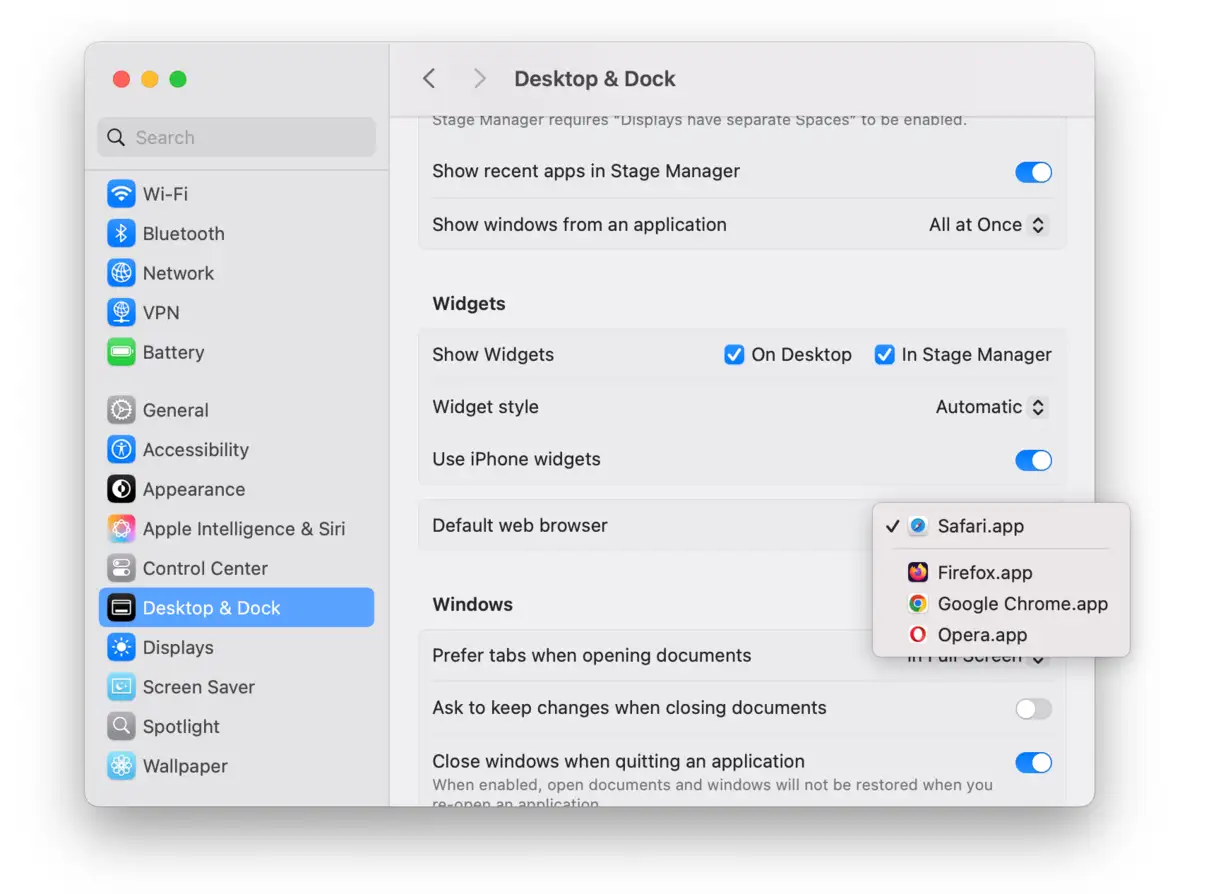
- Cliquez sur le menu Apple et choisissez « Paramètres système ».
- Sélectionnez « Bureau et station d’accueil ».
- Recherchez l’option « Navigateur Web par défaut » – vous la trouverez dans la section « Widgets ».
- Cliquez sur le menu déroulant et choisissez le navigateur que vous souhaitez utiliser comme navigateur par défaut.
- Fermez « Paramètres système ».
Microsoft Edge est un navigateur web basé sur le moteur open source Chromium de Google. Rapide et doté de nombreuses fonctionnalités, il offre notamment d'excellents outils de confidentialité. Il utilise également l'IA Copilot de Microsoft. Cependant, si vous l'avez installé sur votre Mac et que vous ne l'utilisez plus, nous vous conseillons de le désinstaller pour libérer de l'espace, éviter d'éventuels conflits avec d'autres fichiers et éviter qu'il ne devienne vulnérable aux logiciels malveillants en raison de l'absence de mise à jour. Choisissez la méthode ci-dessus qui vous convient et suivez les étapes pour désinstaller Microsoft Edge de votre Mac.
Les commentaires sont fermés.