

Apple a introduit plusieurs nouvelles fonctionnalités dans les dernières versions de macOS pour améliorer et rendre les appels vidéo sur FaceTime et les applications tierces plus agréables. Parmi elles, on trouve « Center Stage ». Dans cet article, nous vous expliquerons ce qu'est « Center Stage », comment l'utiliser et, surtout, comment désactiver « Center Stage » sur Zoom sur votre Mac. Nous verrons également comment exploiter pleinement cette fonctionnalité pour améliorer votre expérience d'appel vidéo, ainsi que certains problèmes courants liés à cette fonctionnalité et comment les résoudre.
![]() Qu'est-ce que la fonctionnalité « Toujours au centre » (Center Stage) ?
Qu'est-ce que la fonctionnalité « Toujours au centre » (Center Stage) ?
 Qu'est-ce que la fonctionnalité « Toujours au centre » (Center Stage) ?
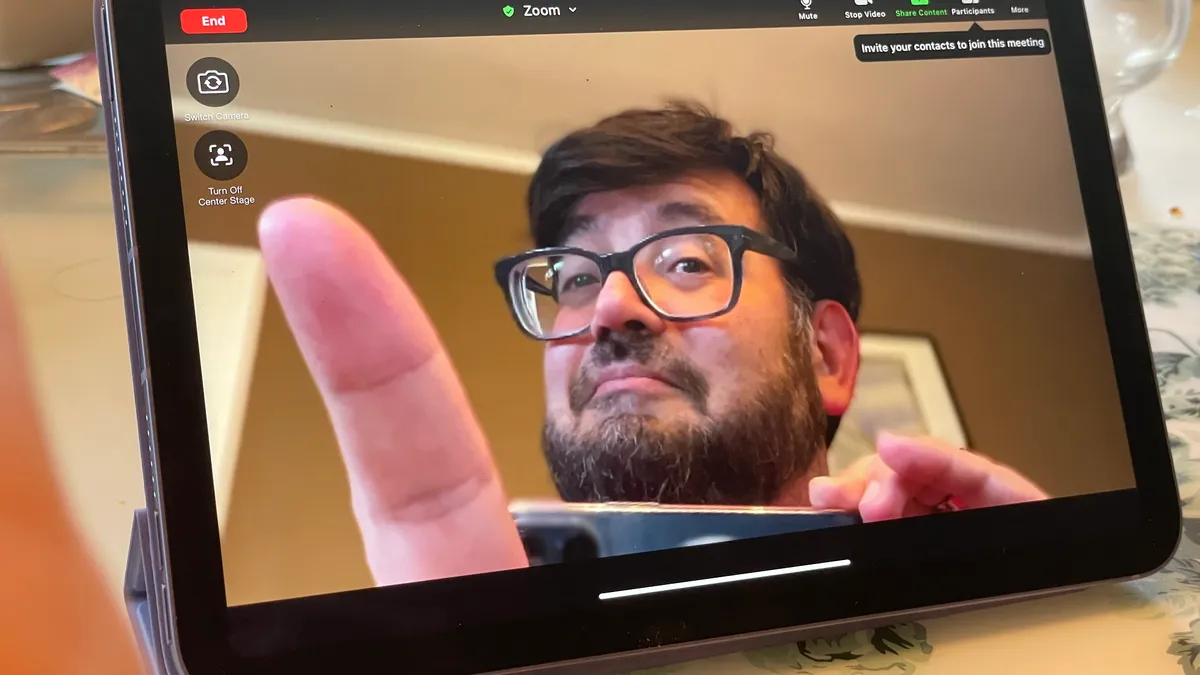
Center Stage est une technologie intelligente intégrée à macOS, iOS et iPadOS, spécialement conçue pour vous permettre de rester toujours au centre du cadre de la caméra pendant les appels vidéo, même en cas de mouvement. Cette fonctionnalité utilise le traitement d'image par IA pour suivre vos mouvements et ajuster automatiquement l'angle de la caméra, offrant ainsi une expérience d'appel vidéo plus fluide et plus professionnelle. Que vous utilisiez FaceTime, Zoom ou toute autre application compatible, Center Stage vous garantit une mise au point constante, réduisant les distractions et améliorant la qualité du contact visuel.
Comment fonctionne Center Stage ?
Apple n'a pas révélé grand-chose sur le mécanisme exact de Center Stage, se contentant d'indiquer qu'il repose sur l'apprentissage automatique. Cependant, il exploite probablement l'ultra grand angle des caméras Center Stage intégrées aux derniers Mac, iPhone et iPad pour capturer un maximum de votre environnement pendant un appel.
La fonctionnalité détermine ensuite votre position dans le cadre grâce à des algorithmes d'apprentissage automatique et recadre automatiquement l'image pour vous centrer. Si vous bougez, la zone recadrée est ajustée en continu pour que vous restiez toujours centré dans le cadre. Cette technologie garantit une expérience d'appel vidéo plus dynamique et interactive, car vous n'avez pas besoin de rester immobile devant la caméra.
Comment désactiver Center Stage sur votre Mac
La méthode pour désactiver Center Stage sur votre Mac varie selon la version de macOS que vous utilisez. Plus précisément, elle varie selon que vous utilisez macOS Sonoma ou une version ultérieure, Ventura ou Monterey. Pour savoir comment désactiver cette fonctionnalité, qui suit et centre automatiquement votre visage pendant les appels vidéo, suivez les étapes adaptées à votre version de système d'exploitation afin de garantir une expérience utilisateur personnalisée.
macOS Sonoma et versions ultérieures
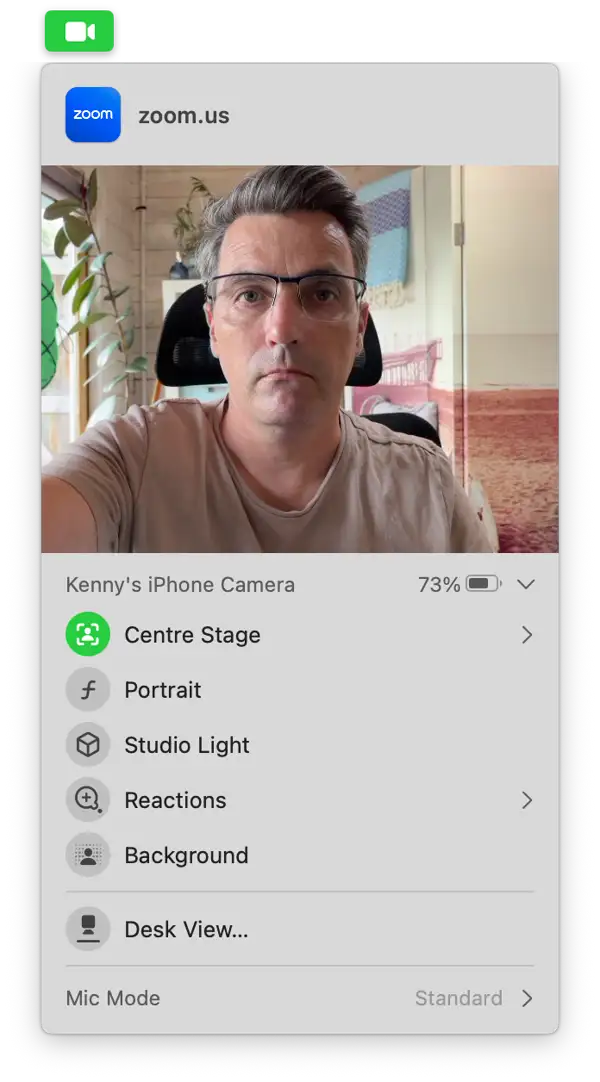
Pour activer ou désactiver Center Stage dans macOS Sonoma et versions ultérieures, procédez comme suit :
- Cliquez sur l'icône de l'appareil photo dans la barre de menu supérieure. Cette icône apparaît uniquement lorsque l'appareil photo est utilisé par une application.
- Sélectionnez « Centre de la scène ». Cela permet de changer l'état : si la fonction est activée, elle sera désactivée ; si elle est désactivée, elle sera activée. « Centre de la scène » vous permet de rester dans le cadre tout en vous déplaçant, la caméra vous suivant automatiquement.
macOS Ventura et Monterey : comment contrôler Center Stage
Pour ajuster les paramètres Center Stage dans macOS Ventura et Monterey, procédez comme suit :
- Cliquez sur l’icône Centre de contrôle dans la barre de menu.
- Sélectionnez « Effets vidéo ».
- Cliquez sur « Centre de la scène » pour l’activer ou le désactiver.
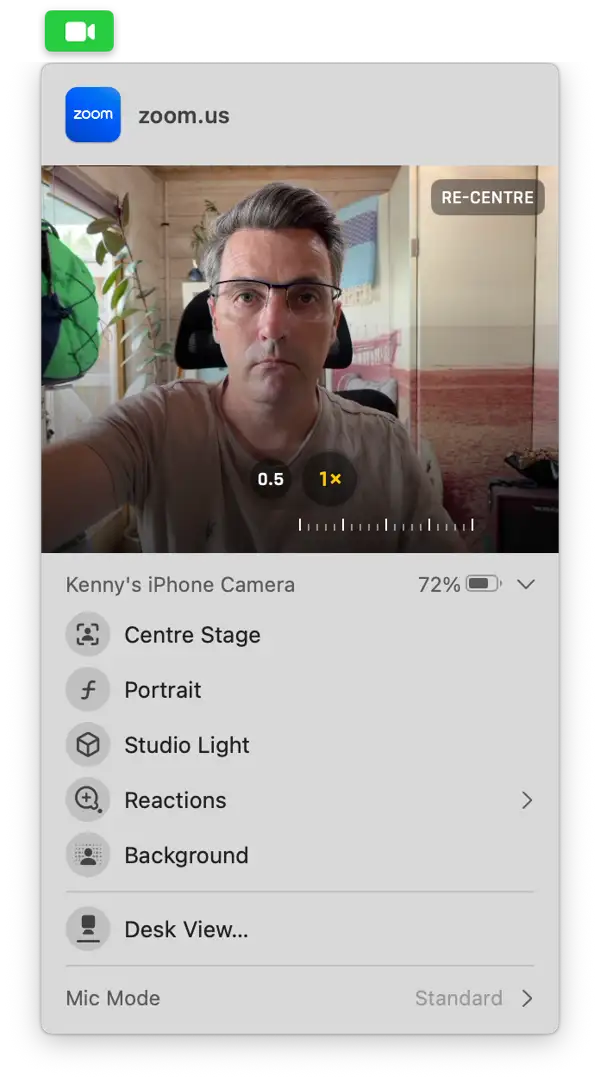
Si vous souhaitez désactiver la fonction « Centrer la scène » pour contrôler manuellement votre position dans l'image vidéo, vous pouvez utiliser les outils de panoramique et de zoom disponibles. Cette fonctionnalité vous offre une plus grande flexibilité pour contrôler l'angle de la caméra et le niveau de zoom sans avoir à vous déplacer.
- Après avoir désactivé Center Stage, cliquez sur l’icône de la caméra dans la barre d’outils pour prévisualiser l’affichage.
- Cliquez à l’intérieur du cadre d’aperçu et faites glisser le pointeur pour modifier votre position dans le cadre.
- Utilisez le curseur sous l'aperçu pour effectuer un zoom avant ou arrière.
- Pour vous recentrer dans le cadre, cliquez sur Recentrer dans l'aperçu.
Des moyens simples pour supprimer les applications de visioconférence de votre appareil
Si vous avez installé plusieurs applications de visioconférence comme Zoom ou Teams et que vous ne les utilisez plus car vous préférez FaceTime, il est conseillé de les désinstaller afin de libérer de l'espace sur votre Mac et d'éviter d'éventuels conflits avec d'autres applications. Désinstaller une application ne consiste pas simplement à glisser son fichier dans la Corbeille. Vous devez supprimer tous les fichiers qu'elle a installés sur votre Mac.
Comment désactiver les réactions lors des appels vidéo sur macOS
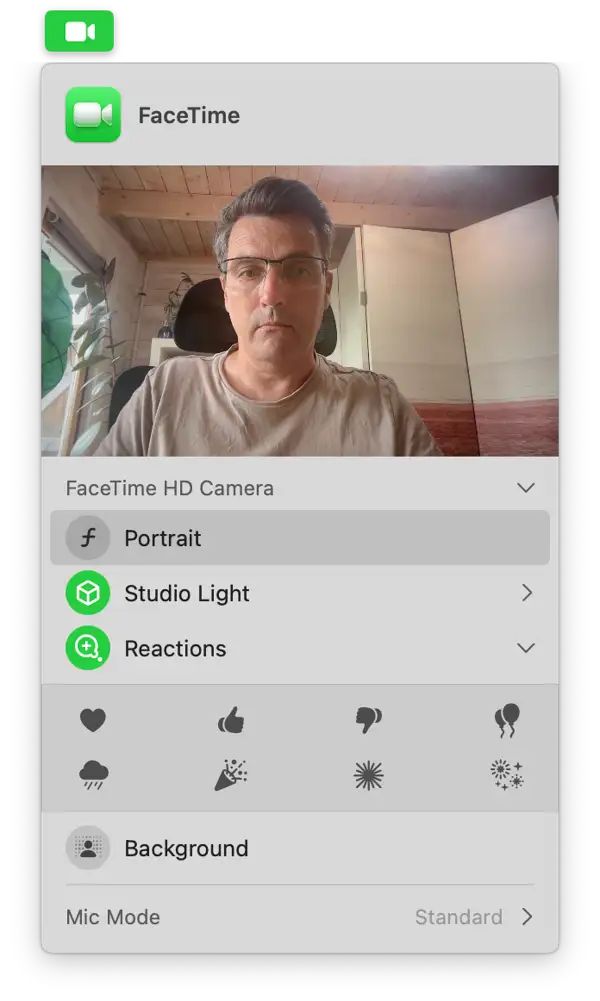
Si vous n'êtes pas fan de la fonctionnalité « Mise en scène centrale » sur votre Mac, vous n'appréciez probablement pas non plus les réactions. Cette fonctionnalité affiche des émojis animés à l'écran en réponse à vos gestes devant la caméra, comme un pouce levé ou un signe de paix. Si vous ne souhaitez pas que ces effets animés apparaissent accidentellement lors d'une réunion importante, suivez ces étapes pour les désactiver :
- Cliquez sur l’icône de la caméra vidéo dans la barre d’outils.
- Sélectionnez Réactions. Cela les désactivera si elles sont actuellement activées (surlignées en vert).
Pour clarifier, « Center Stage » est une fonctionnalité macOS qui centre automatiquement votre image dans le cadre lorsque vous utilisez la caméra de votre Mac pour un appel vidéo. Si vous ne souhaitez pas que cela se produise, vous pouvez la désactiver en suivant les mêmes étapes que ci-dessus.
Les commentaires sont fermés.