Parmi les nombreuses fonctionnalités ajoutées récemment par Apple à macOS, la duplication d'écran de l'iPhone est l'une de nos préférées. Elle vous permet d'afficher l'écran de votre iPhone dans une application sur votre Mac, puis de réorganiser et de supprimer des applications et d'utiliser votre iPhone comme si vous touchiez et balayez l'écran. Lisez la suite pour savoir comment dupliquer l'écran de votre iPhone sur votre Mac.
Qu'est-ce que la mise en miroir de l'écran de l'iPhone ?
La duplication d'écran iPhone, aussi appelée « iPhone Mirroring », est une technologie sophistiquée qui vous permet de connecter sans fil votre Mac à votre iPhone. Une fois connecté, vous pouvez utiliser une application dédiée sur votre Mac pour contrôler entièrement votre iPhone. Imaginez pouvoir utiliser la souris, le pavé tactile et le clavier de votre Mac pour interagir facilement avec les applications iPhone et les notifications entrantes, le tout depuis l'écran plus grand de votre Mac. De plus, vous pouvez facilement transférer des fichiers entre les deux appareils par simple glisser-déposer, ce qui rend le partage de photos et de documents plus rapide et plus efficace. Cette fonctionnalité est particulièrement utile pour les professionnels qui doivent travailler sur les deux appareils simultanément, ou pour tous ceux qui souhaitent profiter de l'expérience iPhone sur un écran plus grand.
Puis-je utiliser la mise en miroir de l’écran de l’iPhone sur mon Mac ?
Pour utiliser la mise en miroir de l'écran de l'iPhone sur votre Mac, les deux appareils doivent répondre à un ensemble d'exigences et de conditions techniques nécessaires pour garantir la compatibilité et des performances optimales :
Type d'appareil Mac : Votre Mac doit être équipé d'une puce Apple Silicon (comme la M1, la M2 ou la M3) ou d'un processeur Intel avec la puce de sécurité T2. Cette puce est nécessaire pour assurer la sécurité requise pour la duplication d'écran.
macOS : Votre Mac doit fonctionner sous macOS Sequoia ou une version ultérieure. Cette version du système d'exploitation prend entièrement en charge la duplication d'écran de l'iPhone.
iOS : Votre iPhone doit fonctionner sous iOS 18 ou une version ultérieure. De plus, vous devez configurer un code d'accès sur votre iPhone pour activer la duplication d'écran, par mesure de sécurité supplémentaire.
Compte Apple : Les deux appareils (Mac et iPhone) doivent être connectés au même compte Apple et l'authentification à deux facteurs doit être activée. Cela garantit que vous êtes bien le propriétaire légitime des deux appareils.
Connexion sans fil: Le Wi-Fi et le Bluetooth doivent être activés sur les deux appareils. Ces technologies permettent une communication et un transfert de données fluides entre votre iPhone et votre Mac.
Proximité des deux appareils : Votre iPhone doit être verrouillé et à proximité de votre Mac. Cela garantit une mise en miroir d'écran simple et sécurisée.
Ne pas utiliser AirPlay ou Sidecar : Assurez-vous que votre Mac n'utilise pas AirPlay ou Sidecar en même temps. Ces fonctionnalités peuvent interférer avec la fonction de recopie d'écran de votre iPhone.
En respectant ces exigences et conditions, vous pourrez profiter d'une expérience de duplication d'écran iPhone fluide et sécurisée sur votre Mac. Cette fonctionnalité vous permet d'afficher et d'interagir avec les applications iPhone directement sur l'écran plus grand de votre Mac, améliorant ainsi votre productivité et offrant une expérience utilisateur plus flexible.
Comment commencer à refléter l'écran de votre iPhone sur votre Mac
Pour refléter l'écran de votre iPhone sur votre Mac, suivez ces étapes après vous être assuré que toutes les conditions préalables sont remplies :
Après vous être assuré que toutes les conditions ci-dessus sont remplies, cliquez sur l'application iPhone Mirroring dans le Dock.
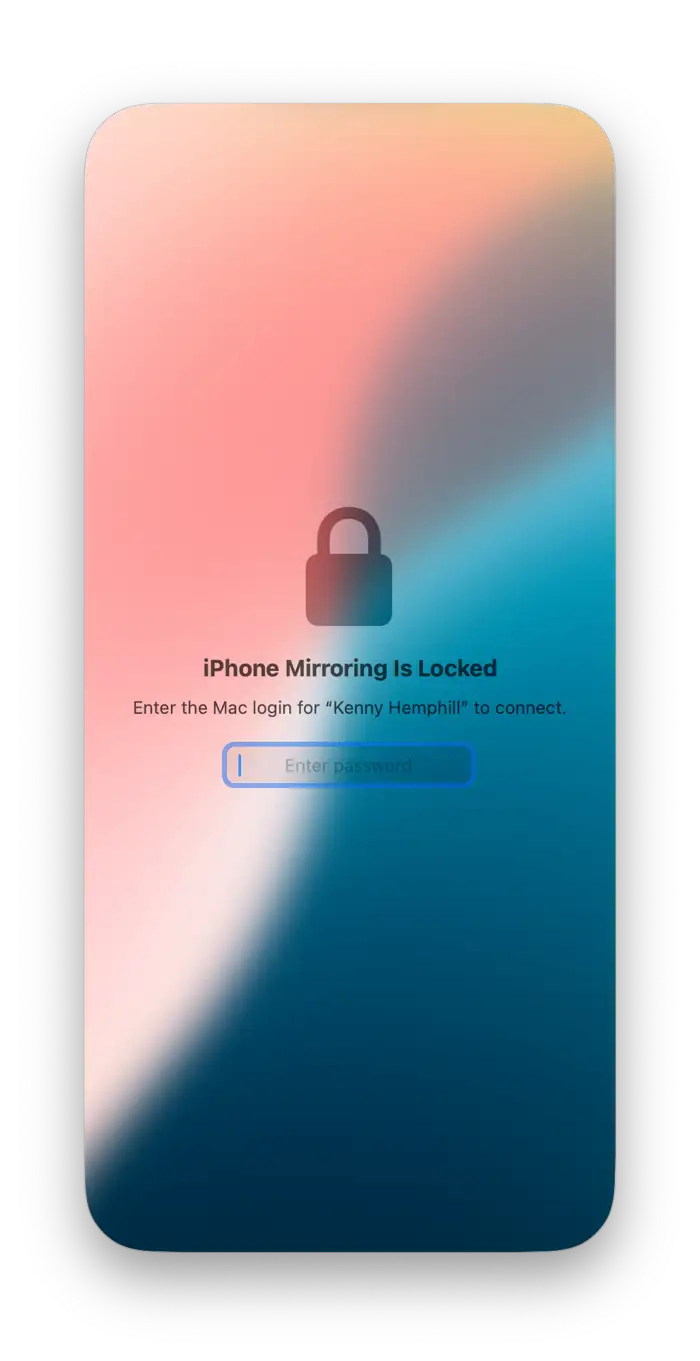
Saisissez votre mot de passe de connexion Mac dans la zone de texte de l'application de mise en miroir iPhone. Cette étape est nécessaire pour autoriser l'application à accéder à l'écran de votre appareil.
Si vous y êtes invité, saisissez le code d’accès de votre iPhone.
Cliquez sur « Connecter » dans l’application de mise en miroir de l’iPhone.
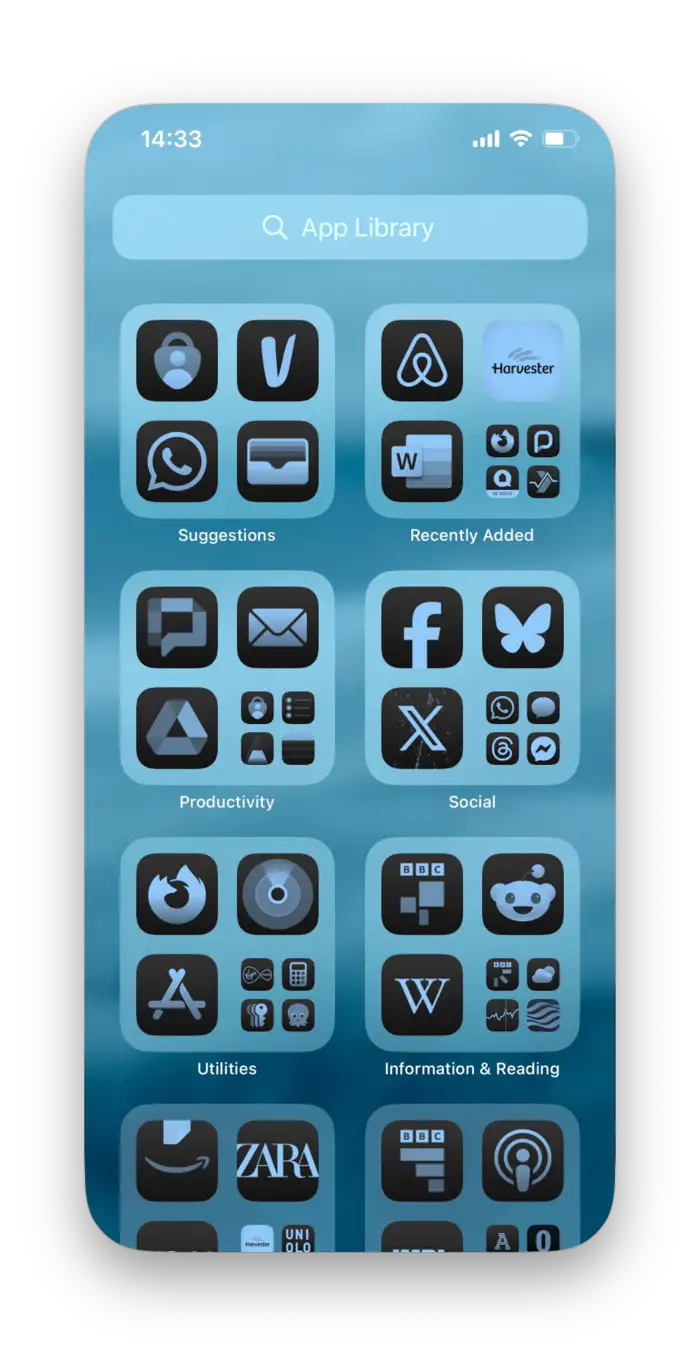
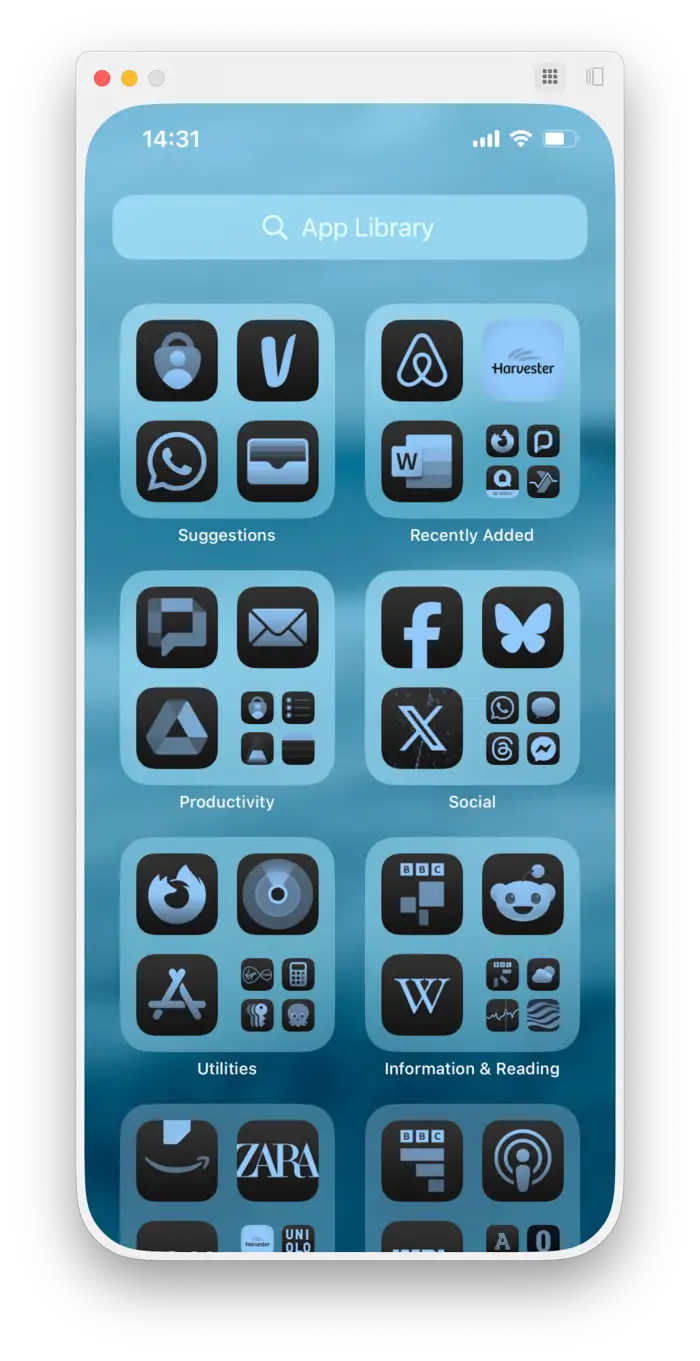
Vous devriez maintenant voir l’écran d’accueil de votre iPhone dans l’application iPhone Mirroring sur votre Mac.
Passez la souris sur le haut de l'écran de votre iPhone sur votre Mac pour afficher le bord de la fenêtre. Vous y trouverez deux icônes : une icône en forme de grille qui vous permet d'accéder à l'écran d'accueil où que vous soyez, et l'autre, le sélecteur d'applications.
Pour lancer une application, appuyez dessus sur l'écran d'accueil ou dans le sélecteur d'applications. Vous pouvez également ouvrir des dossiers en les appuyant.
Sur un Mac : accédez à Réglages Système > Général > AirPlay et Handoff et choisissez Autoriser Handoff entre ce Mac et vos appareils iCloud.
Assurez-vous que les appareils sont proches les uns des autres : Les appareils doivent être distants d'au plus 10 mètres (30 pieds) les uns des autres pour garantir une connexion Bluetooth et Wi-Fi solide et stable.
Comment assurer le bon fonctionnement de votre Mac
Si vous souhaitez utiliser la recopie vidéo iPhone ou toute autre nouvelle fonctionnalité de macOS, il est essentiel que votre Mac fonctionne aussi bien et rapidement que possible. Voici quelques étapes simples pour y parvenir :
Débarrassez-vous des fichiers inutiles et des données accumulées qui consomment de l'espace de stockage et affectent les performances.
Exécutez régulièrement des tâches de maintenance de routine, telles que la réindexation de Spotlight et le vidage du cache DNS.
Assurez-vous que toutes les applications et macOS sont mis à jour vers les dernières versions pour obtenir les dernières améliorations et correctifs de sécurité.
Analysez régulièrement votre appareil à la recherche de logiciels malveillants ou de virus susceptibles d’affecter les performances ou de menacer la sécurité de vos données.
La mise en miroir de l'iPhone est une fonctionnalité très utile, notamment si vous souhaitez réorganiser votre écran d'accueil ou supprimer de nombreuses applications. Suivez les étapes ci-dessus pour utiliser la mise en miroir de l'iPhone sur votre Mac.



Les commentaires sont fermés.