Que vous essayiez de partager une explication détaillée, d'enregistrer une présentation ou de réviser un projet, l'enregistrement d'écran sur votre Mac est une fonction essentielle.
Il existe plusieurs façons de procéder : certaines sont intégrées directement à votre Mac, et d’autres sont des applications tierces, comme Loom, qui offrent des fonctionnalités améliorées.
Mises à jour mensuelles incluant nos derniers articles de blog, nos nouveautés et bien plus encore. Pas de spam.
Ce guide vous guidera à travers le processus détaillé de chaque méthode, afin que vous puissiez commencer à enregistrer de manière professionnelle en un rien de temps. Nous passerons en revue les outils intégrés à macOS, ainsi que les applications tierces populaires, en mettant l'accent sur la facilité d'utilisation et la qualité d'enregistrement.
Conseil professionnel: Si vous utilisez un ordinateur Windows, consultez ce guide 2024 pour en savoir plus sur : Enregistrement d'écran sous Windows.
Comment enregistrer votre écran sur macOS
Enregistrer votre écran sur votre Mac est plus simple que jamais. Depuis la sortie de macOS Mojave en septembre 2018, les Mac proposent un outil d'enregistrement d'écran intégré, rapide, facile à utiliser et ne nécessitant aucun logiciel supplémentaire.
Voici comment commencer. Enregistrement d'écran Mac En utilisant l'outil intégré sur votre appareil Apple, avec une explication détaillée de chaque étape pour garantir les meilleurs résultats :
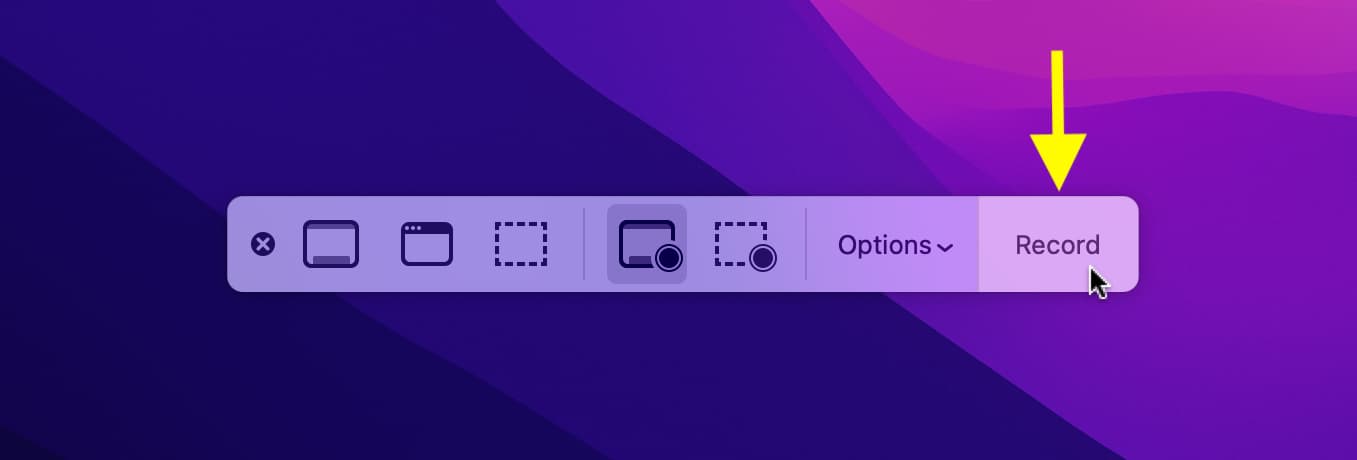
Exécutez l’outil d’enregistrement d’écran : Clique sur Commande + Maj + 5Cela affichera la barre d'outils de capture d'écran. Vous pouvez également ouvrir QuickTime Player, accéder à Fichier, puis Enregistrer un nouvel écran pour ouvrir la fenêtre. C'est une alternative utile si vous préférez utiliser QuickTime Player.
Spécifiez la zone d'inscription : Dans la barre d’outils, vous verrez des options pour sélectionner ce que vous souhaitez enregistrer :
Écran entier.
Fenêtre spécifique.
Une partie spécifique de l'écran.
Pour enregistrer l'intégralité de votre écran, cliquez sur l'icône d'écran à gauche. Si vous préférez enregistrer une partie spécifique de l'écran, faites glisser la souris pour sélectionner la zone souhaitée. Cette option vous permet de vous concentrer sur une partie spécifique de l'application ou du bureau.
Paramètres d'enregistrement : Avant de commencer l’enregistrement, vous pouvez ajuster certains paramètres importants pour améliorer la qualité de l’enregistrement :
Cliquez sur « Options » pour choisir l'emplacement d'enregistrement de la vidéo. Vous pouvez sélectionner un dossier spécifique ou votre bureau pour enregistrer l'enregistrement.
Vous pouvez également définir un compte à rebours si vous avez besoin de quelques secondes de préparation avant le début de l'enregistrement. Cette fonctionnalité est utile pour éviter d'enregistrer inutilement les premiers instants.
Souhaitez-vous enregistrer du son ? Sélectionnez votre microphone dans le menu Options si vous souhaitez enregistrer votre voix en même temps que l'activité à l'écran. Assurez-vous de sélectionner le bon microphone si plusieurs microphones sont connectés à votre appareil.
Début de l'inscription : Une fois tous les paramètres configurés, cliquez sur le bouton « Enregistrer ». Un petit cercle apparaîtra en haut à droite de l'écran, indiquant que l'enregistrement est actif.
Arrêter l'enregistrement : Une fois terminé, cliquez sur l'icône en forme de cercle dans la barre de menu ou appuyez sur Commande + Maj + 5 Cliquez à nouveau et sélectionnez « Arrêter l'enregistrement ». Votre vidéo sera enregistrée à l'emplacement spécifié.
Écran entier.
Fenêtre spécifique.
Une partie spécifique de l'écran.
Cliquez sur Options pour choisir où enregistrer la vidéo.
Vous pouvez également définir un compte à rebours si vous avez besoin de quelques secondes pour vous préparer avant le début de l'enregistrement.
Souhaitez-vous enregistrer du son ? Sélectionnez votre microphone dans le menu Options si vous souhaitez enregistrer votre voix en même temps que votre activité à l'écran.
Limitations de l'enregistreur d'écran intégré dans macOS
Bien que l’outil d’enregistrement d’écran intégré à macOS réponde aux besoins de base, il présente certaines limitations qui peuvent entraver le flux de travail professionnel.
Manque d'outils d'édition : Une fois l'enregistrement terminé, vous recevrez la vidéo brute, sans possibilité de la modifier ni d'ajouter des sous-titres directement dans l'outil. Cela nécessite l'utilisation d'un logiciel de montage vidéo tiers pour effectuer les ajustements nécessaires.
Contrôle du volume limitéPar défaut, l'outil ne prend pas en charge l'enregistrement audio du système. Vous aurez besoin d'un logiciel supplémentaire pour capturer l'audio de votre MacBook, ce qui complique encore davantage le processus d'enregistrement. Par exemple, vous devrez peut-être utiliser une application comme Audacity ou Soundflower pour enregistrer l'audio interne.
Aucune fonctionnalité de partage direct : Partager une vidéo nécessite plusieurs étapes supplémentaires, et vous devrez la télécharger manuellement si vous la partagez avec une équipe ou des clients. Cela demande du temps et des efforts supplémentaires, surtout pour les projets qui nécessitent une collaboration rapide et efficace.
Pour des fonctionnalités plus avancées, telles que le montage en temps réel, l'enregistrement audio système simplifié et les options de partage intégrées, nous vous recommandons d'envisager d'autres outils d'enregistrement d'écran professionnels offrant des fonctionnalités supplémentaires et s'intégrant facilement à votre flux de travail quotidien. Ces outils offrent souvent des fonctionnalités telles que l'enregistrement d'écran haute qualité, l'ajout de filigranes et l'exportation de vidéos dans divers formats, ce qui en fait un choix idéal pour les professionnels et les créateurs de contenu.
Utiliser Loom pour enregistrer votre écran sur Mac
Si vous avez besoin de plus que les bases, Loom propose une option Enregistreur d'écran gratuit Des fonctionnalités plus puissantes et avancées.
En plus des fonctions de base présentes dans l'enregistreur d'écran Mac intégré, Loom Screen Recorder propose :
Interface utilisateur facile à naviguer avec de nombreuses options pour enregistrer et présenter votre voix, votre écran et l'audio du système.
Enregistrement vidéo de haute qualité jusqu'à une résolution 4K.
Possibilité de couper et de fusionner des vidéos ensemble.
Loom AI supprime les mots, les remplissages et les pauses en un clic.
Liens partageables vers de nouveaux enregistrements d'écran.
Applications iPhone et Android pour une utilisation facile et un accès mobile.
Voici comment utiliser Loom pour faire passer vos enregistrements d’écran Mac au niveau supérieur.
Téléchargez et installez Loom : Tout d'abord, téléchargez Loom depuis le Mac App Store pour iPhone ou iPad uniquement ou directement depuis Site Web de Loom.
Connectez-vous ou créez un compte : Une fois installé, ouvrez Loom et connectez-vous avec votre compte existant ou créez-en un nouveau.
Métier à tisser en marche : Ouvrez l'application de bureau ou mobile Loom ou lancez l'extension Chrome depuis votre barre d'outils.
Définissez vos préférences d’enregistrement : Après avoir ouvert Loom, personnalisez vos paramètres d’enregistrement.
Ce qui est enregistré : Choisissez si vous souhaitez enregistrer l’écran entier, une fenêtre de navigateur ou simplement l’onglet actuel.
Comment s'inscrire : Choisissez si vous souhaitez utiliser la webcam intégrée ou une caméra externe, et quel microphone doit enregistrer votre audio. Loom vous permet également d'enregistrer le son du système, y compris les sons de votre ordinateur, comme les vidéos ou les applications.
Ajoutez une touche personnelle : Sélectionnez les effets ou arrière-plans souhaités pour donner vie à votre enregistrement.
Début de l'inscription : Appuyez sur le bouton « Démarrer l'enregistrement ». Après un court compte à rebours, Loom commencera à capturer votre activité à l'écran.
Ajoutez des annotations ou modifiez votre vidéo : Pendant l'enregistrement, utilisez les outils d'annotation de Loom pour mettre en évidence les zones importantes de l'écran. Une fois terminé, l'éditeur intégré de Loom vous permet de découper la vidéo ou d'y apporter des modifications supplémentaires, comme la suppression de clips inutiles.
Partagez votre vidéo : Une fois l'enregistrement terminé, Loom génère automatiquement un lien partageable. Vous pouvez l'envoyer par e-mail, l'intégrer à une page web ou le publier dans une application de messagerie. De plus, Loom vous permet de suivre l'engagement des spectateurs, afin de savoir quand et combien de fois quelqu'un a regardé votre vidéo.
Ce qui est enregistré : Choisissez si vous souhaitez enregistrer l’écran entier, une fenêtre de navigateur ou simplement l’onglet actuel.
Comment s'inscrire : Choisissez si vous souhaitez utiliser la webcam intégrée ou une caméra externe, et quel microphone doit enregistrer votre audio. Loom vous permet également d'enregistrer le son du système, y compris les sons de votre ordinateur, comme les vidéos ou les applications.
Ajoutez une touche personnelle : Sélectionnez les effets ou arrière-plans souhaités pour donner vie à votre enregistrement.
Loom Screen Recorder facilite l'enregistrement, la personnalisation et le partage de présentations, de mises à jour d'équipe et d'argumentaires de vente en direct, directement depuis votre Mac. Utilisez Loom pour créer des vidéos explicatives professionnelles et les partager facilement.
Autres options d'enregistrement d'écran
Si vous recherchez des alternatives à l'outil d'enregistrement d'écran intégré de votre Mac et à l'application Loom, voici quelques autres options à considérer :
OBS StudioLogiciel gratuit et open source, OBS Studio offre des fonctionnalités avancées pour le montage vidéo, l'enregistrement d'écran et la diffusion en direct. C'est un excellent choix pour les professionnels comme pour les amateurs, grâce à sa grande flexibilité et à la possibilité d'affiner les paramètres.
SnagitUne solution payante dotée d'une interface utilisateur simple et intuitive, ainsi que d'excellents outils de retouche photo et vidéo. Les forfaits individuels démarrent à 39 $ par an. Snagit est le choix idéal pour les utilisateurs à la recherche d'un outil simple d'utilisation et efficace pour leurs tâches quotidiennes.
ScreenFlowUn outil puissant, idéal pour les utilisateurs recherchant des outils de montage professionnels en plus de fonctionnalités d'enregistrement d'écran. Les prix commencent à 169 $ pour un accès à vie. ScreenFlow offre un large éventail de fonctionnalités avancées, telles que l'ajout d'effets visuels et audio et le montage vidéo haute définition, ce qui en fait un choix idéal pour les professionnels de la production vidéo éducative et marketing.
Il n’existe pas de solution universelle ; Meilleur outil d'enregistrement d'écran Cela dépend de votre budget, des fonctionnalités que vous privilégiez et de l'usage que vous comptez faire de l'outil. Pour choisir le bon outil d'enregistrement d'écran, vous devez prendre en compte des facteurs tels que la facilité d'utilisation, la qualité d'enregistrement, les options de montage disponibles et la compatibilité avec votre système d'exploitation. De plus, il est important de déterminer l'objectif de l'outil : créer des tutoriels, enregistrer des présentations ou partager des vidéos avec vos collègues et amis.
Questions fréquemment posées sur l'enregistrement d'écran sur Mac
Vous avez d'autres questions sur l'enregistrement de l'écran de votre Mac ? Cette foire aux questions vous guidera sûrement vers les solutions que vous cherchez. Vous y trouverez des informations détaillées sur les différentes méthodes d'enregistrement, les meilleures applications disponibles, la personnalisation des paramètres d'enregistrement selon vos besoins, ainsi que des solutions pour résoudre les problèmes courants et garantir un enregistrement fluide et efficace sur votre Mac.
Les Mac permettent-ils l’enregistrement d’écran ?
Oui, les Mac sont équipés d'un outil d'enregistrement d'écran intégré, entièrement gratuit et sans restriction d'utilisation. Cette fonctionnalité standard permet de capturer facilement les activités sur l'écran de votre appareil.
Il convient toutefois de noter que l'outil d'enregistrement d'écran natif pour Mac ne dispose pas de certaines fonctionnalités avancées que l'on retrouve dans des solutions d'enregistrement vidéo spécialisées comme Loom et d'autres. Par exemple, il n'inclut pas par défaut l'enregistrement audio interne ou externe, pourtant essentiel pour la création de fiches explicatives ou d'enregistrements vidéo interactifs. De plus, il ne prend pas en charge des fonctionnalités telles que l'ajout d'annotations en temps réel ou la génération automatique de liens partageables, qui pourraient simplifier le partage d'enregistrements. Si vous avez besoin de ces fonctionnalités supplémentaires, vous pouvez explorer des applications d'enregistrement d'écran tierces offrant un ensemble de fonctionnalités plus complet.
Quels sont les raccourcis d’enregistrement d’écran sur macOS ?
Pour enregistrer l'écran de votre Mac, vous pouvez utiliser le raccourci clavier rapide et simple : Commande + Maj + 5. Ce raccourci ouvre la barre d'outils d'enregistrement d'écran, qui vous offre plusieurs options telles que l'enregistrement de l'écran entier, la sélection d'une partie spécifique à enregistrer et la capture d'images fixes de l'écran.
Vous pouvez également accéder à la fonction d'enregistrement d'écran via l'application QuickTime Player préinstallée sur votre appareil. Lancez QuickTime Player, puis accédez au menu Fichier et choisissez Nouvel enregistrement d'écran. Vous retrouverez les mêmes outils et options disponibles via le raccourci clavier, vous permettant de démarrer facilement l'enregistrement.
Grâce à ces raccourcis et options, créez facilement des tutoriels vidéo, enregistrez des présentations ou documentez des étapes spécifiques sur votre Mac. Que vous préfériez utiliser des raccourcis clavier ou QuickTime Player, macOS offre des outils puissants et flexibles pour faciliter l'enregistrement d'écran.
Comment enregistrer l'écran de votre Mac sans utiliser aucune application ?
Pour enregistrer l'écran de votre Mac sans télécharger ni installer d'application tierce, utilisez l'outil intégré à macOS. Appuyez simplement sur les touches. Command + Shift + 5 La fenêtre des options d'enregistrement s'ouvre simultanément. Vous pouvez alors choisir d'enregistrer l'écran entier, une partie sélectionnée, ou même une image fixe. Cet outil vous permet également de contrôler les paramètres d'enregistrement, comme le choix de l'emplacement de sauvegarde, l'inclusion ou non du curseur de la souris dans l'enregistrement et le réglage d'une minuterie pour le démarrage de l'enregistrement. Cette méthode est efficace et pratique pour enregistrer des présentations, des tutoriels ou même de courtes vidéos à partager, sans logiciel supplémentaire.
Comment enregistrer l'écran de mon Mac avec l'audio à l'aide de QuickTime ?
Pour enregistrer l'écran de votre Mac avec le son à l'aide de QuickTime Player, procédez comme suit : ouvrez QuickTime Player, puis cliquez sur Fichier > Nouvel enregistrement d'écran. Ensuite, accédez aux Options et sélectionnez le microphone souhaité dans le menu déroulant. Assurez-vous de choisir le microphone approprié pour une capture audio claire pendant l'enregistrement. Cette méthode est idéale pour créer des démonstrations rapides, enregistrer des cours magistraux ou tout autre contenu visuel nécessitant une explication audio.
Pourquoi n'y a-t-il pas de son lors de l'enregistrement de l'écran sur Mac ?
La fonction d'enregistrement d'écran intégrée à macOS n'enregistre pas le son du système par défaut, ce qui peut être extrêmement frustrant si vous ne le remarquez pas avant d'appuyer sur le bouton « Enregistrer ». En résumé, cette fonction est initialement conçue pour capturer uniquement l'écran.
Pour résoudre ce problème, vous avez deux options principales :
1. Sélection du microphone : Avant de commencer l'enregistrement, assurez-vous d'avoir sélectionné le microphone approprié (interne ou externe) dans les options audio de l'outil d'enregistrement d'écran. Cela vous permettra d'enregistrer votre propre voix, mais pas le son du système (comme les sons des applications ou les alertes système).
2. Utilisation d'applications tiercesIl existe de nombreux outils et programmes spécialisés, comme Loom, qui permettent d'enregistrer facilement et simultanément le son système et le son externe (microphone). Ces applications offrent souvent des options avancées pour contrôler la qualité audio et les sources d'enregistrement. Cette méthode est idéale pour créer des explications ou des démonstrations incluant le son système.
Puis-je enregistrer l'écran sur Mac avec l'audio ?
Oui, c'est facile. L'outil d'enregistrement d'écran intégré à macOS vous permet de capturer du son externe si vous sélectionnez la source de microphone appropriée. Cette fonctionnalité est utile pour enregistrer votre écran avec voix off.
Pour enregistrer le son interne d'un système, comme celui d'une vidéo YouTube ou d'une autre application, des outils spécialisés comme Loom constituent une excellente solution. Loom et d'autres outils similaires peuvent enregistrer simultanément le son système et le son externe (comme votre voix), offrant ainsi une expérience d'enregistrement d'écran complète et professionnelle sur votre Mac. Cette fonctionnalité fait de Loom un choix populaire auprès des professionnels qui souhaitent enregistrer des présentations ou des tutoriels incluant à la fois du son interne et du son externe.
Améliorez votre expérience d'enregistrement d'écran avec Loom
Si vous recherchez des fonctionnalités au-delà de ce qu'offre l'enregistreur d'écran intégré de votre Mac, Loom est l'alternative parfaite.
Loom soutient la communication stratégique au sein des équipes de vente etAméliore la communication avec les clients potentiels En facilitant le partage des mises à jour du pipeline de vente et des démonstrations de produits personnalisées, les concepteurs peuvent Utilisation de Loom pour l'enregistrement d'écran Partagez des prototypes et annotez vos idées directement à l'écran. Les chefs d'équipe adorent utiliser Loom pour Favoriser l'harmonie au sein de l'équipe En partageant des vidéos de formation préenregistrées, en réduisant le nombre de réunions hebdomadaires et en fournissant des retours plus riches et plus contextuels via des messages vidéo.
Grâce à l'interface simple de Loom et à ses fonctionnalités pratiques telles que le montage vidéo et l'annotation, les utilisateurs peuvent créer des enregistrements d'écran professionnels et soignés en quelques minutes seulement.




Les commentaires sont fermés.