

Rien n'est plus frustrant que de perdre l'accès à son Mac, surtout lorsqu'on est sûr d'utiliser le bon mot de passe. Si vous avez déjà épuisé toutes vos tentatives de connexion, vous êtes au bon endroit. Essayez ces solutions pour récupérer votre mot de passe et vous connecter à votre Mac.
Pourquoi mon Mac ne me permet-il pas de me connecter avec le bon mot de passe ?
Plusieurs raisons peuvent expliquer pourquoi vous ne parvenez pas à vous connecter avec le bon mot de passe sur votre Mac. Avant d'entrer dans les détails, assurez-vous d'avoir saisi le bon mot de passe. L'avez-vous modifié récemment ? Quelqu'un d'autre l'a-t-il modifié ? Si votre compte est un compte utilisateur standard sur votre Mac, et qu'une autre personne possède un compte administrateur, il est probable que cette personne ait modifié votre mot de passe. Y a-t-il un symbole spécial dans le mot de passe que vous avez oublié ? Si vous êtes sûr d'avoir saisi le bon mot de passe, lisez ce qui suit.
- Touche Verr MajC'est probablement la raison la plus courante pour laquelle les utilisateurs ne parviennent pas à se connecter à leur Mac lorsqu'ils saisissent le bon mot de passe. Les mots de passe sont sensibles à la casse. Ainsi, si la touche Verr. Maj. est activée, votre Mac ne reconnaîtra pas votre mot de passe. Assurez-vous que la touche Verr. Maj. est désactivée.
- clavier défectueuxIl s'agit d'un autre problème courant. Si votre clavier comporte des touches défectueuses et que l'une d'elles sert à saisir un caractère de votre mot de passe, celui-ci ne sera pas saisi correctement. Vous penserez avoir saisi le bon mot de passe, car vous ne verrez pas le caractère manquant à cause de la touche défectueuse. Pour vérifier si le problème vient de là, saisissez votre mot de passe dans un document Text Editor ou tout autre logiciel d'édition de texte. S'il s'affiche correctement, vous saurez que votre clavier n'est pas en cause.
- Clavier BluetoothLes claviers Bluetooth sont très utiles. Cependant, ils peuvent parfois dysfonctionner, ce qui peut entraîner des erreurs de saisie, voire l'absence totale de caractères. Dans certains cas, votre clavier Bluetooth peut ne pas se connecter au moment où vous commencez à saisir votre mot de passe. Par conséquent, votre mot de passe ne sera pas saisi correctement. Essayez plutôt d'utiliser un clavier filaire ou le clavier intégré de votre Mac, s'il en est équipé, pour saisir votre mot de passe.
Se connecter à son Mac sert à protéger sa vie privée et à empêcher l'accès à ses données par des tiers. Mais d'autres mesures peuvent également être prises pour protéger vos données : effacer l' historique récent , l'historique de navigation, l'historique de recherche et les téléchargements, gérer les autorisations des applications et analyser son Mac à la recherche de logiciels malveillants.
Résoudre le problème de mot de passe non accepté sur Mac : étapes avancées pour récupérer l'accès
Si vous avez éliminé les trois causes ci-dessus (comme la touche Verr. Maj., un problème de clavier ou une saisie de mot de passe incorrecte) et que votre Mac refuse toujours votre mot de passe, cela indique un problème système plus grave. Heureusement, plusieurs solutions permettent de récupérer l'accès à votre appareil. Voici quelques étapes avancées pour résoudre ce problème et reprendre le contrôle total de votre Mac :
1. Réinitialiser la NVRAM/PRAM
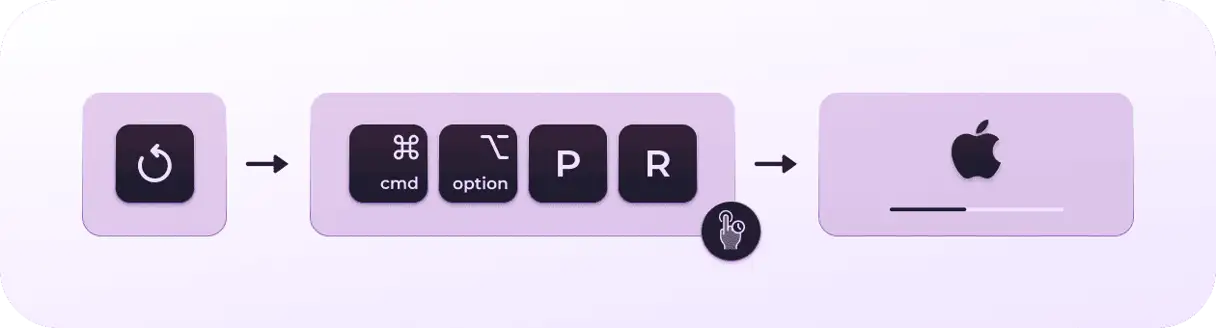
La NVRAM (mémoire vive non volatile) stocke les données nécessaires au démarrage rapide de votre Mac. Il arrive que cette mémoire soit corrompue et nécessite une réinitialisation. Notez qu'il est impossible de réinitialiser la NVRAM sur les Mac équipés de puces Apple. Cependant, si vous possédez un Mac à processeur Intel, cela vaut la peine d'essayer.
Pour réinitialiser la NVRAM/PRAM, procédez comme suit : éteignez complètement votre Mac. Ensuite, rallumez-le en maintenant simultanément les touches Commande + Option + P + R enfoncées. Maintenez ces touches enfoncées jusqu'à ce que vous entendiez le deuxième signal de redémarrage (le deuxième bip de démarrage). Dès que vous entendez le deuxième bip, vous pouvez relâcher les touches. Ce processus reformate la NVRAM/PRAM, ce qui peut résoudre certains problèmes de démarrage ou de performances système.
2. Réinitialiser le contrôleur de gestion du système (SMC)
Le contrôleur de gestion du système (SMC) de votre Mac contrôle l'alimentation et la distribution d'énergie. Une réinitialisation corrige souvent les problèmes d'alimentation, comme une absence de réponse ou un réchauffement anormal. La méthode de réinitialisation varie selon le type de Mac que vous possédez.
- Si vous possédez un Mac équipé d'une puce Apple Silicon, comme le M1 ou le M2, il vous suffit de le redémarrer ou de l'éteindre, puis de le redémarrer à nouveau. Ce processus réinitialise automatiquement le SMC.
- Si vous possédez un Mac à processeur Intel, la procédure varie selon que vous possédez ou non un Mac équipé de la puce de sécurité T2. Les appareils équipés de la puce T2 nécessitent des étapes différentes de ceux qui n'en sont pas équipés.
Vous trouverez toutes les instructions détaillées pour votre Mac sur le site web d'Apple ici . Vous y trouverez des instructions spécifiques à chaque modèle, notamment comment déterminer si votre appareil est équipé d'une puce T2 et comment effectuer une réinitialisation d'usine correctement. Veillez à suivre les instructions correspondant à votre modèle de Mac afin d'éviter tout problème.
3. Démarrez votre Mac en mode sans échec
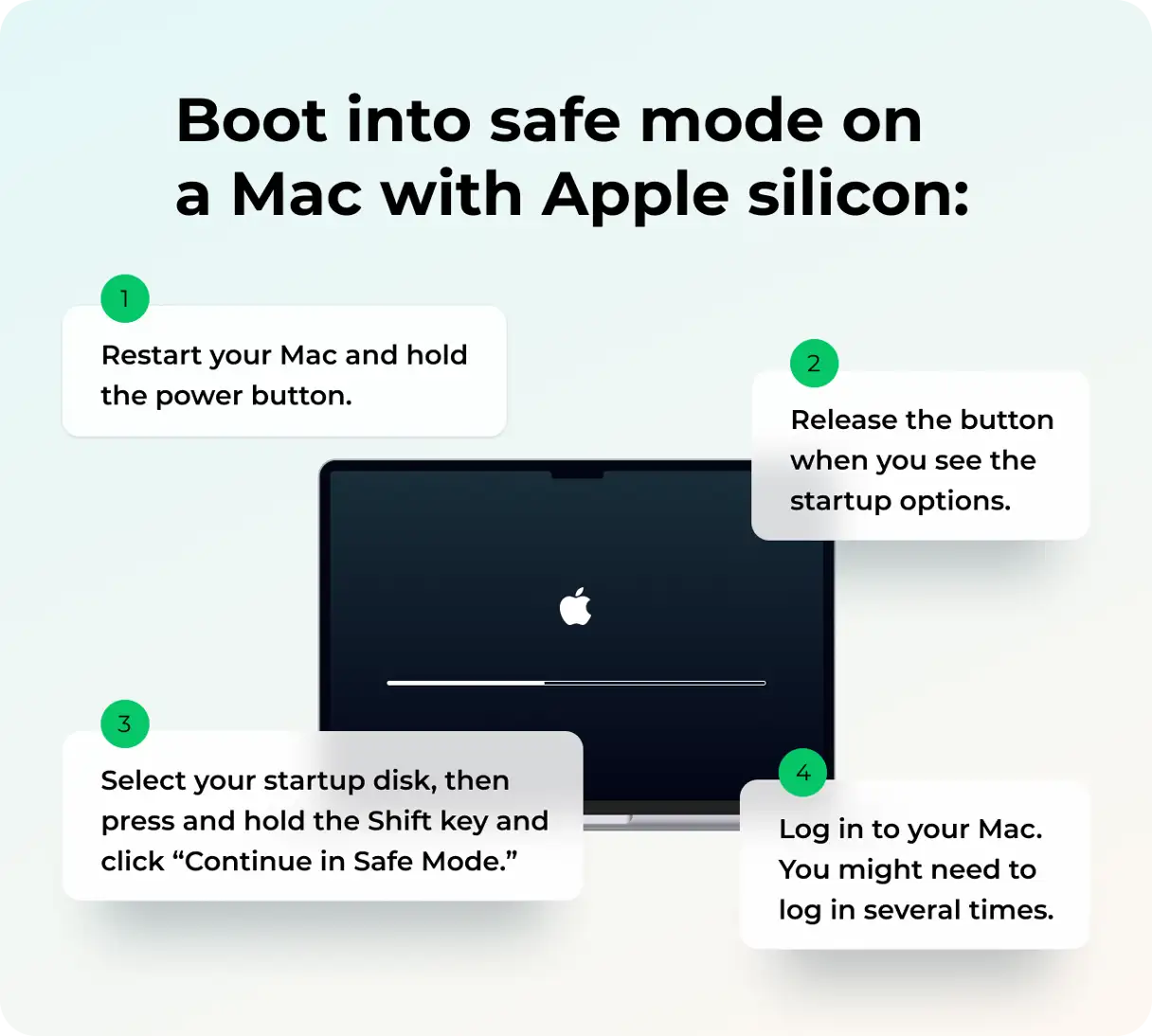
Démarrer votre Mac en mode sans échec est une procédure de diagnostic efficace qui charge uniquement les composants et extensions essentiels au fonctionnement du système, excluant tout logiciel ou pilote tiers susceptible de poser problème. De plus, le mode sans échec effectue une analyse complète du disque dur avant le démarrage, permettant ainsi de détecter et de réparer les erreurs potentielles. Cette procédure est une excellente solution pour les problèmes difficiles à résoudre avec les méthodes traditionnelles, comme les conflits logiciels ou les fichiers système corrompus. Il est important de noter que la procédure de démarrage en mode sans échec diffère selon que le Mac est équipé d'un processeur Apple Silicon ou d'un processeur Intel. Nous détaillons ci-dessous les étapes pour chaque type d'appareil.
Mac avec Apple Silicon
Pour démarrer votre Mac en mode sans échec s'il est équipé d'une puce Apple Silicon, suivez attentivement ces étapes : éteignez complètement votre Mac. Assurez-vous qu'il est complètement éteint avant de continuer. Maintenez ensuite le bouton Marche/Arrêt enfoncé jusqu'à ce que « Chargement des options de démarrage » apparaisse à l'écran. Une liste d'options de démarrage apparaîtra. Sélectionnez le disque dur (volume de démarrage) à partir duquel démarrer. Maintenez la touche Maj enfoncée, puis cliquez sur « Continuer en mode sans échec ». Votre Mac redémarrera automatiquement. Une fois le démarrage terminé, l'option « Démarrage sans échec » apparaîtra dans la barre de menu supérieure, confirmant que vous avez réussi à démarrer en mode sans échec. Le mode sans échec vous permet de diagnostiquer et de résoudre certains problèmes de votre Mac.
Mac avec processeur Intel
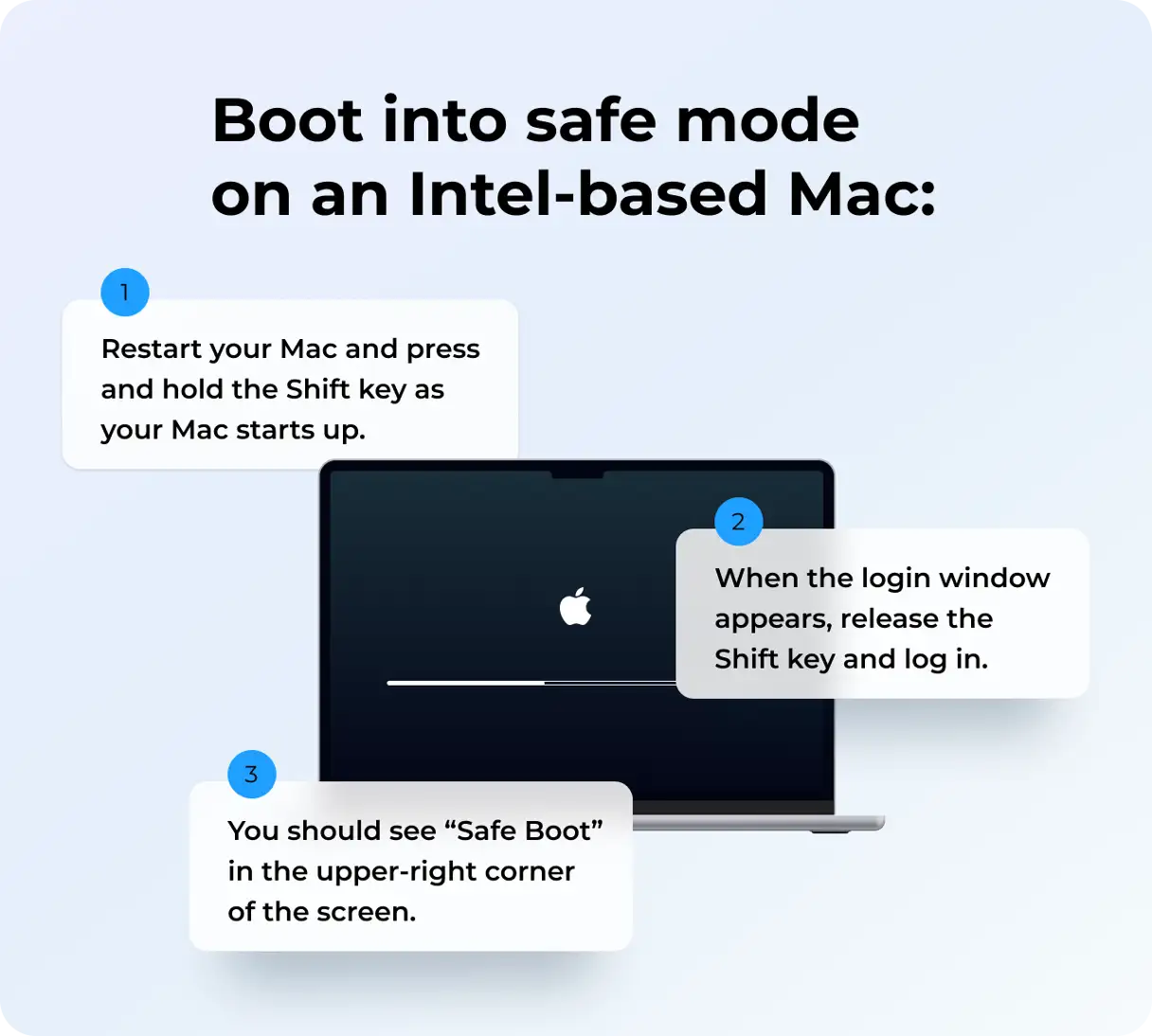
Si votre Mac est équipé d'un processeur Intel, vous pouvez essayer de le démarrer en mode sans échec afin de déterminer si le problème est dû à une nouvelle installation de logiciel ou à un pilote incompatible. Pour ce faire, redémarrez votre Mac et maintenez la touche Maj enfoncée immédiatement après le son de démarrage. Maintenez la touche enfoncée jusqu'à ce que la fenêtre de connexion apparaisse. Essayez de vous connecter avec votre nom d'utilisateur et votre mot de passe. Vous serez peut-être invité à vous reconnecter. Une fois connecté, les mots « Démarrage sans échec » ou « Mode sans échec » devraient apparaître dans la barre de menu supérieure.
Si vous parvenez à vous connecter avec votre nom d'utilisateur et votre mot de passe en mode sans échec, redémarrez votre Mac normalement et réessayez de vous connecter. Cela suffit souvent à résoudre les problèmes mineurs empêchant la connexion.
Lire la suite
4. Réinitialisation du mot de passe
Après trois tentatives de connexion infructueuses consécutives, un message s'affichera à l'écran avec des options pour réinitialiser votre mot de passe. Il peut indiquer « Redémarrer et voir les options de réinitialisation du mot de passe » ou « Réinitialiser avec l'identifiant Apple ». Cliquez sur l'option.
Si votre Mac redémarre, attendez la fin de l'opération. Si le message « Afficher les options de réinitialisation du mot de passe » s'affiche, vous pouvez désormais vous connecter avec votre identifiant Apple ou, si vous utilisez FileVault, avec votre clé de récupération FileVault. Choisissez l'une de ces options, puis saisissez votre nom d'utilisateur et votre mot de passe Apple ID ou votre clé de récupération FileVault. Vous devrez peut-être vérifier votre identifiant Apple avec un code envoyé sur un autre appareil. Suivez les étapes à l'écran pour réinitialiser votre mot de passe. Cette procédure est nécessaire pour récupérer l'accès à votre compte et à vos données en toute sécurité.
Si le message « Réinitialiser avec l'identifiant Apple » s'affiche, votre Mac peut redémarrer ou vous être directement demandé. Saisissez les informations demandées. Si vous êtes invité à créer un nouveau trousseau, cliquez sur « OK » et attendez que votre Mac redémarre. Si vous êtes invité à saisir votre nom d'utilisateur administrateur, cliquez sur « Mot de passe oublié ? ». Si l'option « Désactiver votre Mac » s'affiche, cliquez dessus et attendez que votre Mac redémarre. Suivez les instructions à l'écran pour saisir votre nouveau mot de passe. N'oubliez pas de choisir un mot de passe fort et unique pour garantir la sécurité de votre compte.
5. Utilisation des options de réinitialisation en mode de récupération
Si toutes les autres solutions échouent, voici ce qu'Apple recommande pour récupérer votre mot de passe, en soulignant cette étape comme dernier recours.
- Démarrez votre Mac en mode de récupération : si vous possédez un Mac Intel, maintenez simultanément le bouton d'alimentation et les touches Commande+R enfoncés. Si vous possédez un Mac Apple Silicon, maintenez le bouton d'alimentation enfoncé jusqu'à ce que l'écran de récupération apparaisse.
- Il peut vous être demandé de sélectionner un utilisateur dont vous connaissez le mot de passe. Cliquez sur « Mot de passe oublié ».
- Une fois en mode de récupération, ouvrez l'application Terminal à partir du menu Utilitaires ou appuyez sur les touches Maj-Commande-T.
- Dans l’application Terminal, saisissez resetpassword, puis appuyez sur la touche Retour.
- Suivez les instructions à l’écran et redémarrez votre Mac après avoir réinitialisé votre mot de passe.
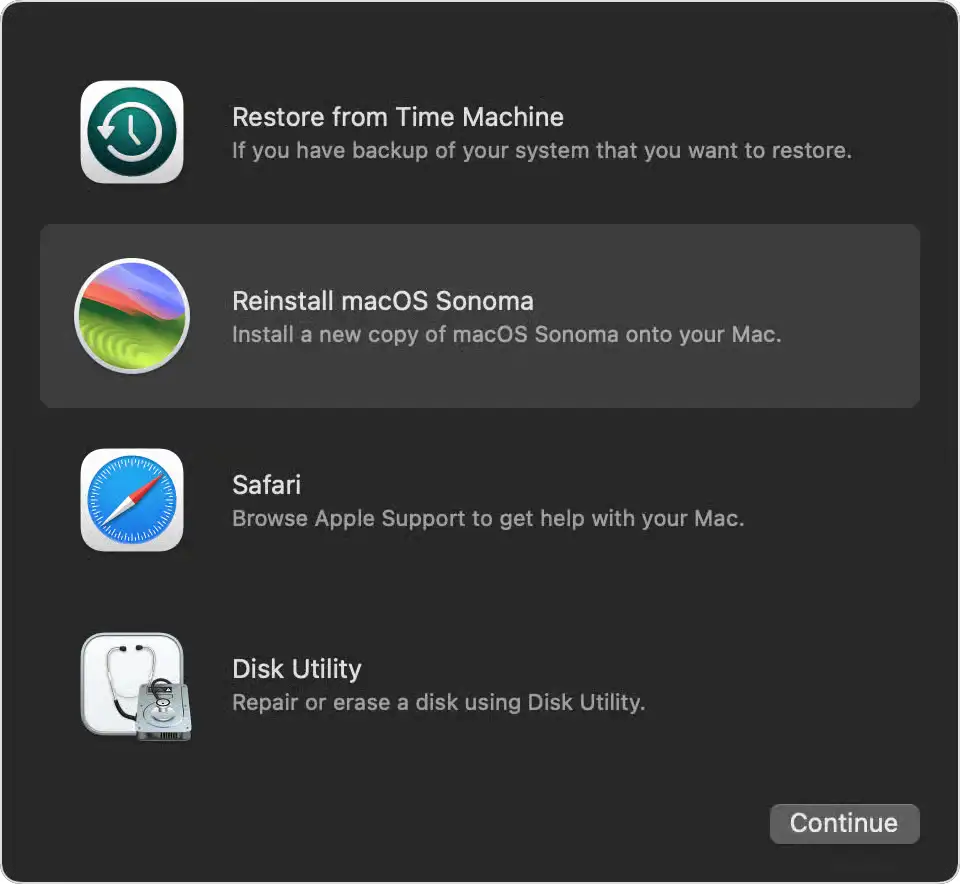
Si vous ne parvenez pas à réinitialiser votre mot de passe avec les solutions proposées, la seule solution qui vous reste est d'effacer complètement votre Mac et de recommencer. Démarrez en mode de récupération et, lorsque vous êtes invité à sélectionner un utilisateur dont vous connaissez le mot de passe, choisissez « Assistant de récupération » et cliquez sur « Effacer le Mac ». Si un point d'interrogation apparaît sur votre Mac après l'effacement, vous devrez peut-être réinstaller macOS. Démarrez à nouveau en mode de récupération et cliquez sur « Réinstaller macOS » dans le menu « Utilitaires ».
Il est extrêmement frustrant de ne pas pouvoir se connecter avec le bon mot de passe sur son Mac. Cependant, résoudre ce problème n'est généralement pas trop difficile. Suivez les étapes ci-dessus pour vous connecter à votre Mac. N'oubliez jamais l'importance de sécuriser vos mots de passe et de les mettre à jour régulièrement.
Les commentaires sont fermés.