

iOS 26 représente un changement majeur dans la conception d'iOS depuis des années, avec la nouvelle interface Liquid Glass d'Apple offrant un aspect plus transparent et attrayant.
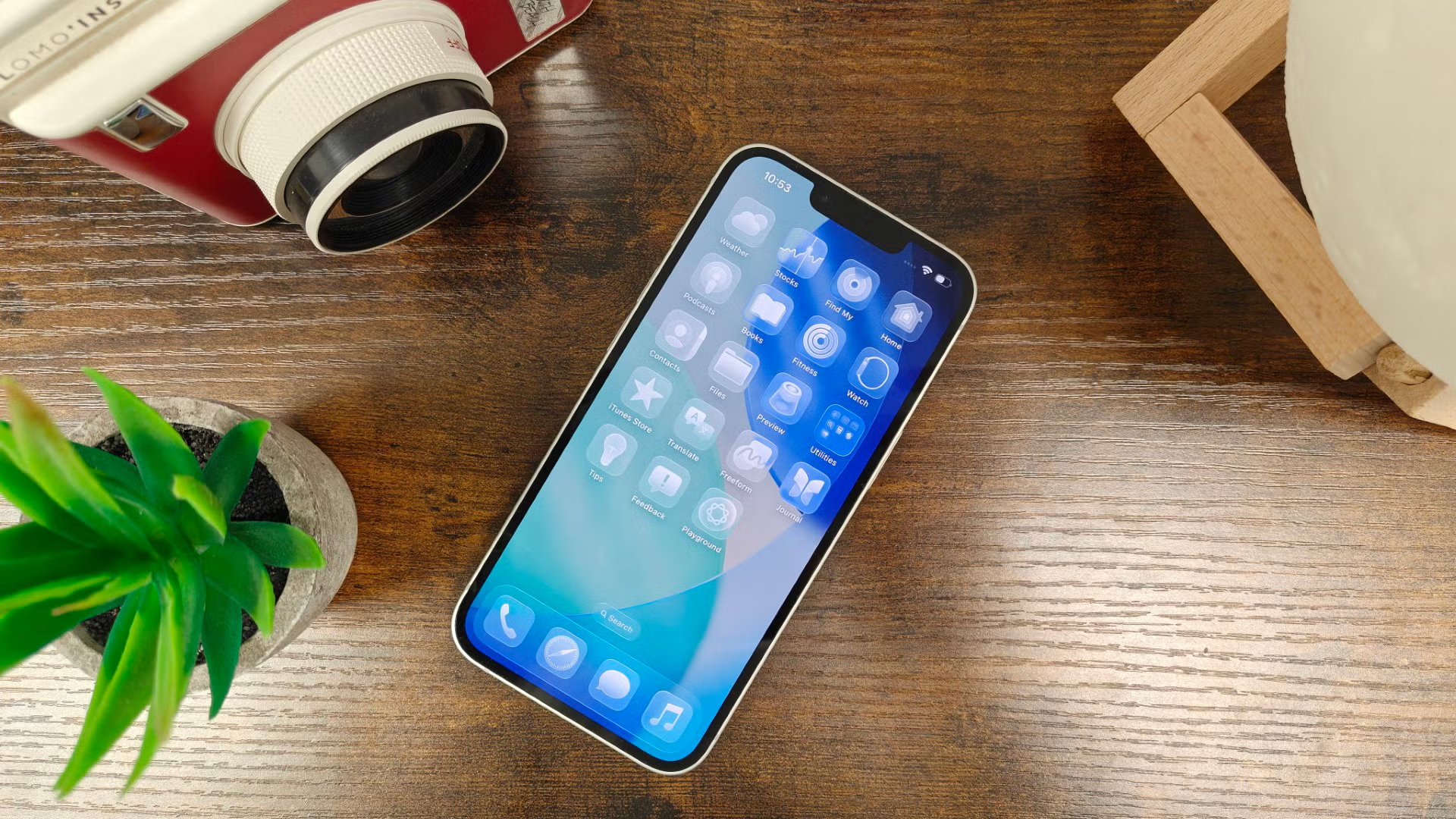
Bien sûr, ce n'est pas la seule nouveauté d'iOS 26. Cette mise à jour inclut également des améliorations de l'intelligence visuelle, une application Messages repensée, la prise en charge d'AutoMix dans Apple Music et un nouveau mode d'alimentation adaptatif qui préserve l'autonomie de la batterie lorsqu'elle se décharge plus vite que d'habitude.
Bien que la version officielle du logiciel ne soit disponible que plus tard cette année, les fans enthousiastes d'Apple ont pu l'essayer en avant-première grâce à la version bêta publique d'iOS 26.
Le problème est que la version bêta du logiciel peut le rendre bogué et potentiellement problématique. C'est pourquoi Apple déconseille d'installer cette version sur votre appareil principal, mais certains ont bien sûr ignoré ce conseil et l'ont installée quand même.
Si vous trouvez iOS 26 bugué et souhaitez revenir à iOS 18, nous vous expliquerons comment procéder. Cependant, sachez que vous perdrez toutes les données installées sur votre iPhone depuis la version bêta, car il est impossible de restaurer iOS 26 à partir d'une sauvegarde créée sous iOS 18.
Prérequis
- iPhone exécutant iOS 26.
- Mac ou PC/ordinateur portable Windows.
- Application Finder (sur macOS) ou application Appareils Apple (sur Windows).
- Connexion Internet.
Points clés
- Lancez le Finder sur un Mac ou l’application Appareils Apple sur Windows.
- Connectez votre iPhone à votre ordinateur (PC/Mac) à l’aide d’un câble.
- Mettez votre téléphone en mode de récupération.
- Cliquez sur « Restaurer ».
- Attendez que le processus de restauration soit terminé.
- Réinstaller la sauvegarde iOS 18.
Étape 1. Lancez le Finder sur un Mac ou l’application Appareils Apple sur Windows.
La première étape consiste à lancer l'application Finder sur votre Mac. Si vous utilisez un PC ou un ordinateur portable Windows, lancez l'application Appareils Apple. Vous pouvez la télécharger depuis le Microsoft Store si elle n'est pas déjà installée.
Étape 2. Connectez votre iPhone à votre ordinateur (PC/Mac) à l’aide d’un câble.
Ensuite, connectez votre iPhone à votre Mac ou PC à l'aide d'un câble Lightning ou USB-C, selon le modèle de votre téléphone. Vous ne pouvez pas utiliser de connexion sans fil pour cette opération ; seule une connexion filaire est requise.
Étape 3. Mettez votre téléphone en mode de récupération.
Vous devez maintenant mettre votre iPhone en mode de récupération. Attention : une fois votre iPhone en mode de récupération activé, la situation est irréversible. Assurez-vous donc de sauvegarder au préalable tout élément important de votre expérience iOS 26.
Pour mettre votre iPhone 11 ou modèle ultérieur en mode de récupération, appuyez brièvement sur le bouton d'augmentation du volume, puis sur le bouton de diminution. Enfin, maintenez le bouton latéral enfoncé jusqu'à ce que l'icône du mode de récupération apparaisse.
Étape 4. Cliquez sur « Restaurer »
Sur votre PC/Mac, une fenêtre contextuelle s'affichera pour vous informer d'un problème avec votre iPhone et vous demander si vous souhaitez restaurer votre appareil. Cliquez sur « Restaurer » pour effacer les données de votre appareil et installer la dernière version publique d'iOS, dans ce cas, iOS 18.
Étape 5. Attendez que le processus de restauration soit terminé.
Attendez que le processus de restauration soit terminé – cela peut prendre un certain temps en fonction de la vitesse de votre connexion Internet, car cela nécessite de recharger d’abord iOS 18.
Étape 6. Réinstaller la sauvegarde iOS 18
Une fois votre iPhone restauré avec succès, vous pourrez suivre le processus de configuration et réinstaller la sauvegarde iOS 18 sur votre iPhone.
Une fois terminé, votre iPhone reviendra à la version stable d'iOS 18, même si vous devrez réinstaller toutes les applications et télécharger à nouveau les photos/vidéos prises lors de l'utilisation d'iOS 26, car elles ne seront pas incluses dans votre ancienne sauvegarde.
Étape 1. Lancez l’application Finder sur macOS ou l’application Appareils Apple sur Windows.
La première étape consiste à lancer l'application Finder sur votre Mac. Si vous utilisez un PC ou un ordinateur portable Windows, lancez l'application Appareils Apple. Vous pouvez la télécharger gratuitement sur le Microsoft Store si vous ne l'avez pas déjà installée. Cette application est essentielle pour synchroniser et gérer vos appareils Apple (tels que iPhone et iPad) avec votre ordinateur Windows. Elle vous permet de transférer facilement des fichiers, de créer des sauvegardes et de mettre à jour des logiciels.
Étape 2. Connectez votre iPhone à votre PC ou Mac à l’aide d’un câble.
L'étape suivante consiste à connecter votre iPhone à votre Mac ou PC à l'aide d'un câble Lightning ou USB-C, selon votre modèle d'iPhone. Pour être clair, vous ne pouvez pas utiliser de connexion sans fil ; une connexion filaire est la seule option. Assurez-vous d'utiliser un câble de données d'origine ou certifié pour garantir un transfert de données stable et efficace entre les deux appareils. Cette étape est essentielle pour transférer des fichiers ou sauvegarder votre iPhone sur votre ordinateur.
Étape 3. Activez le mode de récupération sur votre téléphone.
Vous devez maintenant activer le mode de récupération sur votre iPhone. Important : une fois le mode de récupération activé, vous ne pourrez plus revenir au mode précédent. Assurez-vous donc de sauvegarder toutes vos données importantes d'iOS 26 avant de continuer. Cette procédure est nécessaire pour résoudre des problèmes système complexes ou mettre à jour votre appareil si vous rencontrez des difficultés avec les méthodes conventionnelles.
Pour accéder au mode de récupération sur iPhone 11 ou modèle ultérieur, suivez ces étapes : appuyez brièvement sur le bouton d'augmentation du volume, puis sur le bouton de diminution. Enfin, maintenez le bouton latéral enfoncé jusqu'à ce que le logo du mode de récupération apparaisse à l'écran. L'apparition du logo peut prendre quelques secondes, maintenez donc le bouton fermement enfoncé. Cela permettra à votre appareil d'accéder correctement au mode de récupération.
Étape 4. Cliquez sur « Restaurer »
Une fenêtre contextuelle apparaîtra sur votre PC ou Mac, indiquant un problème avec votre iPhone et vous demandant si vous souhaitez le restaurer. Cliquez sur « Restaurer » pour effacer les données de votre appareil et installer la dernière version publique d'iOS, dans ce cas, iOS 18. Cette procédure est nécessaire pour restaurer votre iPhone à son état d'origine et corriger d'éventuels problèmes logiciels. Assurez-vous de sauvegarder vos données importantes avant de continuer pour éviter de les perdre.
Étape 5. Attendez que le processus de restauration soit terminé.
Une fois le processus de restauration lancé, attendez qu'il soit terminé. Ce processus peut prendre un certain temps, surtout si votre connexion internet est lente, car il nécessite de retélécharger iOS 18 au préalable. La vitesse de restauration dépend en grande partie de votre débit internet et de la quantité de données à restaurer. Assurez-vous que votre appareil reste connecté à internet et à une source d'alimentation pendant ce processus afin d'éviter toute interruption susceptible de causer des problèmes de restauration.
Étape 6. Réinstaller la sauvegarde iOS 18
Après avoir restauré votre iPhone, vous pourrez suivre les étapes de configuration initiales pour réinstaller la sauvegarde iOS 18 sur votre appareil. Cette procédure est nécessaire pour restaurer vos données et paramètres précédents.
Une fois la restauration terminée, votre iPhone reviendra à la version stable d'iOS 18. Veuillez toutefois noter que vous devrez réinstaller toutes les applications téléchargées ou utilisées pendant la version bêta d'iOS 26, ainsi que télécharger à nouveau les photos et vidéos prises pendant cette période, car ces données ne seront pas incluses dans votre ancienne sauvegarde. Assurez-vous d'être connecté à votre identifiant Apple pour faciliter la réinstallation.
Les commentaires sont fermés.