

Une installation propre des pilotes Nvidia consiste à désinstaller complètement le pilote actuel avant d'en installer un nouveau. Cette procédure est particulièrement utile si vous avez installé par erreur un pilote problématique, car cela peut entraîner des problèmes de performances du GPU tels que des saccades, des plantages fréquents de jeux, des écrans noirs et une surchauffe. Ces problèmes surviennent souvent lorsque des résidus d'anciens pilotes interfèrent avec les pilotes récemment mis à jour. Une installation propre peut résoudre ces problèmes de performances et garantir un fonctionnement optimal de votre GPU.
Il n'est pas nécessaire de procéder à une réinstallation complète à chaque mise à jour de votre pilote ; généralement, la mise à jour du pilote suffit et tout fonctionne correctement. Toutefois, il peut arriver que vous deviez effectuer une réinstallation complète afin d'éviter les conflits et les problèmes pouvant être causés par un pilote corrompu.
Il est également recommandé de procéder à une installation propre lors du remplacement de votre carte graphique, car les anciens pilotes graphiques peuvent interférer avec les performances de la nouvelle carte graphique.
Maintenant que vous connaissez l'installation propre et ses utilisations, passons à la manière d'installer proprement un pilote.
Étape 1. Téléchargez les nouveaux pilotes
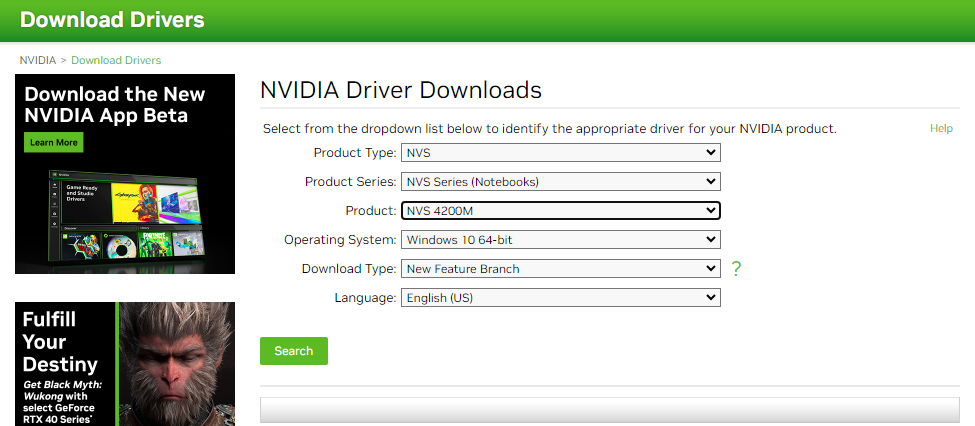
- Téléchargez les dernières définitions depuis page de définitions officielles de Nvidia.
- Sélectionnez le modèle précis de votre carte graphique Nvidia. Téléchargez la dernière version du pilote.
![]()
Maintenant, une fois votre pilote téléchargé, nous désinstallerons le pilote actuel.
Étape 2. Désinstallez le pilote actuel
Il existe deux façons d'effectuer une installation propre du pilote Nvidia :
- en utilisant l'option « Procédure d'installation propre » Intégré.
- Utilisation "DDU (programme de désinstallation du pilote d'affichage)" Il s'agit d'un programme réputé et bien connu, conçu spécifiquement pour supprimer tous les fichiers et paramètres restants.
La première méthode fonctionne généralement bien pour la plupart des utilisateurs. Cependant, dans certains cas, l'utilisation de DDU peut s'avérer nécessaire pour s'assurer que les fichiers et paramètres restants ne soient pas incompatibles avec votre configuration actuelle.
Remarque : Une installation propre supprimera tous les paramètres et configurations. Vous devrez donc reconfigurer votre pilote graphique en suivant les méthodes décrites ci-dessous.
Maintenant que nous connaissons les deux méthodes, examinons les procédures étape par étape de chacune d'elles.
Méthode 1. Installation propre via le programme d'installation Nvidia :
- Exécutez le fichier de configuration de profil que vous avez téléchargé.
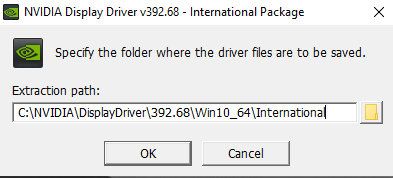
- Sélectionnez le répertoire dans lequel vous souhaitez extraire les définitions et attendez la fin du processus.
![]()
- Le programme d'installation effectuera une vérification du système pour garantir la compatibilité et la connexion correcte de l'unité de traitement graphique (GPU).
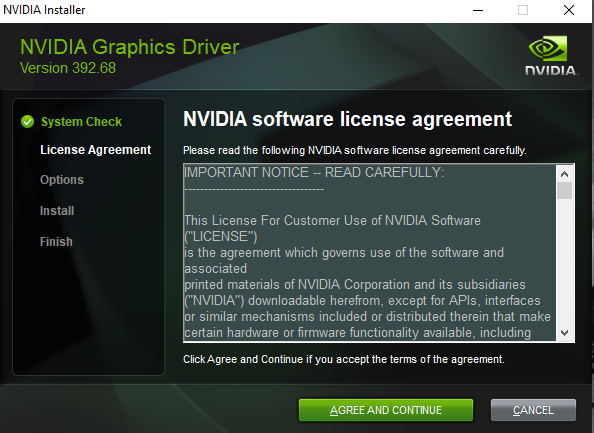
- Cliquez « D’accord et suivi » Pour continuer.
![]()
- Sélectionner 'Personnalisé (Avancé)' Puis cliquez sur « le prochain ».
![]()
- Cochez la case « Procédure d'installation propre » Puis cliquez sur « le prochain ».
![]()
- Attendez que l'installation soit terminée. Note: Si votre écran scintille pendant le processus d'installation, c'est parfaitement normal et prévu, alors ne vous inquiétez pas.
- Suivez les instructions pour redémarrer votre ordinateur.
![]()
- Après le redémarrage, l'installation du pilote reprendra. Cliquez sur 'clôture' Une fois l'installation terminée.
![]()
- Après avoir installé les pilotes, cliquez sur Fermer.
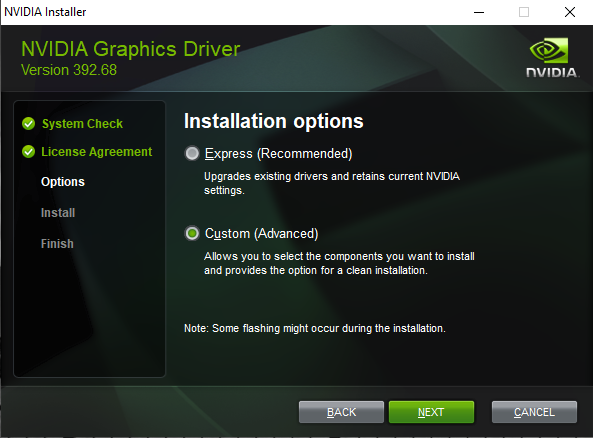
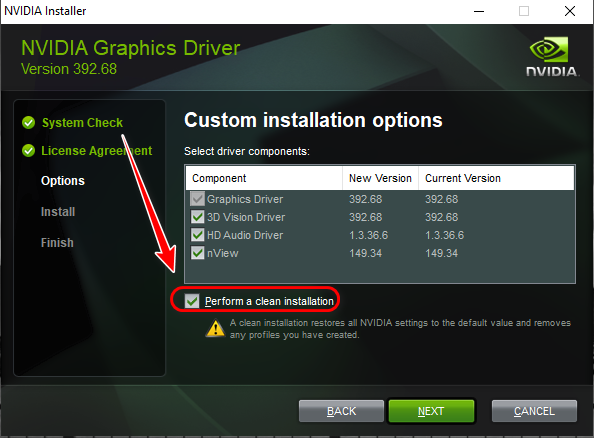
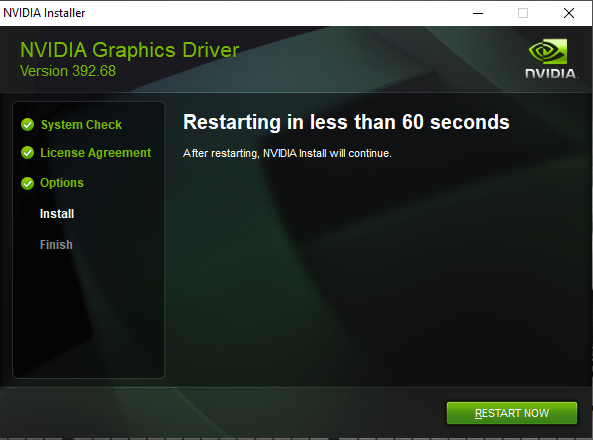
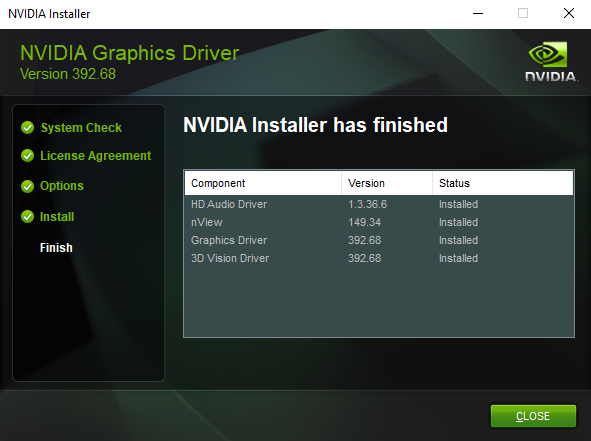
Maintenant, testez et vérifiez que tout fonctionne correctement, puis réinitialisez vos paramètres et configurations. En cas d'erreur, vous pouvez suivre la procédure DDU ci-dessous.
Méthode 2. Installation propre à l'aide de Display Driver Uninstaller (DDU) :
- vas au page de téléchargement DDU.
- Téléchargez le fichier et extrayez-le à l'aide d'un outil d'extraction de fichiers compressés tel que 7zip ou WinRAR.
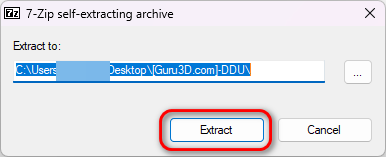
- Exécutez le fichier « DDU v***** », sélectionnez un répertoire pour extraire le programme d'installation, puis appuyez sur le bouton. "Extrait".
![]() Note: « v****** » fait référence au numéro de version de DDU, qui peut varier selon la date à laquelle vous consultez cet article. Nous le mentionnons à titre d'information.
Note: « v****** » fait référence au numéro de version de DDU, qui peut varier selon la date à laquelle vous consultez cet article. Nous le mentionnons à titre d'information. - Une fois extrait, accédez au répertoire (où vous avez décompressé le programme d'installation) et exécutez le fichier. « Désinstallation du pilote d'affichage.exe ».
- Une fois le programme ouvert, cliquez sur "D'ACCORD" Sélectionnez toutes les cases à l'intérieur Options spécifiques à Nvidia. Puis appuyez sur Fermer.
![]()
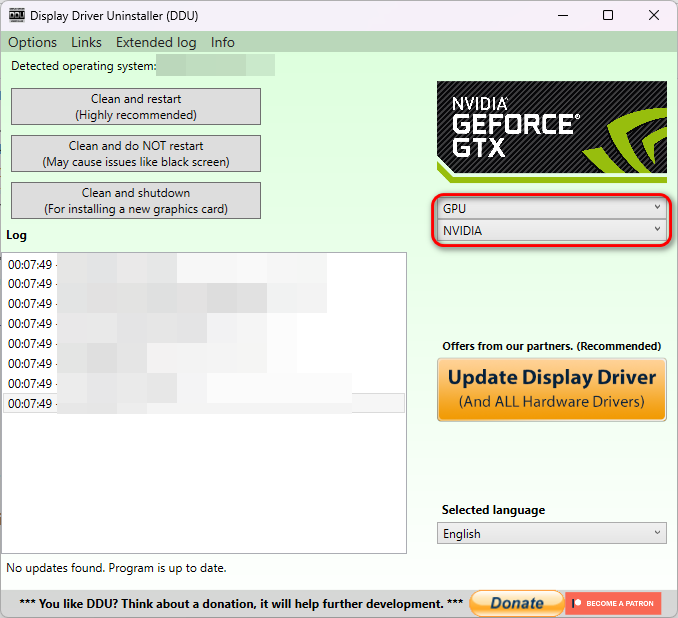
- Sélectionner « GPU » En tant que type d'appareil etNvidia En tant que fabricant.
![]()
- Cliquez "Nettoyer et redémarrer"Si vous installez une nouvelle carte graphique, choisissez Nettoyer et arrêter Installez ensuite votre carte graphique, puis rallumez votre ordinateur.
 Note: « v****** » fait référence au numéro de version de DDU, qui peut varier selon la date à laquelle vous consultez cet article. Nous le mentionnons à titre d'information.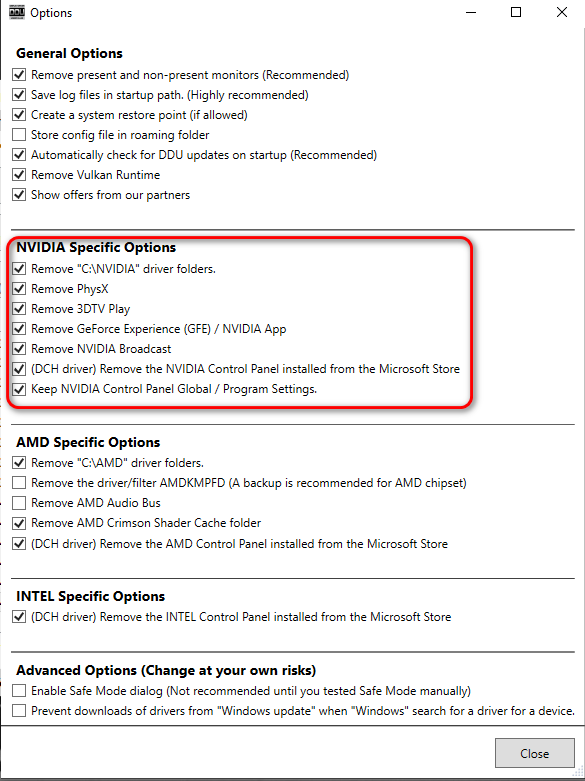
Votre ordinateur va redémarrer et il est possible qu'il s'affiche en basse résolution. Pas d'inquiétude, c'est tout à fait normal : Windows démarre alors en basse résolution s'il ne trouve aucun pilote installé pour votre carte graphique.
À ce stade, il peut être nécessaire de suspendre les mises à jour Windows pendant une à deux heures, car elles pourraient tenter d'installer automatiquement les pilotes Nvidia. Cela pourrait perturber le processus d'installation, car il a été signalé à plusieurs reprises que les mises à jour Windows installent des pilotes obsolètes ou défectueux incompatibles avec votre carte graphique.
Cela est particulièrement vrai pour les ordinateurs portables, où les fabricants ont tendance à personnaliser le pilote Nvidia avant sa publication afin de mieux l'optimiser pour cet appareil spécifique.
Pour suspendre temporairement les mises à jour Windows :
« Sélectionnez Démarrer > Paramètres > Windows Update. Dans le menu déroulant, à côté de Suspendre les mises à jour, choisissez Suspendre pendant une semaine, puis cliquez sur Suspendre pendant une semaine. »
Vous trouverez plus d'informations à ce sujet dans l'article de support officiel de Dell.
Une fois la mise en pause effectuée, nous pouvons procéder à l'installation. Les étapes sont identiques à celles décrites dans la première méthode ; il vous suffit donc de les suivre.
Les commentaires sont fermés.