

Si vous rencontrez un problème où le dossier DXCache reste vide, cela signifie que votre pilote graphique ne parvient pas à créer les fichiers de cache des shaders après le premier lancement du jeu.
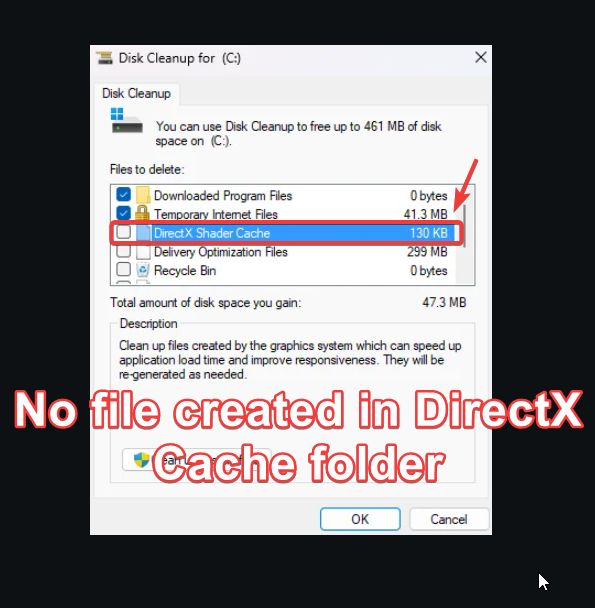
Ce problème peut avoir plusieurs causes, mais il est principalement dû à des dysfonctionnements du pilote graphique. De plus, un changement récent de l'emplacement du dossier cache DirectX peut expliquer l'absence de fichiers ou de dossiers cache DirectX à leur emplacement habituel.
1. Vérifiez les paramètres du cache de shaders dans le panneau de configuration Nvidia.
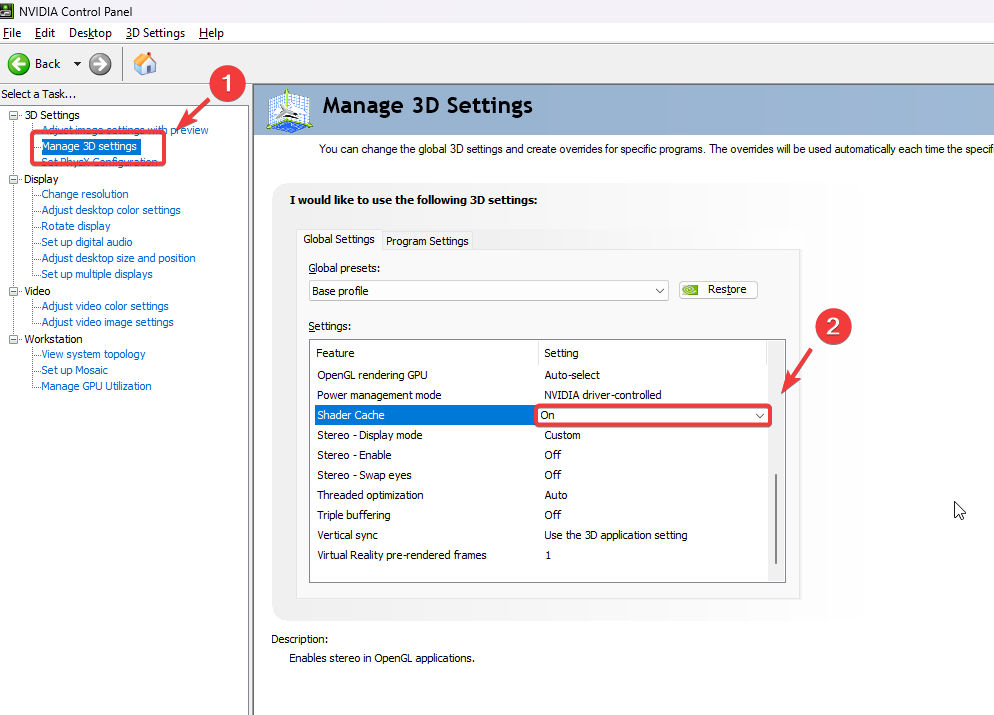
Si l'option de cache des shaders n'est pas activée, le pilote de la carte graphique ne créera aucun fichier de cache, même après plusieurs heures de jeu ; le dossier de cache DirectX sera alors vide. Assurez-vous donc d'activer l'option de cache des shaders dans le panneau de configuration NVIDIA.
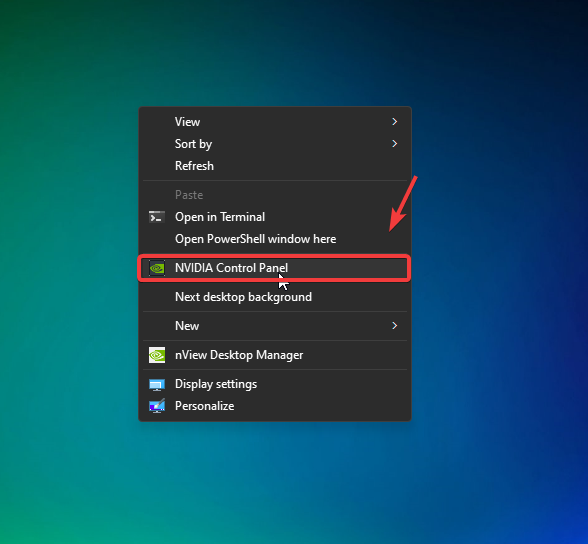
- Maintenez une touche enfoncée ShiftFaites un clic droit sur le bureau et sélectionnez Panneau de configuration Nvidia.
![]()
- Aller à Gestion des paramètres 3D Du côté gauche.
- Sur la droite, cherchez l'option cache de shaders listé dans Paramètres Et assurez-vous qu'il est allumé.
![]()
- Une fois que vous avez terminé, cliquez sur Application Vérifiez si les fichiers sont créés dans le dossier cache.
2. Vérifiez l'emplacement du cache DX
Récemment, l'emplacement du dossier cache DirectX a été déplacé du dossier Local vers LocalLow, et c'est peut-être la raison pour laquelle vous ne le voyez plus à l'emplacement auquel vous étiez habitué.
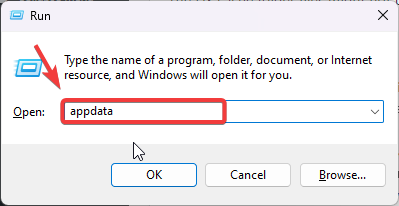
- Appuyez sur les deux touches Win + R En même temps, écrivez Données d'application dans la zone de saisie.
- Cliquez OK Pour accéder au dossier.
![]()
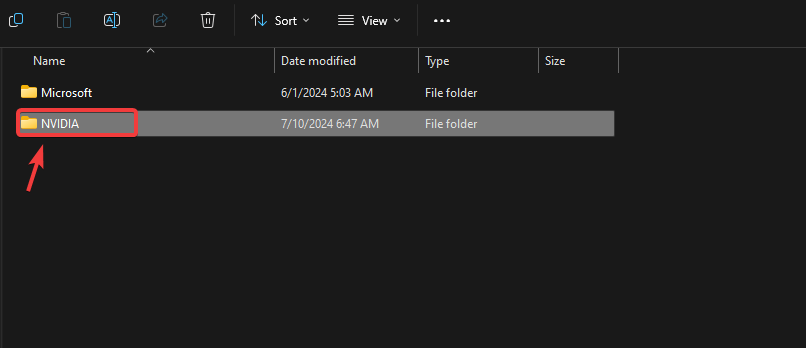
- Aller à LocalLowNVIDIAVous devriez voir le dossier cache DX. S'il n'apparaît pas, vérifiez le dossier Local. Si vous ne le trouvez toujours pas, suivez les instructions ci-dessous pour résoudre le problème.
![]()
3. Utilisez DDU pour réinstaller le pilote
Il est possible que les fichiers du dossier cache DX ne soient pas créés en raison d'un problème avec votre pilote de carte graphique. La réinstallation du pilote de carte graphique à l'aide de DDU (Display Driver Uninstaller) supprimera toute trace du pilote précédent, qui pouvait être corrompu et être à l'origine de ce problème.
- Téléchargement Display Driver Uninstaller Utiliser le lien.
![]()
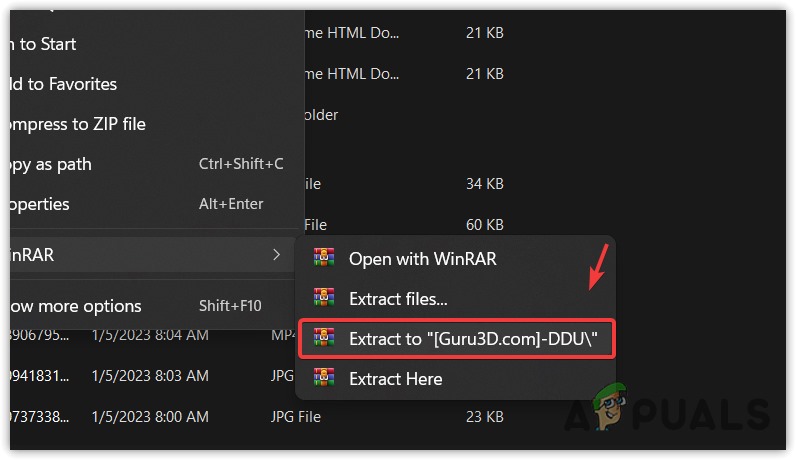
- Après le téléchargement, extrayez le dossier à l'aide de WinRar ou 7zip.
![]()
- Maintenant, accédez au dossier extrait et exécutez le fichier DDU 7zip.
- Cliquez sur une option Extraction Déplacez-vous dans le dossier extrait une fois terminé.
- Ensuite, lancez l'application Display Driver Uninstaller.
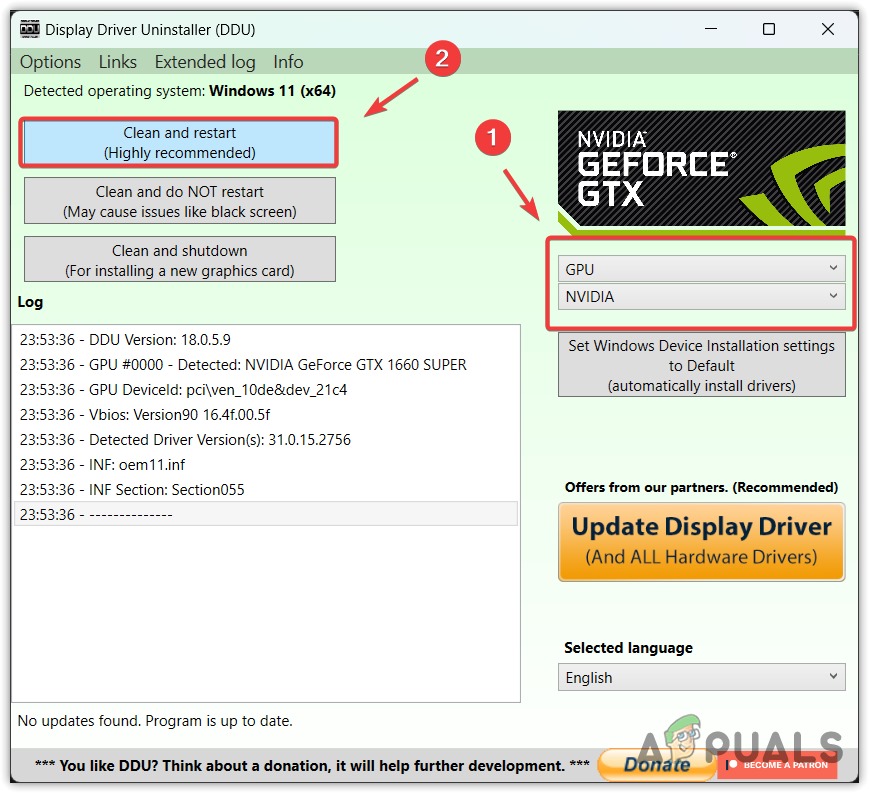
- Identifier le GPU par type de périphérique et par fournisseur de GPU.
- Puis cliquez sur Nettoyer et redémarrer.
![]()
- Une fois terminé, installez Pilote GPU Extrait du site officiel du fabricant.
- Une fois terminé, redémarrez votre ordinateur.
- Ensuite, lancez le jeu et vérifiez si le problème est résolu.
4. Créez manuellement un dossier DXCache
Créer manuellement un dossier DXCache à l'emplacement approprié permettra aux jeux d'accéder aux fichiers cache nécessaires et de les créer. Parfois, des problèmes liés aux noms d'utilisateur, aux profils ou à une installation incorrecte des pilotes empêchent les applications d'enregistrer ces fichiers. Dans ce cas, la création manuelle du dossier peut résoudre le problème.
- Appuyez sur ma touche Win + R En même temps pour ouvrir une fenêtre Courir.
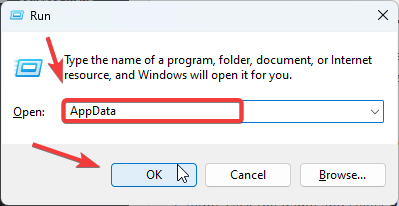
- Type AppData Dans la zone de saisie, cliquez sur OK.
![]()
- Maintenant, accédez au répertoire suivant et créez un dossier nommé DXCache.
AppDataLocalLowNVIDIAPerDriverVersion
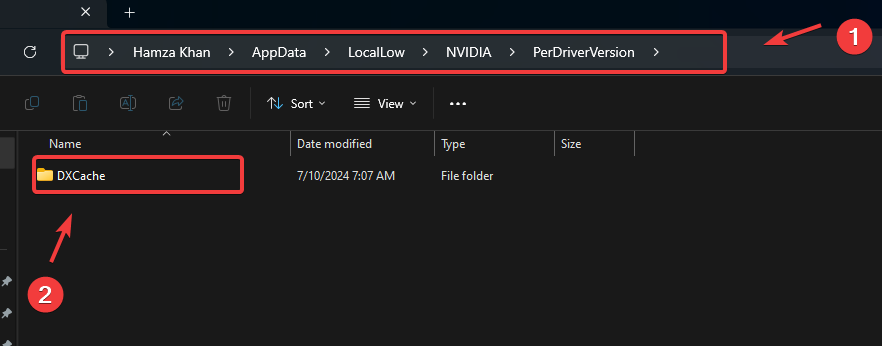
- Une fois l'opération terminée, vérifiez si le problème est résolu ou non.
5. Vérifiez les autorisations du jeu
Une autre cause possible est un problème d'autorisations, empêchant le jeu de stocker le cache des shaders. Pour résoudre ce problème, essayez d'exécuter le jeu en tant qu'administrateur et assurez-vous de disposer des droits d'accès complets au dossier DXCache afin de créer les fichiers nécessaires.
Lancer le jeu en tant qu'administrateur garantira que l'application dispose de toutes les autorisations nécessaires pour effectuer les actions requises.
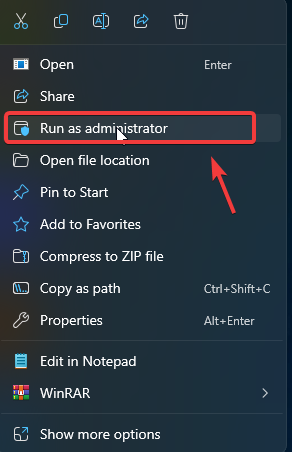
- Faites un clic droit sur le jeu et sélectionnez Exécuter comme administrateur.
- Si le problème est résolu, configurez le jeu ou l'application pour qu'elle s'exécute toujours avec les privilèges d'administrateur.
![]()
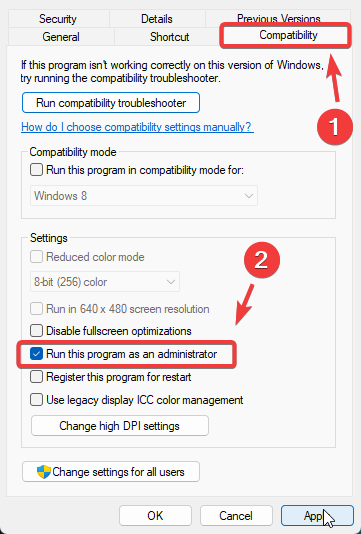
- Encore une fois, faites un clic droit sur le jeu et allez à Propriété Du haut, passez ensuite à Compatibilité Et sélectionnez Exécutez ce programme en tant qu'administrateur.
![]()
- Une fois que vous avez terminé, cliquez sur Application Puis cliquez sur Ok.
- Ensuite, vérifiez si le problème est résolu ou non.
Enfin, si aucune de ces solutions ne fonctionne, vous pouvez essayer l'outil de restauration du système pour rétablir Windows à un état antérieur. Cela nécessite un point de restauration antérieur à l'apparition du problème. Si vous n'avez aucun point de restauration, une réinitialisation complète de votre PC (sans suppression de données ) pourrait être la meilleure solution.
Les commentaires sont fermés.