

Lors du processus de réduction de vitesse, une erreur survient souvent. « Le réglage automatique a été interrompu » Cette erreur se produit lorsque des processus en arrière-plan interfèrent avec la capacité du GPU à vérifier et configurer correctement ses paramètres. Cette interruption peut empêcher l'outil de configuration de terminer sa tâche. Par ailleurs, des fichiers de configuration NVIDIA corrompus, des pilotes GPU obsolètes ou défectueux, ou une stabilité insuffisante du GPU peuvent également provoquer cette erreur.
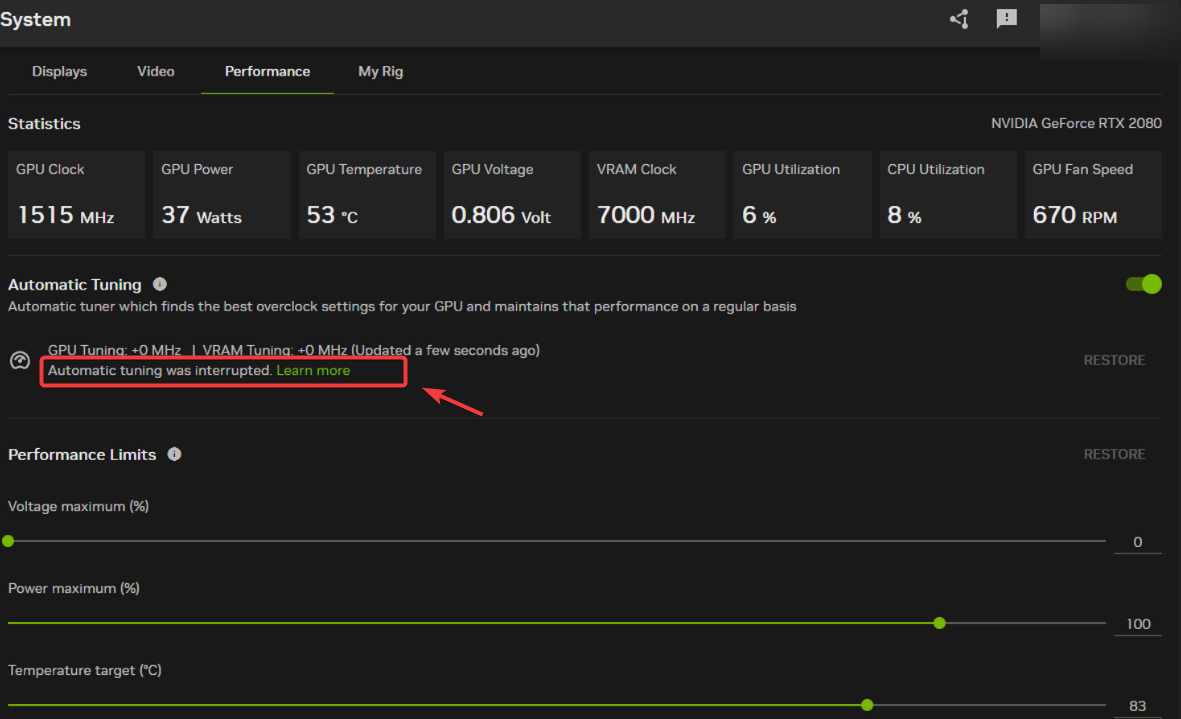
Maintenant que nous avons identifié les causes possibles, explorons des solutions pour remédier à ce problème.
1. Fermez tous les processus inutiles
Cette erreur se produit fréquemment lorsque d'autres programmes ou processus interfèrent avec la capacité de l'outil d'overclocking à vérifier et appliquer les paramètres optimaux. Pour l'éviter, il est recommandé de fermer tous les processus d'arrière-plan inutiles avant de lancer l'overclocking. Cela garantit le bon fonctionnement de l'outil.
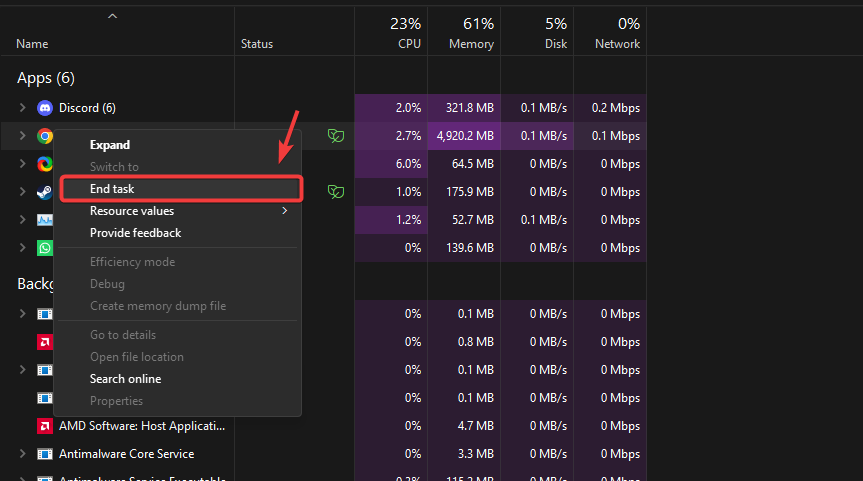
- Clic droit barre des tâches Et sélectionnez Gestionnaire des tâches.
- Dans l'onglet ProcessusSélectionnez les applications non essentielles (par exemple, les navigateurs, Discord, les lecteurs multimédias).
- Cliquez avec le bouton droit sur chaque processus non essentiel et sélectionnez Terminer Tâche.
![]()
- Une fois tous les processus inutiles fermés, redémarrez l'outil d'overclocking et réessayez l'analyse.
2. Réinstallation des pilotes
Le processus d'overclocking peut être interrompu si les pilotes de la carte graphique sont corrompus ou obsolètes. Des pilotes corrompus peuvent entraîner une instabilité du système, tandis que des pilotes obsolètes peuvent être incompatibles avec les dernières fonctionnalités d'overclocking. La réinstallation des pilotes de la carte graphique peut résoudre les problèmes rencontrés lors de l'overclocking via l'application Nvidia.
- auberge Désinstallation du pilote d'affichage (DDU) من Lien ci-joint.
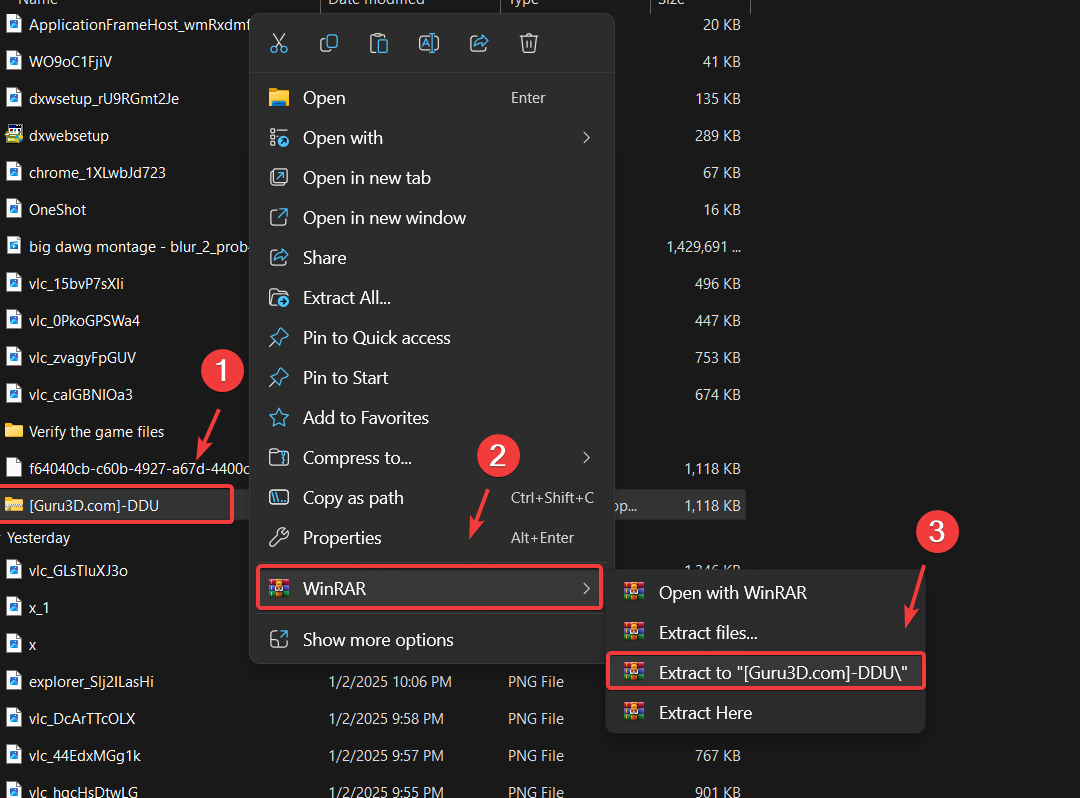
- Une fois le téléchargement terminé, extrayez le dossier ZIP à l'aide de WinRAR ou 7-Zip.
![]()
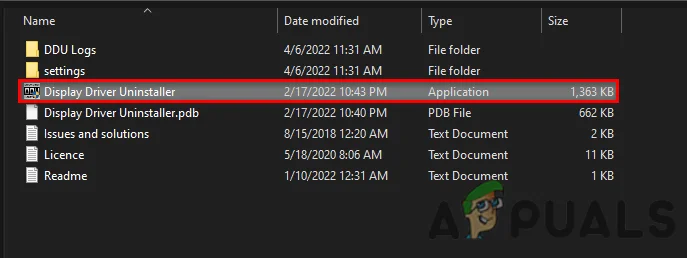
- Accédez au dossier extrait et double-cliquez sur le fichier DDU. 7-Zip.
- Cliquez Extraction Ouvrez le dossier extrait.
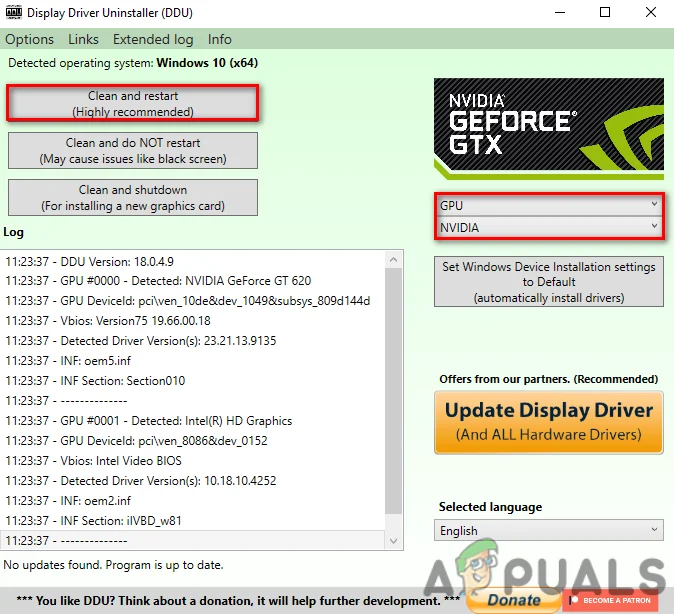
- Exécuter l'application Display Driver Uninstaller.
![]()
- Sélectionner GPU Sélectionnez le type de votre appareil. Fabricant de GPU Parmi les options ci-dessous.
- Cliquez Nettoyer et redémarrer Pour commencer le processus de désinstallation.
![]()
- auberge Application NVIDIA Du site officiel.
- Une fois le téléchargement terminé, installez le pilote. Accédez à la section Taxis Suivez les instructions à l'écran pour terminer l'installation.
- Après avoir installé le pilote, redémarrez votre ordinateur et réessayez le processus d'installation automatique.
3. Supprimez les fichiers de configuration
La corruption du dossier GeForce Experience ou de l'application NVIDIA peut perturber le processus d'installation automatique et l'empêcher de fonctionner correctement. Cette corruption peut être due à des mises à jour incomplètes, des conflits de fichiers ou des erreurs système. Supprimer le dossier force l'application à recréer les fichiers nécessaires, ce qui peut résoudre la corruption et corriger l'erreur.
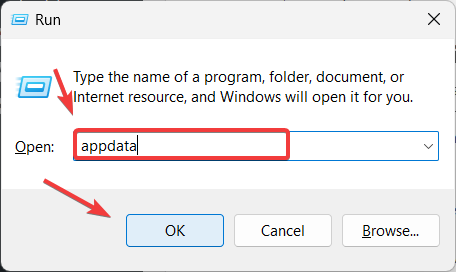
- Appuyez sur ma touche Fenêtres + R En même temps, ouvrir une boîte de dialogue Courir.
- Dans la zone de saisie, tapez appdata Puis cliquez sur OK Pour ouvrir le dossier AppData.
![]()
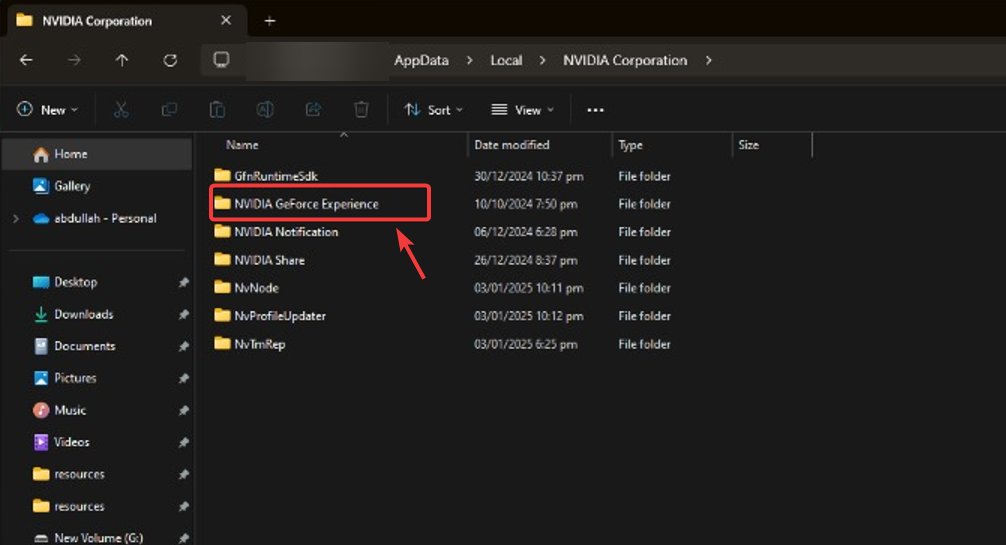
- Aller à Fournisseurs > NVIDIA CorporationIci, localisez le dossier Expérience GeForce ou Application NVIDIA et supprimez-le.
![]()
- Une fois l'installation terminée, redémarrez votre ordinateur et réessayez le processus d'installation automatique.
4. Garantir la stabilité du GPU
Si la température du GPU est trop élevée ou instable, le processus de régulation automatique peut échouer. Si le problème persiste après avoir essayé les méthodes précédentes, utilisez un outil comme HW Monitor pour vérifier la température de votre GPU . Si elle dépasse 85 °C , prenez des mesures pour la réduire en nettoyant votre système, en améliorant la circulation de l'air ou en ajoutant un système de refroidissement supplémentaire.
Si vous avez appliqué des paramètres d'overclocking personnalisés, il est conseillé de revenir aux paramètres par défaut, car l'overclocking peut augmenter la production de chaleur. Pour les utilisateurs plus expérimentés, l'application d'une nouvelle pâte thermique ou la mise à niveau du système de refroidissement peuvent également contribuer à réduire la température.
Les commentaires sont fermés.