

La plupart des processeurs graphiques (GPU) possèdent un potentiel de performance inexploité qui peut être libéré grâce à l'overclocking, leur permettant de fonctionner à des vitesses supérieures à leurs paramètres d'usine. Cependant, l'overclocking n'est pas sans risques ; pousser votre GPU à ses limites peut entraîner une instabilité, des plantages, une surchauffe, voire des dommages permanents aux composants de votre système. Le GPU étant un composant essentiel de votre système, il est crucial d'aborder l'overclocking avec prudence et en suivant un plan précis.
Ce guide décrit les tests et les étapes nécessaires à l'overclocking de votre processeur graphique (GPU). Il aborde différents scénarios et indicateurs pour une compréhension complète du processus, notamment quand s'arrêter et comment déterminer les limites de votre GPU – un point crucial pour les débutants.
Quel outil faut-il utiliser ?
Bien que de nombreuses cartes graphiques (GPU) soient fournies avec des outils constructeurs permettant un overclocking en un clic, ces solutions laissent souvent le potentiel de performance inexploité et ne garantissent pas toujours la stabilité. Dans certains cas, elles peuvent même provoquer des saccades, des problèmes d'affichage, des distorsions d'écran ou des plantages soudains. 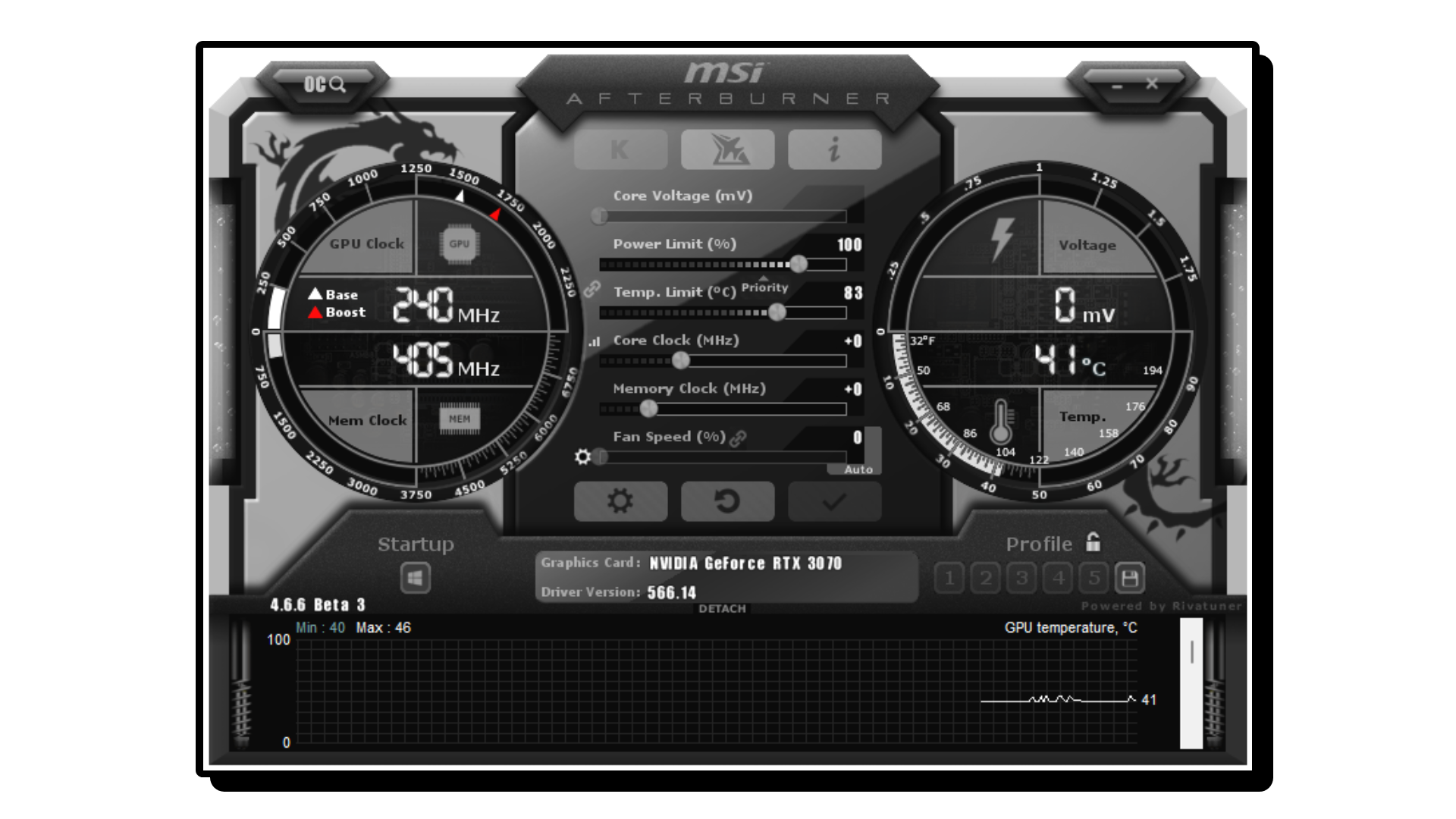
Pour ce guide, nous utiliserons MSI Afterburner , un outil gratuit, simple d'utilisation et largement reconnu pour l'overclocking de votre carte graphique. Il offre un contrôle précis pour optimiser les performances (gain d'images par seconde !) tout en vous permettant de tester vos paramètres et de vérifier leur stabilité.
Pour tester vos paramètres d'overclocking en conditions réelles, téléchargez l'un des outils d'analyse comparative suivants :
- Unigine HeavenUn test de stress continu permet de détecter les problèmes visuels ou l'instabilité.
- 3DMarkUn outil d'analyse comparative couramment utilisé pour tester les gains de performance et la stabilité sous charge.
Ces outils vous aideront à exploiter pleinement votre carte graphique (GPU) en toute sécurité, tout en évitant les pannes ou les dommages à long terme.
Quelle est la réduction de vitesse ?
Une erreur fréquente chez les débutants est de copier les valeurs d'overclocking prédéfinies trouvées dans des manuels en ligne. Le problème ? Deux cartes graphiques (GPU) ne sont jamais exactement identiques , même si elles sont du même modèle et de la même marque.
La possibilité d'overclocker votre carte graphique (GPU) dépend de la qualité des puces, un terme qui désigne les variations naturelles de cette qualité lors de leur fabrication. Les puces de meilleure qualité supportent des fréquences plus élevées et des tensions plus basses, mais il est impossible de le savoir à l'œil nu.
Attention : surcadencer votre carte graphique (GPU) génère beaucoup de chaleur. Si votre PC n’est pas bien refroidi ou si votre pièce est déjà chaude, revoyez vos objectifs d’overclocking à la baisse . Cela garantira la stabilité et prolongera la durée de vie de votre système.
La procédure
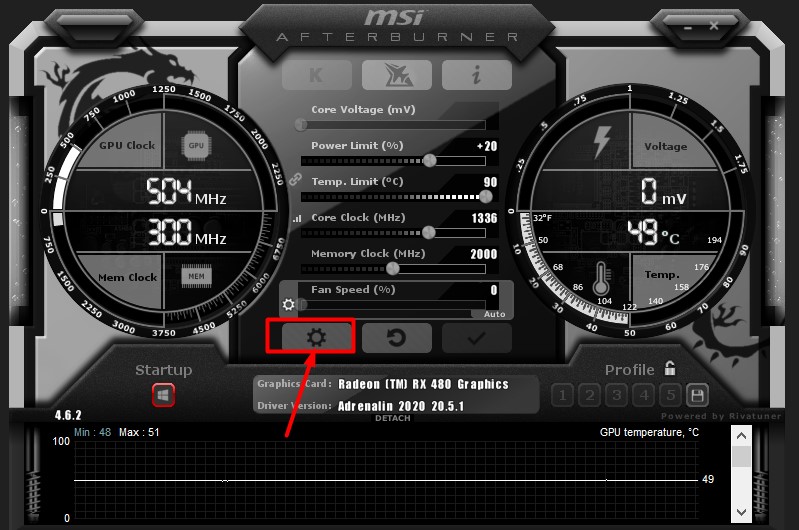
Pour commencer, ouvrez MSI Afterburner . Vous verrez cinq curseurs, chacun portant une étiquette indiquant sa fonction spécifique (par exemple, la tension du cœur ou la limite de puissance). En dessous, l'interface affiche en temps réel la fréquence d'horloge de votre carte graphique (GPU) et de votre mémoire, ainsi que les températures.
Après cela, courez Unigine Heaven Configurez vos paramètres graphiques (résolution, préréglages de qualité) en fonction des spécifications de votre moniteur et de votre système. Pour les cartes graphiques (GPU) hautes performances, envisagez d'utiliser Résolution 2560×1440 (Si votre écran le permet) pour solliciter davantage la carte. Quant aux systèmes de milieu de gamme, 1920 × 1080 Assez.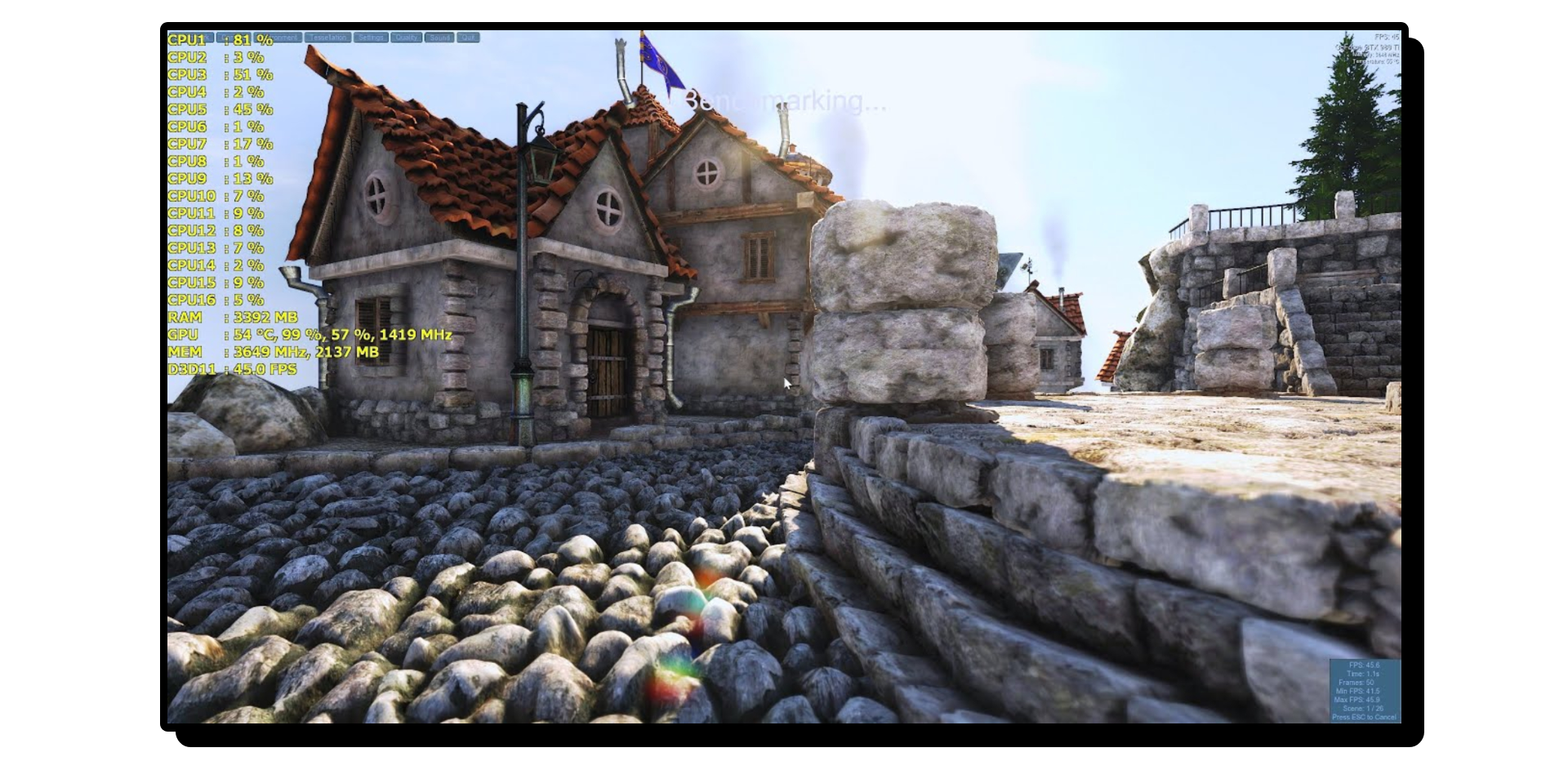
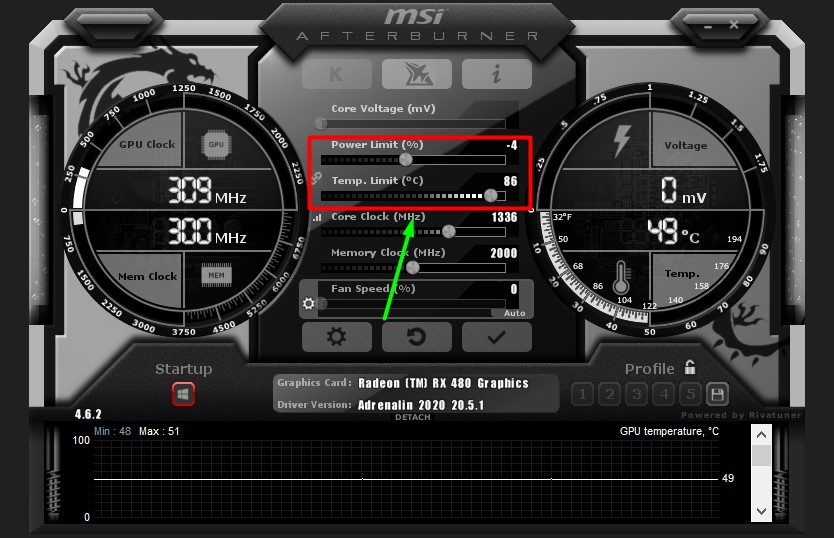
- Dans Afterburner, déplacez le curseur Limite de puissance À l'extrême limite (à l'extrême droite). Ajuster Limite de température Raisonnable (par exemple, 85 degrés Celsius). En cas de succès, passez à l'étape suivante : Étape 5.
![]()
- Si les barres de défilement sont inactives (grises), cliquez sur Icône d'engrenage Pour ouvrir les paramètres d'Afterburner.
![]()
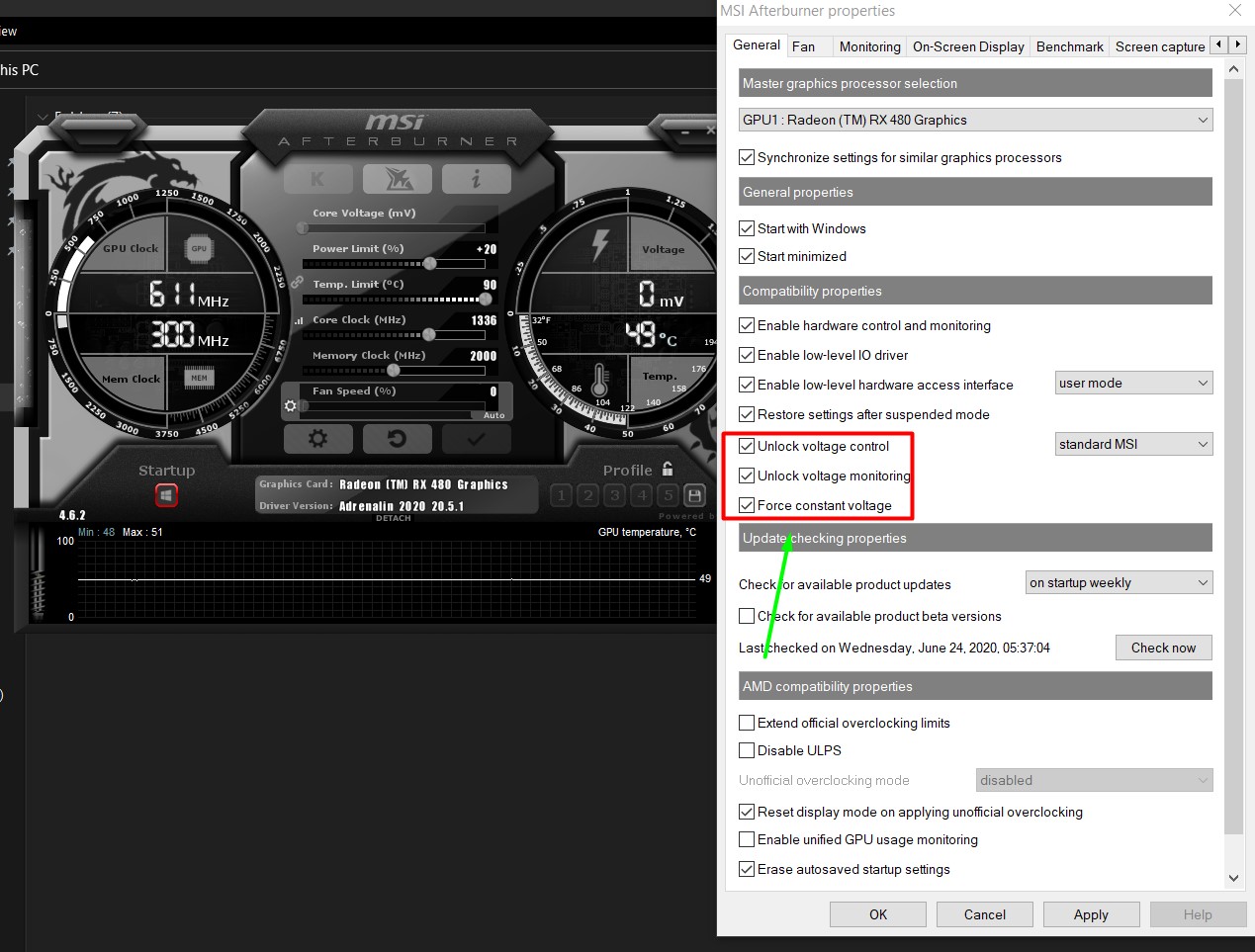
- Sous l'onglet GénéralitésCochez les cases ci-dessous Propriétés de compatibilité:
- Contrôle de tension de déverrouillage
- Déverrouiller la surveillance de la tension
- tension constante
![]()
- Redémarrez MSI Afterburner et ajustez Limite de puissance (%) Dans toute son étendue.
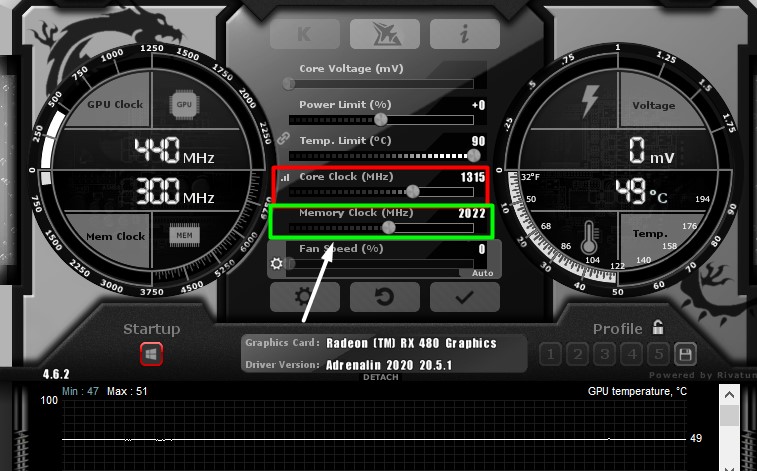
- Z Horloge centrale Avec l'augmentation de 10-15MHz, Puis appuyez sur Appliquer.
![]()
- Rendez-vous dans Unigine Heaven et surveillez toute chute de fréquence d'images, tout bégaiement ou toute distorsion visuelle (erreurs graphiques).
- Si le test de performance échoue, réduisez la vitesse du processeur à la dernière valeur stable et redémarrez le test.
- Répétez les étapes 5 à 7 pour Horloge mémoire.
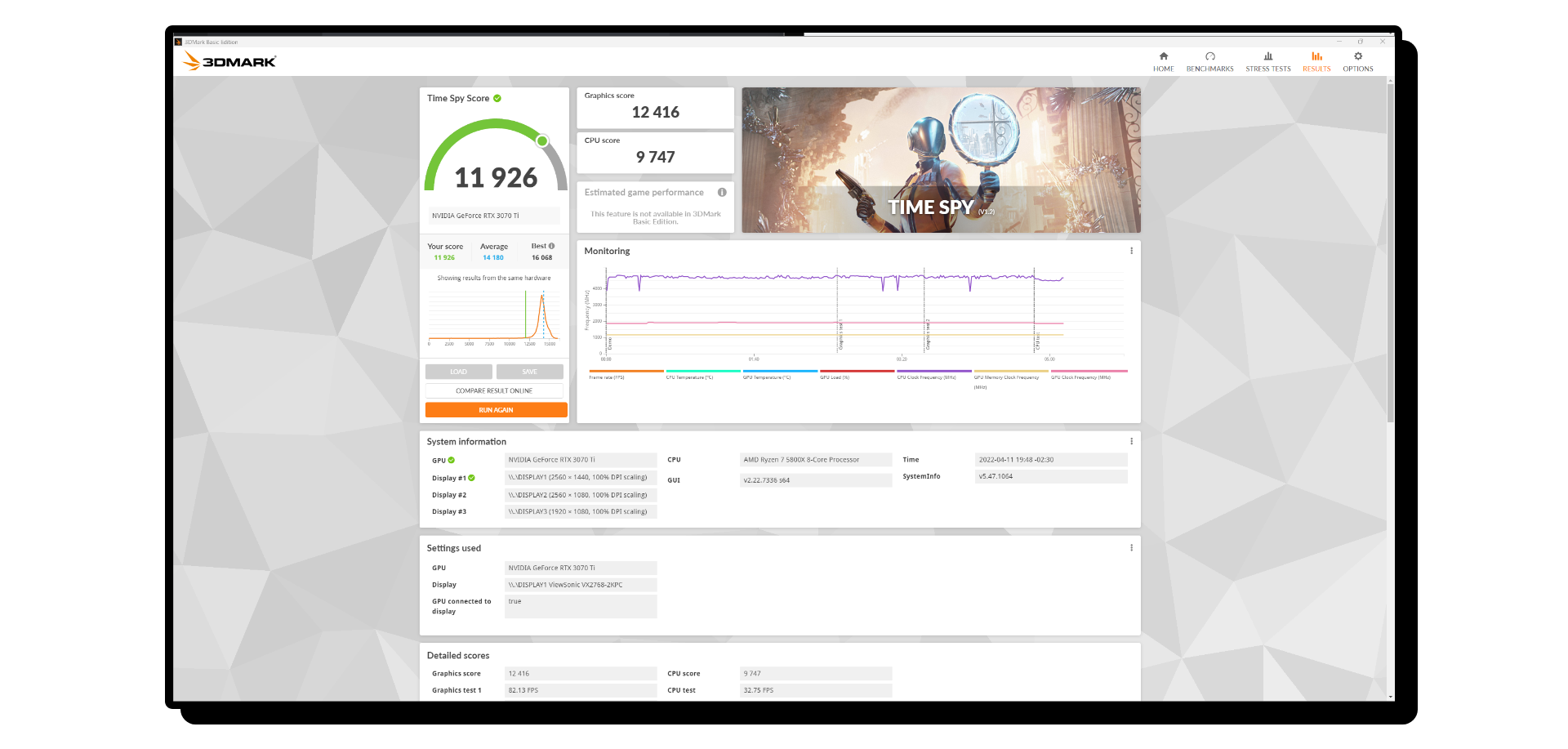
Une fois l'overclocking terminé, exécutez le test de performance. 3DMark Pour mesurer les gains de performance et surveiller la température GPU À vous de jouer. Testez davantage vos paramètres en jouant à des jeux gourmands en ressources graphiques pour évaluer votre niveau de stress. GPU Cordialement. Si vous constatez des dysfonctionnements ou une instabilité, réduisez légèrement la vitesse du processeur.
Si votre carte graphique surchauffe et que les ventilateurs ne tournent pas suffisamment à plein régime, ajustez la courbe de ventilation pour améliorer le refroidissement. Consultez le guide détaillé d'Appuals sur l'optimisation des paramètres de ventilation de votre carte graphique . Si la surchauffe persiste, réduisez légèrement l'overclocking pour garantir la stabilité.
Les commentaires sont fermés.