
Solution : Erreur CRC lors de l’installation des pilotes NVIDIA (l’extraction avec 7-Zip a échoué)

Lors de l'installation ou de l'extraction des pilotes de moniteur NVIDIA, une erreur CRC (Cyclic Redundancy Check) peut survenir avec 7-Zip. Cette erreur se produit lorsque la vérification d'intégrité du fichier extrait échoue, généralement parce que l'archive téléchargée est incomplète ou corrompue. Dans ce cas, l'extraction s'interrompt et l'installation échoue . Par conséquent, l'installation du pilote est impossible , ce qui rend votre processeur graphique (GPU) obsolète et potentiellement inutilisable.
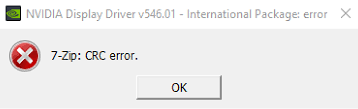
Plusieurs facteurs peuvent provoquer des erreurs CRC et des échecs d'extraction , notamment des téléchargements incomplets ou corrompus (parfois signalés avec des navigateurs comme Edge ), des problèmes matériels tels que des cœurs de processeur instables sur les processeurs Intel récents, des erreurs de lecture/écriture sur le disque ou un espace de stockage insuffisant, des chemins d'accès incorrects aux dossiers temporaires , et des virus ou logiciels malveillants susceptibles de modifier les fichiers téléchargés, en particulier ceux provenant de sources non officielles . Ces problèmes finissent par corrompre l'archive, empêchant ainsi son extraction et son installation correctes.
Nous présentons ci-dessous des solutions pour remédier à ce problème.
1. Installez le pilote à l'aide de l'application NVIDIA (GeForce Experience).
Si l'extraction manuelle de l'archive du pilote échoue toujours, essayez d'installer les pilotes à l'aide de l'application NVIDIA GeForce Experience . Cet outil télécharge et installe directement les pilotes sans extraction manuelle, ce qui permet d'éviter les erreurs CRC dues à des archives corrompues ou à des échecs d'extraction avec 7-Zip.
- Ouvrez votre navigateur et accédez à Page de téléchargement officielle de NVIDIA GeForce Experience.
![]()
- Téléchargez et installez l'application NVIDIA en suivant ces étapes. Instructions à l'écran.
![]()
- Lancez GeForce Experience et connectez-vous (ou créez un compte si nécessaire).
- Aller à l'onglet Les chauffeurs Et cliquez Vérifier les mises à jour.
- Une fois qu'un nouveau pilote est trouvé, cliquez sur Télécharger ثم Installation rapide.


Cette méthode utilise le système d'installation de NVIDIA, ce qui réduit le risque d'extraction de fichiers corrompus et garantit un processus d'installation plus fluide et plus propre.
2. Utiliser Chrome et installer manuellement le pilote
Les téléchargements incomplets ou corrompus sont l'une des causes les plus fréquentes d'erreurs CRC. Utiliser Google Chrome pour télécharger le pilote peut s'avérer utile, car le gestionnaire de téléchargement de Chrome gère les fichiers volumineux de manière plus fiable que certains navigateurs Microsoft. Cela réduit le risque de corruption ou de téléchargement partiel des archives, garantissant ainsi l'intégrité du fichier pour l'extraction et l'installation.
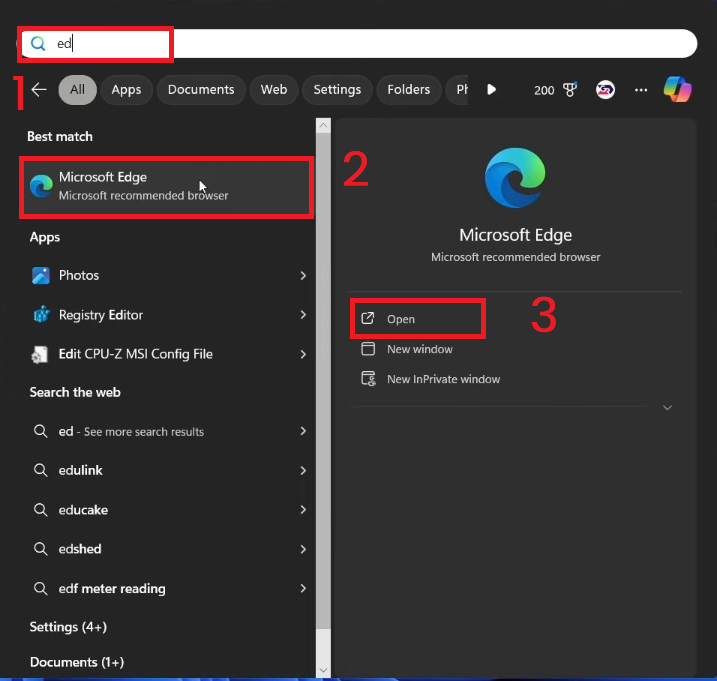
- Ouvrez votre navigateur.
![]()
- زر Le site officiel de Google Chrome.
![]()
- Sélectionnez votre système d'exploitation et cliquez sur le bouton Télécharger.
![]()
- Installez Google Chrome en suivant ces étapes Instructions à l'écran.
- Après l'installation, lancez Google Chrome.
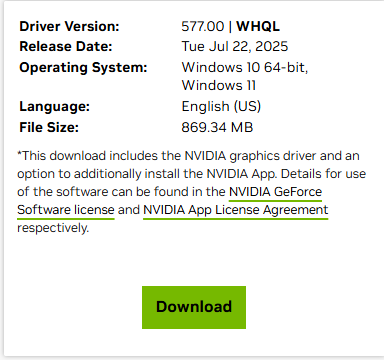
- Rendez-vous sur la page officielle de téléchargement des pilotes NVIDIA et téléchargez les pilotes.
![]()
- Créez un nouveau dossier sur votre ordinateur.
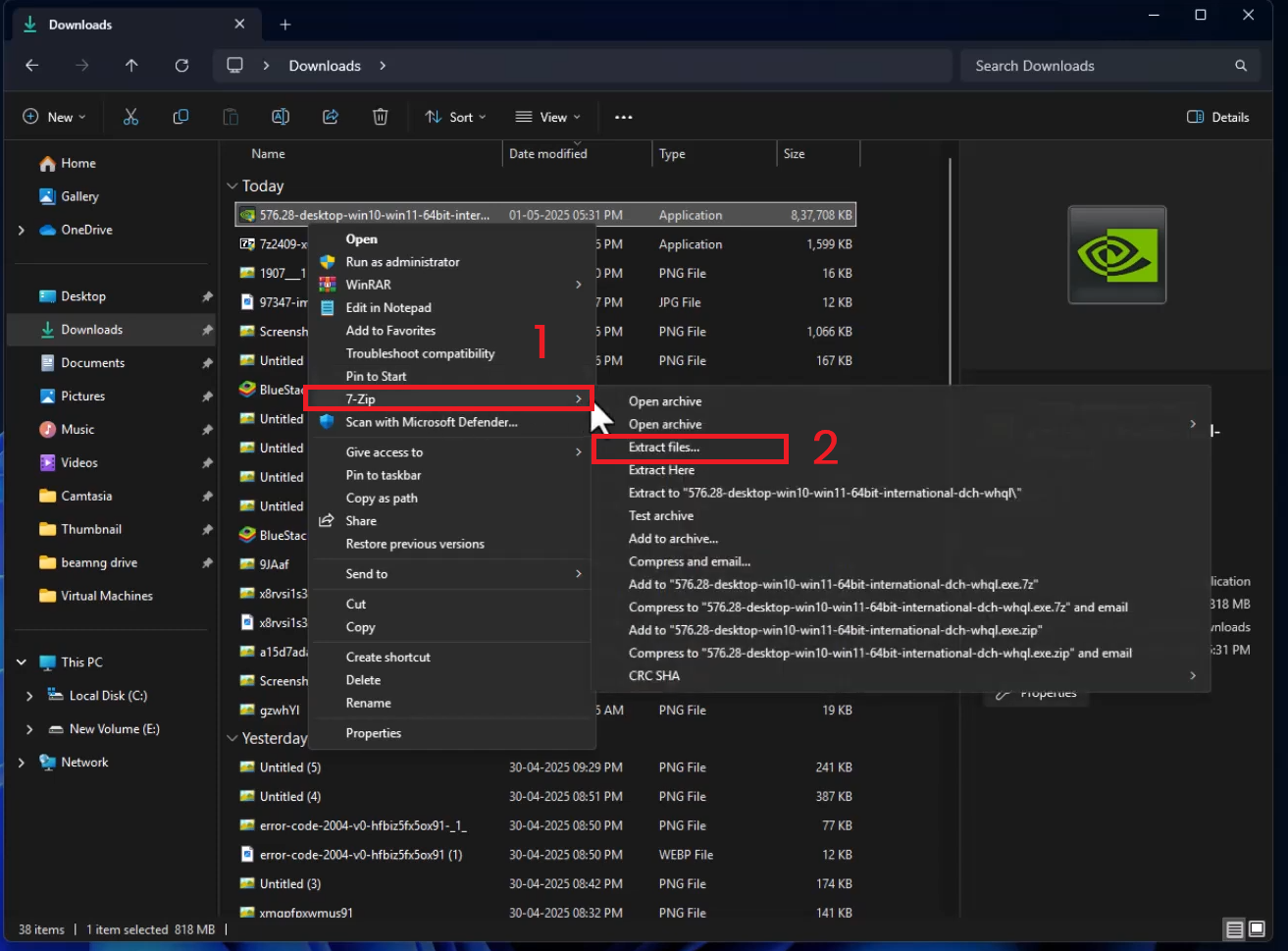
- Faites un clic droit sur le fichier .exe téléchargé et sélectionnez 7-Zip.
![]()
- Extrayez le fichier dans le dossier nouvellement créé.
- Allumer « setup.exe » Trouvé dans ce volume.


3. Réduction du nombre de cœurs de processeur (cœurs CPU)
Sur certains processeurs multicœurs Intel , des cœurs instables ou défectueux peuvent entraîner une corruption des données lors de tâches gourmandes en ressources processeur, comme l'extraction de fichiers. Limiter temporairement le nombre de cœurs actifs oblige le système à utiliser moins de cœurs, mais plus stables, ce qui permet d'éviter les erreurs CRC pendant l'extraction et l'installation.
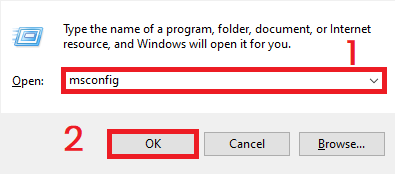
- Appuyez simultanément sur les touches Windows + R de votre clavier pour ouvrir la boîte de dialogue Exécuter.
- Type «Msconfig» Puis appuyez sur Entrée.
![]()
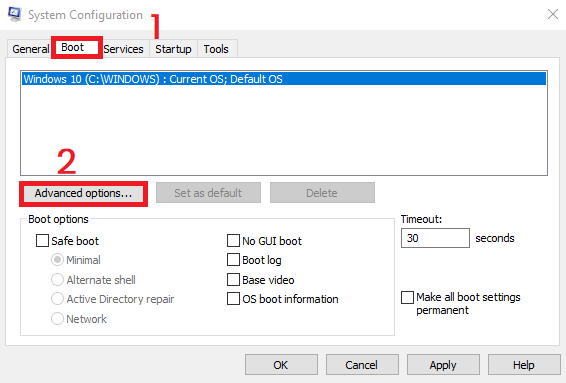
- Cliquez sur l'onglet Accueil "introduction" (Boot) > "Options avancées" (Options avancées).
![]()
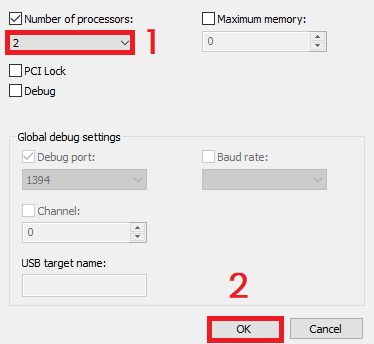
- Sélectionner La case à côté de « Nombre de processeurs ».
- Sélectionner 1 ou 2 Dans le menu déroulant.
![]()
- Redémarrer Votre ordinateur (Windows utilisera désormais moins de cœurs).
- Exécutez à nouveau le fichier d'installation NVIDIA.
- Une fois l'installation terminée, réinitialisez ces paramètres pour rétablir une utilisation normale du processeur.
4. Modifier le chemin d'accès aux fichiers temporaires
Le répertoire temporaire par défaut de Windows utilise souvent des chemins d'accès longs et peut être soumis à des restrictions d'autorisation susceptibles de perturber les installations. Ces restrictions peuvent parfois provoquer des erreurs CRC lors de la manipulation d'archives volumineuses. En remplaçant le répertoire temporaire par un chemin court et simple (tel que C:\Temp ), vous obtenez un emplacement d'installation plus propre, plus accessible et plus pratique pour 7-Zip et les programmes similaires.
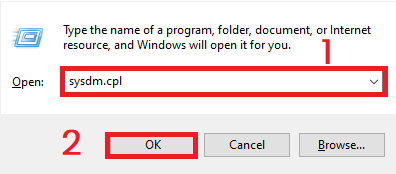
- Appuyez sur la touche Windows + R pour ouvrir la boîte de dialogue Exécuter.
- Type "Sysdm.cpl" Puis appuyez sur Entrée.
![]()
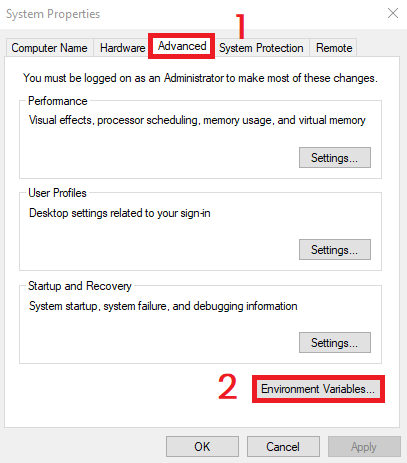
- Allez dans l'onglet Avancé Puis cliquez sur Variables d'environnement.
![]()
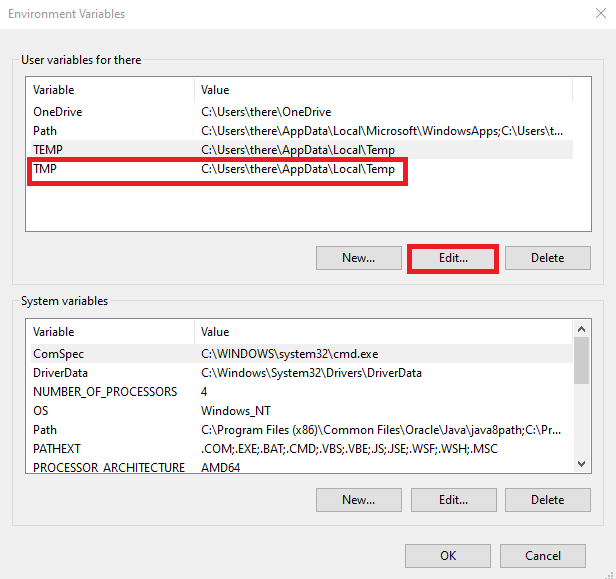
- Dans les variables utilisateur, spécifiez TEMP Puis cliquez sur Modifier.
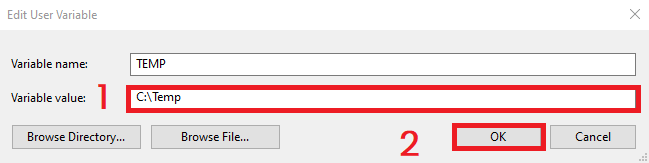
- Non valeur variable tome:
C: Temp
![]()
- Répétez le même processus pour TMP Définissez-le sur le même chemin.
![]()
- Créez le dossier C:\Temp Si ça n'existe pas.
- Cliquez OK Pour enregistrer les modifications.
- Redémarrez votre ordinateur.
- Essayez d'extraire à nouveau les pilotes NVIDIA à l'aide de 7-Zip et exécutez le programme d'installation.
Les commentaires sont fermés.