

Le message « L’installation ne peut pas se poursuivre. Code d’erreur 0xE6000000 » s’affiche lorsque le programme d’installation de l’application NVIDIA détecte que votre système ne dispose pas de matériel NVIDIA compatible , d’un système d’exploitation compatible ou de la version du package requise . Même si le GPU et le système d’exploitation semblent compatibles, des conflits avec des pilotes résiduels, des versions incorrectes du programme d’installation ou des restes de logiciels peuvent empêcher l’installation.
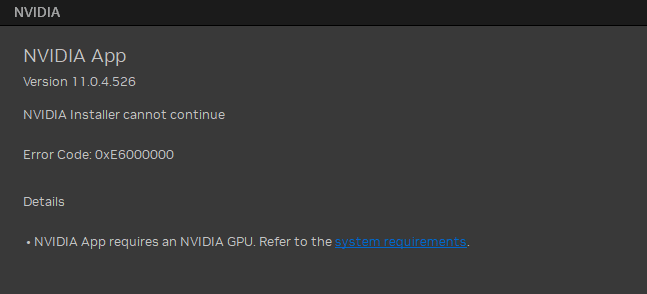
Nous allons aborder ci-dessous chaque scénario et proposer des solutions correctives pour rétablir la compatibilité et mener à bien l'installation.
1. Utilisez l'outil de nettoyage NVIDIA → Redémarrez → Réinstallez l'application NVIDIA
Une installation propre supprime tous les fichiers d'installation précédents et les résidus de pilotes susceptibles d'entrer en conflit avec la nouvelle mise à jour. L'outil de nettoyage efface toute trace de l'ancien logiciel NVIDIA , garantissant ainsi l'absence de composants corrompus ou obsolètes. Après redémarrage, l'application se réinstalle correctement.
- Aller à Site officiel de NVIDIA.
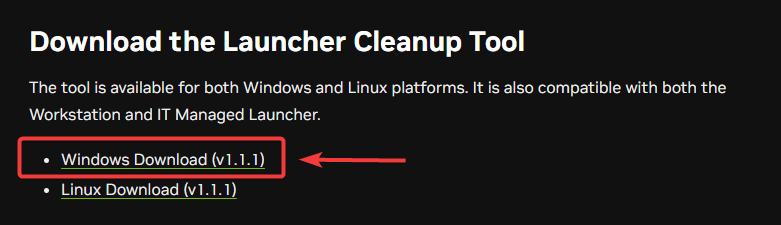
- Téléchargement Outil de nettoyage NVIDIA Pour supprimer complètement tous les restes de fichiers de pilotes et d'applications.
![]()
- Appuyez deux fois Le fichier téléchargéL'outil détectera et supprimera automatiquement tous les fichiers liés à NVIDIA, y compris les pilotes corrompus et les composants d'application.
- Une fois le processus de nettoyage terminé, Redémarrer Votre ordinateur va analyser les fichiers temporaires et appliquer les modifications.
- Visite Page de téléchargement officielle de NVIDIA.
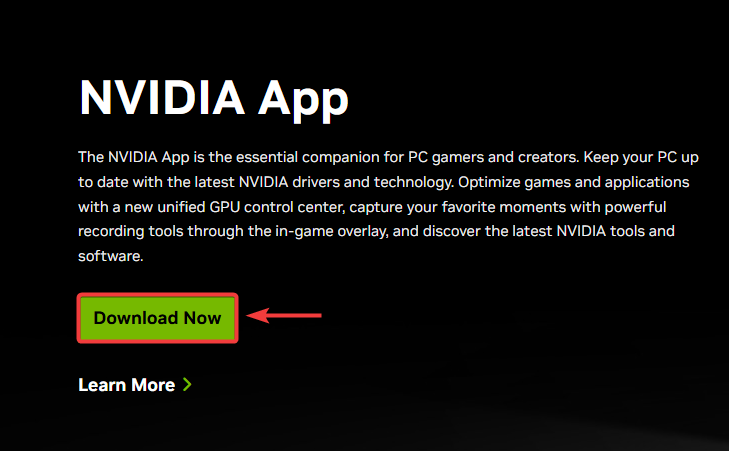
- Téléchargement La dernière version de l'application NVIDIA.
![]()
- Allumer Installez le programme d'installation et suivez les instructions à l'écran pour terminer l'installation.
- ل Utilisez l'application NVIDIA et vérifiez si le code d'erreur 0xE6000000 a été résolu.
2. Supprimez (ou renommez) le fichier NvMessageBusBroadcast.dll des dossiers NVIDIA.
Le fichier _NvMessageBusBroadcast.dll assure la communication entre les services back-end de NVIDIA . S'il est corrompu ou dupliqué, l'application ne fonctionnera pas correctement, ce qui provoquera l'erreur. Renommer ou supprimer ce fichier force Windows à en créer une copie propre, remplaçant ainsi la copie défectueuse.
- Assurez-vous de fermer Application NVIDIA En entier.
- Ouvert مستكشف الملفات Et allez à:
C:Fichiers de programmeNVIDIA Corporation
- Localisez le fichier :
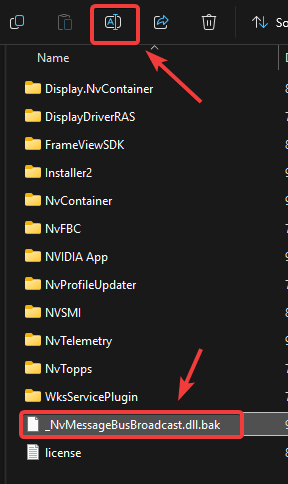
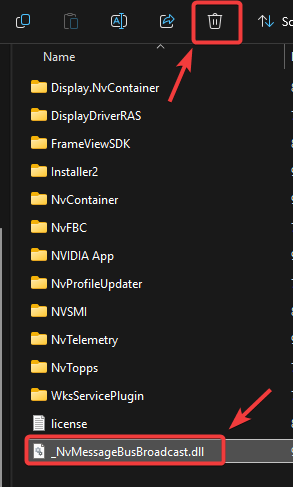
_NvMessageBusBroadcast.dll
- Faites un clic droit et choisissez Renommer.
- Ajoutez quelque chose comme .bak Au final (par exemple : _NvMessageBusBroadcast.dll.bak).
![]()
- Si le renommage échoue, cliquez avec le bouton droit sur le fichier et sélectionnez Effacer.
![]()
- Préparé Courir Votre ordinateur appliquera les modifications.
- Ouvert Application NVIDIA Retournez en arrière et vérifiez si le problème a été résolu.
3. Assurez-vous de ne pas installer simultanément l'application NVIDIA et GeForce Experience.
L'installation simultanée de l'application NVIDIA et de GeForce Experience peut entraîner des conflits de ressources , car elles utilisent des fonctions similaires. Désinstaller l'une d'elles permet d'éviter les doublons et de garantir une installation correcte.
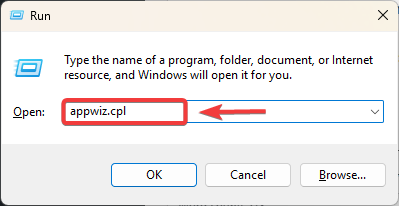
- Clique sur Win + REt le type appwiz.cplEt appuyez sur Entrer.
![]()
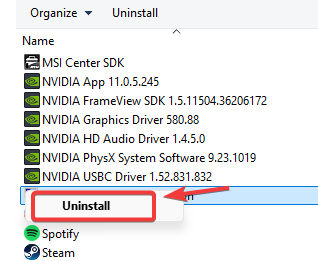
- je cherche Application NVIDIA Dans la liste.
- Vérifiez si Expérience GeForce C'est également prouvé.
- Clic droit Expérience GeForce (Si les deux sont présents).
- Sélectionner Désinstaller Et suivez les instructions à l'écran.
![]()
- Une fois désinstallé, réinstallez Courir Votre ordinateur.
Les commentaires sont fermés.