

Le code d'erreur « 207 » s'affiche lors de l'installation d'un logiciel AMD, mais Windows détecte un problème avec le pilote du GPU. Cela se produit généralement après l'installation ou la mise à jour des pilotes AMD, le redémarrage du système ou lorsque Windows reformate la pile de pilotes graphiques. Le message affiché est :
Erreur 207 – Le logiciel AMD a été installé avec succès, mais Windows a détecté un problème possible avec votre périphérique graphique.
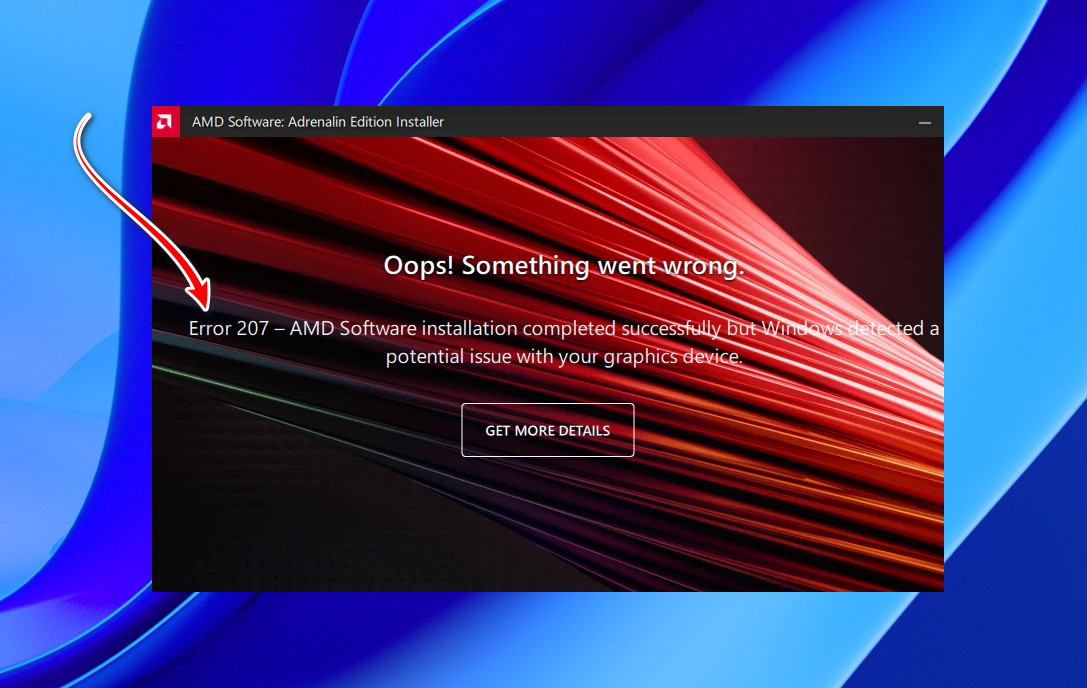
En clair, cela signifie que le Gestionnaire de périphériques Windows a détecté un problème avec votre carte graphique après l'installation du nouveau pilote, empêchant ainsi ce dernier de se charger correctement.
La raison la plus fréquente est que la carte graphique est désactivée dans le Gestionnaire de périphériques. Dans ce cas, Windows considère le processeur graphique (GPU) comme indisponible. Un GPU désactivé est représenté par une petite flèche pointant vers le bas, et l'état du périphérique confirme sa désactivation.
Parmi les autres causes fréquentes, on peut citer :
- Suppression incomplète des définitions précédentes (Fichiers restants ou entrées du journal système)
- Signatures d'identification endommagées ou invalides Résultant d'installations défaillantes ou partielles
- Incompatibilité du pilote avec Windows En raison de versions incompatibles
- Debout Windows Update En réinstallant ou en remplaçant le pilote de la carte graphique par une version plus ancienne
1. Désinstallez et réinstallez le pilote à l'aide de l'outil de compatibilité.
Si vos pilotes AMD sont obsolètes, incorrects ou partiellement installés, Windows peut continuer à détecter des conflits même après une réinstallation complète. L'outil de compatibilité logicielle AMD vérifie la compatibilité de votre carte graphique et de votre version de Windows avec la liste des pilotes AMD pris en charge et vous recommande le pilote approprié.
Cette méthode supprime le pilote actuel, analyse votre système et installe le pilote AMD ou constructeur recommandé. Si une désinstallation classique ne résout pas le problème, un nettoyage plus approfondi à l'aide de Display Driver Uninstaller (DDU) en mode sans échec peut s'avérer utile.
Désinstallez le pilote AMD actuel
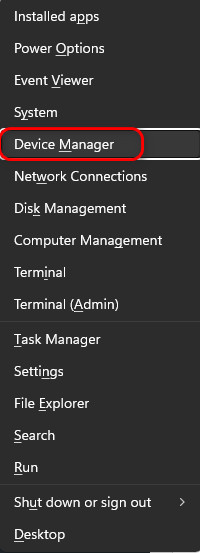
- Clique sur Win + X Ensuite, sélectionnez Notre logiciel.
![]()
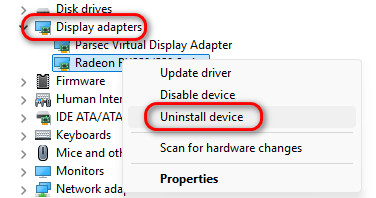
- Développer Prises d'écran Et clic droit GPU AMD Votre.
- Sélectionner Désinstaller le périphériqueSi disponible, activez-le. « Tentative de désinstallation du pilote de ce périphérique ».
![]()
- Redémarrez votre ordinateur.
Exécutez l'outil de compatibilité logicielle AMD
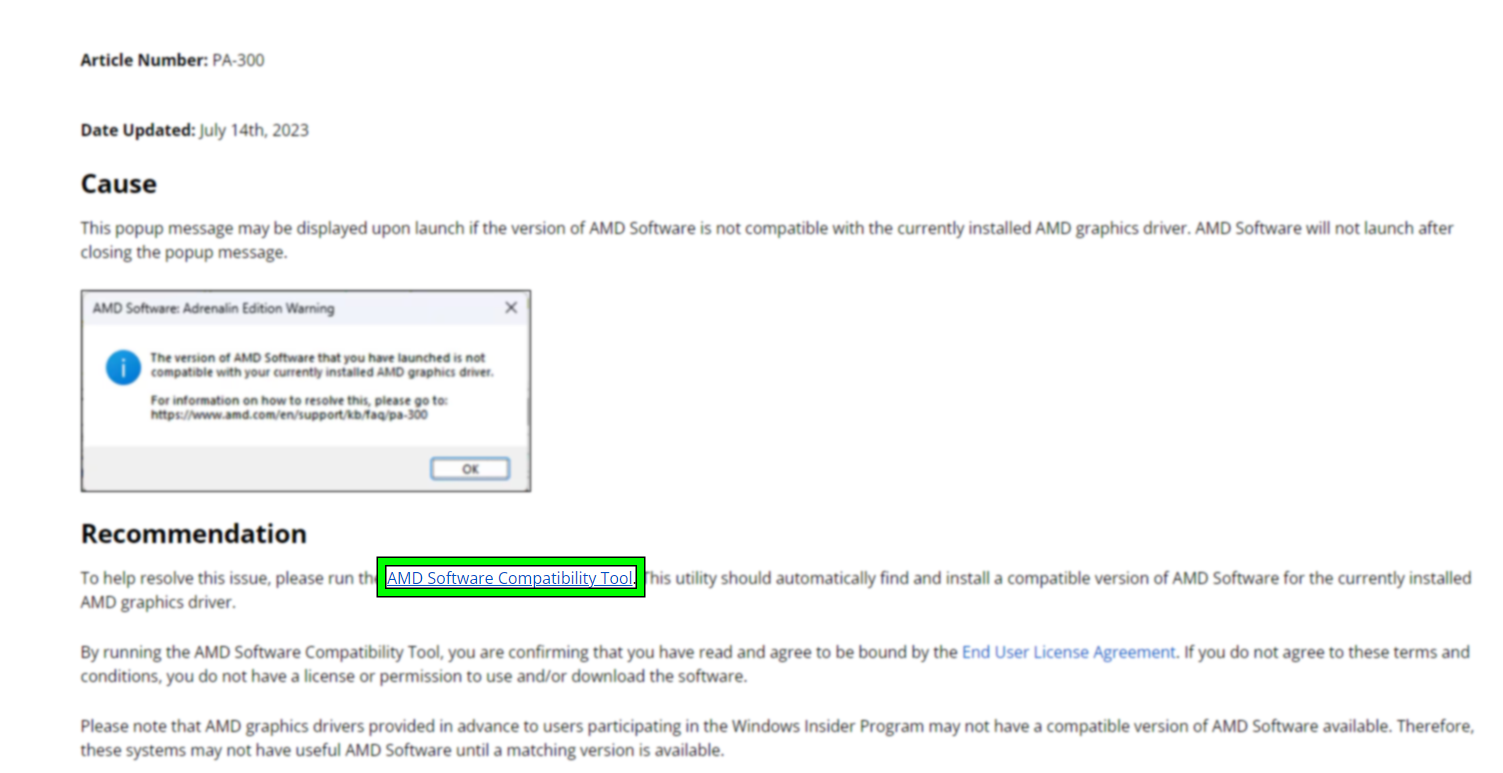
- Téléchargement Outil de compatibilité logicielle AMD.
![]()
- Ouvrez l'outil et laissez-le analyser GPU Et problème Fenêtres Votre.
- Veuillez vous référer au pilote ou à la configuration recommandés.
Installation logicielle AMD recommandée
- Téléchargez et installez le package Logiciel AMD Recommandé par l'outil.
- Redémarrez votre ordinateur une fois l'installation terminée.
- S'assurer Notre logiciel De cela GPU Votre appareil n'affiche aucune icône d'avertissement, ouvrez Logiciel AMD Pour vérifier si l'erreur 207 a disparu.
Téléchargez et installez le pilote OEM (le cas échéant).
Si l'outil signale une prise en charge limitée ou si vous utilisez un système pré-assemblé, un pilote OEM peut s'avérer plus stable.
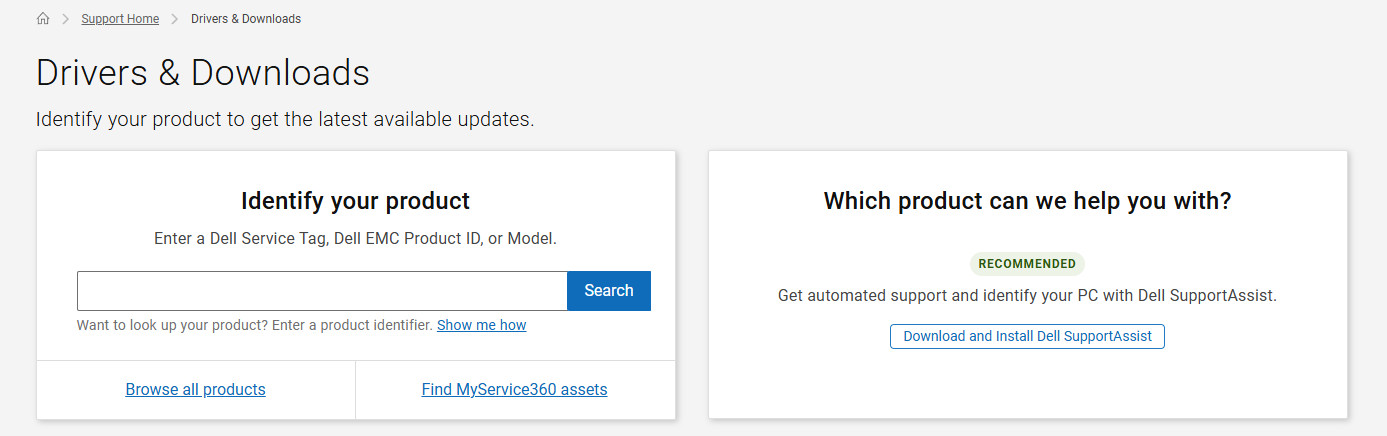
- Consultez la page d'assistance du fabricant de votre ordinateur ou de votre carte mère (par exemple, DellHP, Lenovo, ASUS).
- Trouvez votre modèle exact et ouvrez la section Pilotes et téléchargements.
- Téléchargement Pilote GPU AMD approuvé.
![]()
- Installez le pilote et redémarrez votre ordinateur.
2. Activer GPU Votre de Notre logiciel Réinstallez ensuite le pilote
Windows peut désactiver le GPU après avoir détecté une instabilité ou des conflits de pilotes. Dans ce cas, le logiciel AMD est installé correctement, mais ne peut pas se connecter au périphérique inactif, ce qui provoque l'erreur 207.
La réactivation du GPU et la réinstallation du pilote rétablissent le fonctionnement normal.
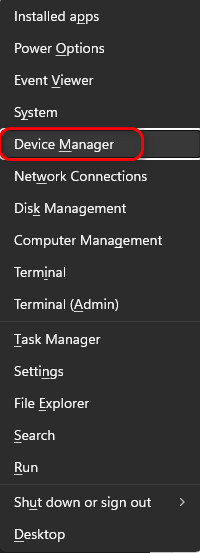
- Clique sur Win + X Et sélectionnez Notre logiciel.
![]()
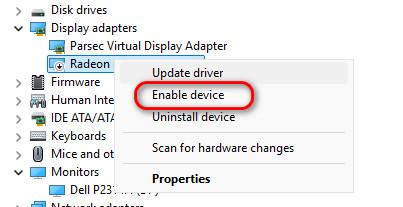
- Développer Prises d'écran Localisez votre GPU AMD.
- S'il est désactivé, cliquez avec le bouton droit et choisissez Activer le périphérique.
![]()
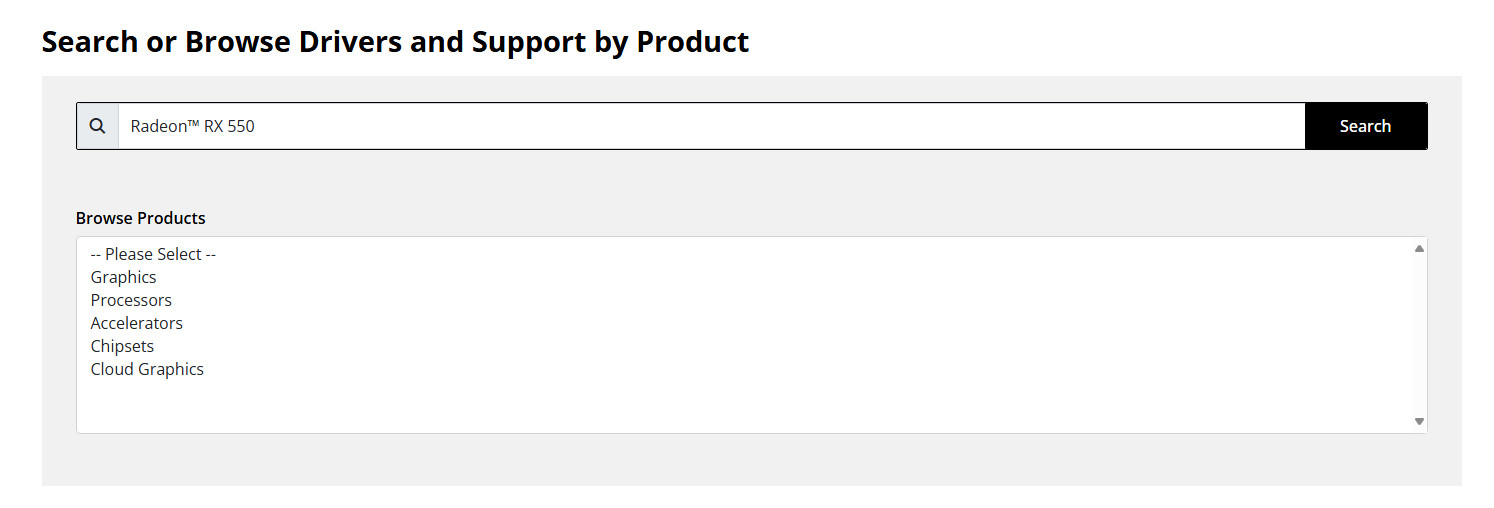
- Rendez-vous sur la page officielle des pilotes AMD et téléchargez le pilote le plus récent.
![]()
- Redémarrez votre PC et vérifiez les points suivants :
- Aucun avertissement ni icône de flèche vers le bas n'apparaît sur le GPU.
- Le logiciel AMD fonctionne sans erreur 207.
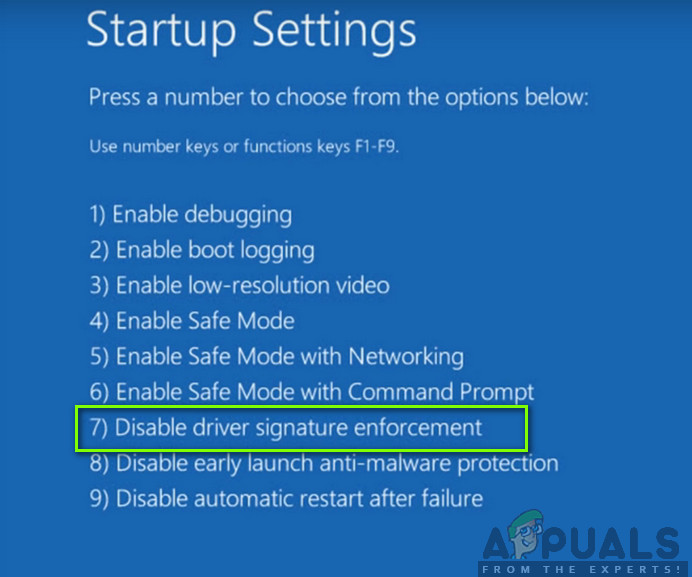
3. Désactivez la vérification de la signature du pilote et réinstallez-le.
Windows utilise la vérification de la signature des pilotes (DSE) pour bloquer les pilotes dont la signature est manquante ou invalide. Si un pilote AMD échoue à cette vérification, il peut s'installer mais ne pas se charger, ce qui entraîne l'erreur 207.
Ne désactivez DSE que temporairement si vous faites confiance à la source du pilote.
- Désinstallez le pilote GPU AMD actuel (comme décrit dans Réforme 1).
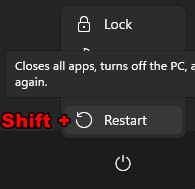
- Maintenez Shift Et cliquez Recommencer Pour ouvrir un menu Démarrage avancé.
![]()
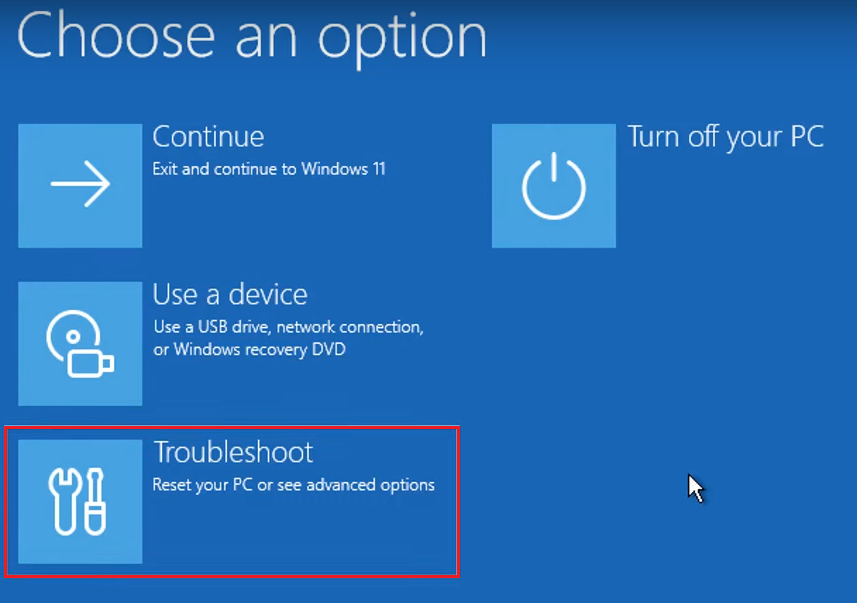
- Sélectionner Résolution des problèmes.
![]()
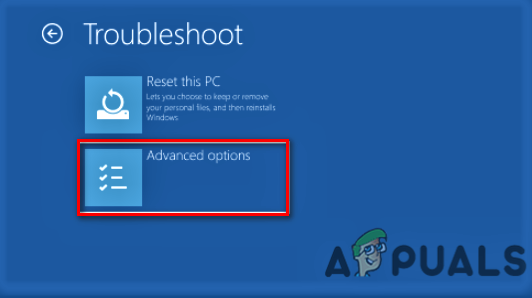
- Aller à Options avancées.
![]()
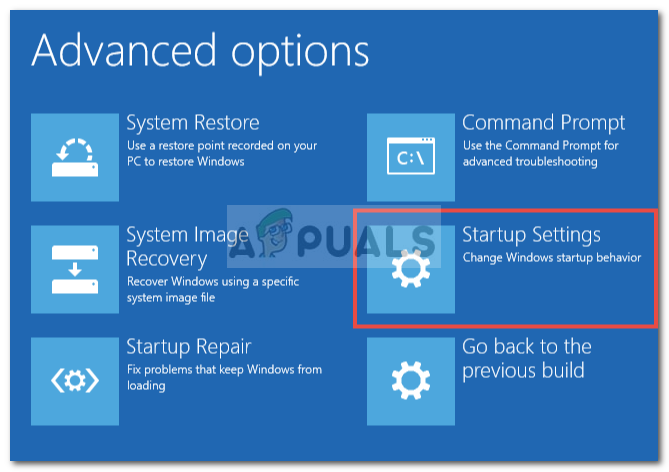
- Sélectionner Paramètres de démarrage.
![]()
- Cliquez RecommencerEt appuyez sur F7 à Désactiver pilote signature application.
![]()
- Téléchargez et installez le dernier pilote AMD depuis Site officiel d'AMD Ou la page du fabricant d'origine.
- Redémarrez votre PC normalement pour réactiver DSE.
- Vérifiez le Gestionnaire de périphériques et le logiciel AMD pour vous assurer que l'erreur est résolue.
Si aucune des méthodes précédentes ne fonctionne, vérifiez les mises à jour Windows en attente , testez le GPU sur un autre système (si possible) ou contactez le support AMD/OEM pour exclure un problème de compatibilité ou matériel plus grave. Les paramètres du BIOS/UEFI, tels que CSM, Secure Boot ou la priorité du GPU intégré, peuvent également affecter la configuration du pilote.
Les commentaires sont fermés.