

Lorsqu'ils tentent d'ouvrir le logiciel AMD Radeon, les utilisateurs peuvent constater que l'application ne fonctionne pas et qu'aucun message d'erreur ne s'affiche. Cela indique généralement une incompatibilité entre le pilote installé et le logiciel AMD Radeon, entraînant des problèmes de compatibilité. La cause principale est souvent une installation de pilote incomplète ou corrompue.
Parmi les autres causes possibles, citons les fichiers résiduels d'installations précédentes, les fichiers système corrompus ou les conflits avec d'autres logiciels.
Maintenant que nous connaissons les raisons, discutons des solutions.
1. Supprimez le profil AMD Radeon
Le fichier `gmdb.blb` contient le profil du logiciel AMD Radeon avec tous ses paramètres. Si ce fichier est corrompu, le programme risque de ne pas s'ouvrir. Supprimer le dossier CN effacera ce profil, qui sera recréé avec des paramètres actualisés lors du prochain lancement du programme. Cette opération réinitialise les paramètres et supprime toutes les données obsolètes ou corrompues susceptibles d'empêcher le démarrage du programme.
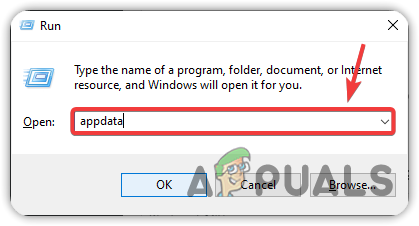
- Clique sur Win + R Ouvrir une fenêtre Courir.
- Type AppData Puis appuyez sur Entrer Pour accéder au dossier AppData.
![Accès au dossier AppData]()
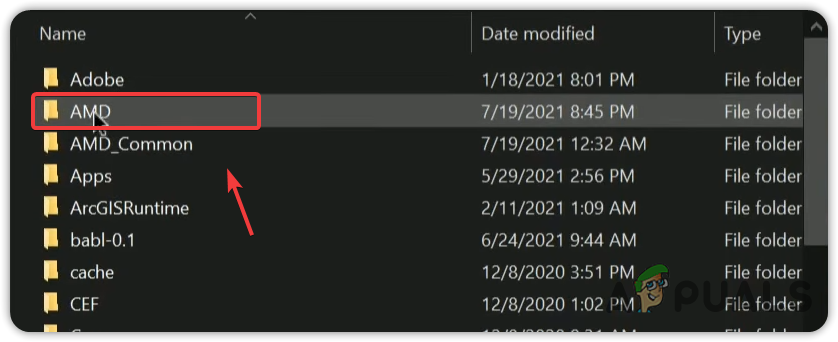
- Ouvrez un dossier ... Fournisseurs, Alors AMD.
![Navigation vers le dossier AMD]()
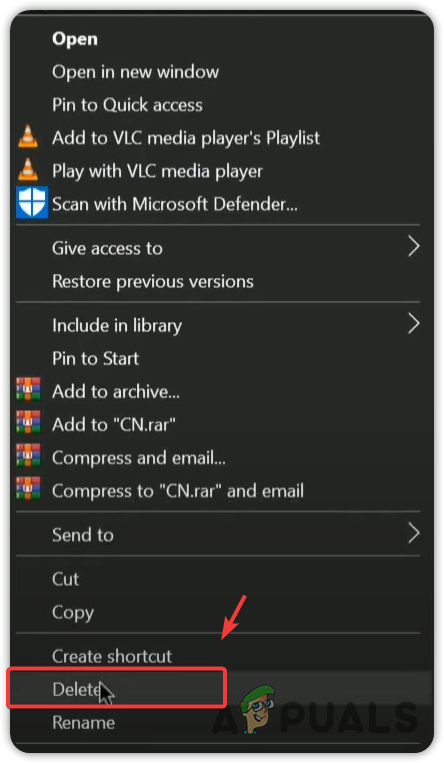
- Faites un clic droit sur un dossier CN Ensuite, sélectionnez Effacer.
![Suppression du profil AMD Radeon]()
- Essayez d'exécuter le logiciel AMD Radeon.
2. Désactiver le processeur graphique intégré (GPU)
Le processeur graphique intégré (GPU) est intégré au processeur et peut entrer en conflit avec le logiciel AMD Radeon s'il n'est pas désactivé. Le désactiver dans le Gestionnaire de périphériques évitera toute interférence avec le GPU AMD dédié. Le système privilégiera ainsi la carte AMD, permettant au logiciel de fonctionner correctement.
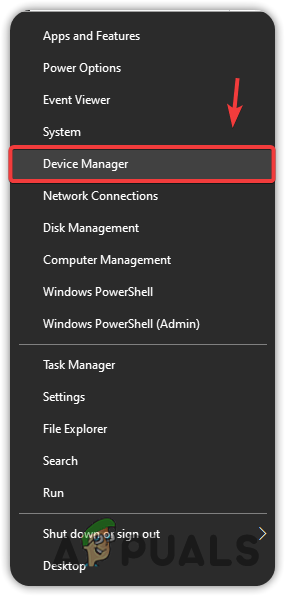
- Clic droit Démarrer le menu Et sélectionnez Gestionnaire de périphériques.
![Accès au Gestionnaire de périphériques]()
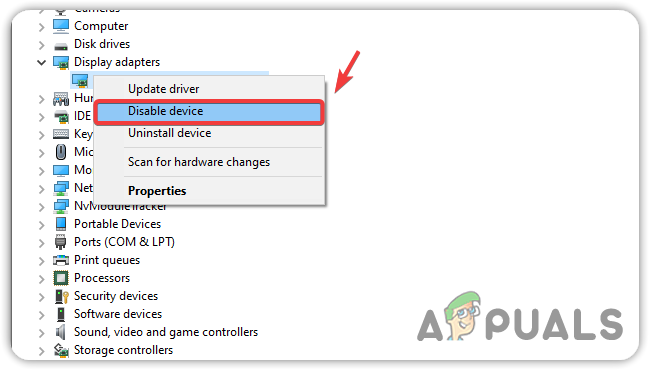
- Dans le Gestionnaire de périphériques, cliquez avec le bouton droit sur le pilote graphique intégré et sélectionnez Désactiver le périphérique.
![Désactiver le pilote graphique intégré]()
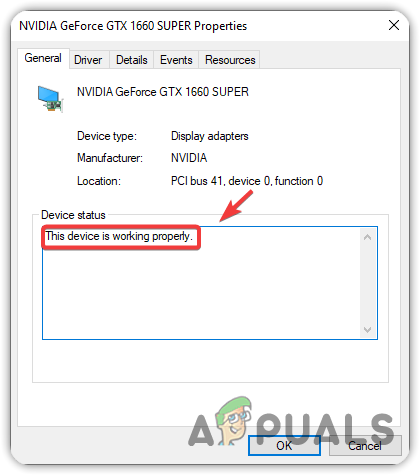
- Vérifiez que le pilote graphique AMD est activé. Faites un clic droit dessus et sélectionnez PropriétéAssurez-vous que la condition indique Cet appareil fonctionne correctementSi un code d'erreur s'affiche, il peut y avoir d'autres problèmes.
![Vérification de l'état du pilote graphique]()
- Essayez d'exécuter le logiciel AMD Radeon.
3. Revenez à une version antérieure de votre pilote graphique.
Les mises à jour récentes des pilotes peuvent entraîner des problèmes de compatibilité avec le logiciel Radeon. Revenir à une version antérieure peut résoudre ces conflits. Si les problèmes sont apparus après une mise à jour, revenez à la version précédente ou effectuez une installation propre des pilotes et du logiciel. Si le problème persiste, essayez de réinstaller le logiciel.
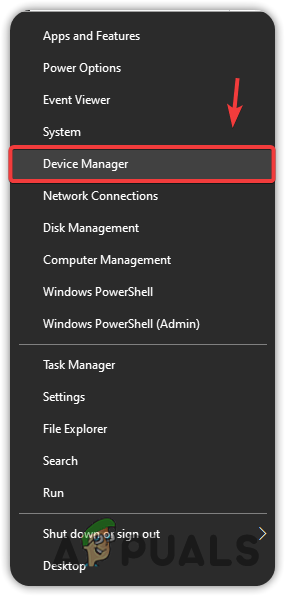
- Clic droit Démarrer le menu Et sélectionnez Gestionnaire de périphériques.
![Ouvrir le Gestionnaire de périphériques]()
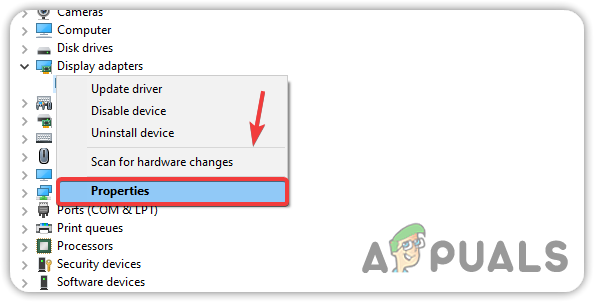
- Développer Adaptateurs d'affichage.
- Faites un clic droit sur le pilote graphique et sélectionnez Propriété.
![Accéder aux propriétés de définition graphique]()
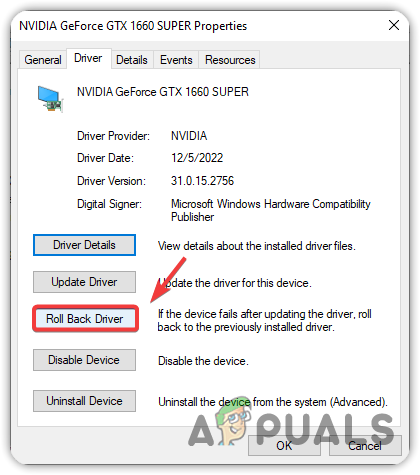
- Allez dans l'onglet Le conducteur Et cliquez Restauration du piloteSi cette option n'est pas disponible, envisagez d'effectuer une installation propre.
![Restaurer la définition graphique]()
- Choisissez une raison et cliquez sur نعم À confirmer.
4. Faites correspondre la version du pilote avec l'éditeur de registre.
Une version obsolète du pilote dans l'Éditeur du Registre peut engendrer des problèmes, même avec le pilote le plus récent installé. Assurer la correspondance entre la version du pilote dans l'Éditeur du Registre et celle du logiciel AMD Radeon installé résout ces incohérences et minimise les conflits.
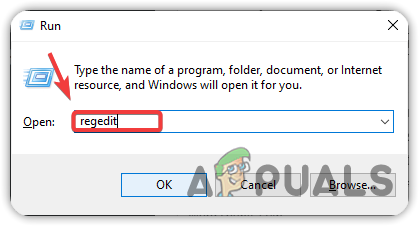
- Clique sur Fenêtres + REt le type regeditEt appuyez sur Entrer.
![Ouvrez l'éditeur de registre]()
- Cliquez نعم Si l'UAC vous le demande.
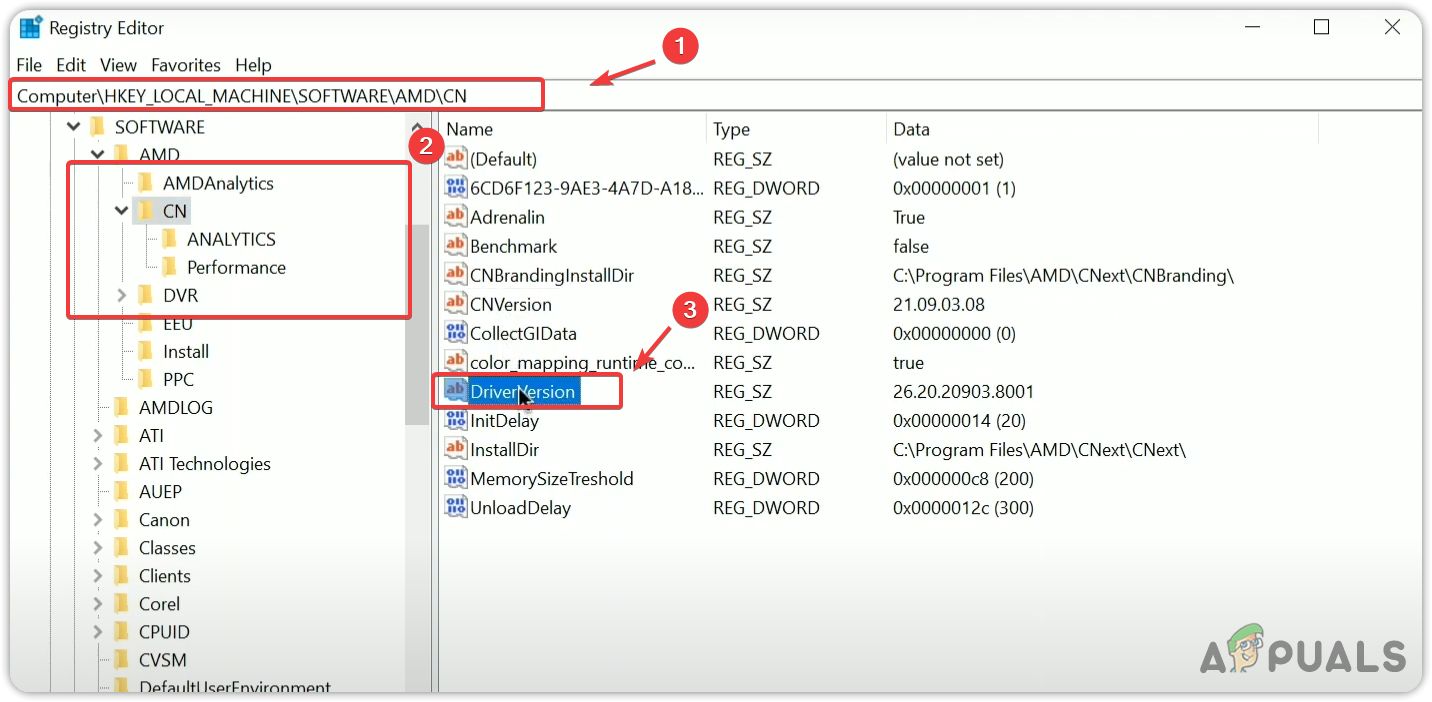
- Aller à:
OrdinateurHKEY_LOCAL_MACHINESOFTWAREMDCN
- Trouvez et double-cliquez sur DriverVersion Si disponible.
![Ouvrez l'entrée DriverVersion dans le registre AMD]()
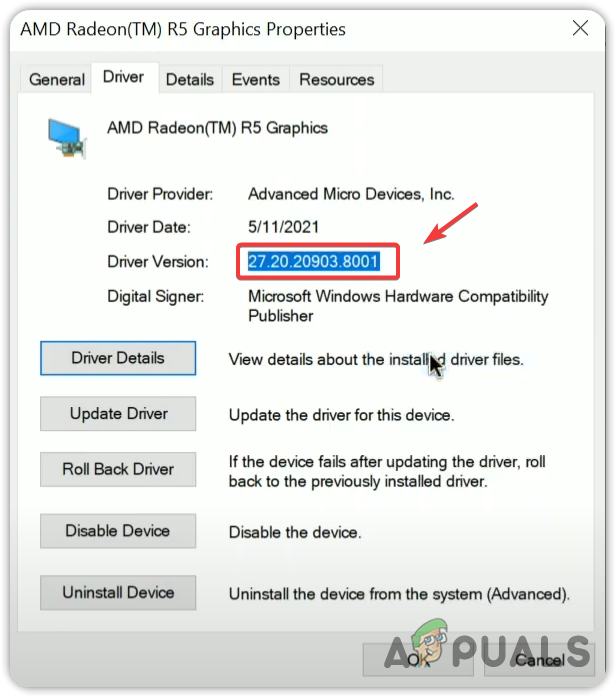
- Réduisez l'Éditeur du Registre et ouvrez-le. Gestionnaire de périphériques Depuis le menu Démarrer, développez Adaptateurs d'affichage.
- Faites un clic droit sur votre pilote et sélectionnez Propriété, Et allez dans l'onglet Le conducteur.
- Copiez la version du pilote.
![Copie de la version du pilote AMD]()
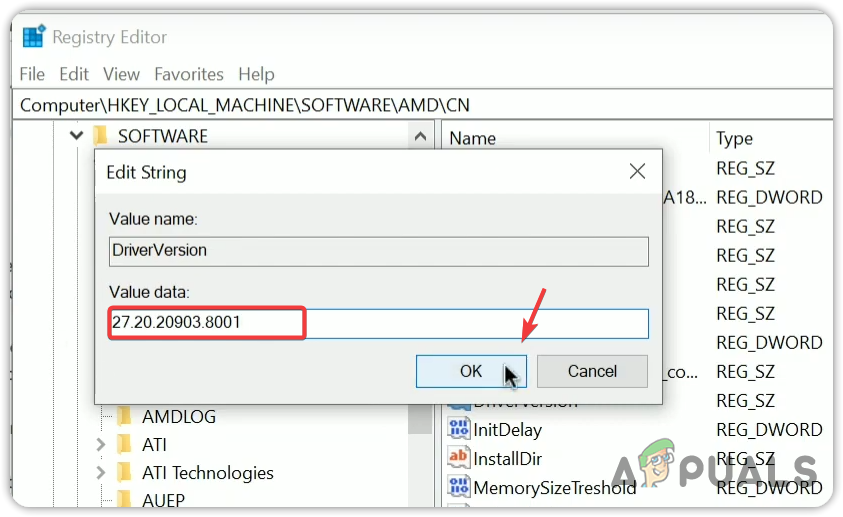
- Retournez dans l'Éditeur du Registre, collez la version du pilote et cliquez sur Ok.
![Coller la version du pilote]()
- Redémarrez votre ordinateur et vérifiez si le logiciel Radeon s'ouvre.
5. Réinstallation propre des pilotes de carte graphique
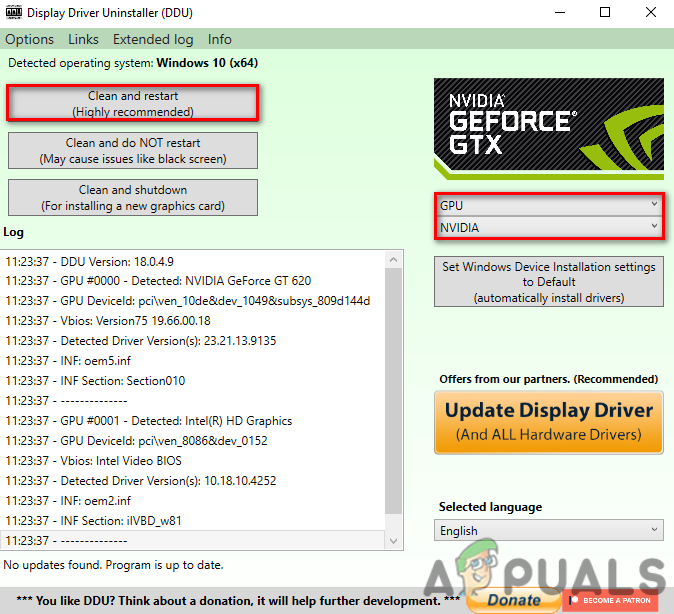
Si le problème persiste, effectuez une réinstallation propre du pilote graphique à l'aide de Display Driver Uninstaller (DDU) afin de supprimer les pilotes et les fichiers de registre. Cette opération effacera tous les fichiers restants ou les données corrompues, garantissant ainsi l'installation des pilotes stables les plus récents, éliminant les problèmes de compatibilité et résolvant les erreurs de lancement du logiciel.
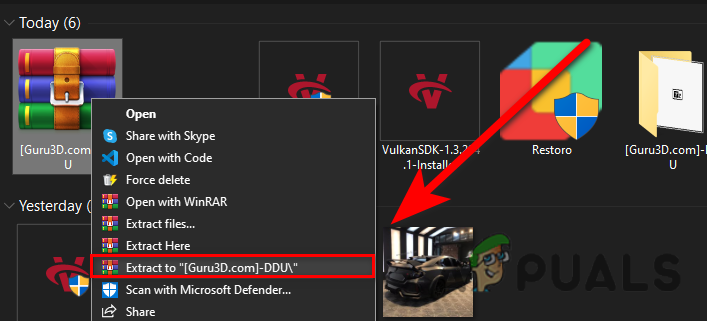
- Téléchargement Outil de désinstallation des pilotes de moniteur.
- Cliquez avec le bouton droit sur le dossier téléchargé et sélectionnez Extraire vers « [Guru3D.com]-DDU ».
![Extrayez le dossier DDU compressé à l'aide de WinRAR.]()
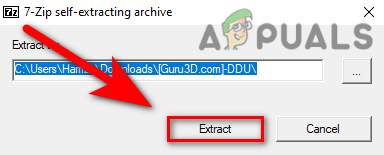
- Ouvrez le dossier extrait et exécutez Version DDU [Nom de la version].
- Cliquez استخراج.
![Extraction de l'application DDU]()
- Exécutez l'outil de désinstallation du pilote d'affichage. Pour de meilleurs résultats, démarrez Windows en الوضع الآمن.
- Choisissez votre unité de traitement graphique (GPU) et votre fournisseur.
- Cliquez Nettoyer et redémarrer.
![Sélection du pilote de carte graphique pour le processus de désinstallation]()
- Après le redémarrage, rendez-vous sur le site web du fabricant de votre carte graphique pour télécharger le pilote le plus récent.
- Suivez les instructions à l'écran pour installer le pilote, puis redémarrez votre ordinateur.
6. Utilisation de l'outil de restauration du système
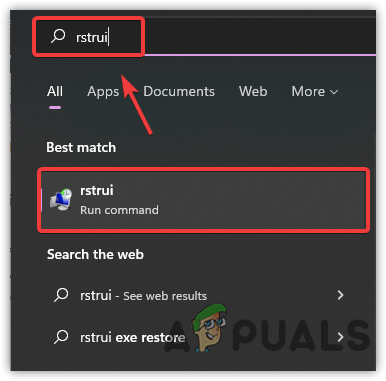
Si la réinstallation du pilote graphique ne résout pas le problème, utilisez la Restauration du système pour revenir à un état antérieur où le logiciel AMD Radeon fonctionnait correctement. Cette opération peut annuler les modifications à l'origine des conflits sans affecter vos fichiers personnels. Si aucun point de restauration n'existe, réinitialisez ou réinstallez Windows.
- Appuyez sur la touche Fenêtres + REt le type rstruiEt appuyez sur Entrer Pour rétablir l'ordre.
![Accéder à la restauration du système à l'aide de la commande]()
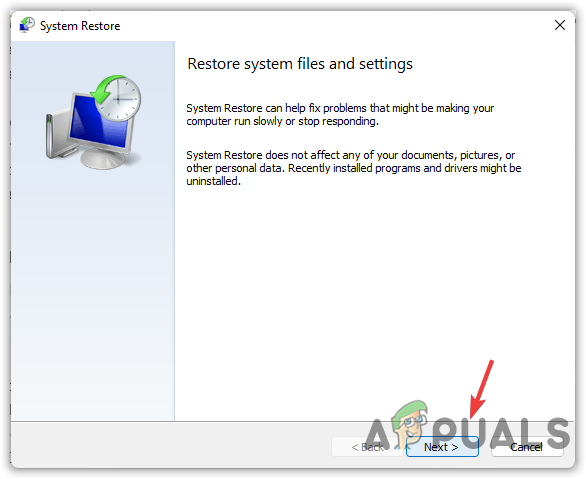
- Sélectionner Suivant Pour continuer.
![Cliquez sur Suivant pour continuer]()
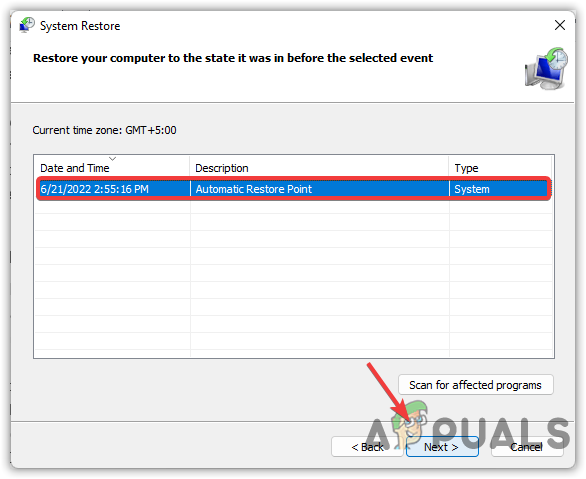
- Choisissez un point de restauration et cliquez sur Suivant.
![Définir un point de restauration]()
- Cliquez Terminer Pour restaurer votre système.
- Après le redémarrage, vérifiez si le logiciel AMD Radeon s'ouvre.
Les commentaires sont fermés.