

Un écran flou sous Windows 11 peut être frustrant et difficile à résoudre. Heureusement, Microsoft a intégré plusieurs méthodes dans les deux systèmes d'exploitation. Windows 10 11 pour améliorer les paramètres d'affichage et corriger les problèmes d'écran flou.
Cet article vous expliquera les cinq meilleures façons de corriger le flou du texte sous Windows 11.
1. Vérifiez vos paramètres de résolution
Les écrans basse résolution ont tendance à paraître flous car une résolution plus faible entraîne des pixels visibles plus grands. Par conséquent, un dimensionnement et des réglages appropriés sont essentiels. Résolution d'affichage Cela peut aider à résoudre les problèmes d'ergonomie et de qualité d'image, comme un écran flou.
Pour modifier ces paramètres :
- Faites un clic droit sur le menu Démarrer et sélectionnez Paramètres.
- Sélectionnez le système, puis choisissez une vue.
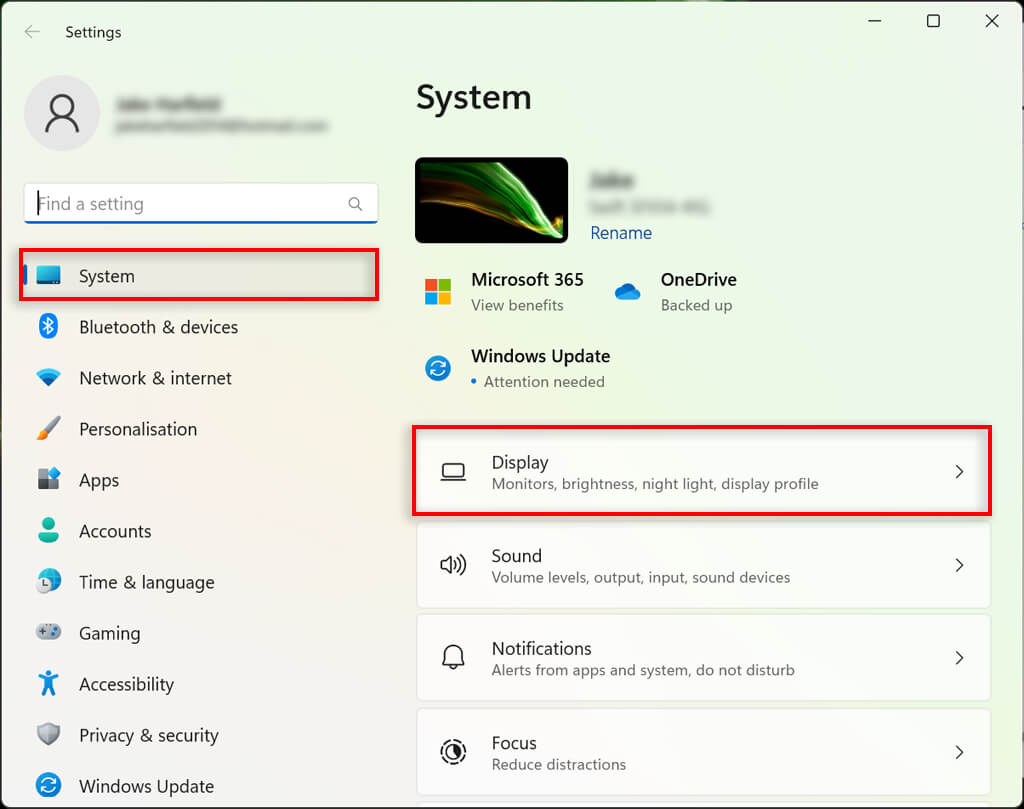
- Ici, augmentez la résolution d'écran pour qu'elle corresponde à celle de votre moniteur. Par exemple, si la résolution de votre moniteur est de 1920 x 1080, sélectionnez cette valeur pour une expérience visuelle optimale. C'est l'option recommandée.
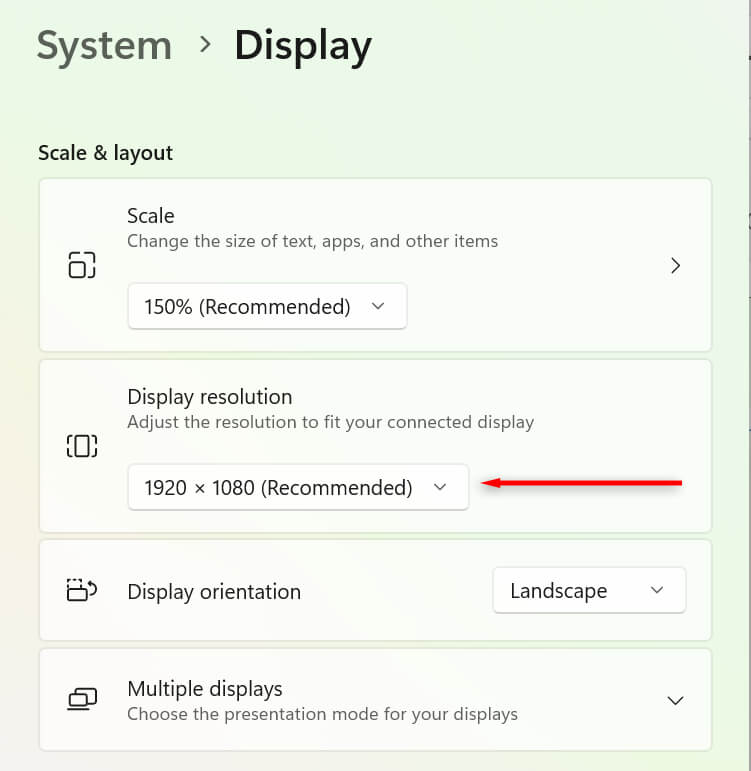
- Sélectionnez « Conserver les modifications » si l'écran vous convient, ou sélectionnez « Rétablir la résolution » dans le cas contraire et essayez une autre résolution.
2. Améliorez vos paramètres de mise à l'échelle DPI
La résolution (points par pouce, ou DPI) détermine la netteté d'un écran. Plus la résolution est basse, plus la densité de pixels est faible. Une résolution trop basse ou non optimisée pour votre écran peut entraîner des problèmes. Problèmes d'écran flou.
Windows peut utiliser les paramètres de mise à l'échelle pour adapter l'interface utilisateur à la densité de pixels de l'écran, afin que les éléments d'interface n'apparaissent pas trop petits sur un écran haute résolution. Pour modifier vos paramètres de mise à l'échelle :
- Faites un clic droit sur le menu Démarrer et sélectionnez Paramètres.
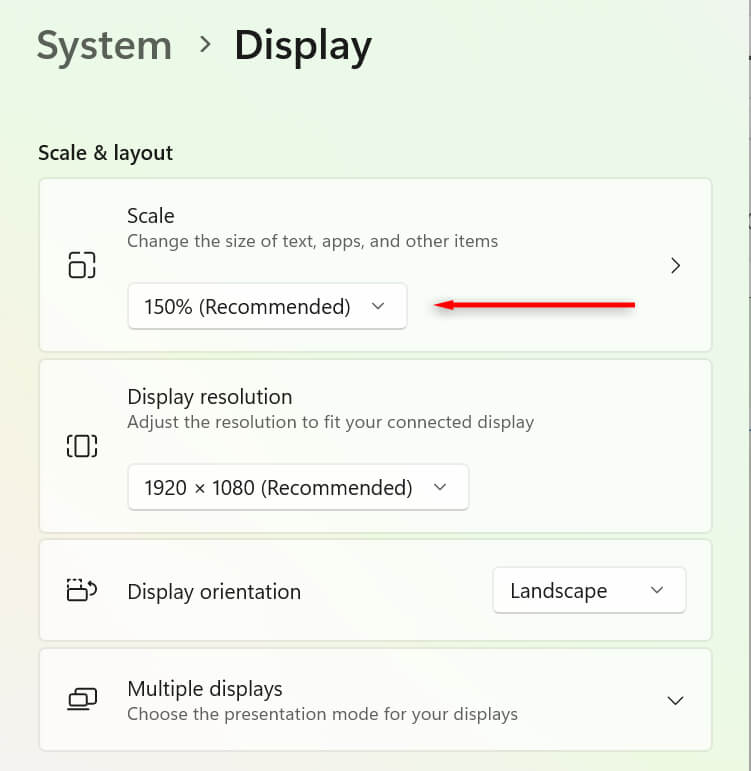
- Sélectionnez Système, puis Affichage.
- Ensuite, dans la section Échelle et disposition, sélectionnez le menu déroulant et choisissez un paramètre d'échelle. Il vous faudra peut-être faire quelques essais pour trouver le réglage idéal pour votre écran.
Vous pouvez également régler la résolution (DPI) différemment pour chaque application. Cela s'avère utile si une seule application apparaît floue au lieu de l'écran entier. Pour ce faire :
- Faites un clic droit sur l'application. Il devrait s'agir du fichier .exe qui ouvre l'application.
- Sélectionnez Propriétés, puis choisissez l'onglet Compatibilité.
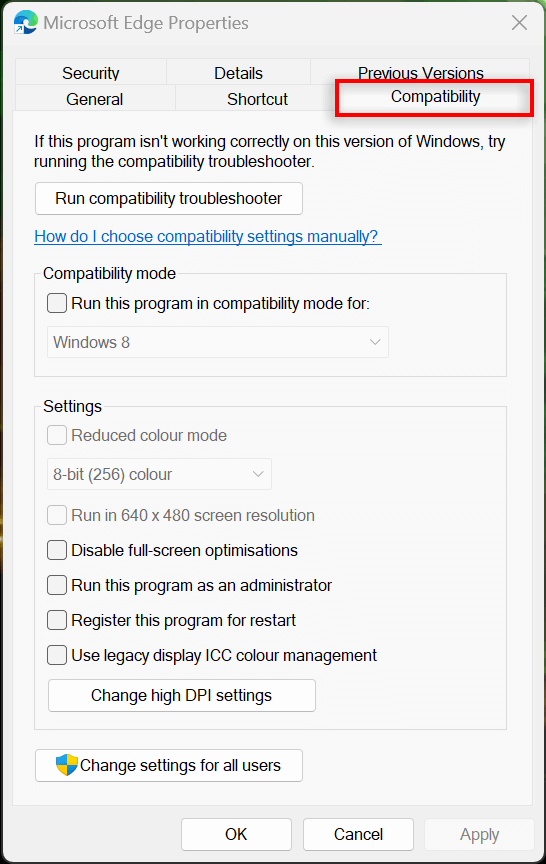
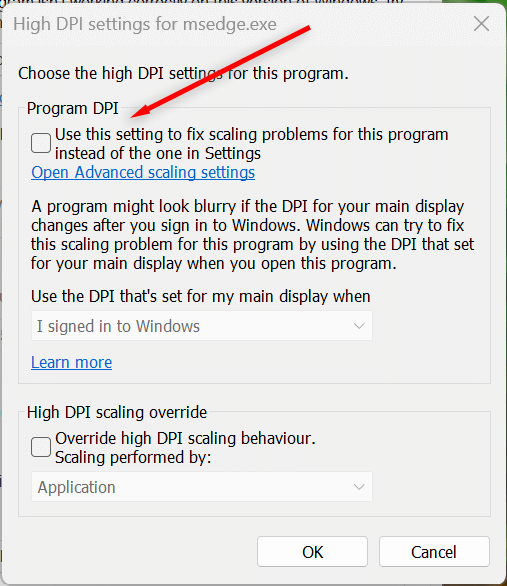
- Sélectionnez Modifier les paramètres DPI élevés.
- Cochez la case en regard de « Utiliser ce paramètre pour corriger les problèmes de mise à l'échelle de ce programme au lieu de celui des Paramètres » et essayez les options pour déterminer le paramètre qui affiche le mieux cette application.
3. Exécutez ClearType
Il est possible que ClearType ne soit pas activé si vous rencontrez des difficultés à lire du texte sous Windows 11. Dans la plupart des cas, ClearType est activé par défaut, mais il est toujours conseillé de vérifier. L'activation de ce paramètre devrait améliorer la netteté du texte et faciliter sa lecture.
pour faire cela:
- Ouvrez l'application Paramètres en appuyant sur la touche Windows + I.
- Choisissez Personnaliser, puis sélectionnez Polices.
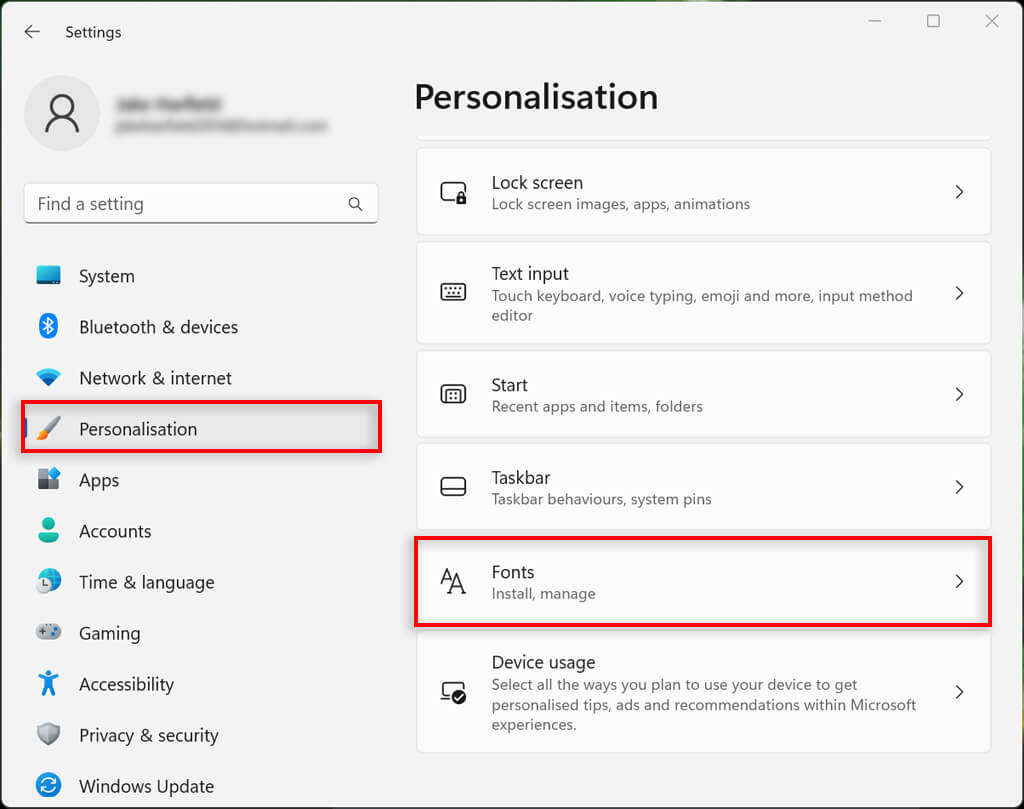
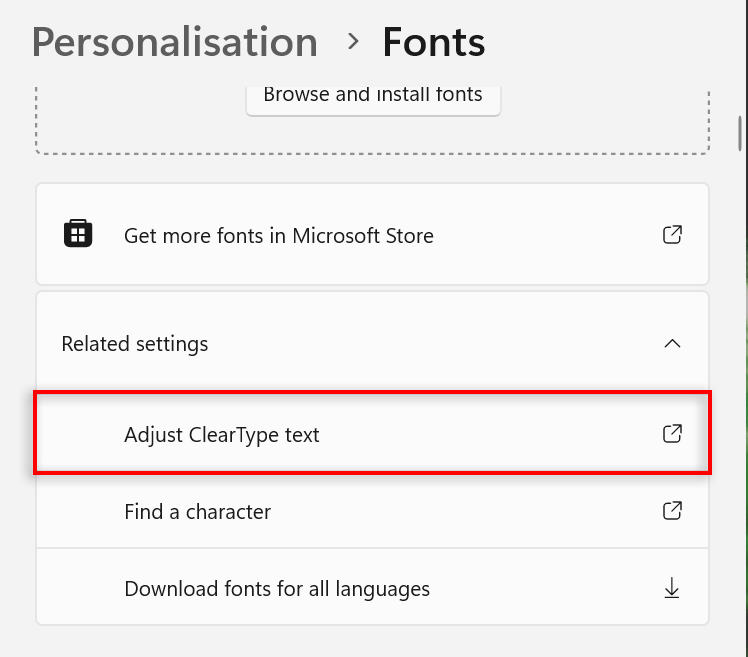
- Sélectionnez le menu déroulant des paramètres correspondants et choisissez le paramètre de texte ClearType.
- Ici, veillez à cocher la case « Activer ClearType ».
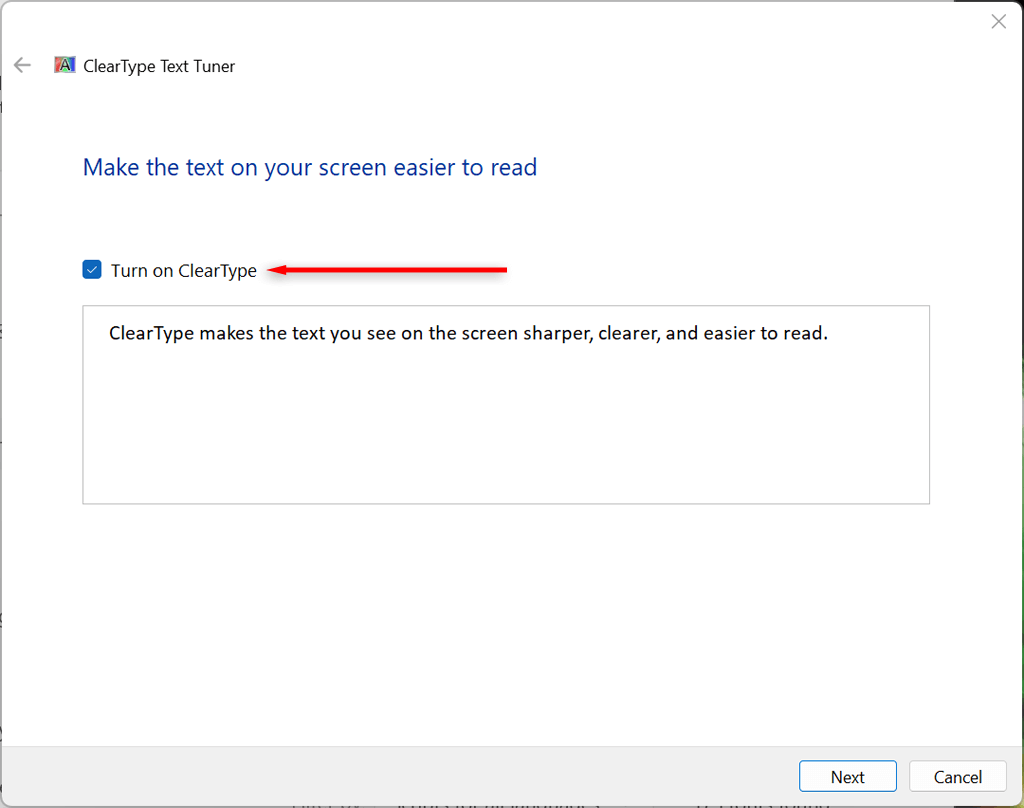
- Sélectionnez Suivant et suivez les instructions de ClearType Text Tuner pour optimiser votre écran. Vous devrez choisir le format de texte le moins flou.
4. Modifier les paramètres de performance
Si certaines applications apparaissent floues alors que le reste de l'écran est net, vous pouvez ajuster les paramètres graphiques pour améliorer la qualité d'affichage. Voici comment procéder :
- Faites un clic droit sur le menu Démarrer et sélectionnez Paramètres.
- Sélectionnez le système, puis sélectionnez l'écran.
- Choisissez les graphismes.
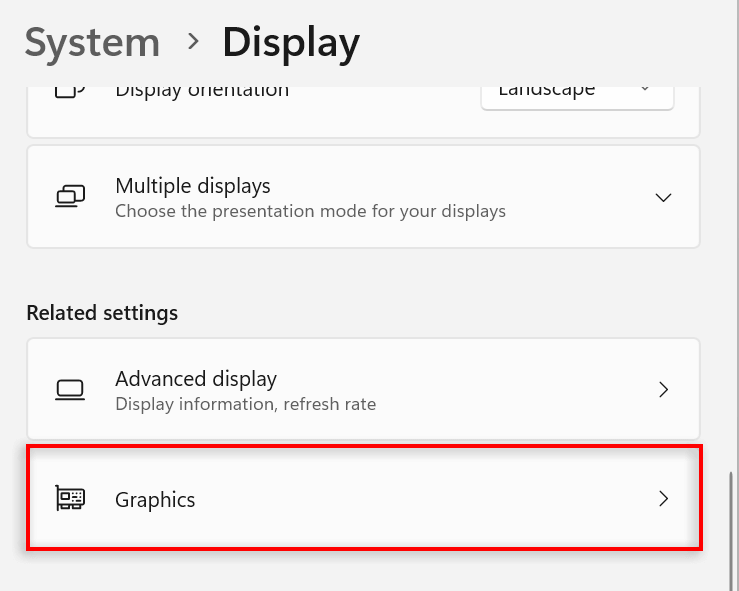
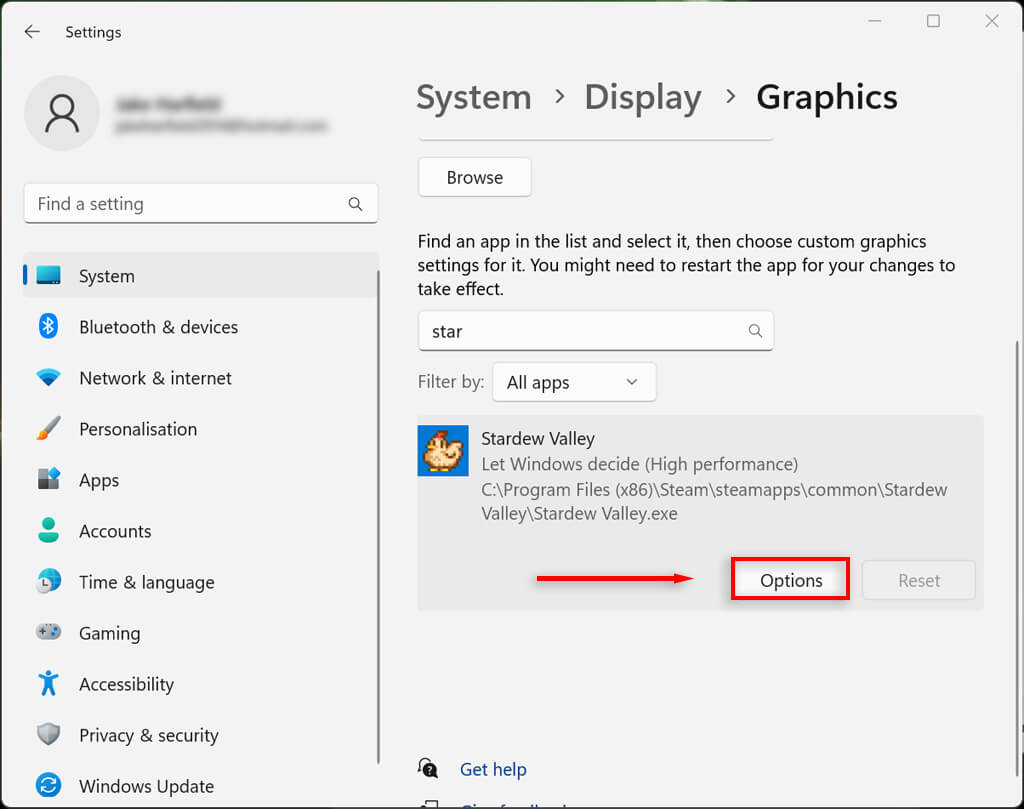
- Utilisez la barre de recherche pour trouver l'application en question, puis sélectionnez-la.
- Cliquez sur Options.
- Dans la fenêtre des préférences graphiques, sélectionnez « Performances élevées ».
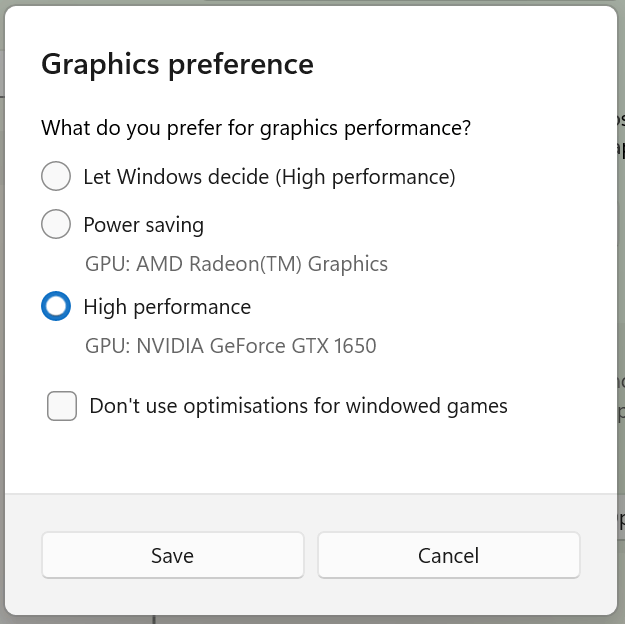
- Sélectionnez Enregistrer.
Vous pouvez également forcer Windows à ajuster l'affichage pour un rendu optimal dans les paramètres de performances :
- Ouvrez le menu Démarrer et tapez « Afficher les paramètres système avancés », puis sélectionnez le premier résultat.
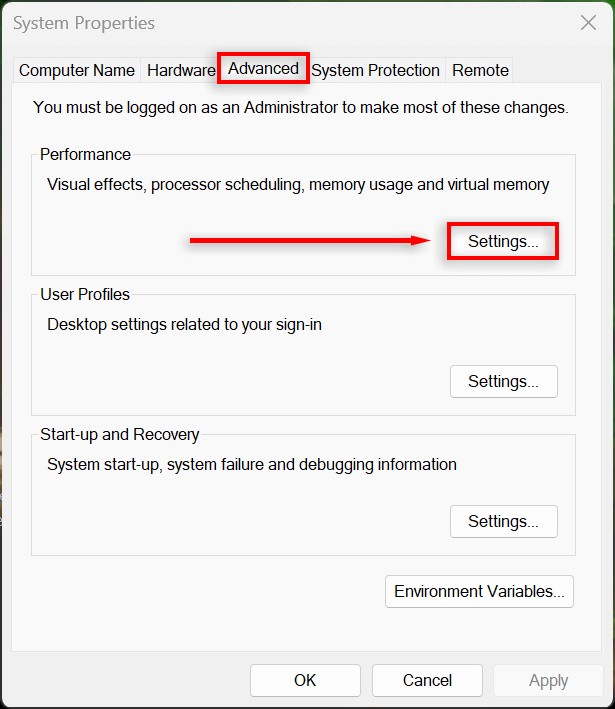
- Dans la fenêtre Propriétés système, sélectionnez l'onglet Avancé. Ensuite, sous « Performances », sélectionnez Paramètres.
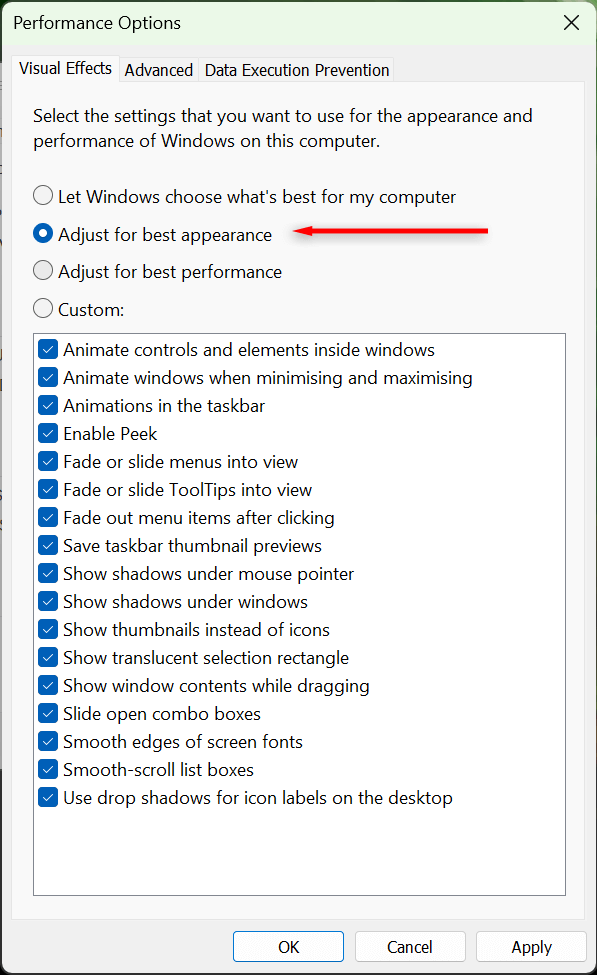
- Dans l'onglet Effets visuels, activez le réglage pour un rendu optimal.
5. Vérifiez le pilote de votre carte graphique.
Les pilotes de votre carte graphique garantissent que votre GPU est à jour avec les dernières versions logicielles. Des pilotes obsolètes peuvent parfois engendrer des erreurs ou être incompatibles avec les applications et programmes récents. La mise à jour de vos pilotes peut résoudre ces problèmes et améliorer votre affichage.
Vous pouvez facilement mettre à jour votre carte graphique NVIDIA en ouvrant NVIDIA GeForce Experience et en sélectionnant Pilotes > Télécharger.
Pour mettre à jour votre carte graphique AMD, ouvrez l'utilitaire de détection et d'installation automatique d'AMD et laissez-le détecter et installer les nouveaux pilotes pour votre GPU.
Enfin, pour mettre à jour votre carte graphique Intel ARC ou Intel Extreme, utilisez l'Assistant de pilotes et de support Intel.
Si vous ne savez pas quelle carte graphique vous possédez, vous pouvez facilement la mettre à jour comme suit :
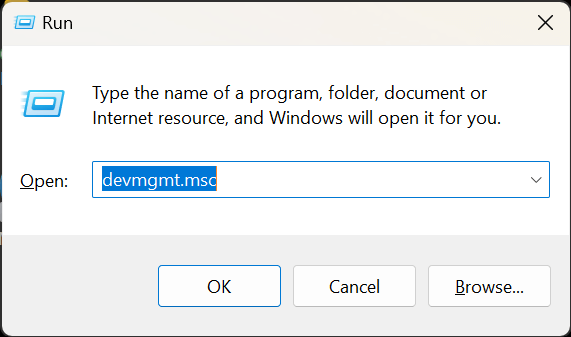
- Appuyez sur la touche Windows + R pour ouvrir la fenêtre Exécuter.
- Tapez « devmgmt.msc » et appuyez sur Entrée pour ouvrir le Gestionnaire de périphériques.
- Faites un clic droit sur la carte graphique et sélectionnez « Mettre à jour le pilote ».
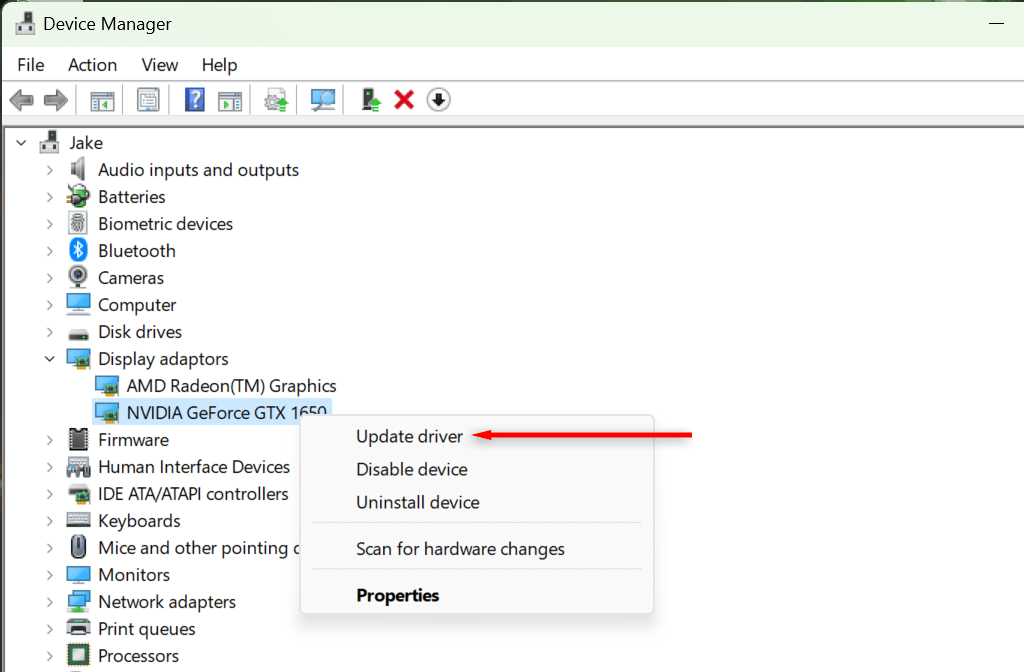
- Suivez les instructions à l'écran pour terminer l'assistant et mettre à jour votre pilote d'affichage.
Clair comme le jour
Essayer de lire un texte flou ou de comprendre un écran flou peut fatiguer vos yeux ; il est donc important de régler ce problème au plus vite. Nous espérons que l’une des solutions proposées dans cet article vous aura permis de résoudre le problème d’écran flou sur votre ordinateur Windows 11.
Les commentaires sont fermés.