

Votre ordinateur Windows 11 rencontre-t-il des difficultés à se connecter à un réseau Wi-Fi spécifique ? Ou le problème se manifeste-t-il sur tous les réseaux ? Nous allons vous expliquer pourquoi cela se produit et comment rétablir la connexion Wi-Fi de votre système d'exploitation Windows 11.
De nombreuses raisons, parfois anodines, parfois plus complexes, peuvent expliquer l'impossibilité pour Windows 11 de se connecter à un réseau Wi-Fi. Il peut s'agir, par exemple, d'un mot de passe incorrect, d'un problème avec le routeur ou d'une configuration réseau corrompue. Consultez les solutions proposées dans ce guide de dépannage pour résoudre les problèmes de connexion Wi-Fi sous Windows 11.
Si vous n'avez pas effectué la mise à niveau vers la dernière version du système d'exploitation Microsoft, consultez plutôt le guide de dépannage Wi-Fi de Windows 10.
1. Vérifiez votre mot de passe Wi-Fi
Si vous tentez de vous connecter à un réseau Wi-Fi pour la première fois, assurez-vous que le mot de passe saisi est correct. Une seule erreur de frappe ou une inversion des majuscules et des minuscules empêchera votre ordinateur de se connecter au réseau.
2. Se connecter manuellement au réseau
Bien que Windows 11 se connecte automatiquement aux réseaux sans fil prédéfinis par défaut, cette connexion n'est pas toujours garantie. Si votre ordinateur ne se connecte pas à un réseau malgré sa proximité, essayez une connexion manuelle.
- Ouvrez le panneau « Paramètres rapides » – sélectionnez l’icône de la batterie, du volume ou du réseau dans le coin inférieur droit de la barre des tâches – et développez la catégorie Wi-Fi.
- Sélectionnez le réseau Wi-Fi auquel vous souhaitez vous connecter.
- Sélectionnez une connexion. Vous serez invité à mettre à jour votre mot de passe s'il a changé depuis votre dernière connexion.
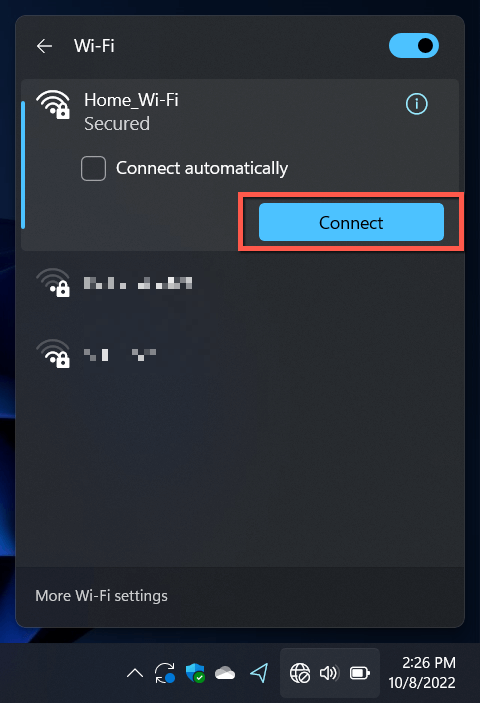
Par ailleurs, vérifiez que la case permettant la connexion automatique au réseau est cochée si elle ne l'est pas déjà.
3. Activer/Désactiver le mode avion
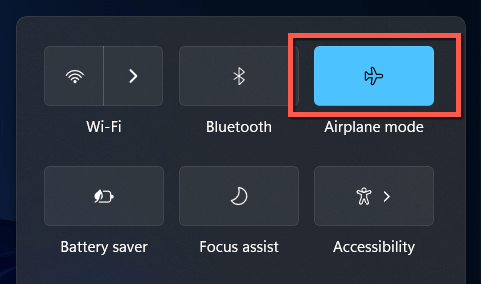
Activer et désactiver le mode Avion redémarre la carte Wi-Fi de votre ordinateur et résout les problèmes mineurs qui empêchent Windows 11 de se connecter à un réseau.
Il suffit d'ouvrir à nouveau le panneau des paramètres rapides et de cocher la case « Mode avion ». Patientez ensuite jusqu'à 10 secondes, puis cochez-la à nouveau.
4. Approche du routeur
Un signal faible peut empêcher votre ordinateur de se connecter à un réseau sans fil, même s'il apparaît dans la liste des réseaux Wi-Fi de Windows 11. Rapprochez-vous du routeur ou du point d'accès et attendez que l'indicateur de signal soit rempli aux deux tiers au moins avant de vous y connecter à nouveau.
Si le problème survient sur un réseau domestique, apprenez comment renforcer un signal Wi-Fi faible pour une meilleure connexion.
5. Redémarrez votre ordinateur
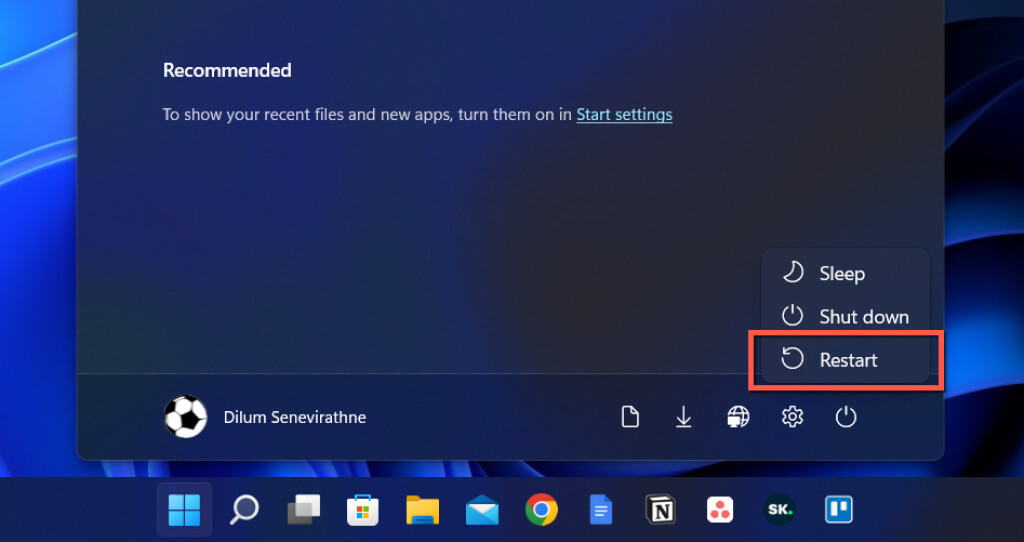
Redémarrer votre ordinateur efface les anciennes données temporaires de la mémoire RAM, résolvant ainsi les problèmes de connectivité sans fil qui apparaissent aléatoirement sous Windows 11. Enregistrez votre travail, puis ouvrez le menu Démarrer et sélectionnez Alimentation > Redémarrer.
6. Exécutez l'utilitaire de résolution des problèmes réseau
Windows 11 intègre plusieurs outils de dépannage réseau, capables de détecter et de résoudre les problèmes de connexion Internet persistants. Pour les exécuter :
- Faites un clic droit sur le bouton Démarrer et sélectionnez Paramètres.
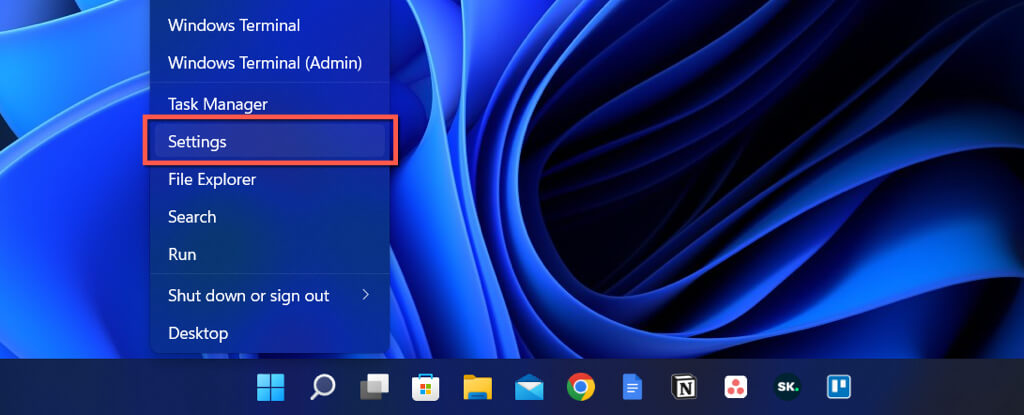
- Faites défiler l'écran Système vers le bas et sélectionnez Dépannage.
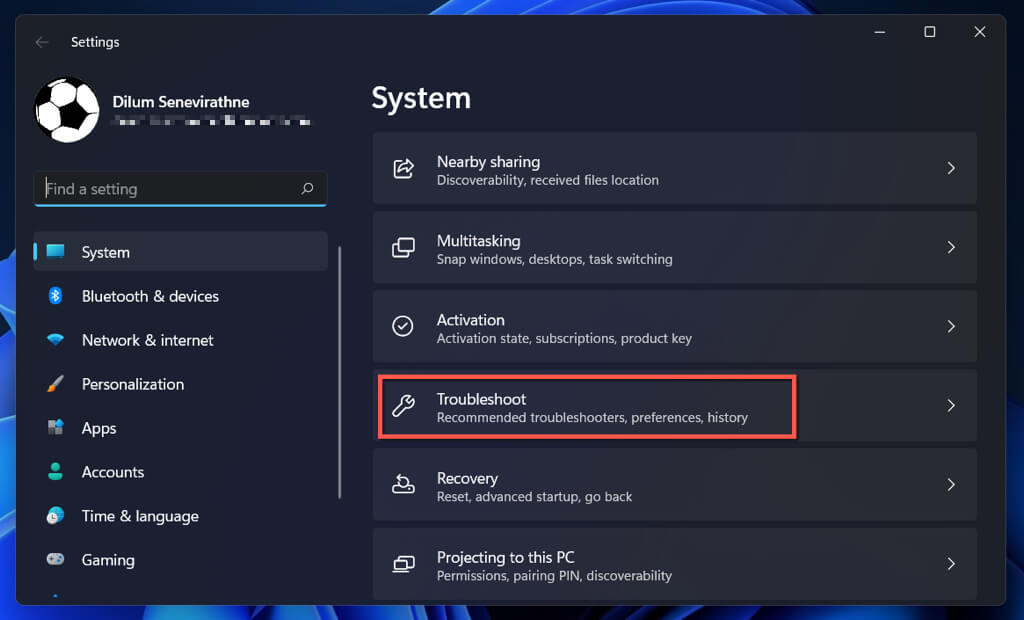
- Sélectionnez d'autres dépanneurs.
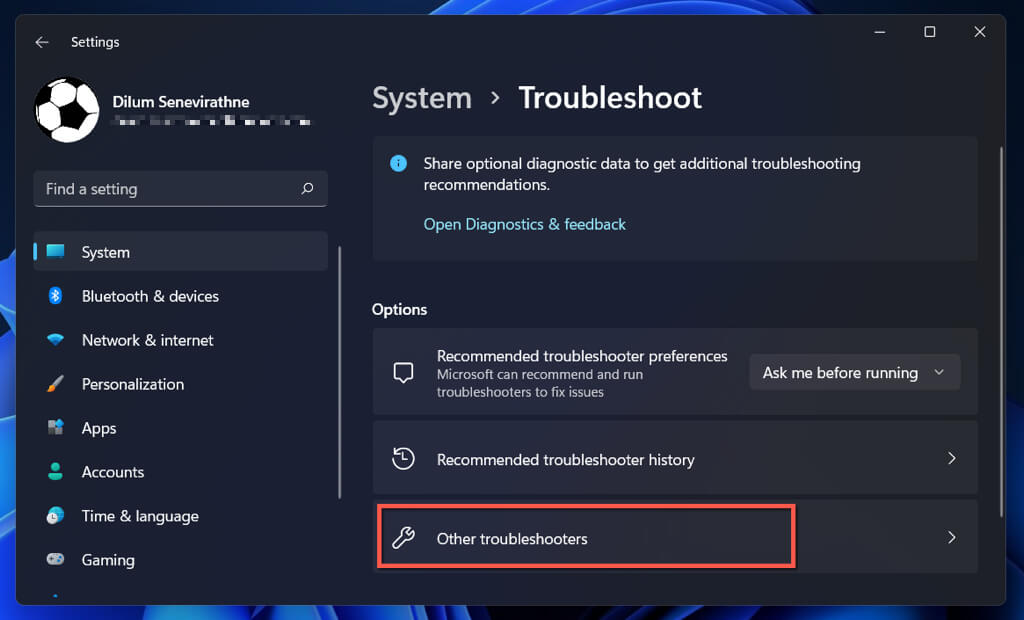
- Sélectionnez Exécuter à côté de l'utilitaire de résolution des problèmes de connexion Internet et de carte réseau (en bas de la liste).
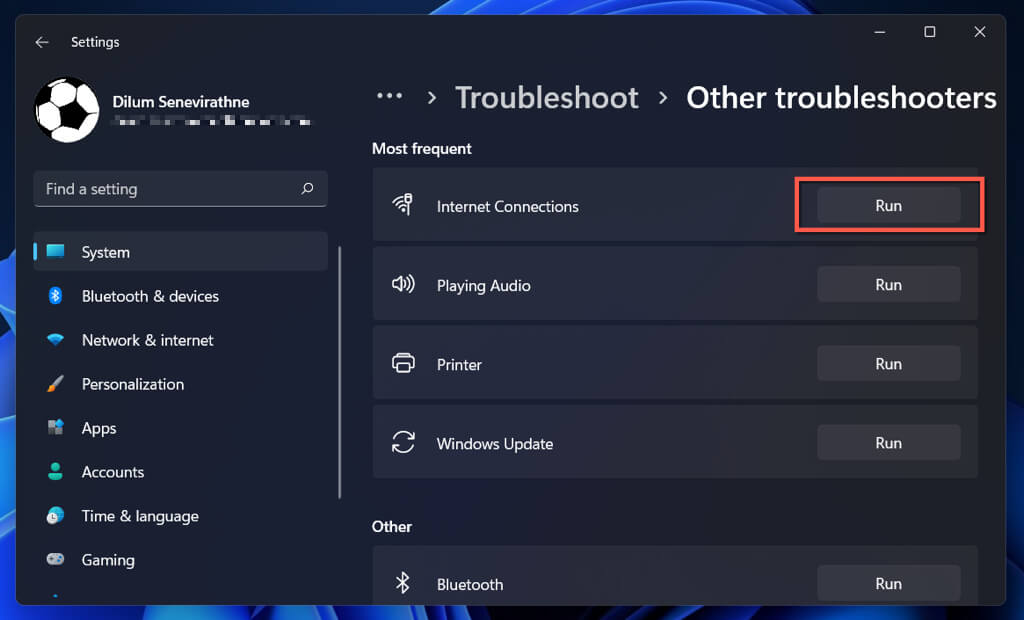
Découvrez la marche à suivre si votre outil de dépannage de connexion Internet ou votre outil de réparation de carte réseau affiche l'erreur « Le Wi-Fi ne possède pas de configuration IP valide ».
7. Oubliez le réseau et reconnectez-vous-y.
Une autre façon de résoudre les problèmes de connexion Wi-Fi pour un réseau spécifique, en supposant que vous vous y soyez déjà connecté, consiste à l'oublier et à vous reconnecter. Voici comment procéder :
- Ouvrez les Paramètres et sélectionnez Réseau et Internet > Wi-Fi pour accéder à l'écran des paramètres Wi-Fi de votre ordinateur.
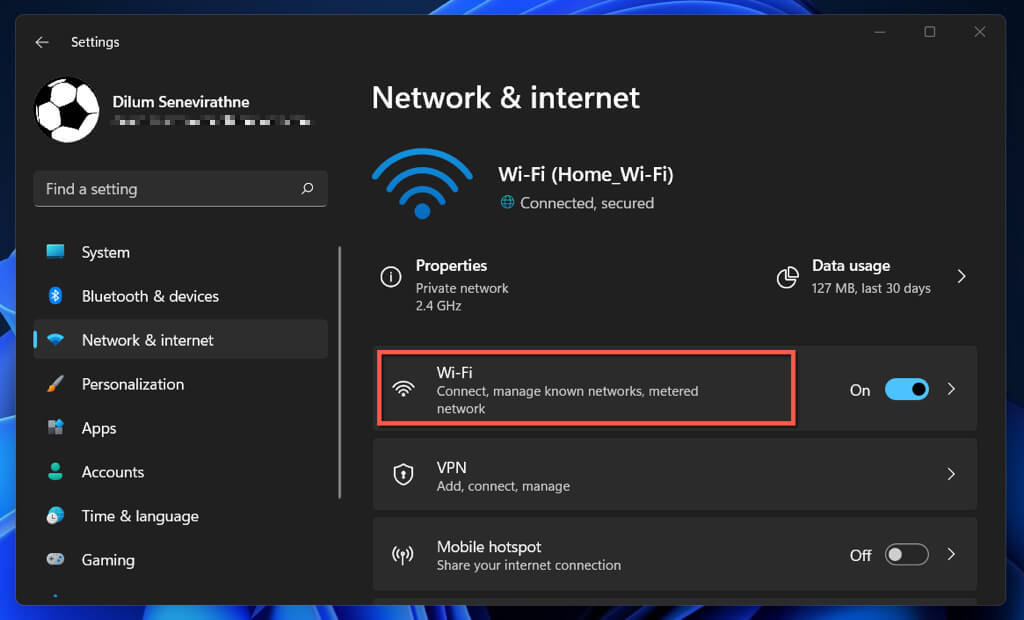
- Sélectionnez Gérer les réseaux connus.
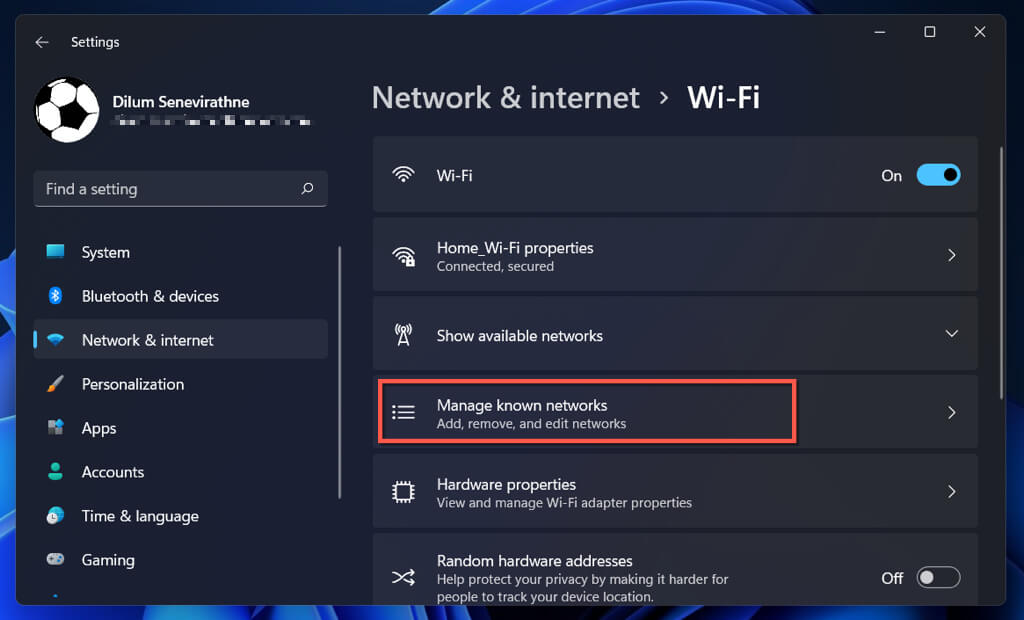
- Sélectionnez « Oublier » à côté du nom du réseau.
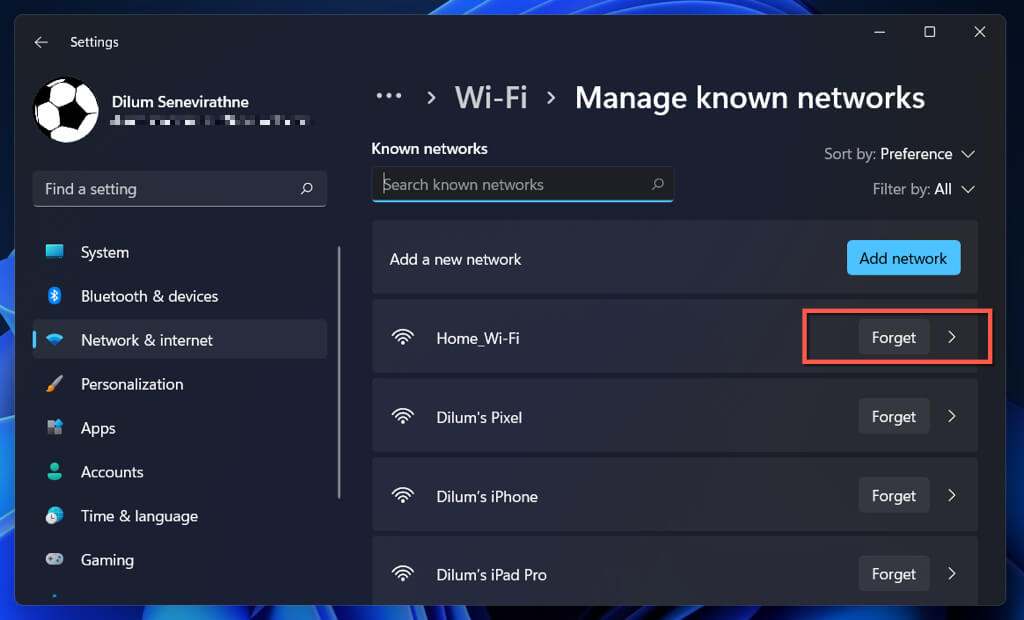
- Redémarrez votre ordinateur.
- Accédez à Paramètres rapides > Wi-Fi et reconnectez-vous au réseau.
8. Vérification du filtrage des adresses MAC
Les réseaux Wi-Fi peuvent empêcher certains appareils de se connecter en fonction de leur identifiant unique, l' adresse MAC (Media Access Control) . Assurez-vous que votre ordinateur n'est pas bloqué si vous avez accès aux paramètres de votre routeur.
- Ouvrez les Paramètres et accédez à Réseau et Internet > Wi-Fi > Propriétés matérielles. Notez le code alphanumérique situé à côté de Adresse physique (MAC).
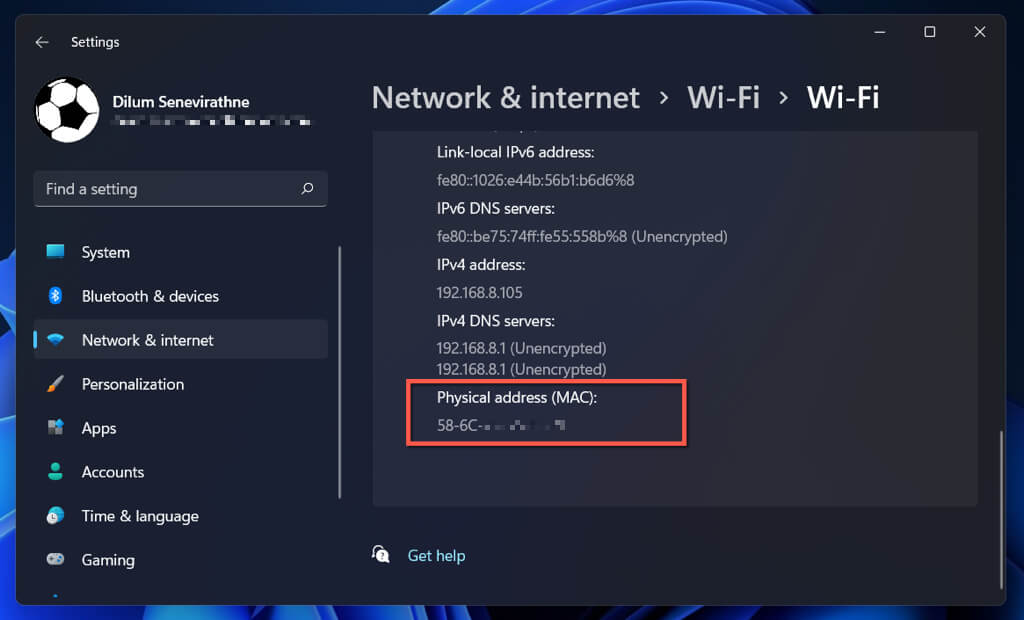
- Ouvrez votre navigateur web et accédez au panneau de configuration de votre routeur.
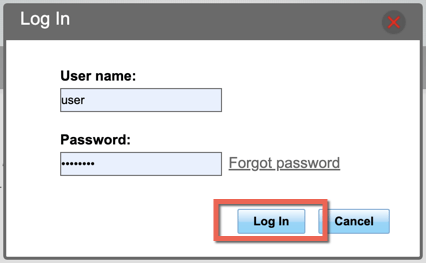
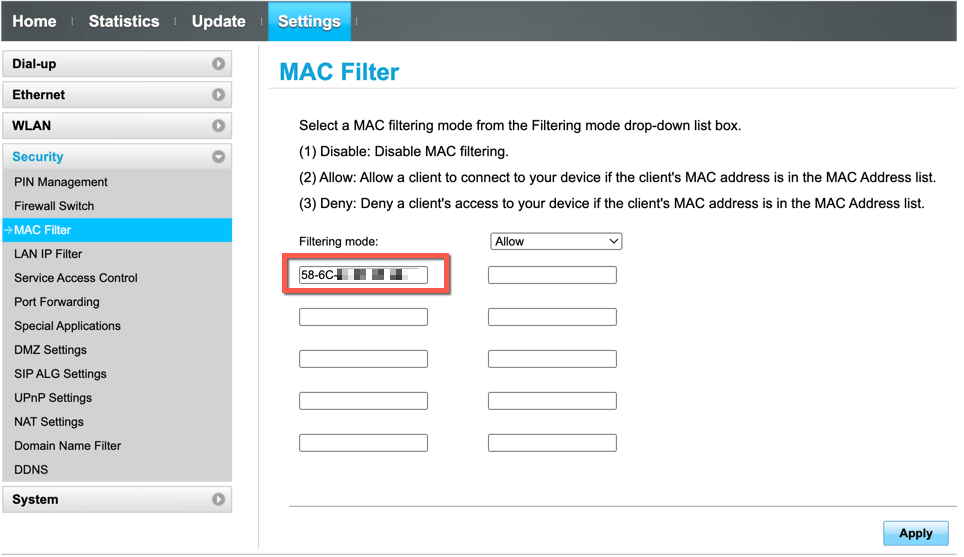
- Recherchez l'option « Filtre MAC » dans les paramètres de sécurité. Si le mode de filtrage est défini sur « Autoriser », ajoutez l'adresse MAC de votre ordinateur à la liste des exceptions. S'il est défini sur « Refuser », supprimez l'adresse MAC de la liste.
9. Redémarrez, mettez à jour ou réinitialisez votre routeur.
Si le problème persiste mais n'affecte qu'un réseau spécifique, essayez de redémarrer votre routeur, modem ou point d'accès. Si cela ne résout pas le problème, accédez aux paramètres de votre routeur et installez les mises à jour du micrologiciel disponibles. Si aucune mise à jour n'est disponible, réinitialisez votre routeur sans fil ou contactez votre fournisseur d'accès à Internet.
10. Mettez à jour, restaurez ou réinstallez les pilotes de votre carte Wi-Fi.
Si votre ordinateur Windows 11 refuse de se connecter à plusieurs réseaux, cela peut être dû à des pilotes de carte réseau obsolètes, défectueux ou corrompus. Mettez à jour, restaurez ou réinstallez ces pilotes.
Mise à jour des pilotes de la carte réseau
Les pilotes les plus récents pour votre carte réseau contiennent des correctifs qui résolvent les problèmes de connexion Wi-Fi intermittents. Pour les installer :
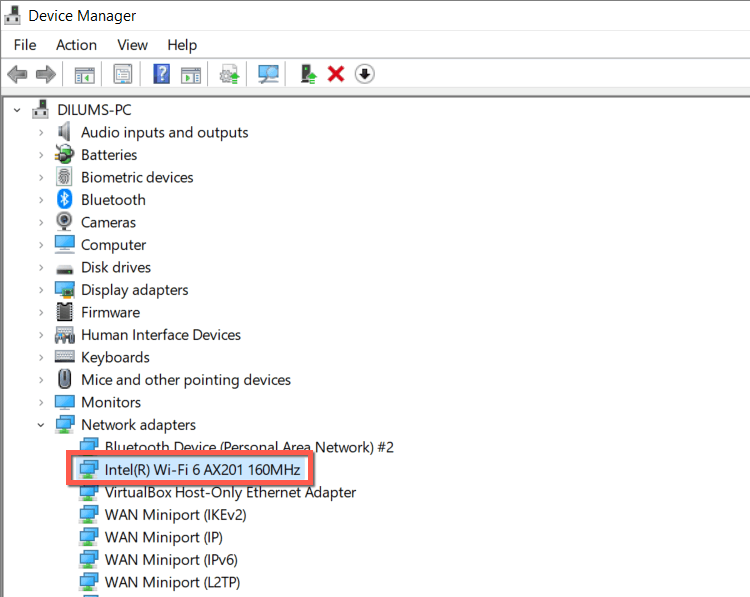
- Faites un clic droit sur le bouton Démarrer et sélectionnez Gestionnaire de périphériques.
- Développer les adaptateurs réseau.
- Notez le nom de la carte réseau – par exemple, Intel(R) Wi-Fi 6 AX201 16oMHz.
- Consultez le site web du fabricant de la carte réseau, par exemple : Intel—Téléchargez les pilotes les plus récents. Si votre ordinateur ne peut pas se connecter à d'autres réseaux Wi-Fi ou ne prend pas en charge Ethernet, téléchargez le programme d'installation du pilote sur un autre PC ou Mac et copiez-le via une clé USB.
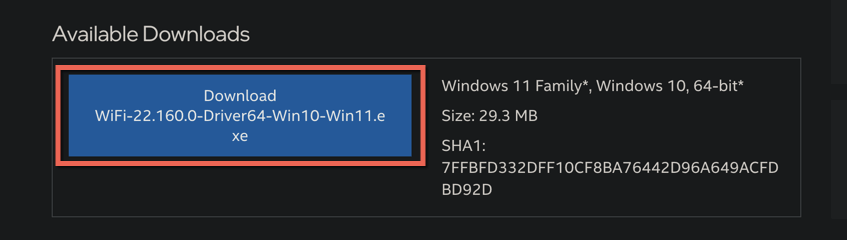
- Exécutez le fichier d'installation pour mettre à jour les pilotes. Vous pouvez également cliquer avec le bouton droit sur la carte réseau dans le Gestionnaire de périphériques, choisir « Mettre à jour le pilote » > « Rechercher un pilote sur mon ordinateur », puis sélectionner le fichier de pilote téléchargé.
Récupération des pilotes de carte réseau
Si le problème est survenu après l'installation d'un pilote plus récent pour la carte réseau, essayez de revenir à la version précédente de ce pilote. Pour ce faire :
- Cliquez avec le bouton droit sur le bouton Démarrer et sélectionnez Gestionnaire de périphériques.
- Augmentez le nombre de cartes réseau.
- Faites un clic droit sur la carte réseau sans fil et sélectionnez Propriétés.
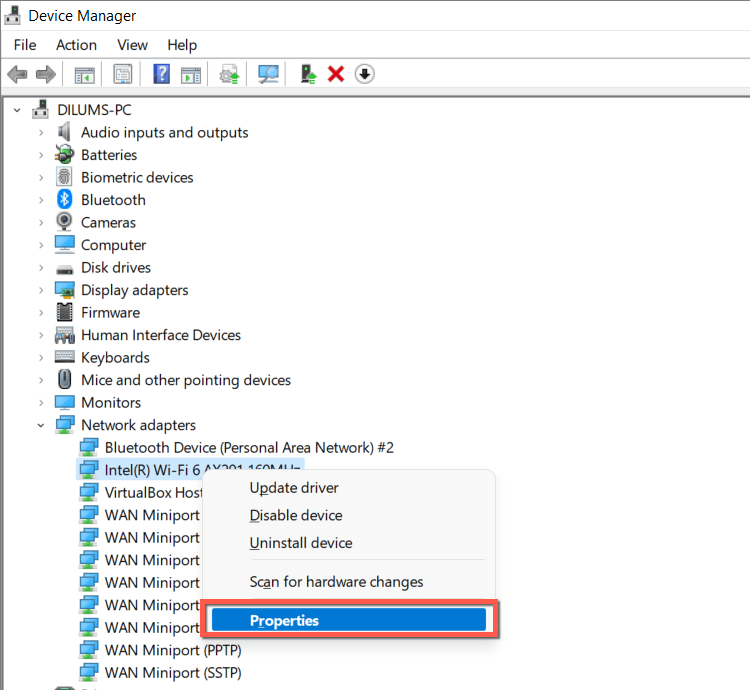
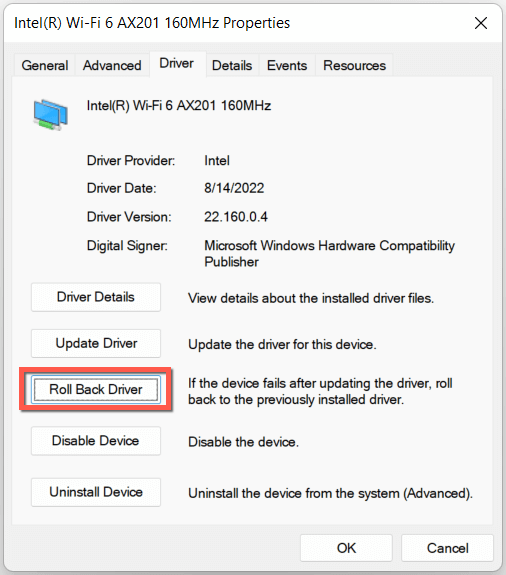
- Accédez à l'onglet Pilote et sélectionnez Restaurer le pilote précédent.
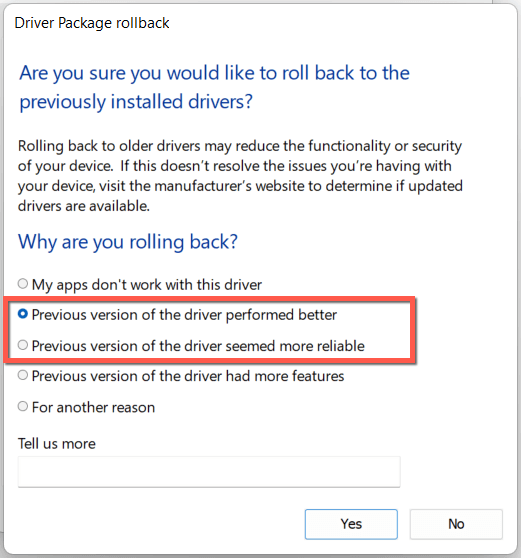
- Cochez la case en regard de « La version précédente du pilote était plus performante/semblait plus fiable » et sélectionnez « Oui ».
- Redémarrez votre ordinateur.
Réinstallez les pilotes de la carte réseau
Réinstallez les pilotes de la carte réseau pour exclure tout problème de corruption. Pour ce faire :
- Cliquez avec le bouton droit sur le bouton Démarrer et sélectionnez Gestionnaire de périphériques.
- Augmentez le nombre de cartes réseau.
- Faites un clic droit sur la carte réseau et sélectionnez Désinstaller le périphérique.
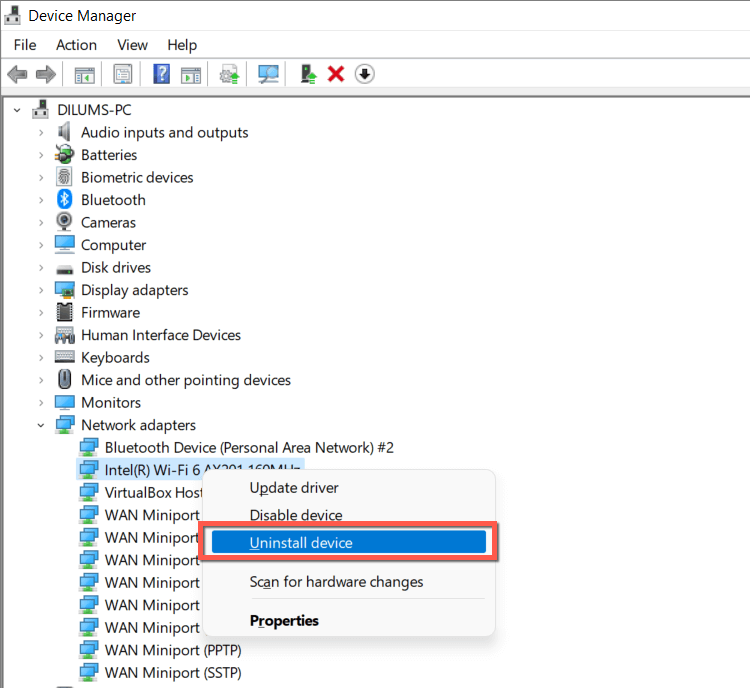
- Cochez la case en regard de « Tenter de supprimer le pilote de ce périphérique » et sélectionnez à nouveau « Désinstaller ».
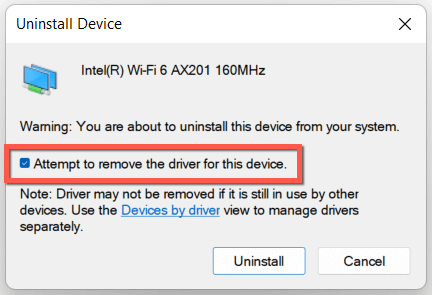
- Redémarrez votre ordinateur ; Windows réinstallera automatiquement les pilotes réseau au démarrage. Pour vérifier, ouvrez à nouveau le Gestionnaire de périphériques, cliquez avec le bouton droit sur Cartes réseau et sélectionnez « Rechercher les modifications matérielles ».
11. Mettez à jour Windows vers la dernière version
Mettre à jour Windows 11 vers la dernière version est une autre solution pour résoudre les problèmes de Wi-Fi. Si votre ordinateur peut se connecter à un autre réseau Wi-Fi ou utiliser un câble Ethernet :
- Ouvrez l’application « Paramètres » et sélectionnez Windows Update dans la barre latérale.
- Vérifiez les mises à jour.
- Sélectionnez télécharger et installer.
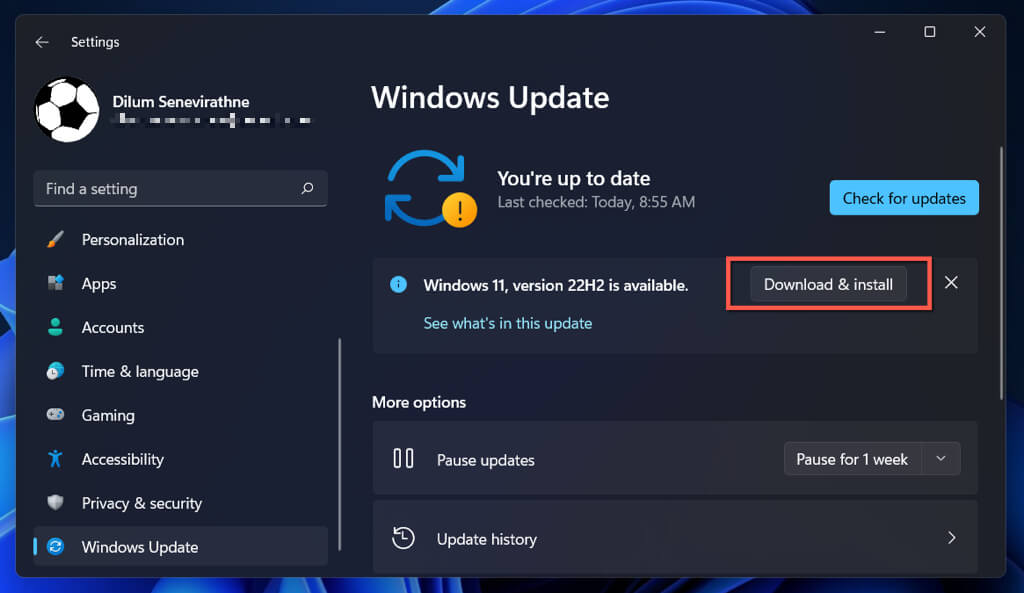
Si ce n'est pas le cas, vérifiez votre version de Windows et téléchargez la dernière mise à jour via le Catalogue Microsoft Update sur un autre ordinateur. Copiez ensuite le fichier de mise à jour sur une clé USB et effectuez la mise à jour hors ligne.
12. Réinitialiser la pile TCP/IP
La désactivation de la pile TCP/IP (Transmission Control Protocol/Internet Protocol) sous Windows entraîne souvent de nombreux problèmes de connectivité. La solution suivante consiste donc à la réinitialiser à ses paramètres par défaut.
- Ouvrez le menu Démarrer, tapez cmd et sélectionnez Exécuter en tant qu'administrateur.
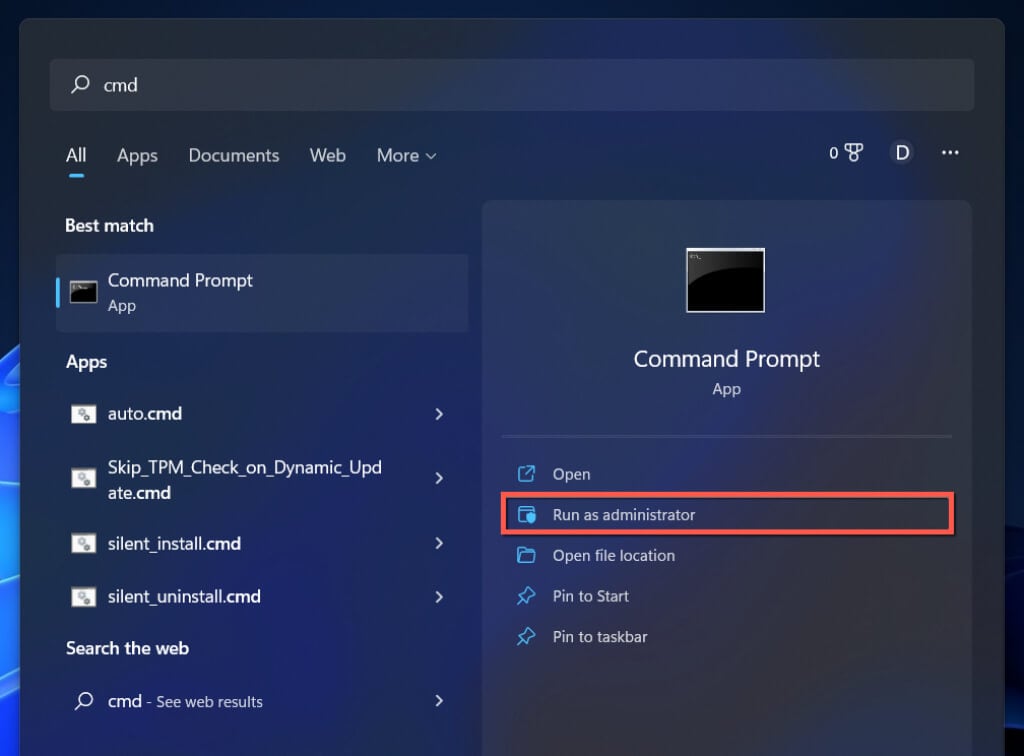
- Tapez la commande suivante et appuyez sur Entrée :
ipconfig / flushdns
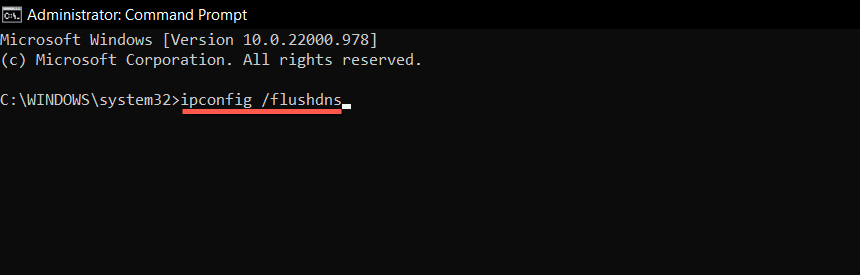
- Effectuez les deux tâches suivantes l'une après l'autre :
netsh winsock reset catalogue
netsh int ip reset
- Quittez l'invite de commandes.
- Redémarrez votre ordinateur.
13. Réinitialiser les paramètres réseau sous Windows 11
Si aucune des solutions précédentes ne fonctionne, il est temps de réinitialiser complètement vos paramètres réseau sous Windows 11. Tous les réseaux Wi-Fi et mots de passe enregistrés seront perdus lors de cette opération.
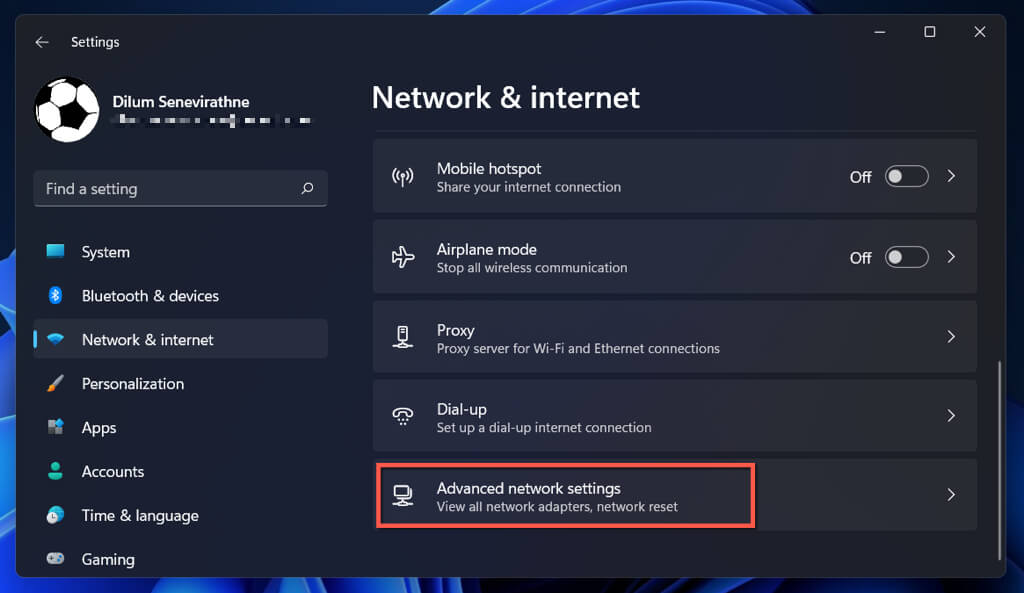
- Ouvrez l'application Paramètres et sélectionnez Réseau et Internet.
- Spécifiez les paramètres réseau avancés.
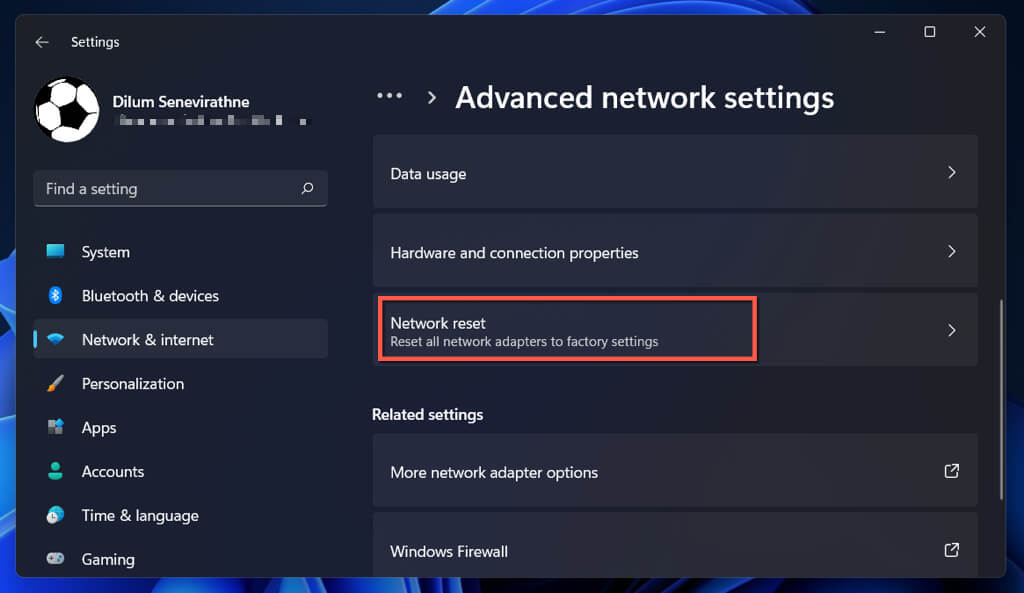
- Sélectionnez Réinitialisation réseau.
- Sélectionnez Réinitialiser maintenant.
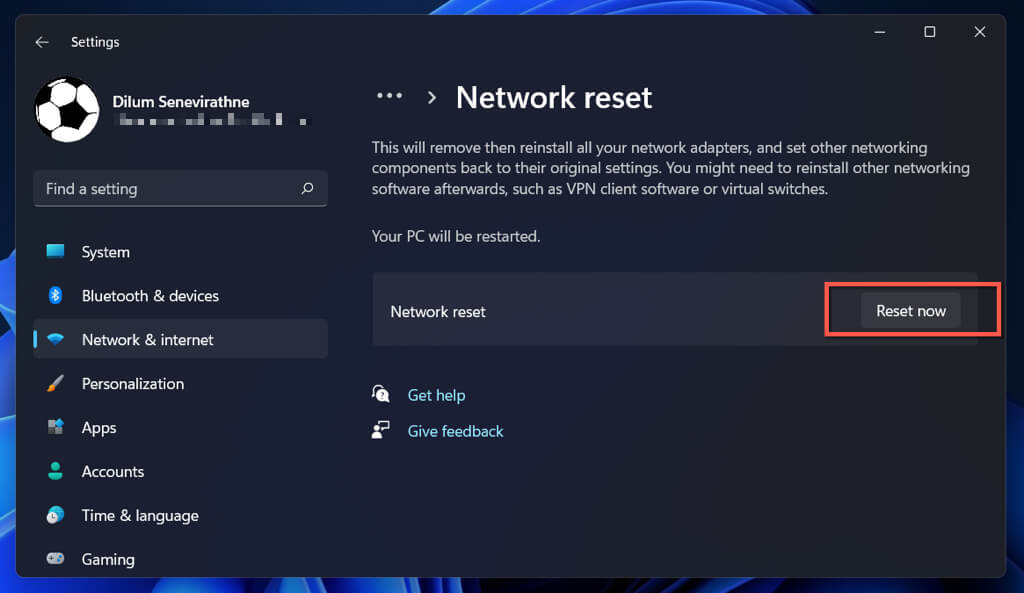
Après avoir réinitialisé vos paramètres réseau, essayez de vous connecter à un réseau Wi-Fi disponible. Si le problème était dû à une configuration réseau corrompue ou conflictuelle, vous ne devriez plus rencontrer de problèmes de Wi-Fi.
Connecté au Wi-Fi mais pas d'accès à Internet ?
Se connecter à un réseau Wi-Fi ne signifie pas forcément que votre ordinateur Windows 11 pourra accéder à Internet. Si l'icône en forme de globe apparaît toujours dans le coin inférieur droit de la barre des tâches, consultez la procédure pour résoudre le problème d'un ordinateur qui se connecte au Wi-Fi mais pas à Internet.
Les commentaires sont fermés.