

La découverte du réseau est une fonctionnalité utile qui permet à votre ordinateur d'interagir avec les autres appareils de votre réseau. Cette fonctionnalité est essentielle dans les réseaux domestiques et professionnels, car elle permet de partager des fichiers et des imprimantes, de jouer à des jeux, et bien plus encore ; or, elle rencontre souvent des problèmes.
Dans ce guide de dépannage, nous expliquerons comment corriger l'erreur « Découverte du réseau arrêtée » sous Windows.
Quelles sont les raisons de l'erreur « La découverte du réseau s'est arrêtée » ?
La découverte du réseau est une configuration réseau qui permet à votre ordinateur de voir les autres appareils du même réseau et inversement. Elle est essentielle pour partager des fichiers et des imprimantes entre appareils, participer à des jeux en réseau et effectuer d'autres activités réseau de base.
Lorsque la découverte du réseau est désactivée, votre ordinateur ne peut pas Trouver d'autres ordinateurs Ou les appareils du réseau, et de même, votre appareil ne sera pas visible par les autres. De plus, Vous ne pourrez pas voir les dossiers partagés..
Plusieurs éléments peuvent provoquer cette erreur dans le système d'exploitation Windows, notamment :
- La fonctionnalité de découverte du réseau Windows est désactivée. Il s'agit de la cause la plus fréquente de cette erreur. Elle se produit généralement lorsque vous désactivez accidentellement cette fonctionnalité ou réinitialisez vos paramètres réseau.
- Les services système de découverte du réseau sont désactivés. Si les applications et les services système nécessaires à la découverte du réseau sont désactivés, cette erreur se produira.
- Vos pilotes réseau sont obsolètes. Parfois, des pilotes réseau obsolètes peuvent entraîner des problèmes de découverte du réseau et d'autres fonctionnalités essentielles.
- Votre logiciel antivirus bloque la détection réseau. Il s'agit généralement d'un problème lié à Windows Defender. Souvent, la détection réseau n'est pas autorisée, ce qui empêche son exécution par le pare-feu de l'antivirus.
Comment résoudre l'erreur « Découverte du réseau arrêtée » sous Windows
Voici cinq façons de corriger l'erreur « Découverte du réseau arrêtée » :
1. Activer la découverte du réseau
Comme indiqué, la cause la plus fréquente de cette erreur est la désactivation manuelle de la fonctionnalité. Pour résoudre ce problème, il suffit de la réactiver. Voici comment procéder :
- Appuyez sur Win + I pour ouvrir les Paramètres.
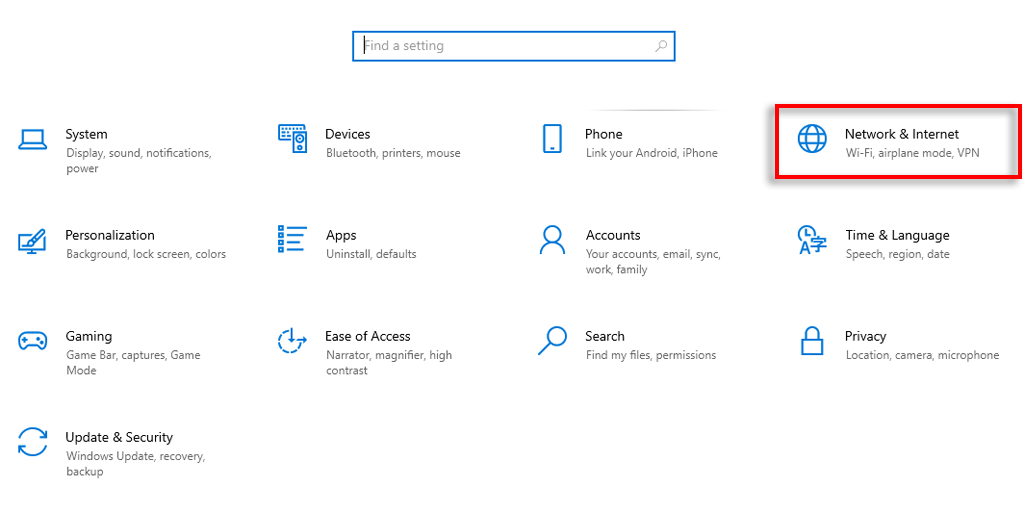
- Sélectionnez Réseau et Internet.
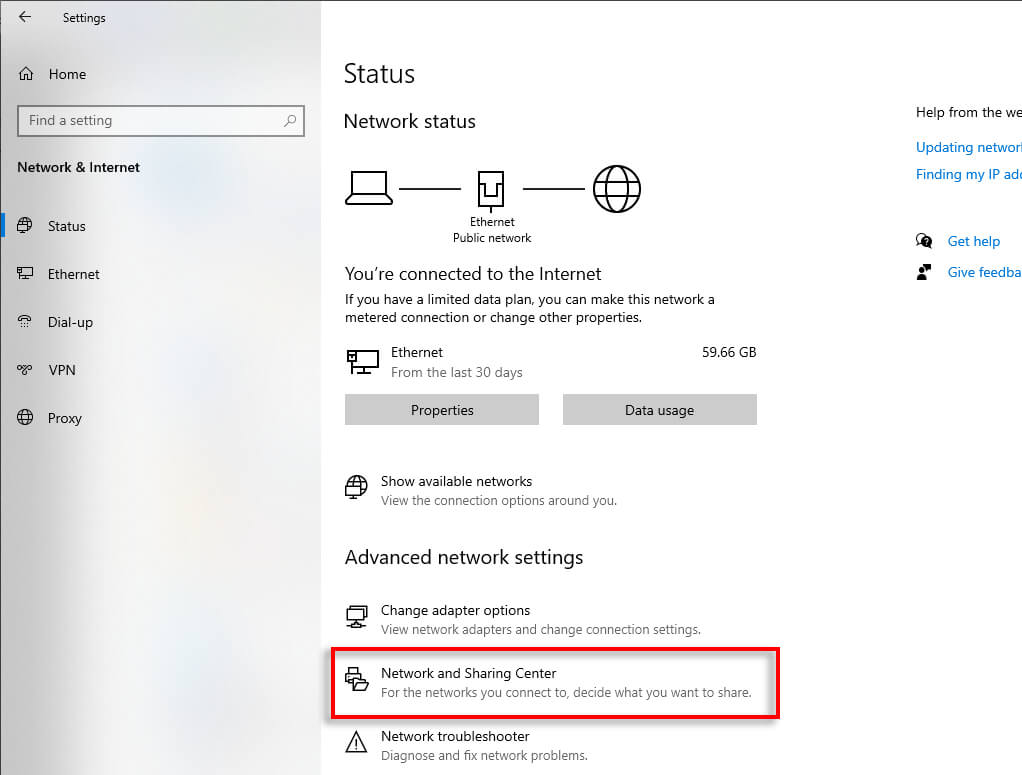
- Dans les paramètres réseau avancés, sélectionnez Centre Réseau et partage.
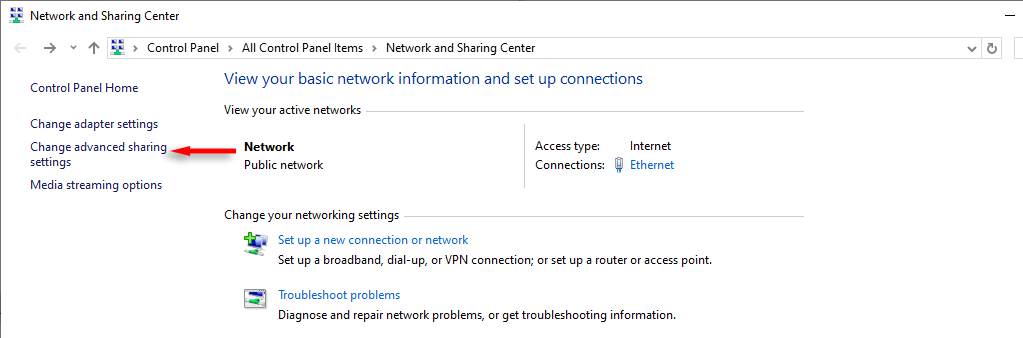
- Sélectionnez Modifier les paramètres de partage avancés.
- Développez les listes situées sous Réseaux privés et Réseaux publics.
- Activez la découverte du réseau dans les deux menus.
- Cochez la case en regard de « Configurer automatiquement les appareils connectés au réseau ».
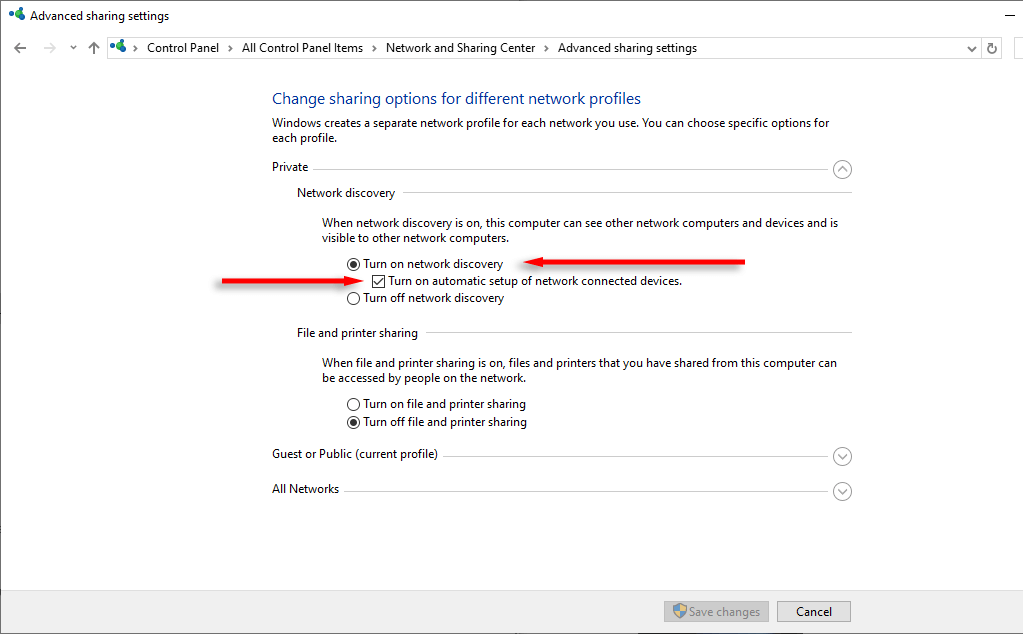
Essayez à nouveau le partage réseau. Si l'erreur persiste, c'est qu'il y a un autre problème.
2. Exécution des services de découverte de réseau
Pour que la découverte du réseau fonctionne, vous devez activer cinq services essentiels. Voici comment les réactiver s'ils sont désactivés :
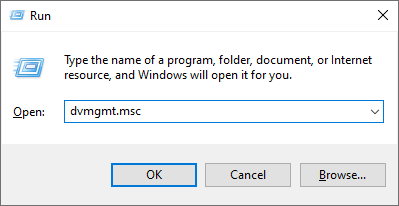
- Appuyez sur Win + R pour ouvrir la boîte de dialogue Exécuter.
- Tapez « services.msc » et appuyez sur Entrée.
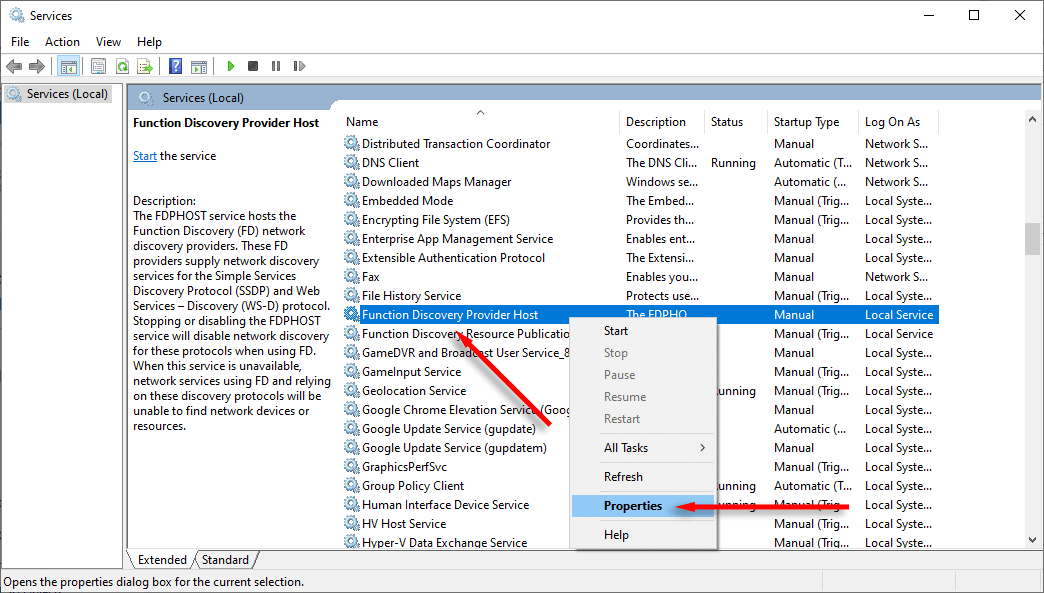
- Faites défiler vers le bas et cliquez avec le bouton droit sur Hôte du fournisseur de découverte de fonctions, puis sélectionnez Propriétés.
- Dans la liste déroulante Type de démarrage, sélectionnez Automatique.
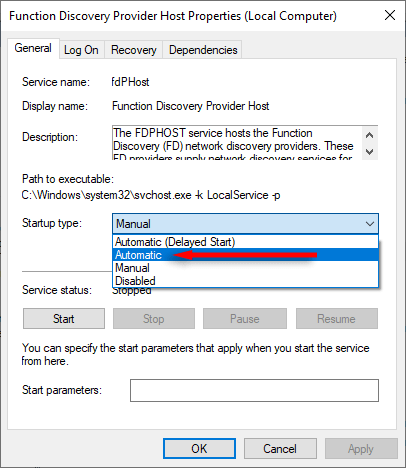
- Appuyez ensuite sur Démarrer pour lancer le service.
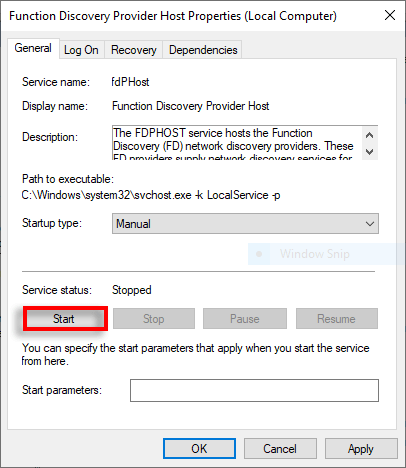
- Répétez ce processus pour les quatre services suivants : Publication de ressources de découverte de fonctions, Découverte SSDP, Hôte de périphérique UPnP et Client DNS.
3. Autoriser la découverte du réseau dans Windows Defender
Si les deux premières solutions n'ont pas résolu le problème, Windows Defender peut bloquer la découverte du réseau. Voici comment autoriser ce processus :
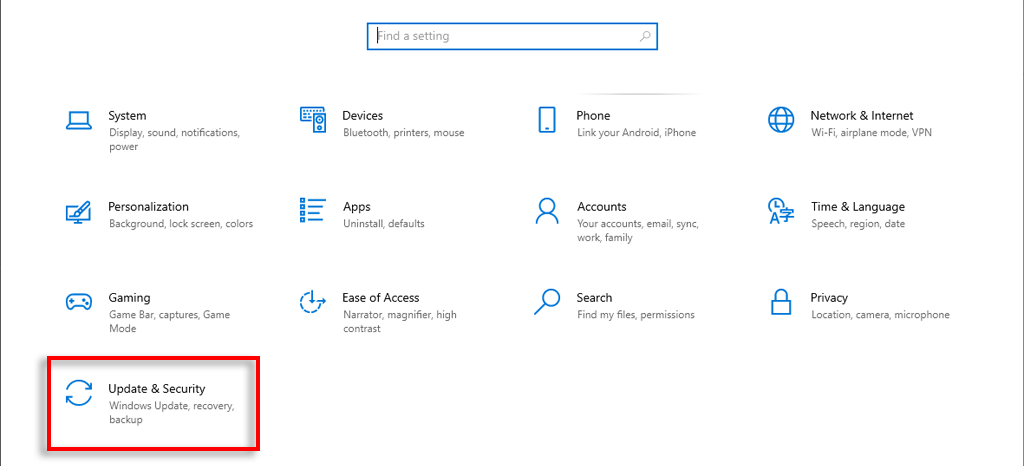
- Appuyez sur Win + I pour ouvrir les Paramètres.
- Sélectionnez Mise à jour et sécurité.
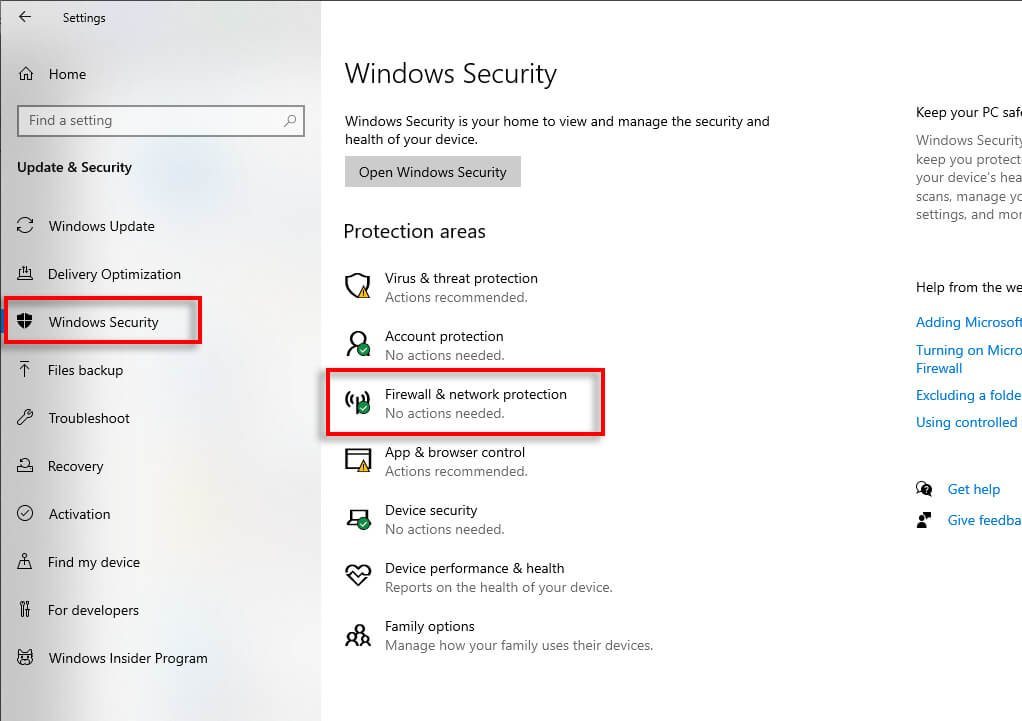
- Sélectionnez Sécurité Windows, puis choisissez Pare-feu et protection réseau.
- Autorisez l'application à traverser le pare-feu.
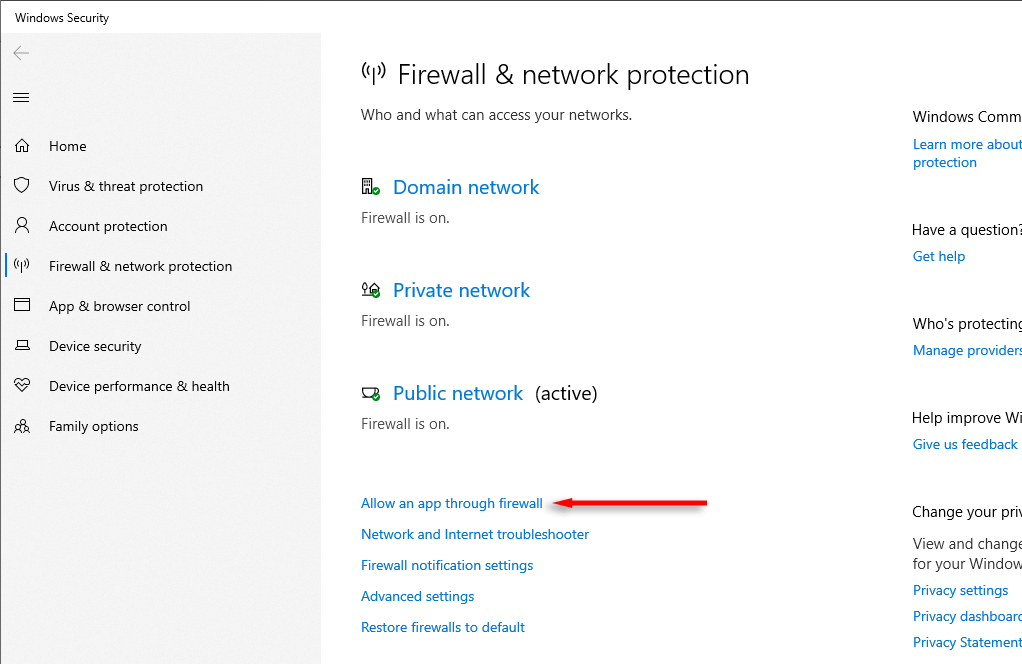
- Faites défiler vers le bas jusqu'à trouver « Découverte du réseau » et assurez-vous que les cases « Public » et « Privé » sont cochées.
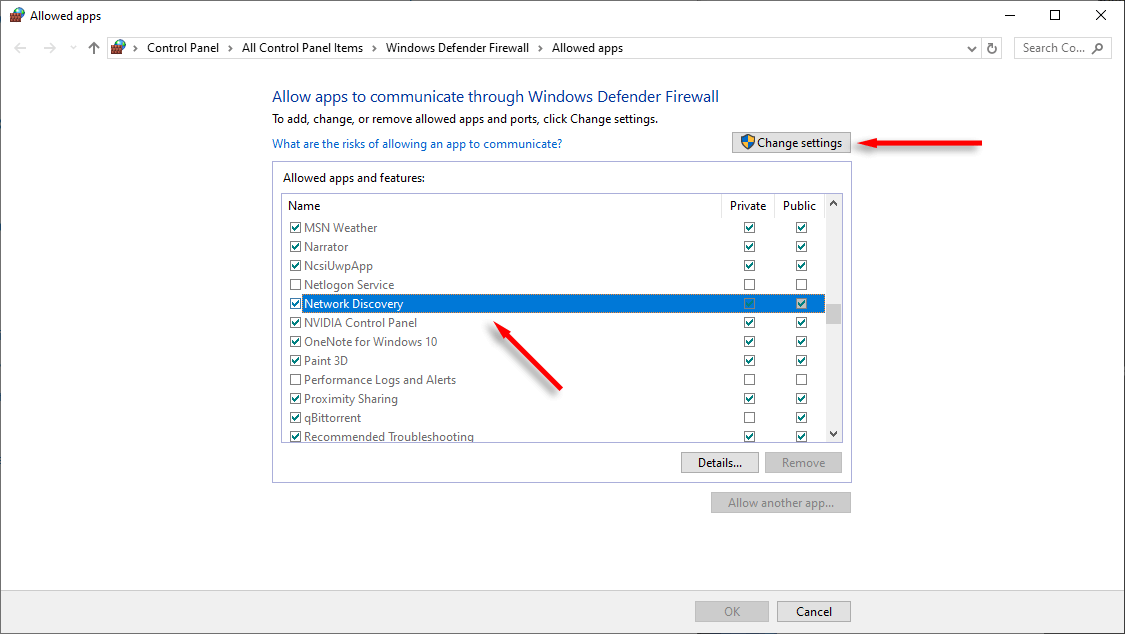
- Si l'option n'est pas sélectionnée, cliquez sur Modifier les paramètres, puis sélectionnez-la.
Remarque : Vous pouvez également Ajouter des appareils spécifiques à la liste blanche de votre réseauCela peut résoudre d'autres problèmes de détection des périphériques liés au problème de découverte du réseau.
4. Mettez à jour les pilotes de la carte réseau
Si vos pilotes réseau sont obsolètes, cela peut entraîner des problèmes de détection du réseau. Voici comment les mettre à jour vers la dernière version :
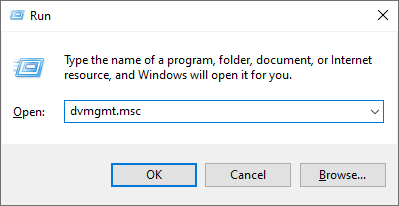
- Appuyez sur Win + R pour ouvrir la fenêtre Exécuter.
- Tapez « devmgmt.msc » et appuyez sur Entrée.
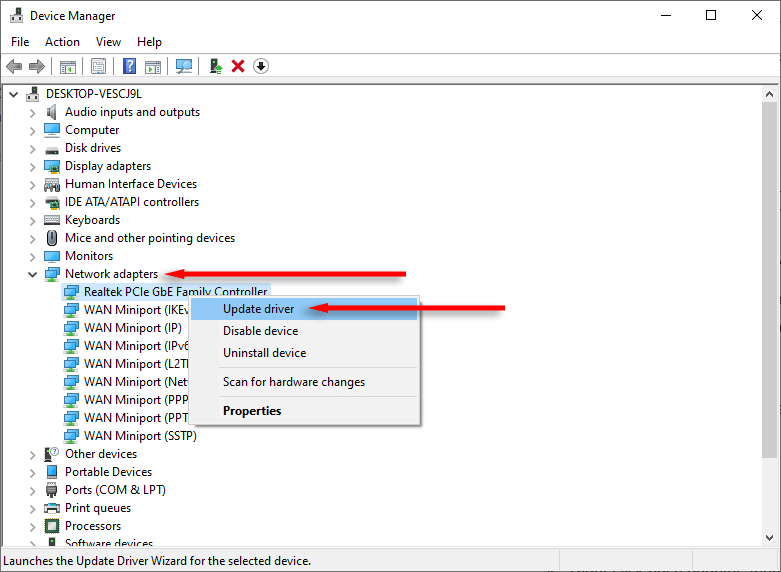
- Trouvez le groupe « Cartes réseau » et développez la liste.
- Faites un clic droit sur chaque adaptateur, puis appuyez sur Mettre à jour le pilote.
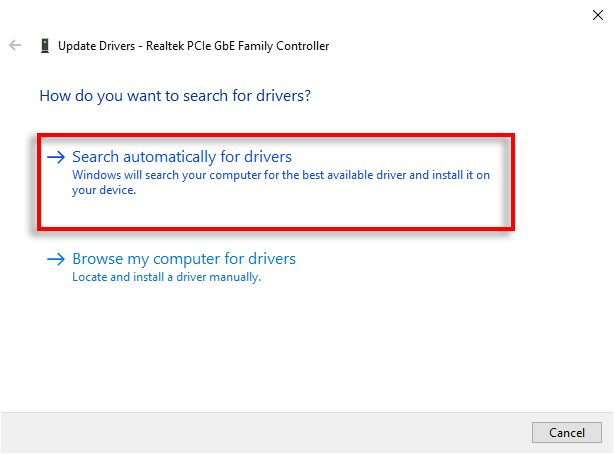
- Sélectionnez « Rechercher automatiquement les mises à jour ». Si des mises à jour sont disponibles pour ce pilote, votre ordinateur les installera.
5. Exécutez l'utilitaire de résolution des problèmes réseau et Internet
Windows intègre un outil de dépannage permettant de résoudre les erreurs réseau aléatoires. Si aucune autre solution ne fonctionne, il peut identifier et résoudre le problème. Voici comment l'utiliser :
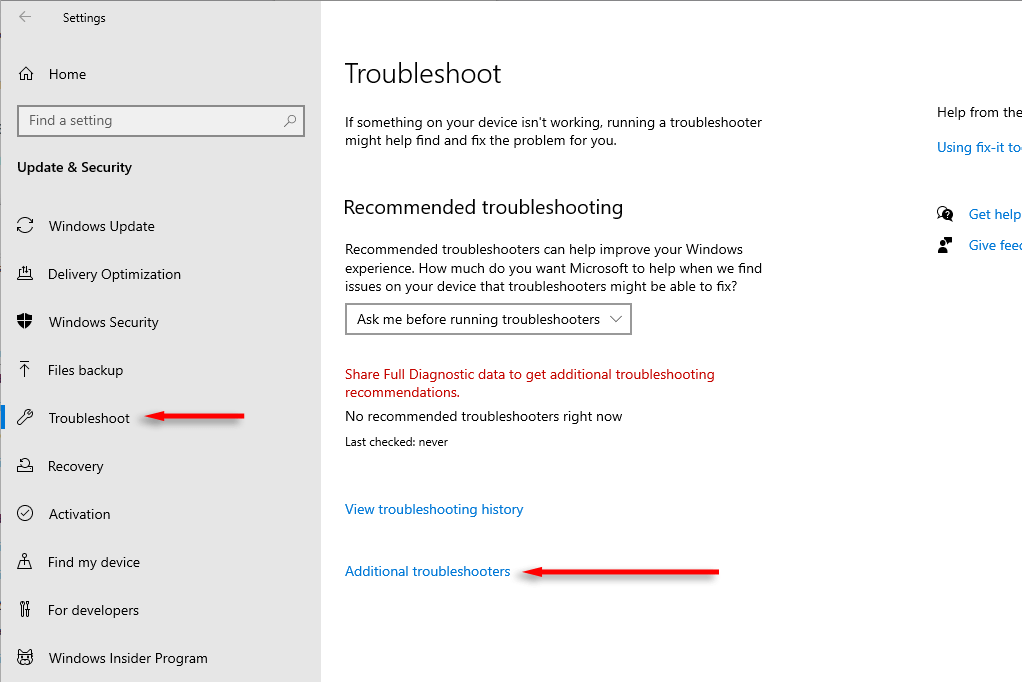
- Appuyez sur Win + I pour ouvrir les Paramètres, puis sélectionnez Mise à jour et sécurité.
- Sélectionnez Dépannage, puis Outils de dépannage supplémentaires.
- Trouvez « Connexions entrantes » et cliquez sur « Exécuter l'utilitaire de résolution des problèmes ».
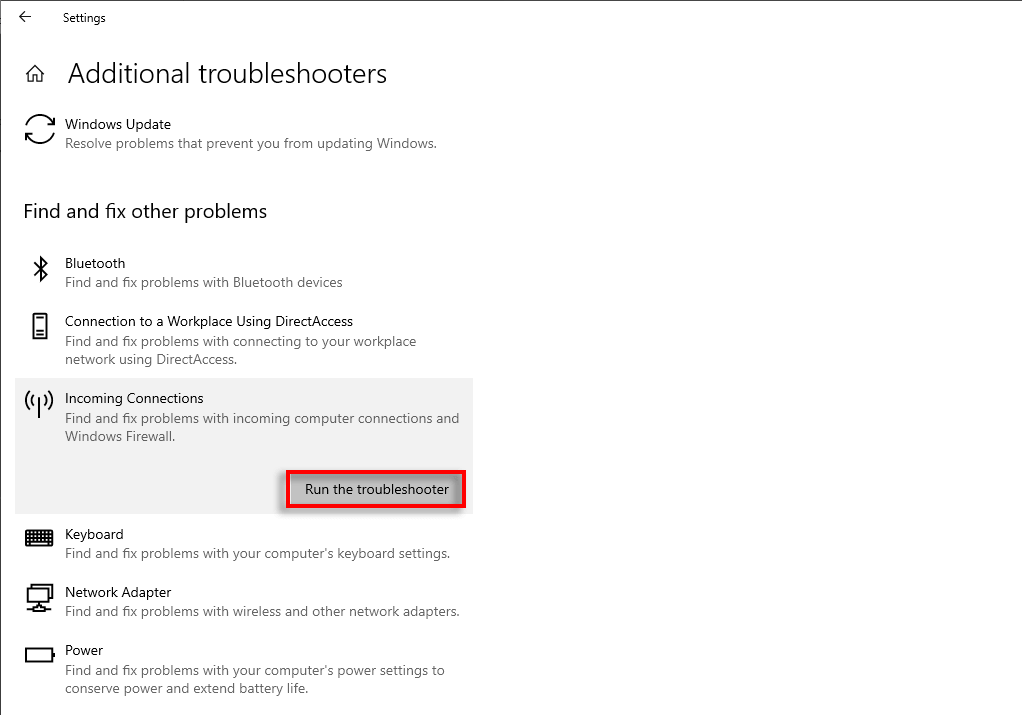
- Attendez que l'utilitaire de résolution des problèmes s'ouvre, puis suivez les instructions à l'écran. L'assistant tentera d'identifier le problème et vous expliquera ensuite la marche à suivre pour le résoudre.
Découvrez votre réseau
La découverte du réseau est une fonctionnalité utile, mais son dysfonctionnement peut perturber votre flux de travail. Heureusement, il est généralement facile de la remettre en marche, et nous espérons que ce guide vous aura permis d'y parvenir.
Les commentaires sont fermés.