
Pourquoi les ventilateurs de ma carte graphique ne tournent-ils pas ? 10 solutions pour y remédier

Lorsqu'on investit dans un processeur graphique (GPU) haute performance, l'absence de rotation des ventilateurs peut être inquiétante. Ce silence peut simplement être un signe d'efficacité, mais il peut aussi révéler des problèmes potentiels.
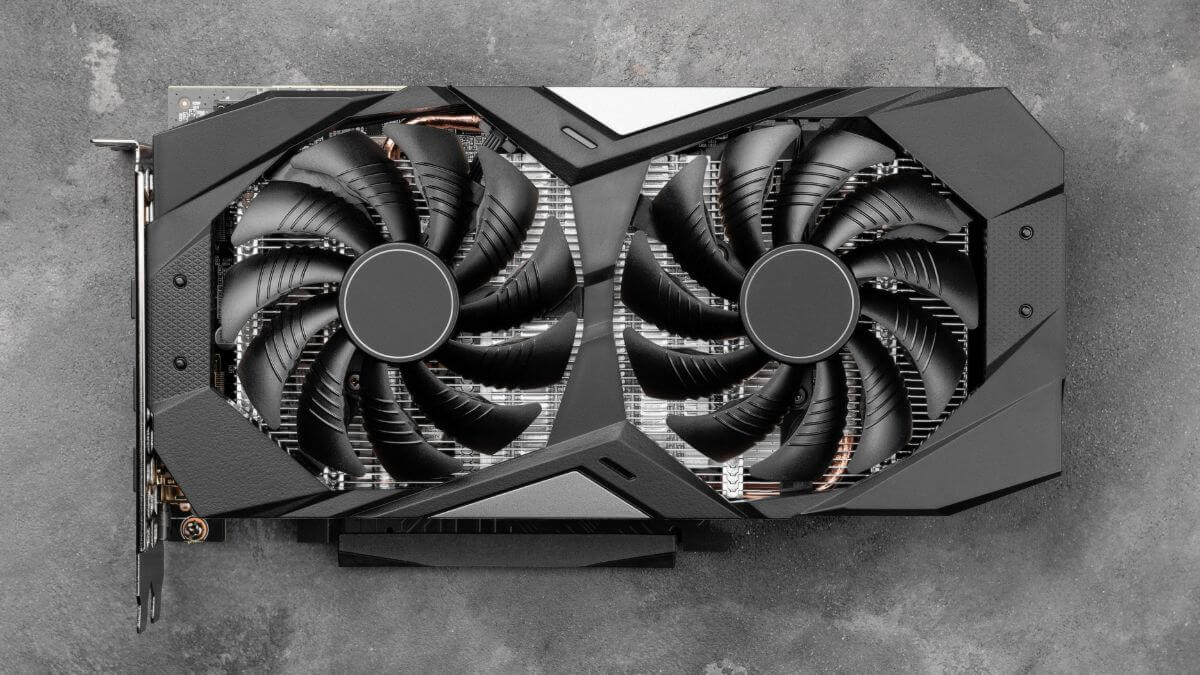
Avant d'envisager un remplacement coûteux, examinons le problème ! Voici pourquoi les ventilateurs de votre carte graphique peuvent s'arrêter temporairement et dix solutions pratiques pour les remettre en marche.
Comprendre le fonctionnement d'un ventilateur de processeur graphique (GPU)
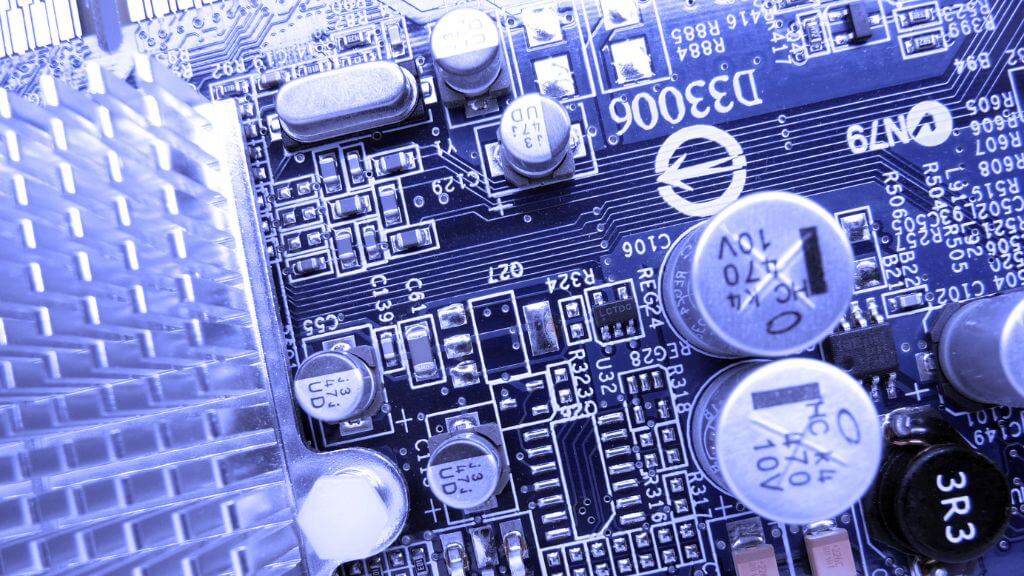
Comprendre le fonctionnement des ventilateurs de la carte graphique et leur rôle dans votre système est essentiel pour diagnostiquer et résoudre les problèmes de ces ventilateurs. Les ventilateurs de la carte graphique ne sont pas de simples dispositifs de refroidissement ; ils font partie d'un système de gestion thermique sophistiqué conçu pour maintenir votre carte graphique à une température de fonctionnement optimale.
Ces ventilateurs se mettent en marche lorsque les capteurs thermiques de l'unité de traitement graphique (GPU) détectent que les températures dépassent les limites prédéfinies, et ils aspirent de l'air frais sur le dissipateur thermique pour dissiper la chaleur de la puce GPU.
Le fonctionnement de ces ventilateurs repose sur un équilibre subtil entre puissance, contrôle et efficacité. Ils sont généralement pilotés par le micrologiciel du processeur graphique (GPU), qui ajuste leur vitesse en fonction des relevés de température, garantissant ainsi un refroidissement optimal sans bruit excessif.
Certaines unités de traitement graphique (GPU) haut de gamme sont équipées de plusieurs ventilateurs, chacun pouvant desservir différentes zones de refroidissement sur la carte, permettant une gestion thermique plus précise.
Autrement dit, les ventilateurs des cartes graphiques modernes ne s'allument et ne s'éteignent pas simplement avec un interrupteur marche/arrêt ; vous pouvez même les régler à votre guise, bien que le contrôle des ventilateurs soit un tout autre sujet.
Vérification des fonctionnalités Zero RPM
Les processeurs graphiques (GPU) modernes sont comme des ninjas : ils ne bougent que lorsque c’est nécessaire. Nombre d’entre eux sont équipés d’une fonction « zéro tr/min » ou « ventilateur désactivé », leur permettant de fonctionner silencieusement en cas de faible charge. Cette fonction d’économie d’énergie réduit également l’usure. Avant de vous inquiéter, vérifiez si cette fonction est activée dans le logiciel de votre GPU. Vous pouvez aussi consulter le site web du fabricant, où ce type de fonction est généralement clairement indiqué. Votre GPU est peut-être intelligent, mais pas silencieux.
Ceci est possible car de nombreuses cartes graphiques modernes sont si puissantes que certains programmes et jeux n'utilisent qu'une petite fraction de la puissance de traitement de la puce, voire ne nécessitent qu'un fonctionnement à très basse vitesse. De même, regarder des vidéos YouTube sur son ordinateur ne sollicite pas excessivement la carte graphique ; le dissipateur thermique, associé à la ventilation du boîtier, suffit donc à la maintenir à une température basse.
Vérification des connexions électriques
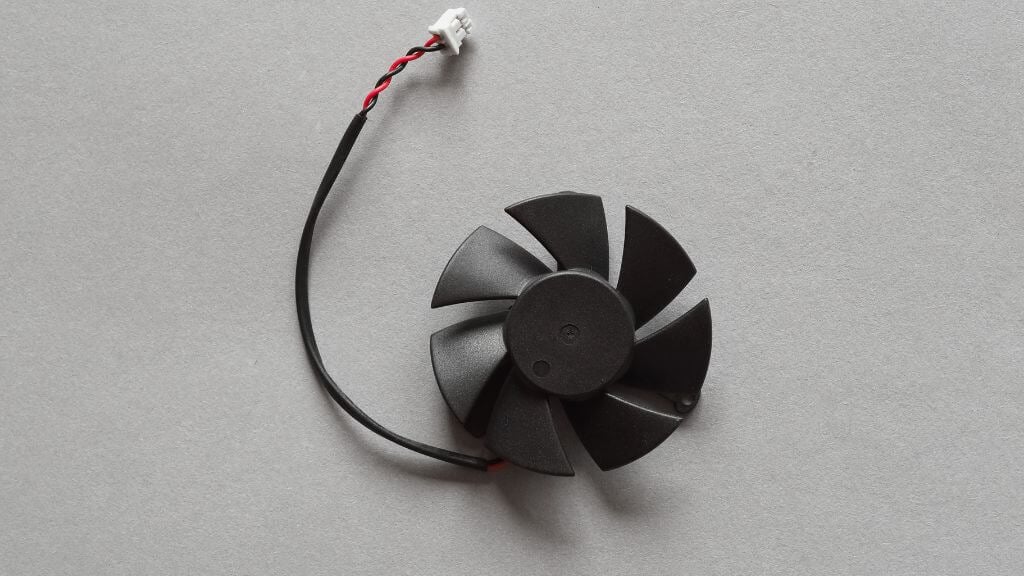
Brancher l'alimentation de votre carte graphique directement à celle-ci ne devrait pas poser de problème, mais la connexion entre le ventilateur et la carte graphique elle-même peut être défectueuse. Sur la plupart des cartes graphiques, le bloc ventilateur est amovible et est alimenté par un câble relié à la carte mère.
Vérifiez que les câbles ne sont pas endommagés, qu'ils ne sont pas partiellement débranchés du ventilateur ou de la prise, et que la prise est bien insérée dans le connecteur. Vous pouvez également retirer la prise et inspecter le connecteur pour vérifier si les vis sont usées ou cassées, ou si la prise elle-même est desserrée sur la carte, ce qui peut nécessiter une nouvelle soudure.
Surveillance des seuils de température
Bien que votre carte graphique (GPU) puisse être équipée d'une fonction d'arrêt automatique des ventilateurs, celle-ci ne fonctionne pas toujours parfaitement. Dans certains cas, vous pouvez définir une température à partir de laquelle les ventilateurs doivent se déclencher. Si vos ventilateurs ne se mettent toujours pas en marche sous une charge modérée ou importante, vérifiez si ce seuil est trop élevé. Consultez Internet ou contactez le fabricant de votre carte pour confirmer la température de déclenchement optimale. Ajustez-la ensuite manuellement et effectuez un nouveau test.
Nettoyage de la poussière et des débris
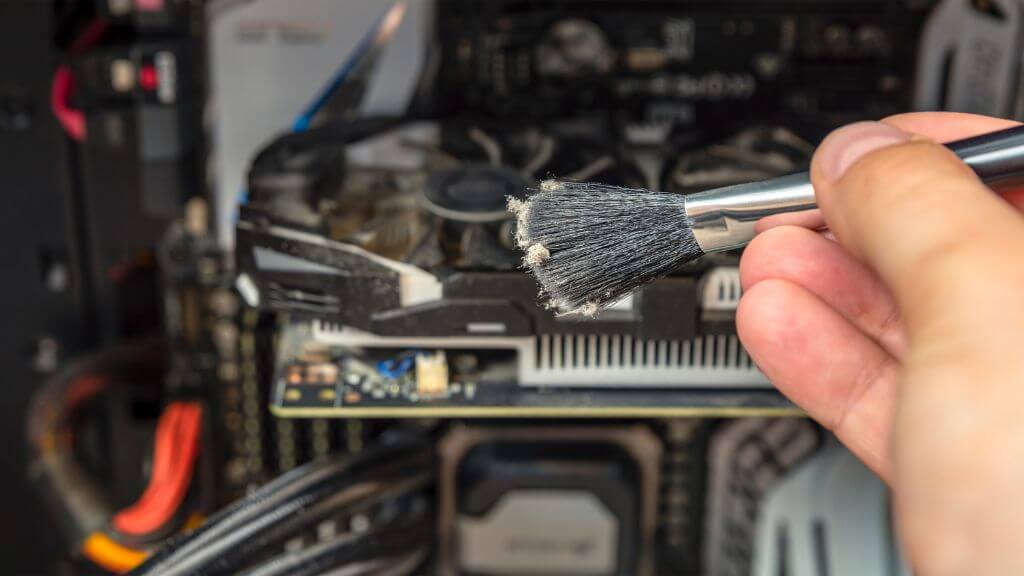
La poussière est le fléau des appareils électroniques : elle obstrue les systèmes et nuit à leurs performances. Si les ventilateurs de votre carte graphique (GPU) sont bloqués, il se peut qu'une couche de poussière soit en cause. Éteignez votre ordinateur, ouvrez le boîtier et nettoyez délicatement mais soigneusement votre GPU. Parfois, un simple nettoyage suffit à tout remettre en ordre.
Si vous ne savez pas comment nettoyer correctement votre carte graphique, consultez la section « Comment nettoyer correctement votre ordinateur, à l'intérieur comme à l'extérieur ».
Mettez à jour ou réinstallez les pilotes de votre carte graphique (GPU).
Un pilote obsolète ou corrompu peut entraîner plusieurs problèmes, notamment l'arrêt des ventilateurs. Vérifiez la disponibilité de mises à jour de pilotes sur le site web du fabricant de votre processeur graphique (GPU). Si votre pilote est à jour, essayez de le réinstaller pour résoudre d'éventuels problèmes.
Vérifiez les paramètres du BIOS/UEFI
Le BIOS/UEFI est en quelque sorte les coulisses de votre ordinateur : c’est là que se trouvent tous les paramètres essentiels. Certains systèmes disposent de paramètres de contrôle des ventilateurs qui peuvent affecter le fonctionnement du ventilateur de la carte graphique. Accédez aux paramètres du BIOS/UEFI (vous trouverez les instructions dans le manuel de votre carte mère) pour vous assurer qu’aucun paramètre n’empêche la rotation des ventilateurs.
Tests effectués avec un logiciel alternatif
Il arrive que le problème provienne du logiciel qui gère les ventilateurs du processeur graphique (GPU). Essayez d'utiliser un autre logiciel pour ajuster manuellement la vitesse des ventilateurs. Des outils comme MSI Afterburner ou EVGA Precision X1 vous permettent de contrôler directement les ventilateurs. Si ces derniers réagissent, le problème vient probablement du logiciel sous-jacent.
Inspection des dommages physiques ou de la corrosion
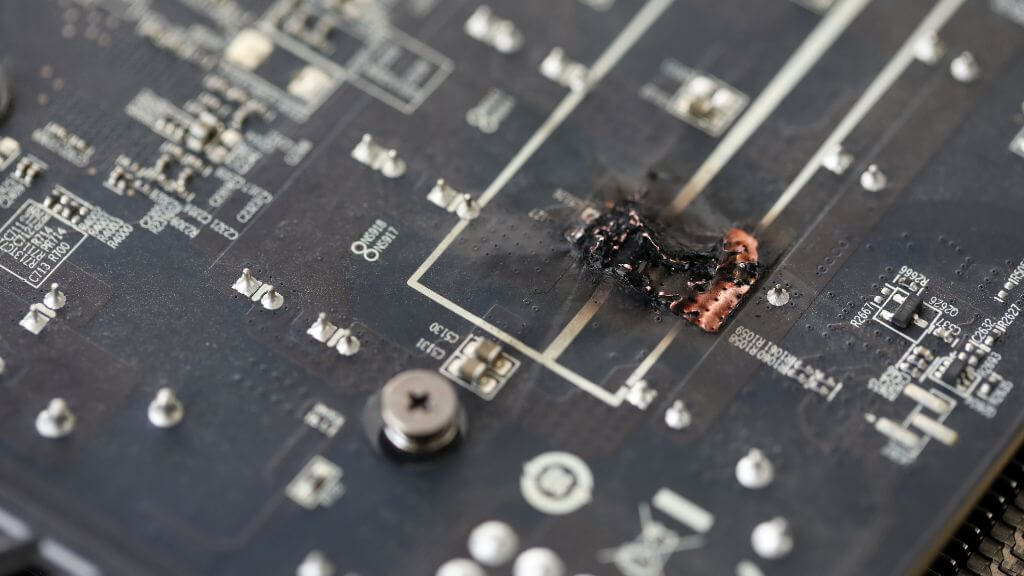
Les dommages physiques peuvent être fatals pour les ventilateurs des unités de traitement graphique (GPU). Inspectez les ventilateurs afin de détecter tout signe de dommage ou d'obstruction qui pourrait empêcher leur rotation. Vérifiez la présence de pales cassées ou de débris pouvant bloquer le mécanisme. Si vous constatez des dommages, une réparation ou un remplacement s'impose.
Bien que moins fréquent sur les ventilateurs de cartes graphiques modernes, il est possible que le ventilateur soit tout simplement hors service. Pour le vérifier, placez votre doigt au centre du ventilateur, au niveau du roulement. Si cet endroit est chaud au toucher, signe que le courant circule et s'accumule, le moteur du ventilateur est probablement endommagé et doit être remplacé.
En tenant compte des problèmes de firmware
Le micrologiciel est le logiciel de bas niveau qui gère votre processeur graphique (GPU). Un micrologiciel défectueux ou corrompu peut entraîner un fonctionnement erratique, notamment des problèmes de ventilation. Consultez le site web du fabricant pour obtenir des mises à jour du micrologiciel. La mise à jour du micrologiciel peut être risquée ; suivez donc les instructions à la lettre et ne procédez que si vous êtes à l'aise avec cette opération.
Certaines cartes graphiques modernes sont dotées d'un double BIOS permettant de restaurer la dernière version fonctionnelle du firmware en cas de problème. Vérifiez si votre carte graphique possède cette fonctionnalité. Si c'est le cas, familiarisez-vous avec la procédure avant de procéder à la mise à jour.
Diagnostic professionnel
Si vous avez tout essayé et que les ventilateurs de votre carte graphique refusent toujours de tourner, il est peut-être temps de faire appel à un professionnel. Un service de réparation compétent pourra diagnostiquer le problème, qu'il s'agisse d'un moteur de ventilateur défectueux ou d'un problème plus profond au sein même de la carte graphique. Parfois, l'intervention d'un professionnel est la meilleure solution pour préserver votre investissement.
Certains problèmes peuvent être résolus par une simple soudure, effectuée par une personne possédant le matériel et les connaissances nécessaires. Dans ce cas, c'est bien moins cher que d'acheter une carte graphique neuve !
Conseils et avertissements
Comme pour toute intervention de dépannage impliquant l'ouverture de votre ordinateur et la manipulation de ses composants internes, des risques existent. Vous êtes responsable de tout dommage causé à votre matériel, mais si vous faites preuve de bon sens et de prudence, il n'y a aucune raison que quoi que ce soit tourne mal.
Lors du dépannage des problèmes de ventilateur de carte graphique, voici quelques conseils et avertissements à garder à l'esprit :
- Soyez prudent avec l'alimentation électrique : éteignez et débranchez toujours votre ordinateur avant toute inspection ou nettoyage de votre carte graphique. Cela garantit votre sécurité et protège vos composants contre tout dommage accidentel.
- Pour éviter les dommages causés par l'électricité statique : utilisez un bracelet antistatique ou assurez-vous d'être relié à la terre lorsque vous manipulez votre carte graphique afin d'éviter que l'électricité statique n'endommage les composants sensibles.
- Entretien régulier : Intégrez le nettoyage régulier de votre carte graphique et de ses ventilateurs à votre routine d’entretien. Cela permet d’éviter de nombreux problèmes liés à l’accumulation de poussière et de débris.
- Avertissement concernant les logiciels : Bien que la mise à jour des pilotes et du micrologiciel puisse résoudre de nombreux problèmes, soyez prudent. Assurez-vous que les téléchargements proviennent de sources fiables et suivez attentivement les instructions d’installation afin d’éviter tout problème ultérieur.
- Manipulez votre carte graphique avec précaution : lors du nettoyage ou de l’inspection, faites-le délicatement. Évitez toute force, en particulier sur les pales du ventilateur, car elles sont fragiles et peuvent s’endommager facilement.
- Aide professionnelle : Si vous ne savez pas ce que vous faites, arrêtez. Faites appel à une personne compétente.
- Garantie : Avant toute intervention de dépannage, consultez les conditions de garantie de votre carte graphique. Certaines actions peuvent annuler votre garantie ; il est donc essentiel de procéder avec prudence.
En gardant ces conseils et avertissements à l'esprit, vous pourrez résoudre de manière sûre et efficace de nombreux problèmes courants liés aux ventilateurs des cartes graphiques, garantissant ainsi le bon fonctionnement et l'efficacité de votre système.
Si le moment est venu d'acheter une toute nouvelle carte graphique, n'oubliez pas de consulter le guide suivant sur la façon de choisir et de mettre à niveau votre carte graphique.
Les commentaires sont fermés.