

Malheureusement, l'apparition d'une erreur inattendue dans Roblox et la fermeture forcée du jeu constituent un problème très courant. Examinons quelques solutions à ce problème..
Comme pour la plupart de ces erreurs, il est impossible de déterminer la cause exacte du plantage. La seule solution est donc d'essayer plusieurs méthodes pour trouver la plus efficace. Le problème peut provenir d'une mise à jour ou d'une corruption des fichiers Roblox, voire d'une simple erreur aléatoire dans le cache Roblox.
Méthode 1 : Redémarrez votre ordinateur
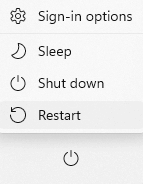
Nous savons que vous avez déjà entendu cela mille fois, mais ce conseil est répété pour une très bonne raison : c'est la chose la plus simple à faire pour régler la plupart des problèmes temporaires.
Si vous pensez qu'il est inutile de redémarrer votre ordinateur après l'avoir éteint, détrompez-vous. Les systèmes d'exploitation modernes comme Windows 11 n'éteignent pas réellement l'ordinateur ; ils le mettent simplement en veille.
Cela améliore le temps de démarrage, mais cela signifie aussi que les éventuels problèmes temporaires ne disparaissent pas après l'arrêt, contrairement à ce qu'on pourrait attendre. C'est pourquoi il est nécessaire de demander explicitement à votre ordinateur de redémarrer.
Par conséquent, avant de chercher une autre solution, essayez de redémarrer votre ordinateur et vérifiez si l'erreur se reproduit. Si ce n'est pas le cas, vous venez de résoudre votre problème sans avoir besoin d'en faire plus.
La deuxième méthode : réinstaller Roblox
D'accord, vous avez déjà redémarré votre ordinateur, et ça n'a rien changé. L'étape suivante consiste à réinstaller Roblox pour voir si cela résout le problème.
Comme Roblox est un jeu en ligne (hébergé sur un serveur cloud et lié à un compte), vous ne perdrez aucune donnée ni progression. Seuls les fichiers du jeu seront supprimés puis réinstallés, ce qui est exactement ce que nous souhaitons.
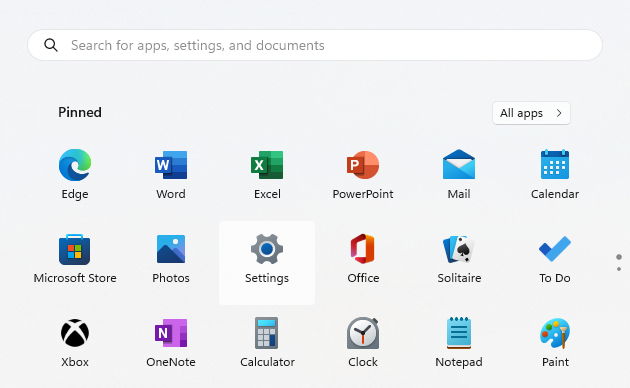
- Pour désinstaller Roblox, ouvrez les Paramètres depuis le menu Démarrer.
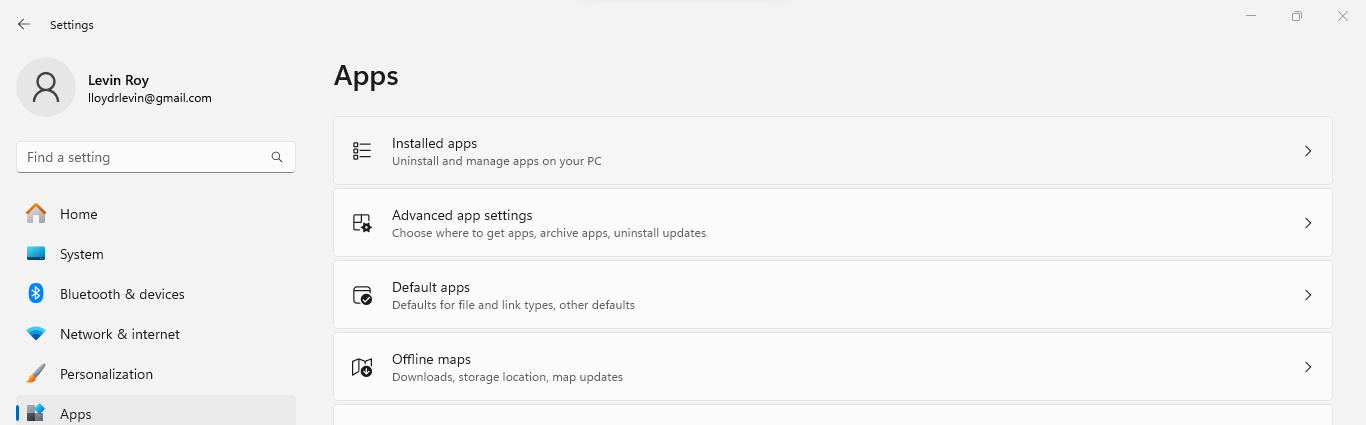
- Sélectionnez l'onglet « Applications » à gauche et cliquez sur les applications installées à droite.
- Recherchez Roblox dans la barre de recherche.

- Cela fera apparaître le lanceur Roblox ; il suffit de cliquer sur le menu à trois points situé à sa droite et de sélectionner Désinstaller.
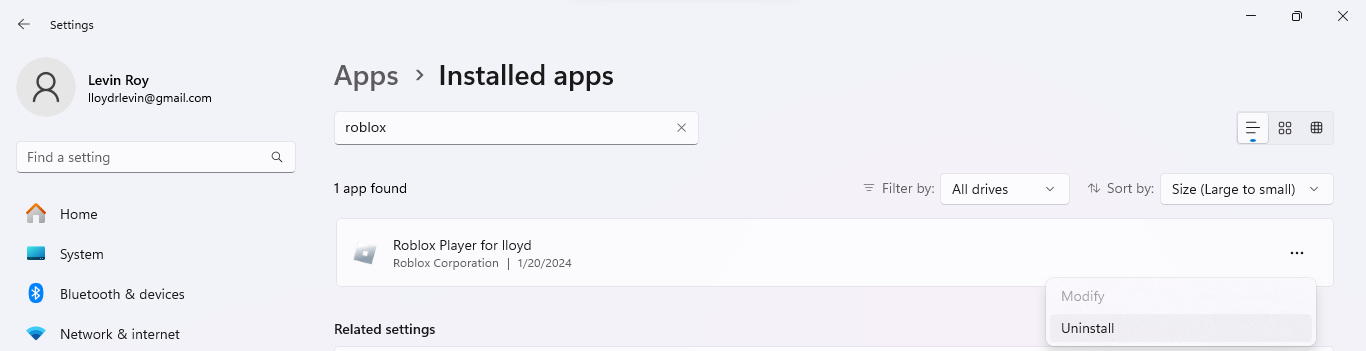
- Roblox sera rapidement désinstallé de votre ordinateur.
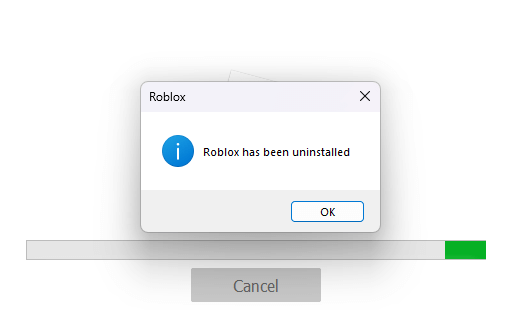
Il s'agissait simplement de désinstaller Roblox. Voyons maintenant comment le réinstaller.
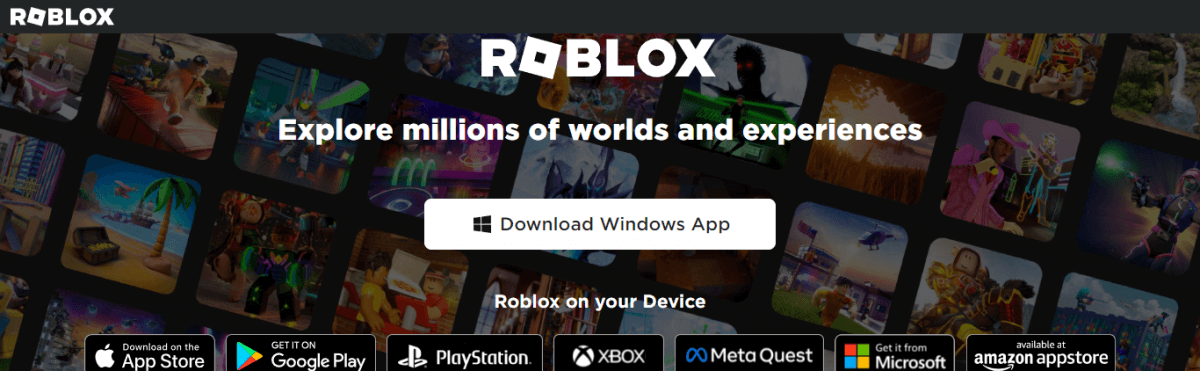
- Téléchargez le programme d'installation depuis le site web de Roblox.
- Exécutez le programme d'installation téléchargé pour réinstaller Roblox sur votre ordinateur.
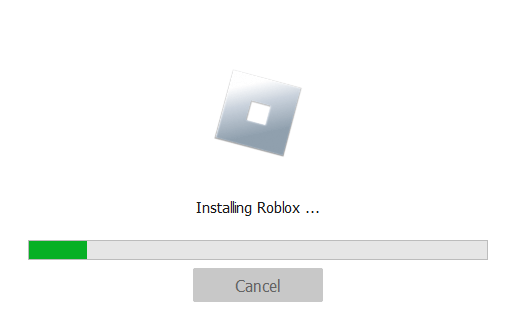
- Ouvrez Roblox une fois l'installation terminée et connectez-vous pour recommencer à jouer.
La troisième méthode : mise à jour de Windows
Si la réinstallation du jeu ne résout pas le problème, il se peut qu'il provienne de Windows et non de Roblox. Ces problèmes peuvent survenir si votre système n'est pas à jour, car le jeu peut nécessiter des fonctionnalités indisponibles ou entrer en conflit avec des bugs existants.
Ces problèmes se résolvent facilement en mettant à jour Windows. Si vous ne pouvez pas effectuer cette mise à jour, il existe des solutions de contournement. Aucune mise à jour n'apparaît ou Forcer Windows à installer des mises à jour.
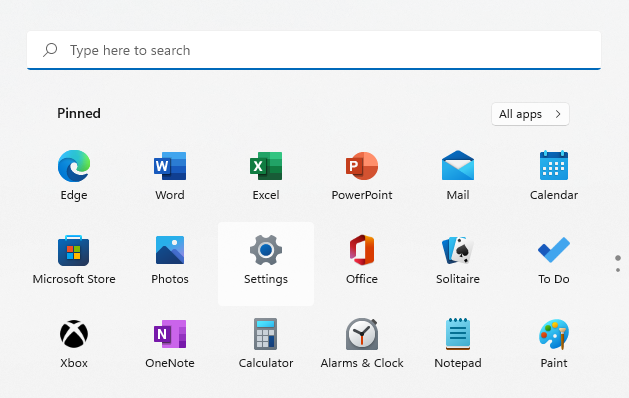
- Pour mettre à jour Windows (ou au moins vérifier si des mises à jour sont en attente), ouvrez les Paramètres depuis le menu Démarrer.
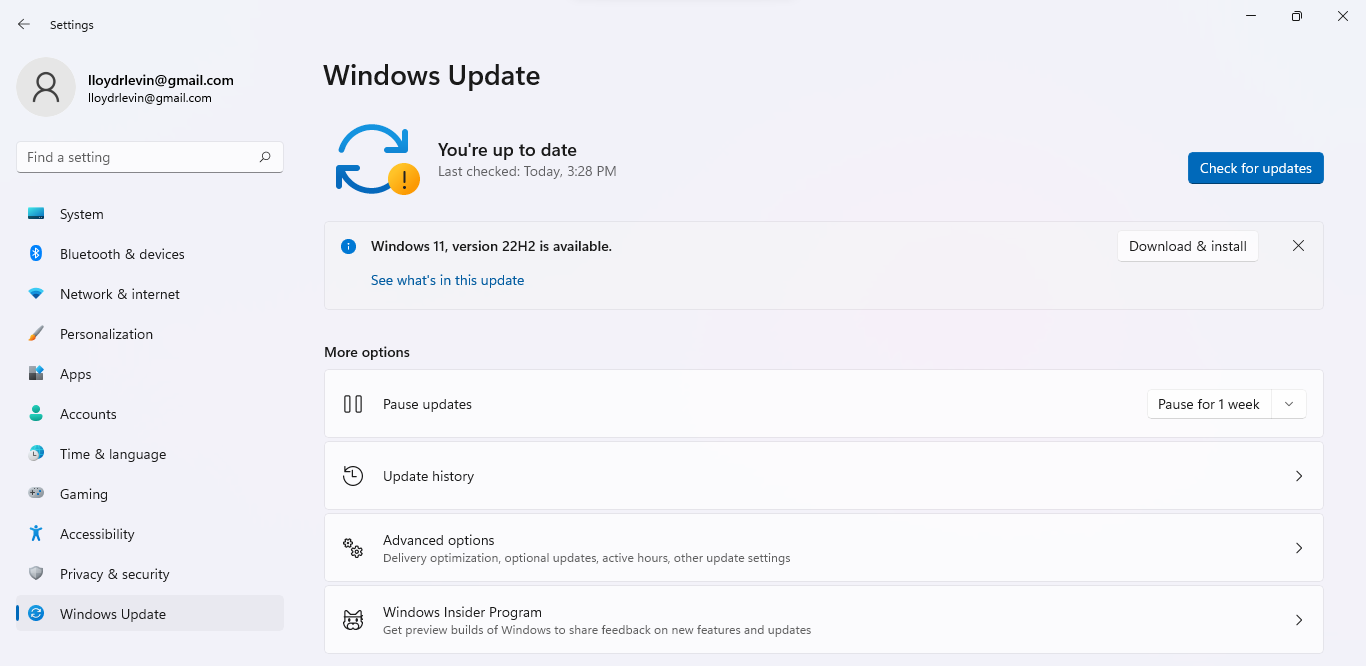
- Sélectionnez l'onglet Windows Update à gauche, puis cliquez sur le bouton Rechercher des mises à jour. Les mises à jour importantes sont déjà listées sous ce bouton.
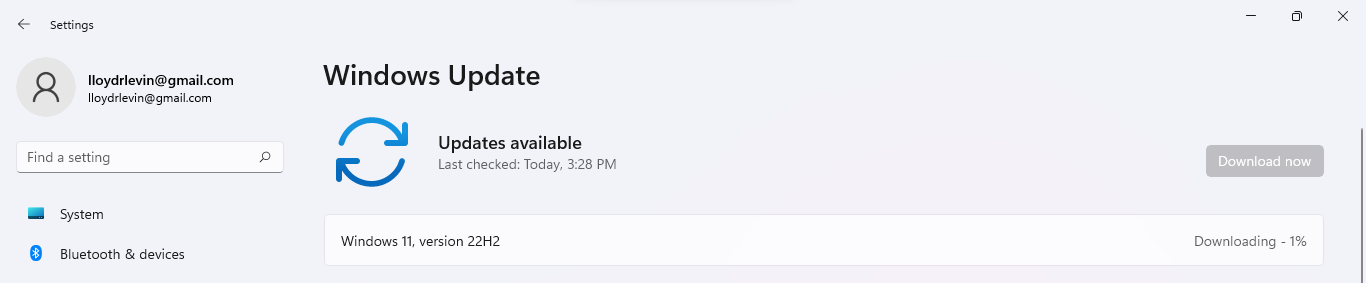
- Utilisez le bouton « Télécharger et installer » pour installer la mise à jour. Celle-ci se téléchargera et s'installera en arrière-plan.
Quatrième méthode : Effacer les données du cache
Comme toutes les applications, Roblox met des données en cache pour accélérer les temps de chargement. Il arrive que ces données soient corrompues, ce qui provoque des erreurs au lancement de Roblox, même si les fichiers du jeu sont intacts.
Ces fichiers temporaires peuvent persister même après une réinstallation ; il est donc important de les supprimer manuellement. Rassurez-vous, la suppression du cache ralentira légèrement le chargement de Roblox, car le jeu devra retélécharger ces données depuis le cloud et créer un nouveau cache.
- Ouvrez l'application Exécuter en la recherchant dans le menu Démarrer ou en appuyant simplement sur Win + R sur votre clavier.
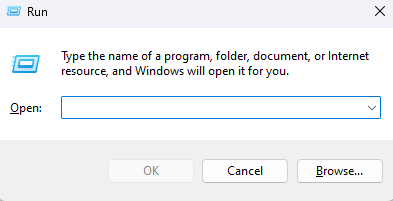
- Saisissez %localappdata% pour ouvrir ce dossier caché. Vous pouvez également y accéder manuellement via l'Explorateur Windows, mais cette méthode est plus rapide et plus simple.
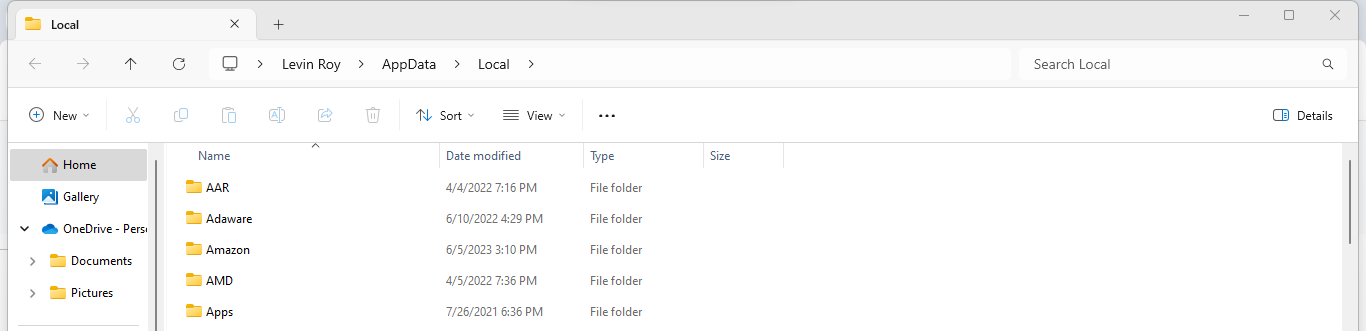
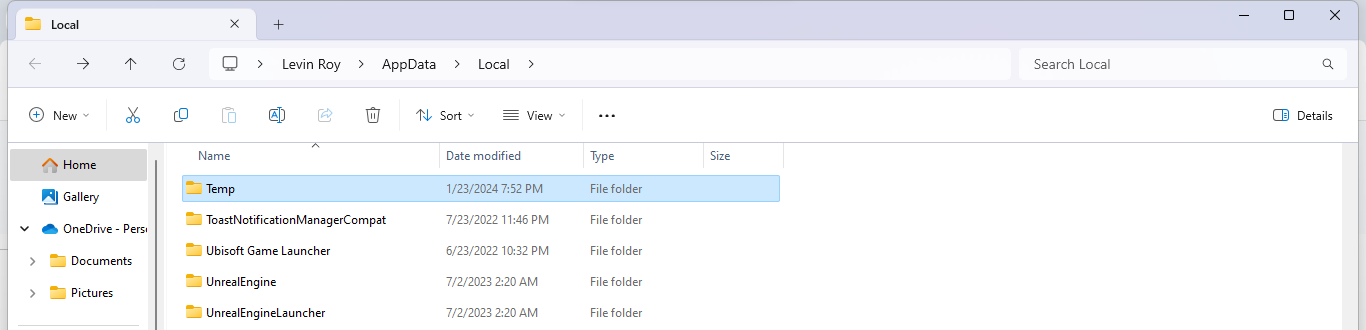
- Faites défiler vers le bas jusqu'à trouver le dossier Temp.
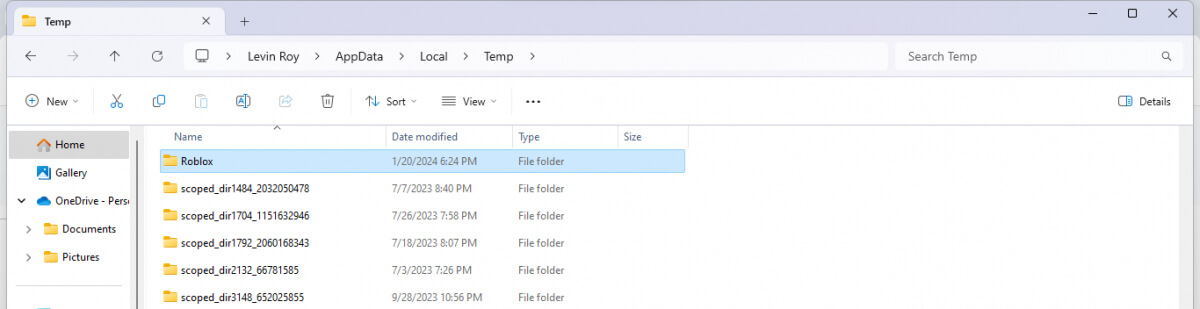
- Ce répertoire contient de nombreux fichiers temporaires créés par différentes applications. Il faut trouver le fichier nommé Roblox et le supprimer.
Cinquième méthode : Essayez la version du Microsoft Store
Outre le client Roblox standard installé par la plupart des joueurs, une version est également disponible sur le Microsoft Store. Cette version est généralement mieux optimisée pour Windows, ce qui la rend plus stable sur certains ordinateurs.
Vos données étant liées à votre compte, vous pouvez reprendre exactement là où vous en étiez.
- Recherchez l'application Microsoft Store dans le menu Démarrer (sauf si elle se trouve déjà dans la barre des tâches ou sur le bureau).
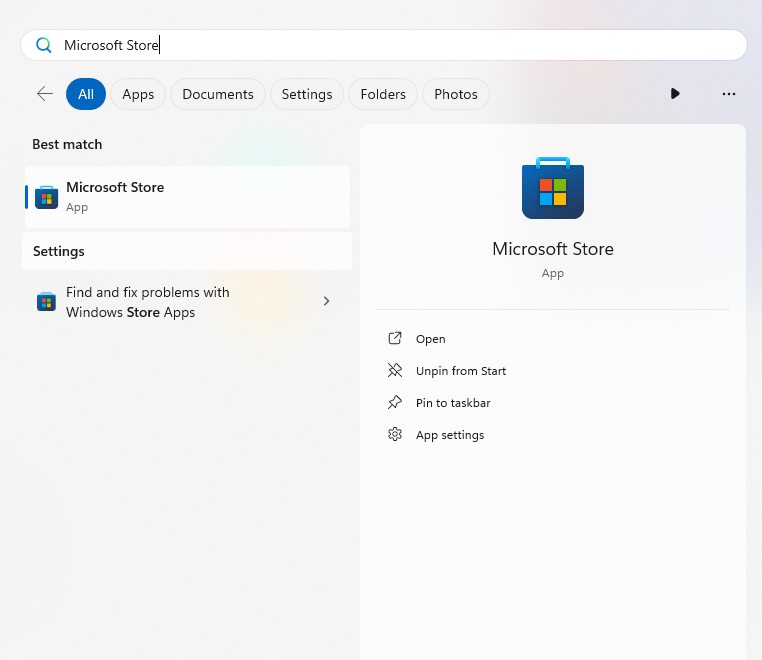
- Connectez-vous à votre compte Microsoft pour parcourir les applications du Microsoft Store.
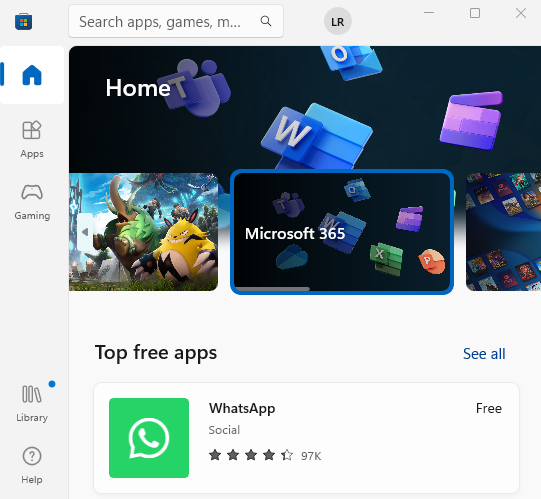
- Rechercher Roblox.
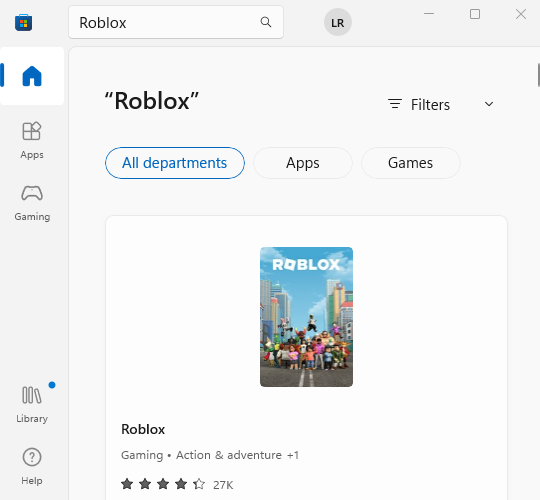
- Trouvez l'application Roblox et cliquez sur le bouton « Obtenir » pour l'installer.
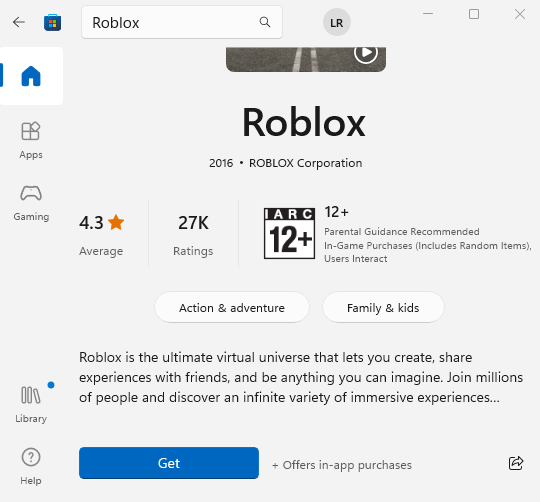
- Le bouton changera pendant le téléchargement de Roblox par la boutique.
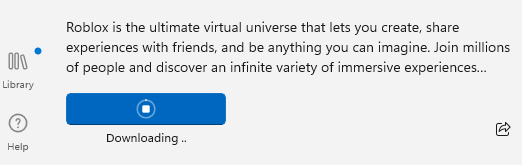
- Lancer ce jeu vous mènera à l'écran de connexion Roblox que vous connaissez bien.
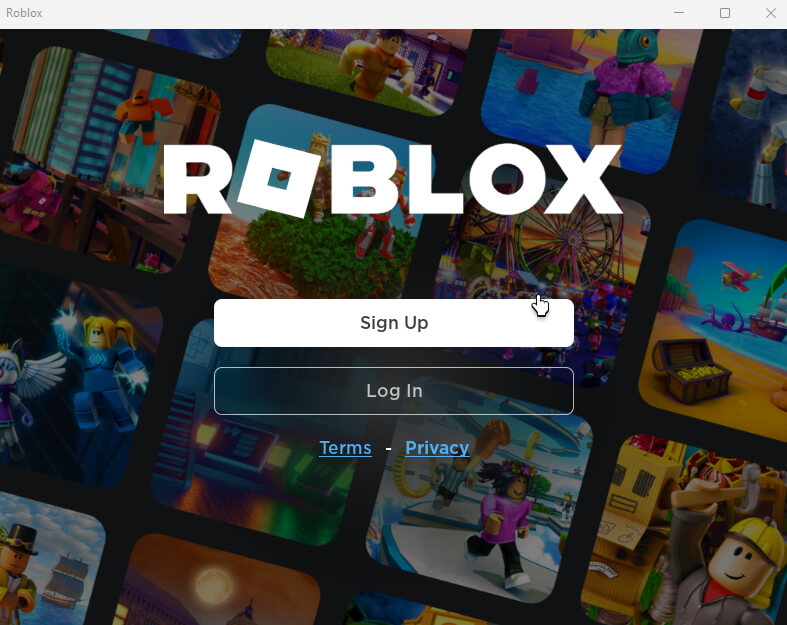
Méthode 6 : Se connecter à Roblox
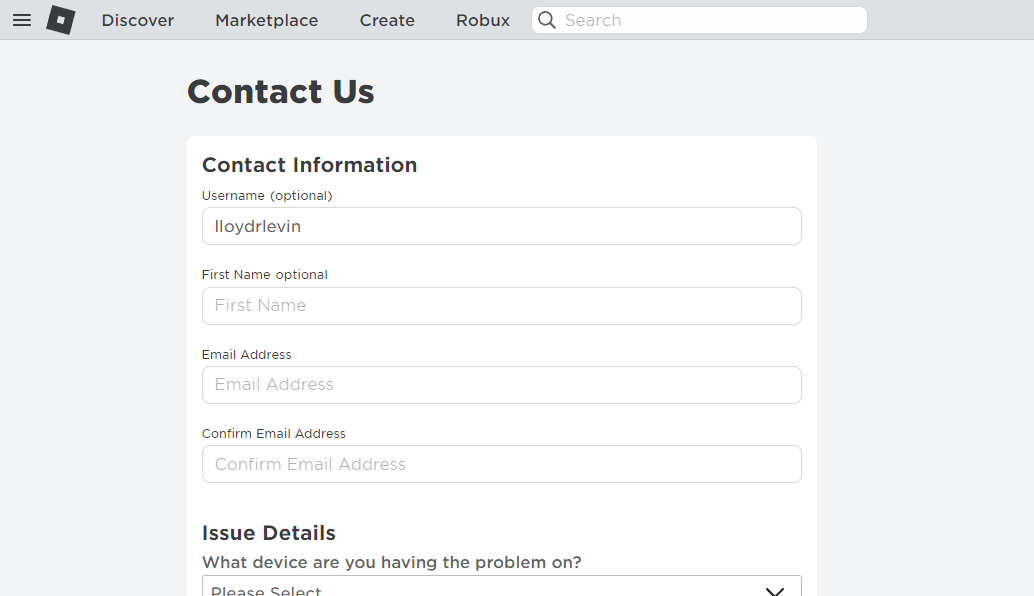
En dernier recours, il est temps de contacter les experts. Roblox propose une page de contact dédiée aux commentaires et aux réclamations ; vous pouvez les contacter pour leur fournir des détails sur les problèmes que vous rencontrez dans le jeu.
Pour contacter Roblox et obtenir de l'aide, rendez-vous sur Page d'assistance Remplissez le formulaire. Soyez clair et concis, et mentionnez les solutions que vous avez déjà essayées.
Quelles sont les raisons de l'apparition du message d'erreur « Une erreur inattendue s'est produite… » dans Roblox ?
Les erreurs que vous pourriez rencontrer en essayant de jouer à Roblox ne manquent pas – des codes d'erreur cryptiques aux Problèmes de connexionDe nombreux problèmes peuvent survenir dans Roblox. Mais quelle est la cause probable du message d'erreur « Une erreur inattendue s'est produite… » ?
Bien qu'il n'existe pas de réponse définitive quant à la cause de cette erreur dans Roblox, elle se produit généralement uniquement avec la version web et le client téléchargé. La plupart des utilisateurs ont pu résoudre ce problème en passant à la version dédiée du Microsoft Store.
De nombreux utilisateurs en ont déduit que le problème provenait de Byfron, un programme anti-triche intégré à la version web de Roblox. Bien que son but soit d'empêcher certains joueurs d'obtenir un avantage injuste en utilisant des logiciels de triche, ses analyses intrusives ou ses fausses alertes peuvent perturber le bon fonctionnement de Roblox.
Quelle est la meilleure façon de corriger l'erreur « Une erreur inattendue… » dans Roblox ?
Comme pour toute erreur, il est impossible d'en déterminer la cause exacte. Par conséquent, il n'existe pas de solution miracle pour corriger le message d'erreur « Une erreur inattendue… » dans Roblox.
Il vous suffit de suivre une à une les méthodes décrites ci-dessus, en commençant par les plus simples comme le redémarrage de votre ordinateur pour vider le cache. La réinstallation est également possible, et vous pouvez essayer d'installer la version de Roblox disponible sur le Microsoft Store pour voir si cela résout le problème.
En dernier recours, vous pouvez toujours contacter le service client de Roblox pour obtenir de l'aide. Le problème ne vient probablement pas de votre côté, et même si c'est le cas, ils seront sans doute mieux placés pour le diagnostiquer.
Les commentaires sont fermés.