

Le temps passe vite pour les utilisateurs de Windows 10 ! Le 14 octobre 2025, Microsoft mettra fin au support de cette plateforme. Prise en charge de Windows 10Cela signifie l'absence de mises à jour de sécurité gratuites, de correctifs de bugs et d'assistance technique. Votre ordinateur sera ainsi vulnérable aux logiciels malveillants et à des problèmes de compatibilité agaçants.
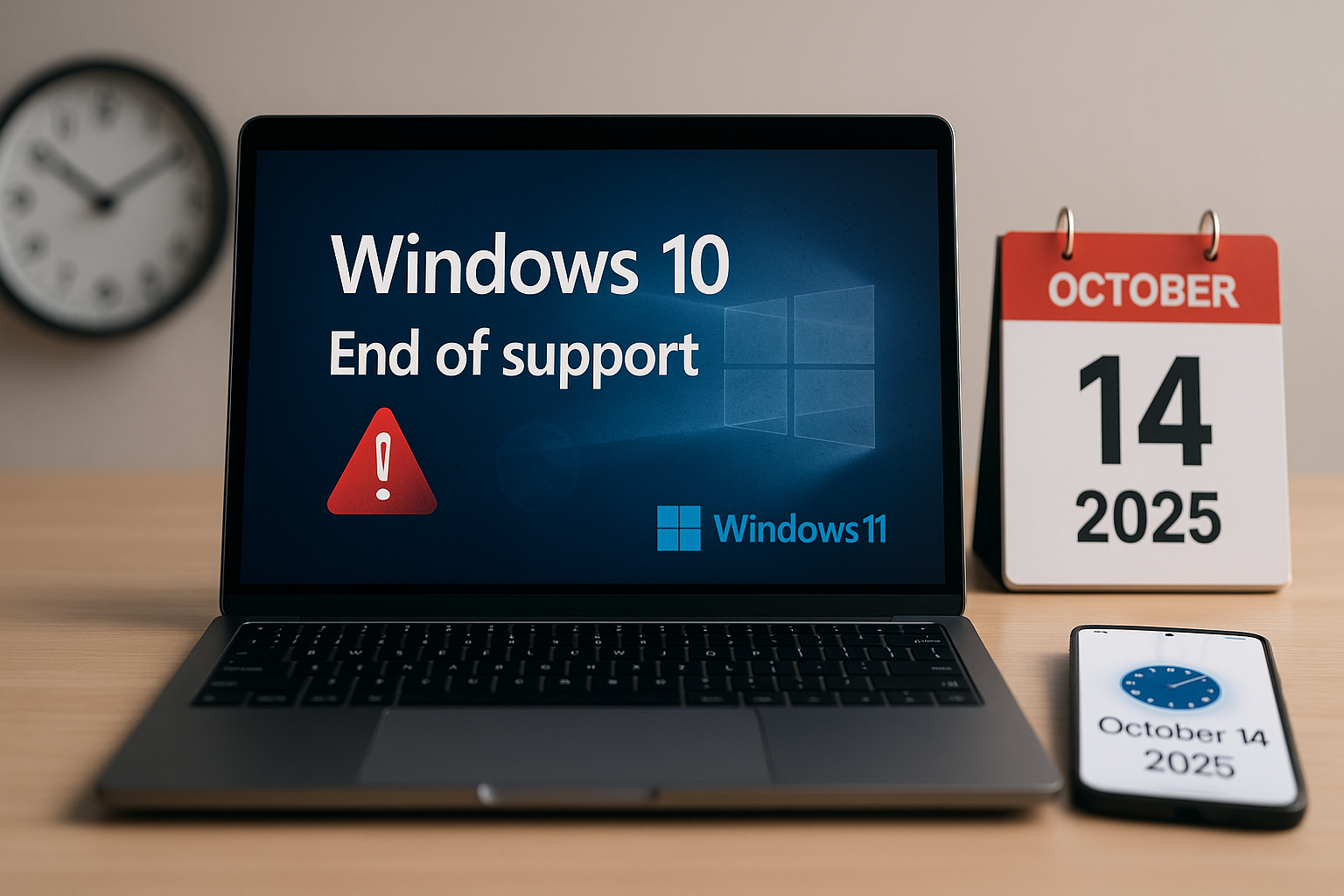
La mise à niveau vers Windows 11 est la meilleure façon de garantir votre sécurité et votre productivité, et elle est gratuite si votre PC répond aux exigences. Vous ne savez pas par où commencer ? Ce guide vous aidera à vous préparer à la fin du support. Windows 10 Vérifiez l'éligibilité de votre ordinateur, sauvegardez vos données et passez à Windows 11. C'est parti !
Pourquoi passer à Windows 11 ?
Après octobre 2025, Windows 10 restera fonctionnel, mais deviendra une cible facile pour les cyberattaques. Windows 11 offre une sécurité renforcée (avec notamment le TPM 2.0 et une protection basée sur la virtualisation), des outils d'IA comme Copilot (déjà performants) et une interface moderne, plus élégante et intuitive. De plus, des applications comme Microsoft 365 ne seront plus compatibles avec Windows 10, et d'autres développeurs de logiciels suivront probablement le mouvement. Windows 11 a de beaux jours devant lui ; la mise à niveau vous permettra donc de rester à la pointe de la technologie.
1. Comprendre la fin du support de Windows 10
Microsoft mettra fin au support des éditions Windows 10 Famille, Professionnel, Entreprise et Éducation le 14 octobre 2025. Cela signifie :
- Aucune mise à jour de sécurité n'est disponible.Votre ordinateur sera vulnérable aux virus et aux logiciels malveillants.
- Aucune correction de bug n'a été apportée.Les défauts ne seront pas corrigés, ce qui peut entraîner des dysfonctionnements.
- Fin du support techniqueMicrosoft n'apportera plus son aide pour le dépannage et la résolution des problèmes.
- Risques de compatibilité des applicationsDes applications comme Microsoft 365 cesseront de fonctionner, et d'autres pourraient suivre.
Un exemple de problème potentiel est celui d'une petite entreprise utilisant Windows 10 après 2025 dans un secteur réglementé, ce qui pourrait engendrer des problèmes de conformité et entraîner des amendes.
2. Vérifiez si votre ordinateur peut être mis à niveau vers Windows 11
Avant toute mise à niveau, vérifions d'abord si votre PC répond aux exigences système de Windows 11. Microsoft a établi des normes matérielles plus strictes cette fois-ci ; par conséquent, tous les appareils Windows 10 ne seront pas compatibles. Voici comment vérifier rapidement si votre PC répond aux exigences.
- via Windows Update:
- Aller à Paramètres > Mise à jour et sécurité > Windows Update
- Cliquez Vérifier les mises à jourSi votre appareil est compatible, l'option de mise à niveau vers Windows 11 s'affichera.
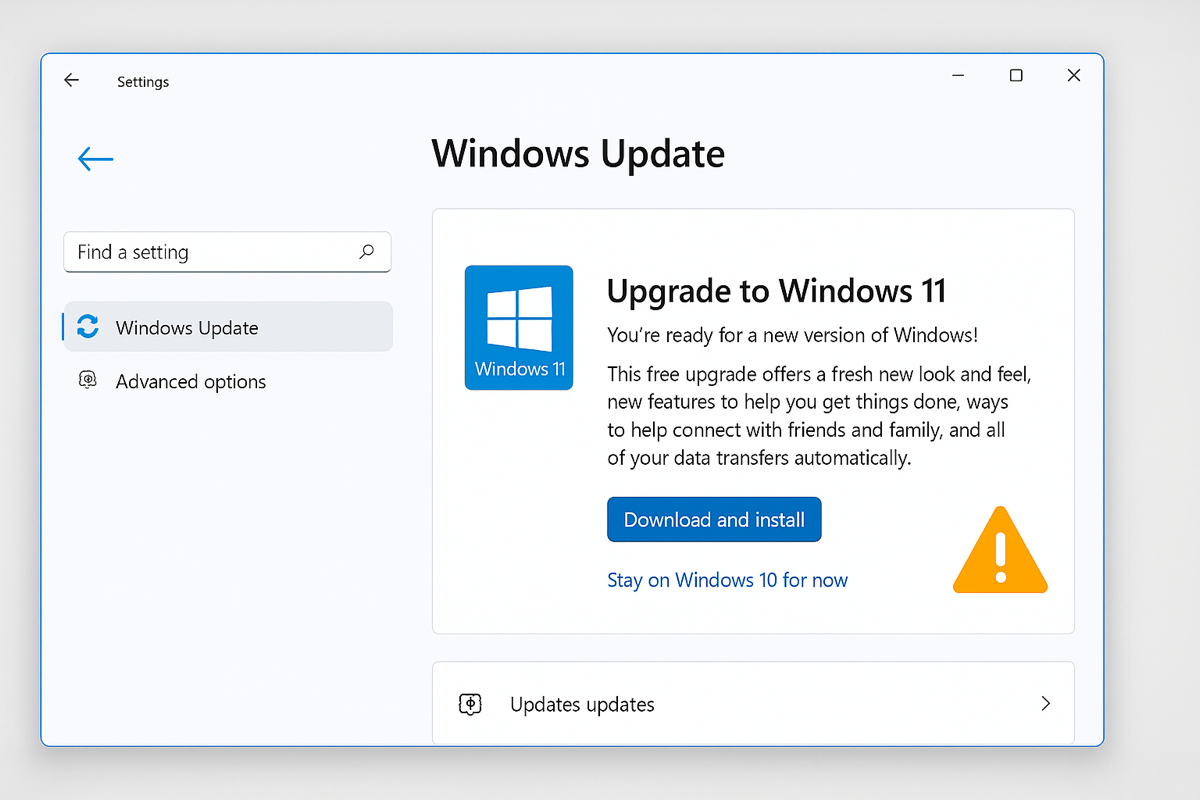
Si vous ne recevez pas le message ou s'il indique que votre ordinateur est incompatible, consultez les raisons de ce problème. Dans certains cas, comme… TPM non pris en chargeIl vous suffira peut-être d'accéder à votre BIOS et Activer le module de plateforme sécurisée (TPM).
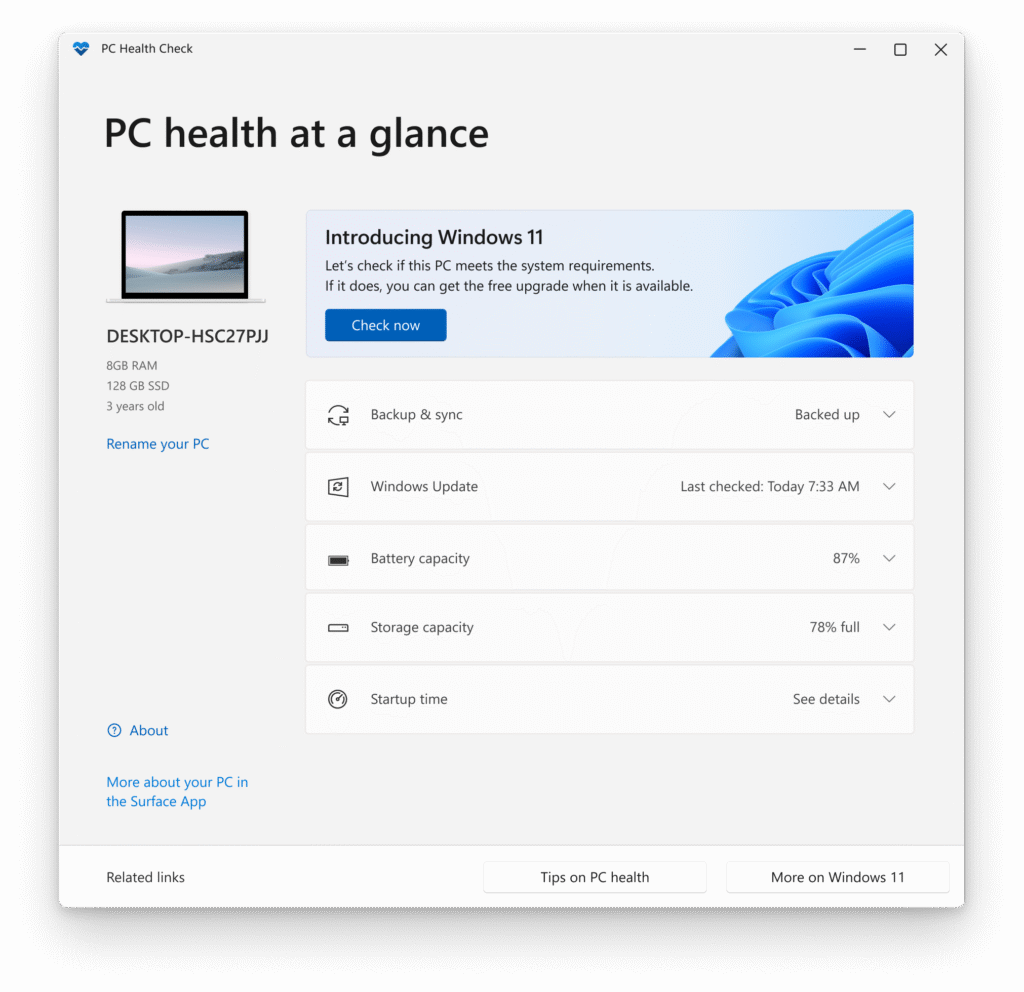
- via l'application PC Health Check:
- Téléchargement Vérification de l'état du PC Depuis le site Web de Microsoft
- Exécutez l'application pour vérifier si votre ordinateur répond aux exigences.
Exigences minimales:
- Processeur1 GHz ou plus, 2 cœurs ou plus, 64 bits
- Mémoire vive (RAM):4 Go
- Stockage:64 Go
- Module de plateforme sécurisée (TPM)Version 2.0
- GraphiquesDirectX 12 avec WDDM 2.0
- Écran720p, diamètre de 9 pouces
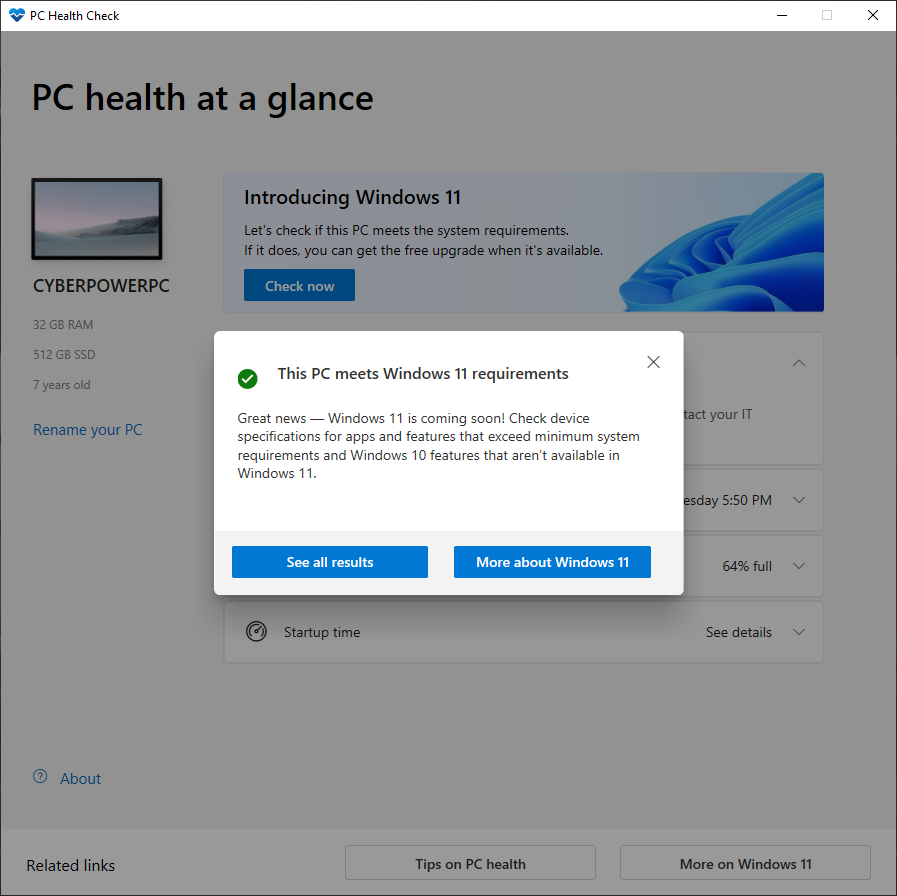
Si votre ordinateur répond à toutes les exigences, vous recevrez un message comme celui-ci :
3. Sauvegarde de vos données
Avant de passer à Windows 11, il est conseillé de sauvegarder vos fichiers. Bien que la plupart des mises à niveau se déroulent sans problème, il existe toujours un faible risque de perte de données. Prendre quelques minutes pour créer une sauvegarde vous permettra d'être plus serein face à d'éventuels problèmes – on ne sait jamais !
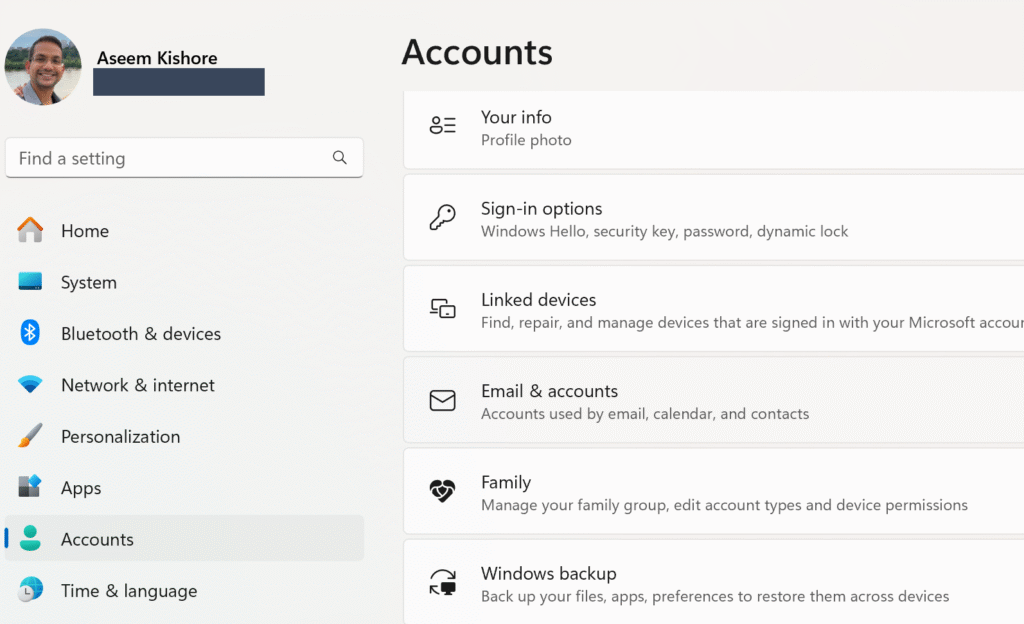
- Utiliser la sauvegarde Windows:
- Aller à Paramètres > Mise à jour et sécurité > Sauvegarde
- En utilisant un compte Microsoft, accédez à Paramètres > hybrides > Sauvegarde Windows
- Sauvegardez sur un disque dur externe ou sur OneDrive.
- Utiliser OneDrive:
- Connectez-vous avec votre compte Microsoft
- Synchronisez vos fichiers avec OneDrive pour y accéder depuis le cloud.
- sauvegarde manuelle:
- Copiez les fichiers importants sur un disque dur externe ou une clé USB.
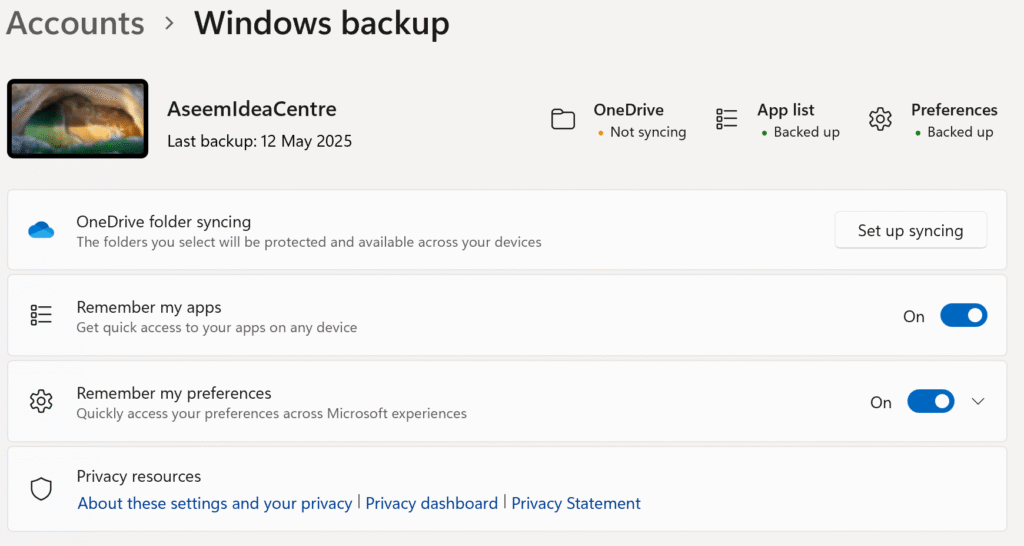
نصيحةVeillez à lier votre compte Microsoft à votre système d'exploitation Windows 10 afin de transférer facilement vos paramètres et applications vers Windows 11 après la mise à niveau.
4. Libérez de l'espace disque
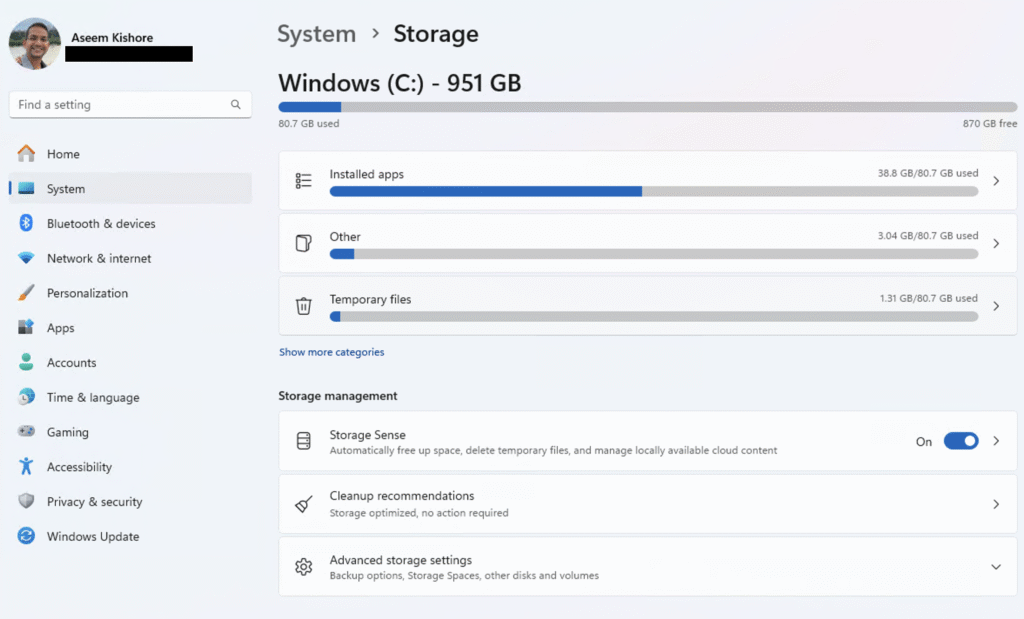
Windows 11 nécessite au moins 64 Go d'espace libre. Si vous manquez d'espace, voici comment en libérer :
- Aller à Paramètres> Système> Stockage (Paramètres > Système > Stockage)
- Activer Stockage Sense Pour supprimer des fichiers temporaires
- Cliquez Fichiers temporaires (Fichiers temporaires) et supprimer des éléments tels que Mise à jour de Windows Cleanup (Nettoyage des mises à jour Windows)
- Désinstallez les applications inutilisées via Paramètres > Applications > Applications installées (Paramètres > Applications > Applications installées)
5. Mise à niveau vers Windows 11
Une fois la compatibilité de votre ordinateur vérifiée et vos données sauvegardées, vous pouvez procéder à la mise à niveau vers Windows 11. La procédure est simple et, si votre appareil est compatible (ce qui est fort probable), la mise à niveau est gratuite. Voici comment démarrer et ce à quoi vous pouvez vous attendre pendant l'installation.
- Aller à Paramètres> Mise à jour et sécurité> Windows Update (Paramètres > Mise à jour et sécurité > Windows Update)
- Cliquez Vérifiez les mises à jour (Rechercher les mises à jour) et sélectionner Mise à niveau vers Windows 11
- Suivez les instructions pour télécharger et installer (cela prend environ 1 heure, selon la vitesse de votre connexion internet).
- Planifiez l'installation en dehors des heures de pointe afin d'éviter toute perturbation.
NoteVous pouvez revenir à Windows 10 sous 10 jours, tout en conservant vos fichiers et vos données.
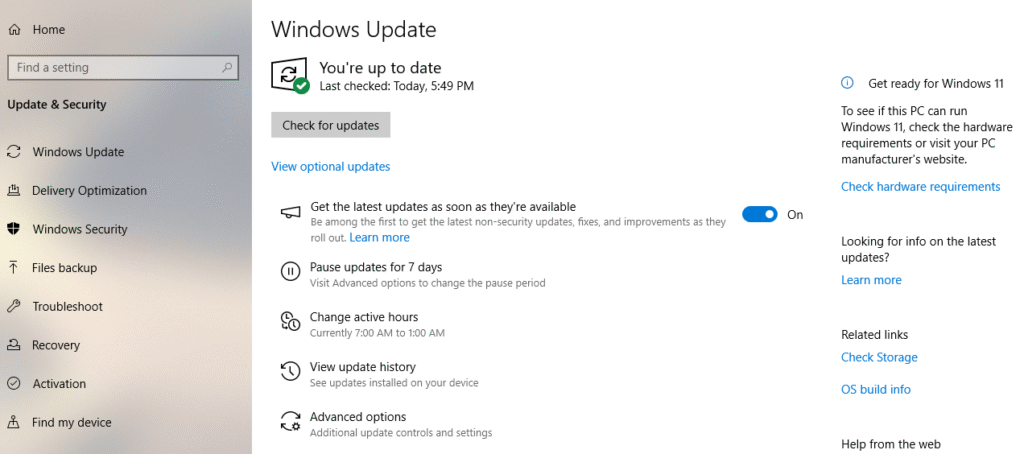
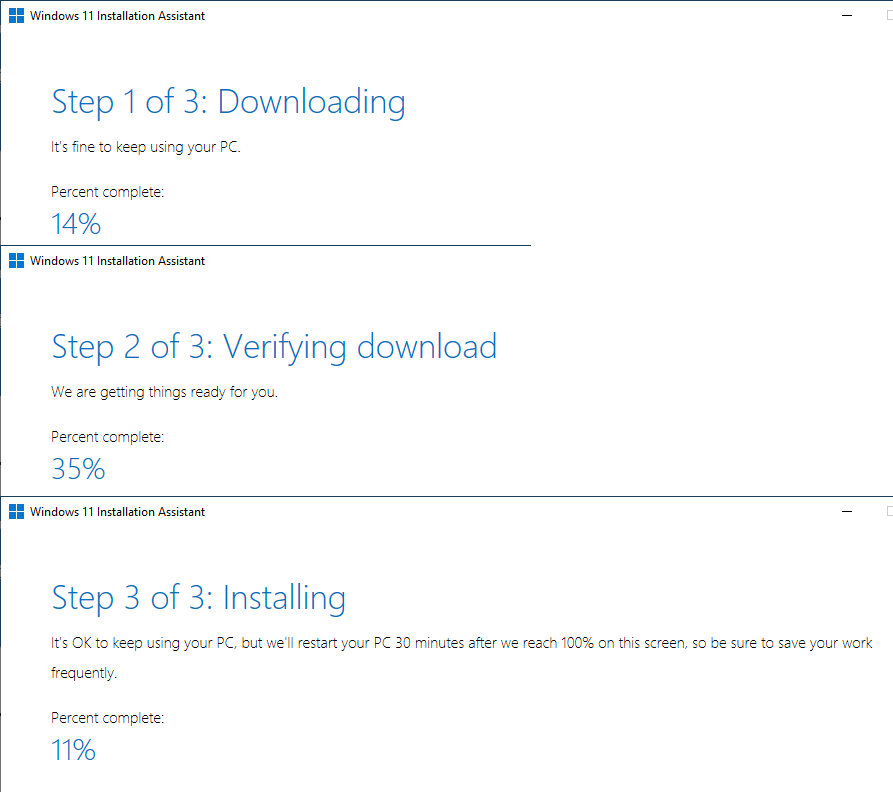
En dernier recours, si vous êtes certain que votre ordinateur prend en charge Windows 11, mais que le message n'apparaît pas dans Windows Update sous Paramètres, vous pouvez télécharger et installer Assistant d'installation de Windows 11.
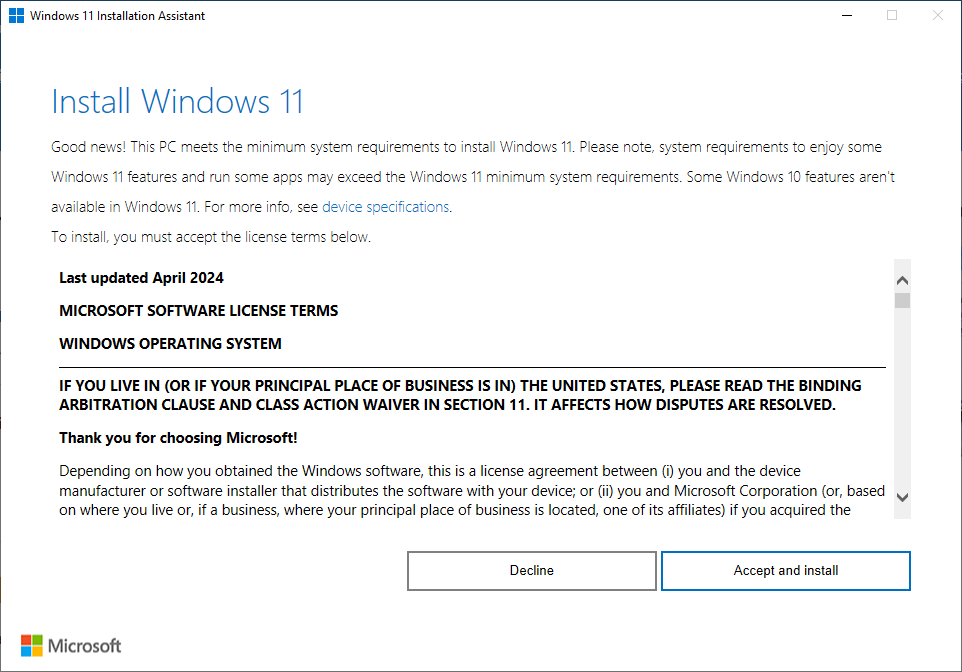
Cette procédure téléchargera, vérifiera et installera manuellement Windows 11 sur votre ordinateur, à condition que celui-ci réponde à toutes les exigences.
6. Options si votre ordinateur est incompatible
Si votre ordinateur ne répond pas aux exigences de Windows 11, vous avez trois options principales :
- Acheter un nouvel ordinateur:
- Achetez des PC Windows 11 Copilot+ pour des performances, une sécurité et une IA améliorées.
- Utilisez la Sauvegarde Windows pour transférer les fichiers et les paramètres vers le cloud ou en local.
- Explorez les programmes d'échange ou de recyclage proposés par les partenaires Microsoft.
- Inscrivez-vous aux mises à jour de sécurité étendues (ESU):
- Disponible uniquement pour les organisations et les entreprises utilisant une licence en volume
- Payez 61 $ pour un an de mises à jour de sécurité critiques (disponibles en 2025).
- Idéal pour retarder les mises à niveau, mais pas une solution à long terme
- Aucune nouvelle fonctionnalité ni assistance n'est incluse.
- Passer à un autre système d'exploitation:
- Installer Chrome OS Flex Ou Linux (comme Ubuntu) sur des ordinateurs plus anciens
- Moins pratique en raison de l'incompatibilité des applications Windows
- Courbe d'apprentissage élevée si vous n'avez jamais utilisé Linux auparavant
7. Solutions avancées pour ordinateurs incompatibles
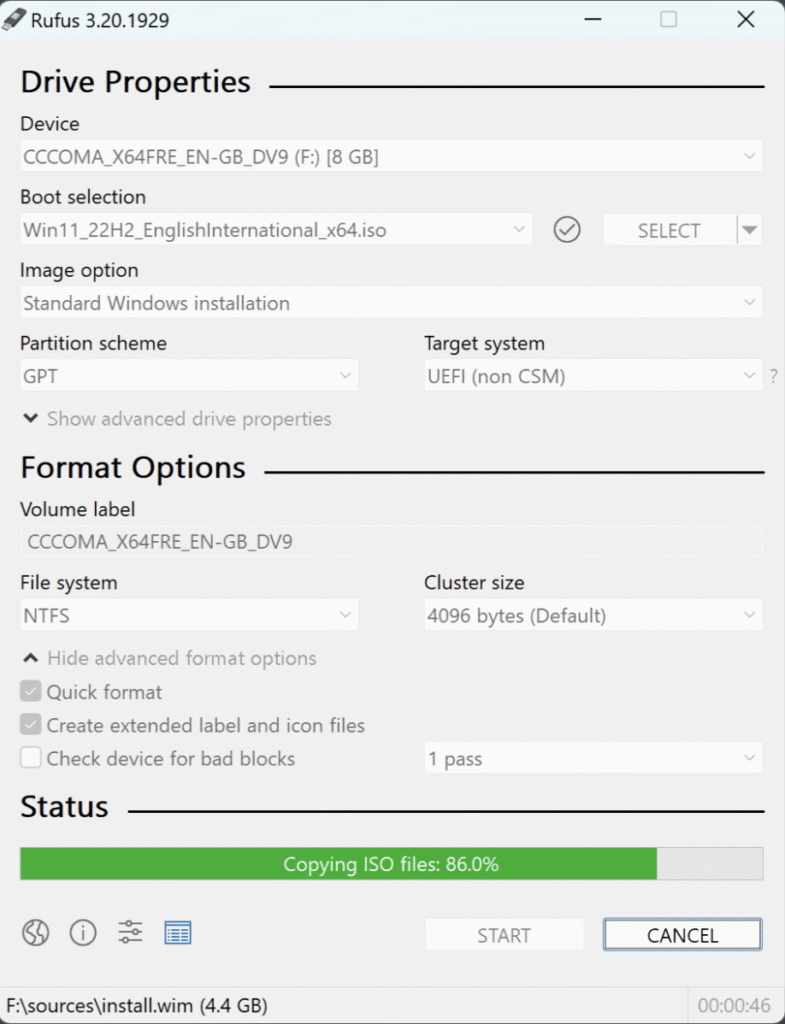
Pour les utilisateurs avertis, il est possible de contourner les exigences de Windows 11, mais Microsoft met en garde contre les risques :
- استخدام Rufus:
- Créez une clé USB bootable pour Windows 11 à l'aide de Rufus, en contournant les vérifications TPM et Secure Boot.
- Effectuez une installation propre et restaurez les données à partir des sauvegardes.
- L'amour:
- Aucune garantie de mises à jour ou de stabilité n'est fournie.
- Certaines fonctionnalités (telles que Windows Hello) peuvent ne pas fonctionner.
- Comment mettre en œuvre:
- Télécharger Windows 11 ISO De Microsoft
- Utilisation de Rufus pour créer un support USB
- Installez Windows 11, mais effectuez d'abord une sauvegarde.
AttentionMicrosoft ne prend pas en charge cette fonctionnalité, et les futures mises à jour pourraient échouer.
CONCLUSION
Le support de Windows 10 prenant fin le 14 octobre 2025, il est grand temps de passer à Windows 11 ! C’est la meilleure façon de garantir sécurité, productivité et compatibilité avec les applications modernes. Vérifiez la compatibilité de votre PC, sauvegardez vos données et effectuez la mise à niveau gratuitement si possible.
Si votre ordinateur est incompatible, envisagez l'achat d'un nouvel ordinateur Windows 11 avec Copilot intégré, ou si vous êtes une entreprise, utilisez le logiciel ESU pour une sécurité temporaire.
Les commentaires sont fermés.