
Résolution de l'erreur DISM 87 sous Windows 10 et Windows 11 : un guide simplifié
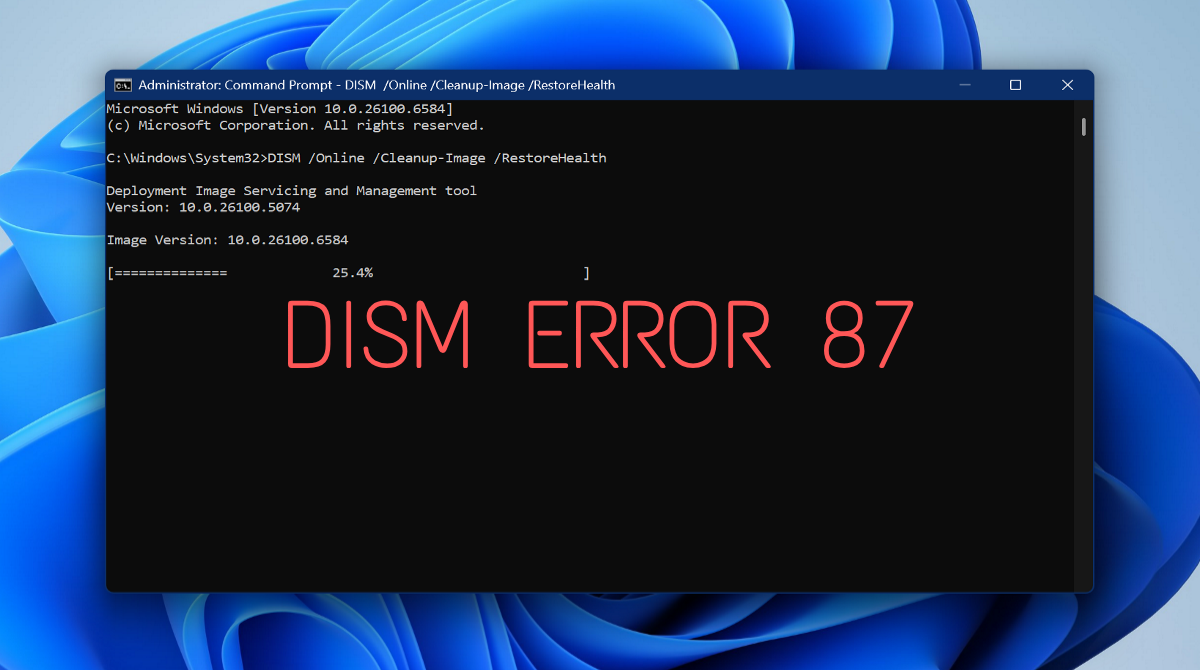
L'erreur DISM 87 est un problème assez courant sous Windows 10 et Windows 11. Elle survient généralement après l'exécution de la commande /restorehealth. Heureusement, vous pouvez résoudre ce problème en quelques étapes seulement.
Poursuivez votre lecture, nous vous expliquons pourquoi ce problème survient et comment le résoudre facilement.
Qu'est-ce que l'erreur DISM 87 ?
L’erreur 87 « option cleanup-image inconnue » est un code d’erreur Windows indiquant des problèmes lors de l’installation d’un fichier image Windows (.wim). Elle s’affiche dans l’interface de ligne de commande de l’outil Services de déploiement et de gestion d’images (DISM.exe).
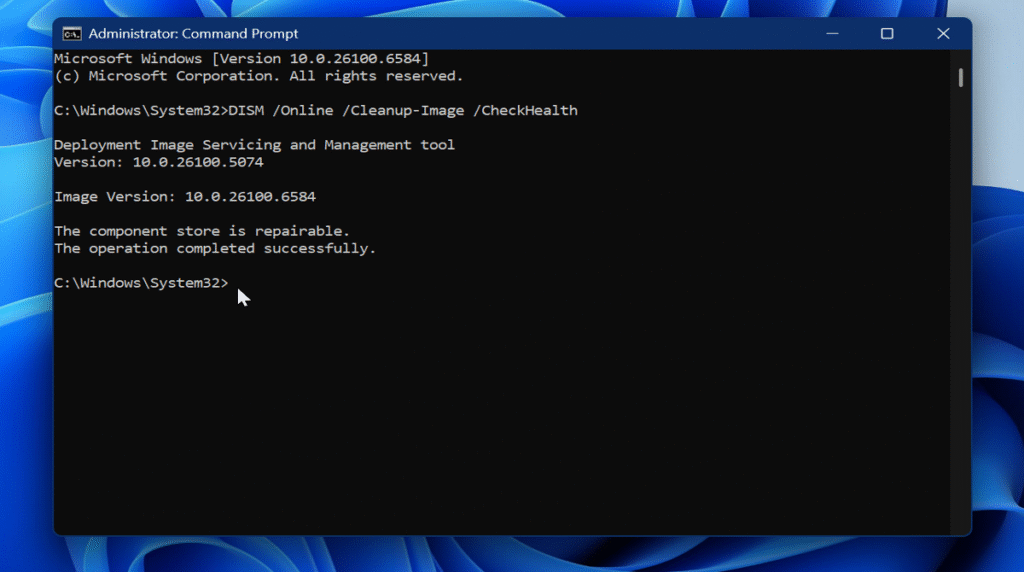
DISM est un outil en ligne de commande permettant de distribuer des images Windows et des disques durs virtuels. Il se trouve dans le dossier C:\Windows\System32, mais vous pouvez l'exécuter depuis n'importe quel emplacement via l'invite de commandes.
Quelles sont les causes de l'erreur DISM 87 ?
L'erreur 87 dans DISM est généralement causée par :
- Orthographe incorrecte des commandes et des espaces
- Exécutez l'outil sans privilèges élevés (en tant qu'administrateur).
- Utiliser une version obsolète ou incompatible de DISM avec votre image Windows
- Windows n'est pas mis à jour
- Fichiers système corrompus.
De nombreux utilisateurs ont signalé ce problème immédiatement après avoir exécuté la commande DISM /Online /Cleanup-Image /RestoreHealth.
Comment corriger l'erreur DISM 87 sous Windows 10 et Windows 11
Examinons maintenant les raisons une par une, en commençant par les plus courantes :
Vérifiez si vous l'avez saisi correctement.
Une simple faute d'orthographe ou un espacement incorrect peuvent entraîner un dysfonctionnement de DISM. Par conséquent, assurez-vous que les commandes de réparation que vous saisissez correspondent exactement à ceci :
- DISM / En ligne / Nettoyage-Image / CheckHealth
- DISM / En ligne / Nettoyage-Image / ScanHealth
- DISM /En ligne /Cleanup-Image /RestoreHealth.
Vérifiez si vous exécutez le programme en tant qu'administrateur.
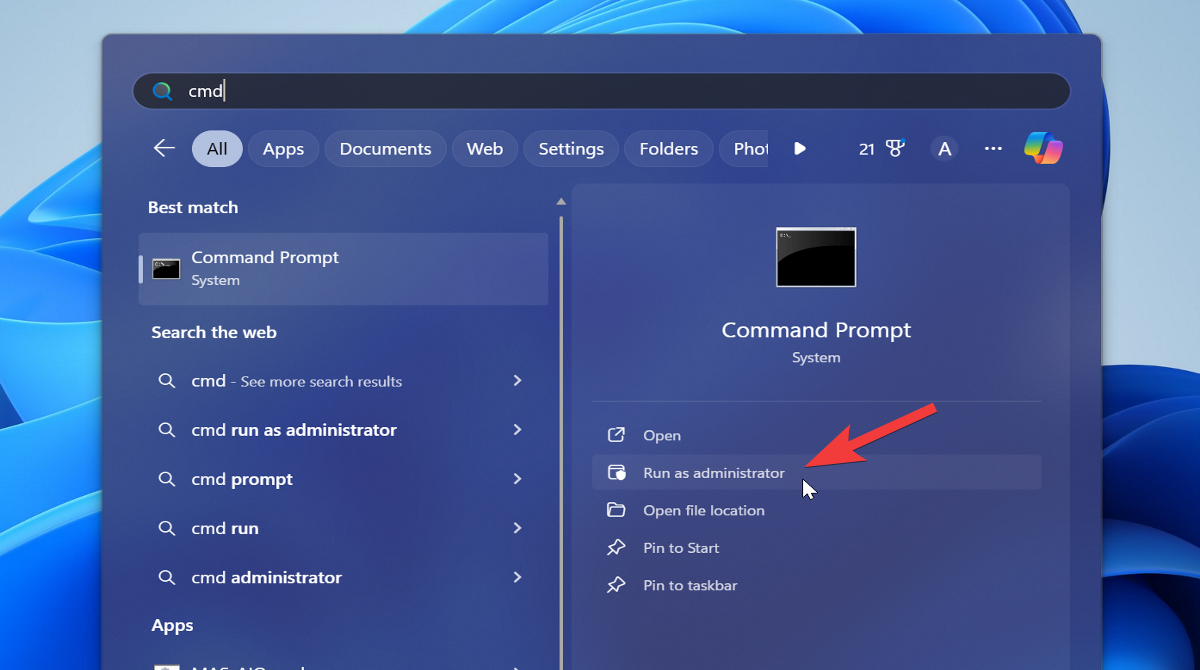
DISM nécessite des privilèges d'administrateur pour fonctionner. Pour exécuter l'invite de commandes avec des privilèges élevés, procédez comme suit :
- Type "Cmd" Dans Windows, recherchez et sélectionnez Exécuter comme administrateur Sur la droite.
![Exécuter l'invite de commandes en tant qu'administrateur]()
- Sélectionner "Oui" Dans la fenêtre de contrôle de compte d'utilisateur qui apparaît.
Windows Update
Une version obsolète de Windows peut provoquer des erreurs dans DISM. Il est recommandé de maintenir votre système à jour afin d'éviter ces erreurs.
Voici comment:
- Clique sur Windows + I Ensemble pour ouvrir Paramètres Windows.
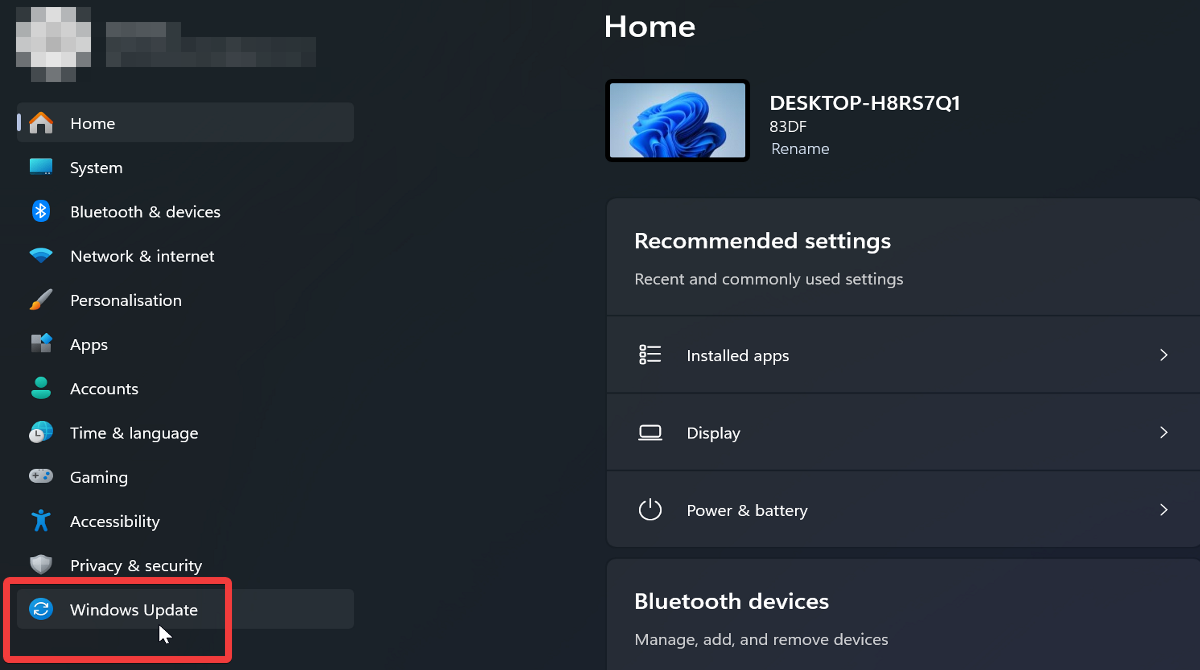
- Sous Windows 11, sélectionnez Windows Update Sur le côté gauche. Sous Windows 10, accédez à Mise à jour et sécurité > Windows Update.
![Mise à jour Windows sur Windows 11]()
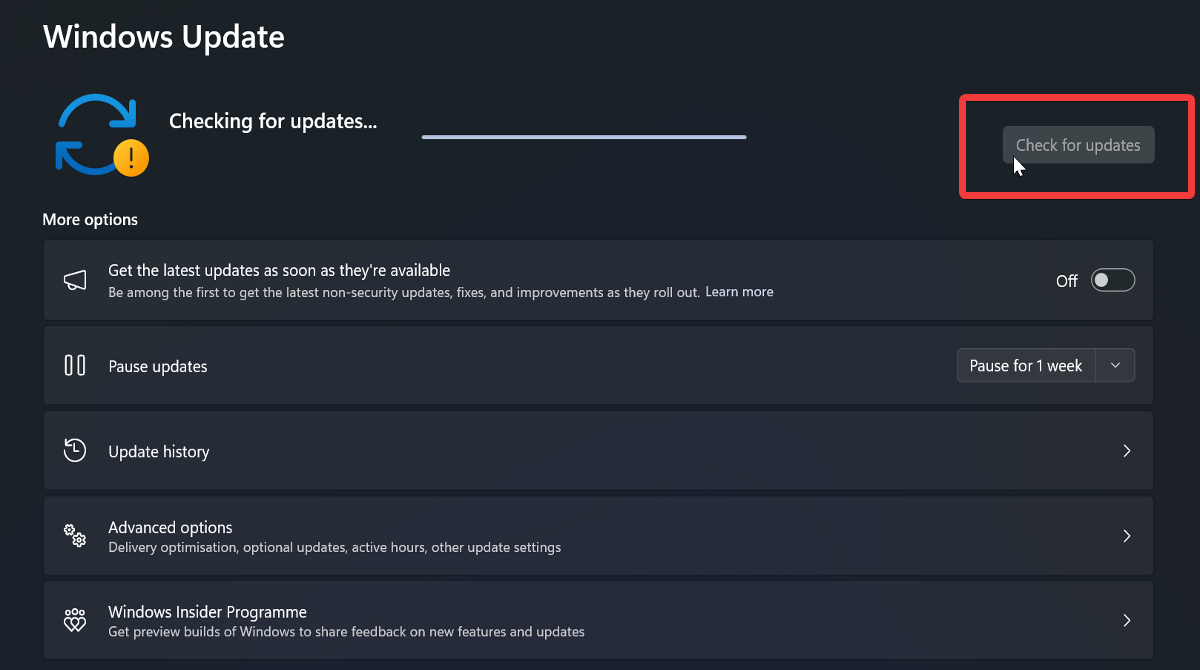
- Sélectionner Vérifier les mises à jour Téléchargez-le et installez-le s'il est disponible. Un redémarrage de votre système peut être nécessaire pour l'appliquer.
![Vérifiez les mises à jour de Windows 11]()
Vérification du service d'installation des modules Windows
Le service Windows Modules Installer est un composant essentiel qui doit s'exécuter en arrière-plan pour installer les mises à jour et les pilotes.
Voici comment y accéder et vérifier s'il est actif :
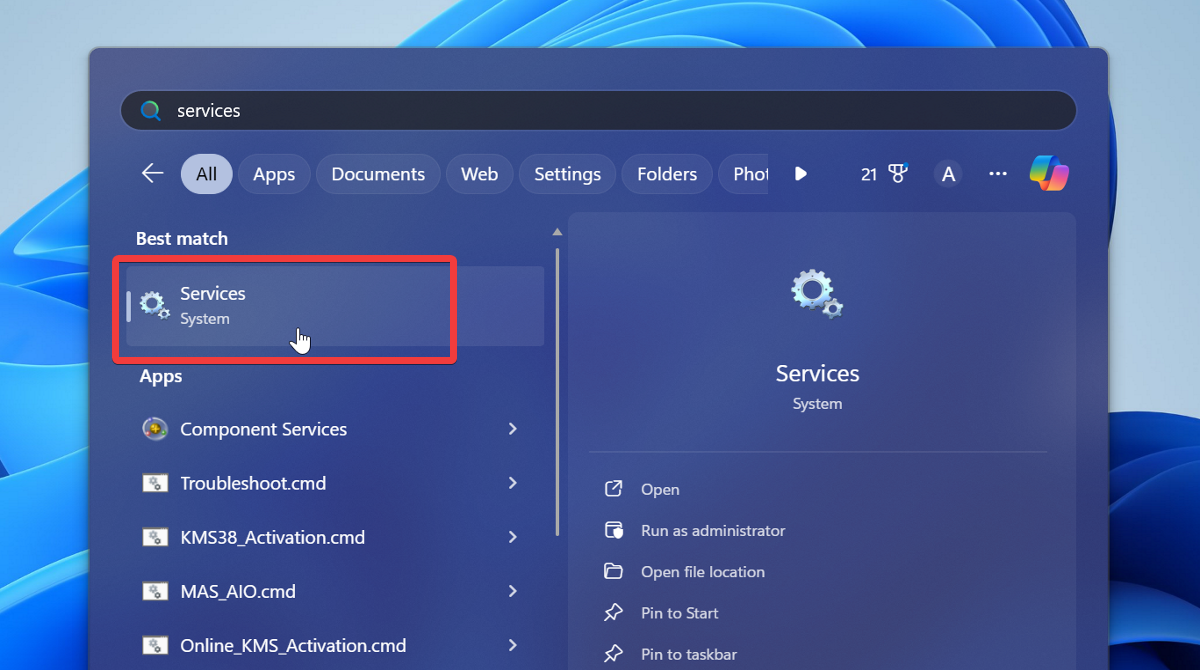
- Type "Prestations de service" Recherchez-le dans Windows et sélectionnez-le.
![services dans la recherche Windows]()
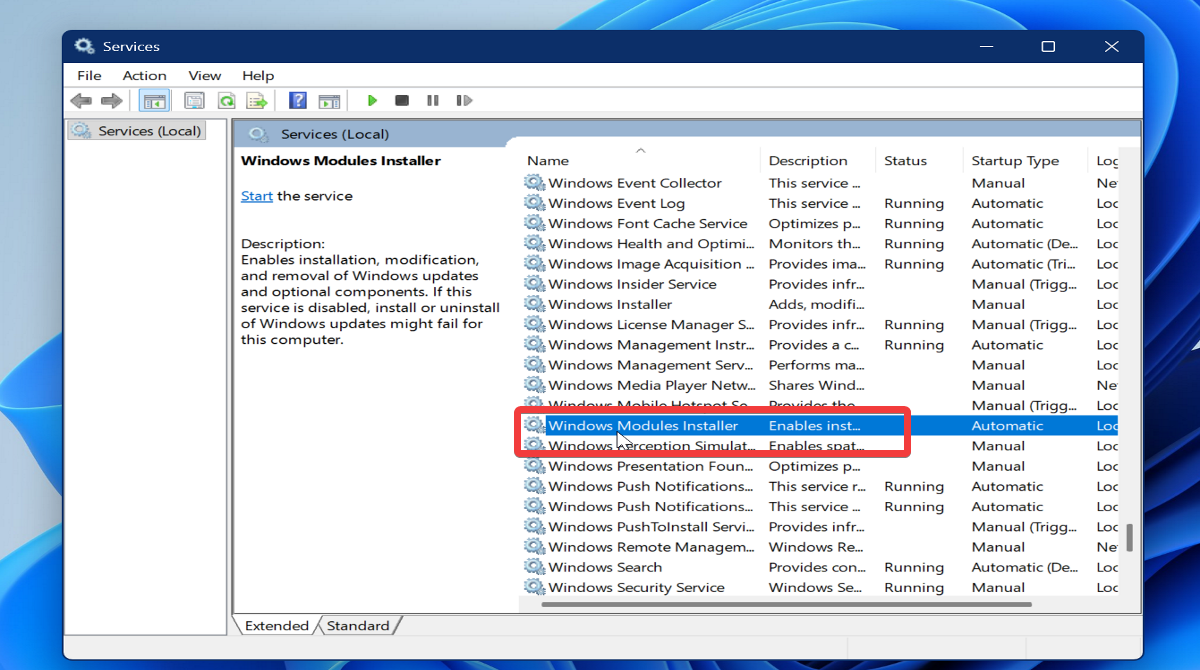
- je cherche Installateur de modules Windows Dans la liste, double-cliquez dessus.
![Programme d'installation des modules Windows dans les services]()
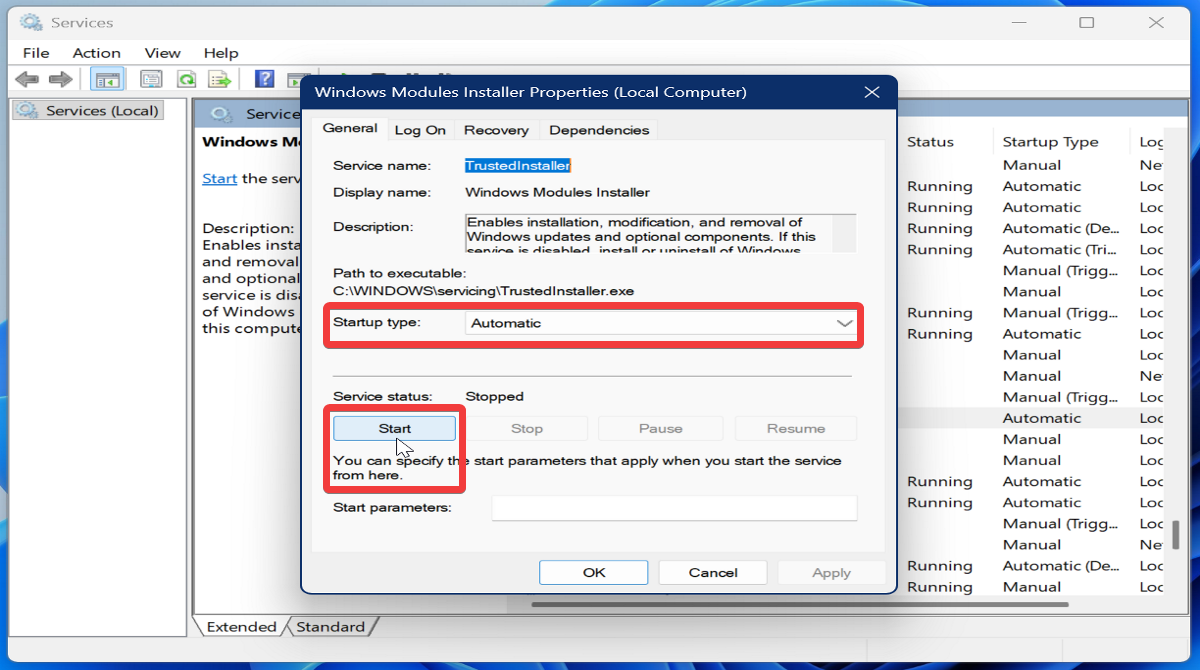
- Dans la fenêtre Propriétés, sélectionnez Automatique En tant que type de start-up, alors Commencer.
![Propriétés de l'installateur de modules Windows]()
- Enfin, sélectionnez OK.
Exécutez l'outil Vérificateur de fichiers système (SFC)
SFC est un outil en ligne de commande capable de réparer les fichiers système corrompus . Il commence par rechercher les violations et les corrige le cas échéant.
Pour son utilisation :
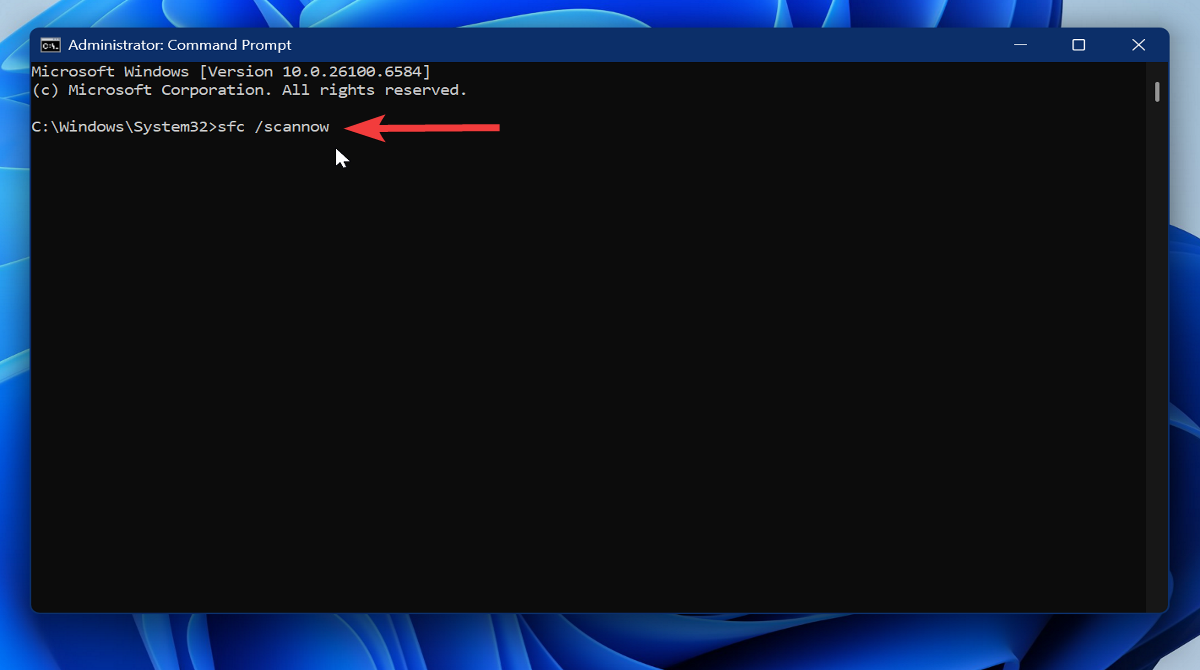
- Exécutez l'invite de commandes avec les privilèges d'administrateur (comme décrit dans les étapes précédentes).
- Type sfc / scannow Et presse Entrez.
![Exécutez la commande sfc /scannow dans l'invite de commandes]()
- Attendez la fin de l'analyse et redémarrez votre appareil. Vérifiez si l'erreur DISM 87 est résolue.
Installation du Kit d'évaluation et de déploiement Windows (Windows ADK)
Vous devez installer le Kit de déploiement Windows (ADK) si vous utilisez une version plus ancienne de Windows ou si vous avez besoin d'une version différente de DISM.
Par conséquent, si vous soupçonnez des problèmes de compatibilité , suivez ces étapes :
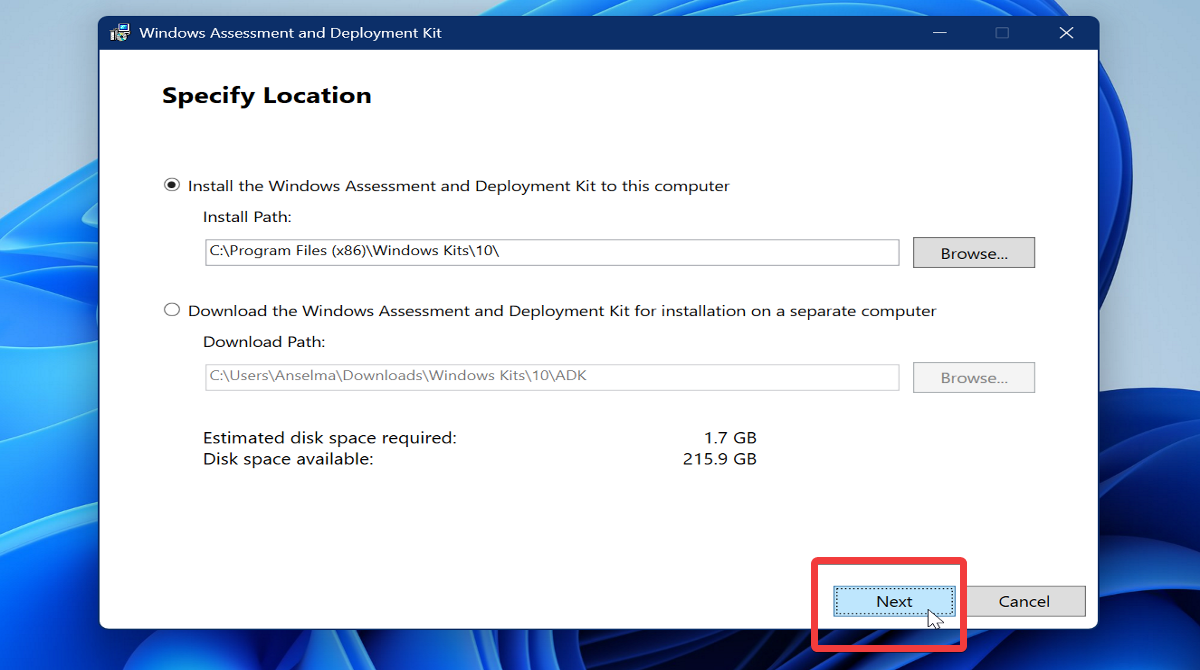
- Téléchargez Windows ADK depuis La source officielle.
- Double-cliquez sur le fichier .exe pour l'exécuter.
- Choisissez le chemin d'installation et sélectionnez Suivant (Suivant). Suivez les instructions pour l'installer.
![Installation du kit d'évaluation et de déploiement Windows]()
Réinstaller Windows
Si toutes les autres solutions échouent, vous devez réinstaller Windows pour résoudre l'erreur DISM 87. La méthode la plus simple consiste à effectuer une réinitialisation d'usine de votre système :
- Clique sur Windows + I Ensemble pour ouvrir Paramètres (Paramètres).
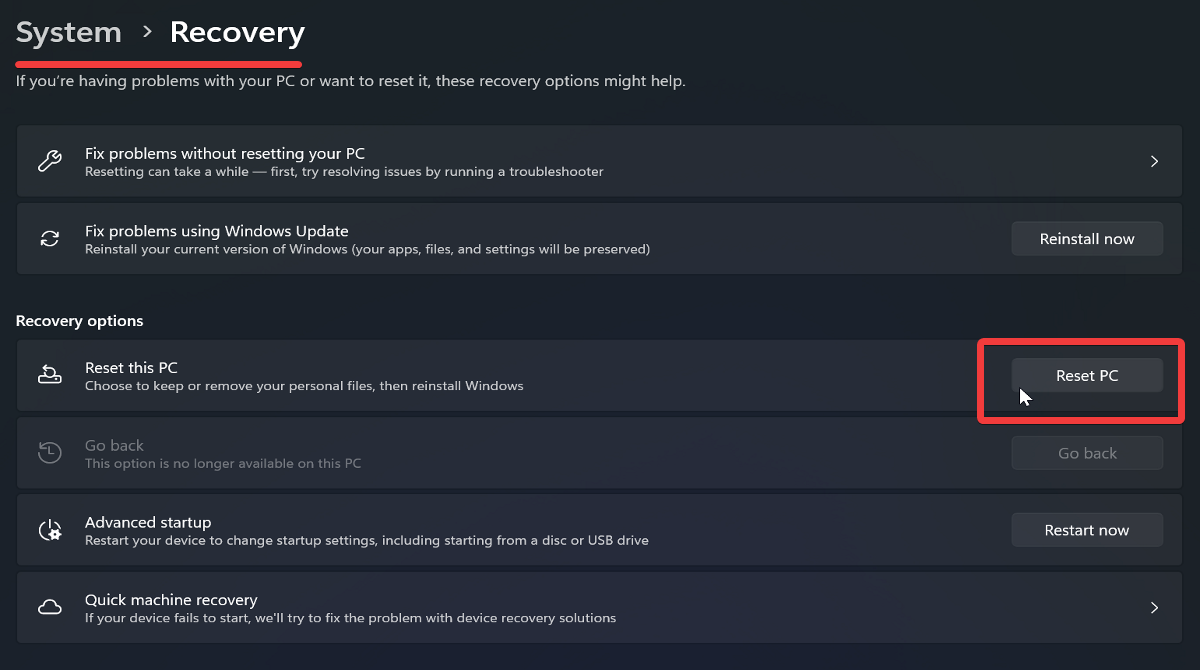
- Sous Windows 11, accédez à Système > Récupération > Réinitialiser ce PC (Système > Récupération > Réinitialiser ce PC). Sous Windows 10, accédez à Mise à jour et sécurité > Récupération (Mise à jour et sécurité > Récupération). Sélectionnez Commencer (Début) dans Réinitialiser ce PC (Réinitialiser cet ordinateur).
![Réinitialiser le PC dans les paramètres de récupération sous Windows 11]()
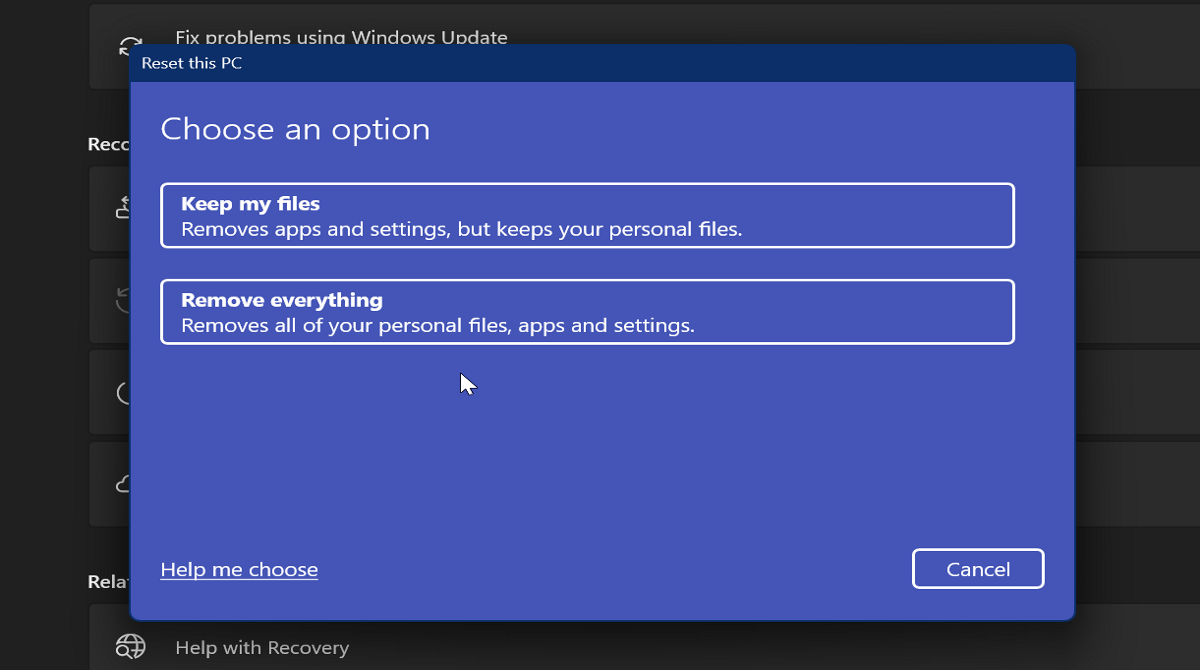
- Vous pouvez choisir entre Conserver mes fichiers (Conserver mes fichiers) ou Supprimer tout (Tout supprimer). « Conserver mes fichiers » supprime uniquement les applications et les paramètres, tandis que « Tout supprimer » efface tous les fichiers et toutes les applications.
![conserver mes fichiers ou tout supprimer lors de la réinitialisation]()
- Suivez les instructions pour terminer la réinitialisation.
Vous pouvez également effectuer une installation propre de votre système d'exploitation à l'aide d'un fichier ISO de Windows 10 ou 11. Cette méthode est plus longue car elle nécessite une clé USB bootable.
CONCLUSION
En résumé, l'erreur DISM 87 peut être due à des fautes de frappe dans les commandes, des problèmes d'incompatibilité, des fichiers système corrompus, ou d'autres problèmes. Pour faciliter le dépannage, suivez ces étapes dans l'ordre indiqué.
Commencez par vérifier attentivement si vous avez saisi correctement les commandes ou si vous exécutez DISM en tant qu'administrateur. Cela devrait résoudre le problème dans la plupart des cas !
Si cela ne résout pas le problème, essayez de mettre à jour Windows et passez aux étapes suivantes. Vous devriez rapidement résoudre le problème et DISM fonctionnera de nouveau normalement.
Les commentaires sont fermés.