
Dépannage du menu Démarrer et de l'Explorateur de fichiers sous Windows 11 : Guide étape par étape

Ce guide de dépannage étape par étape peut être suivi si vous rencontrez des problèmes avec l'Explorateur de fichiers ou le menu Démarrer dans Windows 11 version 25H2.
Avant de commencer:
Sauvegardez vos fichiers importants sur un disque dur externe ou sur OneDrive, selon votre préférence, et créez un point de restauration système. Recherchez « Créer un point de restauration », puis accédez à Protection du système et créez-en un. La réinitialisation d'usine et la mise à jour doivent être votre dernier recours.
Tests rapides – essayez ceux-ci en premier
- Redémarrez Windows. De nombreux problèmes transitoires sont résolus au redémarrage.
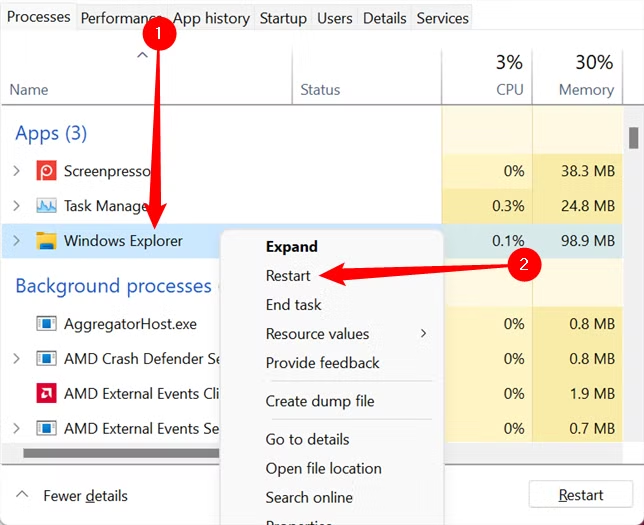
- Redémarrer l'interface de l'explorateur de fichiers/Windows Shell
- Appuyez sur Ctrl+Maj+Échap ← Processus ← Rechercher Explorateur Windows ← Redémarrage.
Ou exécutez la commande depuis l'invite de commandes en tant qu'administrateur :
taskkill / f / im explorer.exe
Démarrer explorer.exe
Cela met à jour l'interface instantanément.
Vérifier les mises à jour
- Ouvert Paramètres → Windows Update → Rechercher des mises à jour Fixez tout ce qui est suspendu. Vous le faites souvent. Microsoft En déployant des correctifs (y compris des correctifs d'urgence) qui résolvent les problèmes Menu Démarrer et Explorateur de fichiers Après la mise à jour des fonctionnalités, redémarrez votre ordinateur.
Effectuer des contrôles de sécurité du système
Source : Winaero
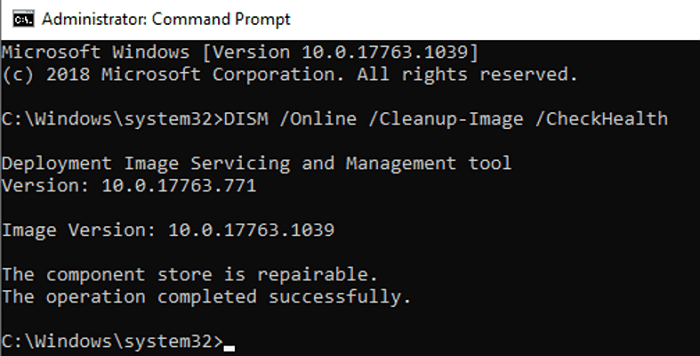
Ouvrez le Terminal Windows (administrateur) ou l'Invite de commandes et exécutez les commandes suivantes dans l'ordre :
sfc / scannow
DISM / en ligne / Cleanup-Image / RestoreHealth
- sfc / scannow Il répare les fichiers système protégés.
- DISM répare l'image Windows si SFC ne le peut pas.
Ensuite, redémarrez et testez. Démarrer le menu et مستكشف الملفات.
Réenregistrement ou réinitialisation du menu Démarrer et de la recherche Windows (PowerShell)
Source : TechViral
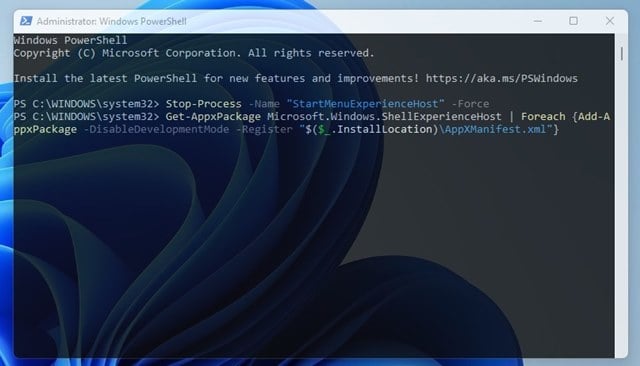
Si le menu Démarrer ou la recherche Démarrer est désactivée, la réinscription des packages d'applications Démarrer s'avère souvent utile.
Tout d'abord, réinitialisez Recherche Windows :
Ouvert Terminal Windows (administrateur) L'ordre a été exécuté :
Récupérer-AppxPackage -Nom Microsoft.Windows.Search | Réinitialiser-AppxPackage
Redémarrez ensuite. Cela réinitialise l'application Recherche Windows.
Remarque : La réinscription peut rétablir les paramètres par défaut des éléments installés. Veuillez ne pas effectuer cette opération avant d’avoir sauvegardé vos raccourcis importants.
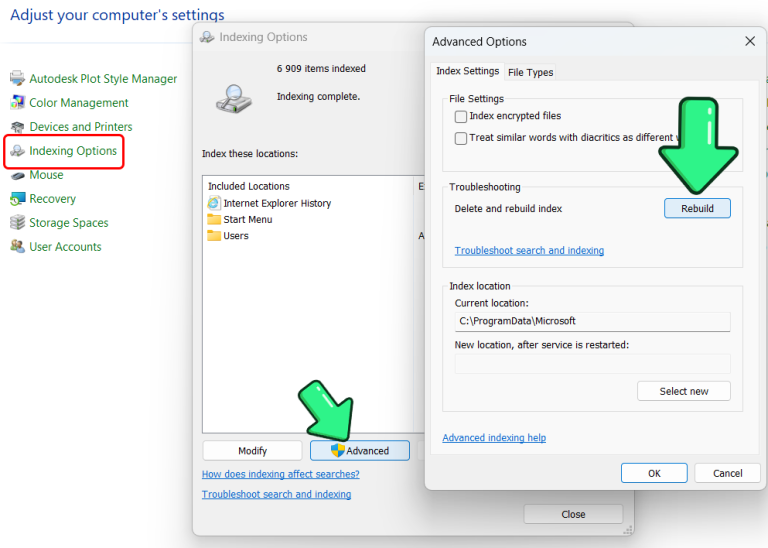
Reconstruire l'index de recherche (si la recherche/les résultats suggérés échouent)
Source : Microsoft
Si les résultats de recherche sont manquants ou lents :
- Paramètres ← Confidentialité et sécurité ← Recherche Windows ← De plus, les paramètres d'indexation pour la recherche ← Options avancées ← Reconstitution.
- De plus, la reconstruction peut prendre de quelques minutes à plusieurs heures selon la taille du disque.
Effacer l'historique de l'Explorateur de fichiers et réinitialiser les options
- Ouvert مستكشف الملفات ← Cliquez sur les trois points ← Les options ← Général ← مسح.
- Dans l'onglet عرضPour tester la stabilité, désactivez les personnalisations qui vous semblent défectueuses, comme le volet Aperçu et le volet Détails. Cela résoudra les plantages causés par un registre ou des gestionnaires d'aperçu corrompus. Essayez également d'afficher ou de masquer les gestionnaires d'aperçu.
Tests de conflit d'intérêts par des tiers
Les extensions tierces du shell provoquent souvent des dysfonctionnements de l'Explorateur ou du menu Démarrer :
Redémarrez comme recommandé par Microsoft :
- Clique sur Windows + REt le type msconfig، Cliquez sur l'onglet ServicesSélectionner pour masquer Masquer tous les services Microsoft. Sélectionnez ensuite Désactiver tout, Et allez dans l'onglet DémarrageCe qui ouvre Gestionnaire de tâchesAprès avoir désactivé les éléments de démarrage, Redémarrer Votre ordinateur.
Par conséquent, si le problème disparaît, réactivez les éléments de démarrage un par un pour en trouver la cause.
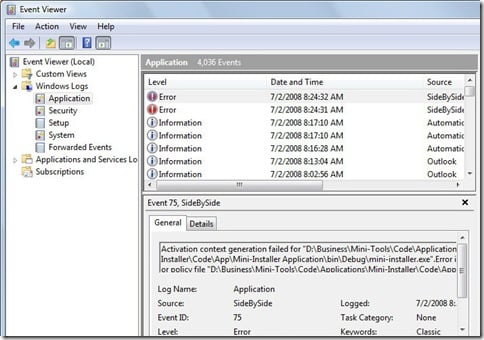
Dépannage et résolution des plantages de l'Explorateur de fichiers
Source : Microsoft
- Désactiver les processeurs de prévisualisation Temporairement
- Consultez l'observateur d'événements: Journaux Windows ← التطبيقRecherchez les erreurs Explorer.exe ou ShellExperienceHost Pour identifier les fichiers DLL ou les extensions non conformes.
- Si un dossier spécifique est à l'origine d'un dysfonctionnementEssayez de supprimer les sites réseau ou les fichiers multimédias. Les plantages de l'Explorateur sont souvent dus à des miniatures ou des codecs défectueux.
Si vous avez identifié une extension shell, des outils tels que ShellExView peuvent vous aider à désactiver les extensions qui ne sont pas affiliées à Microsoft.
Test avec un nouveau compte utilisateur
Créez un nouvel utilisateur administrateur local et connectez-vous . Si le menu Démarrer et l'Explorateur de fichiers fonctionnent correctement dans ce nouveau profil, le problème est limité à votre profil (paramètres corrompus) ; migrez donc vos données et recréez le profil. Cela permet de cerner rapidement le problème.
CONCLUSION
Par ailleurs, Microsoft déploie un menu Démarrer repensé dans la version 25H2. Si votre menu Démarrer présente un comportement anormal après la mise à jour 25H2, consultez les pages d'intégrité et de dépannage de la version sur les pages de publication de Microsoft.
Il arrive que Microsoft retarde ou corrige le déploiement de certaines fonctionnalités. Si vous êtes un utilisateur avancé, vous pouvez désactiver des fonctionnalités à l'aide de ViVeTool. Toutefois, cet outil avancé n'est pas pris en charge par Microsoft ; vous ne devriez l'utiliser que si vous comprenez les risques.
Les commentaires sont fermés.