

Après une longue attente, Microsoft a repensé le menu Démarrer de Windows 11, en y apportant des améliorations bienvenues, comme la possibilité de choisir entre différentes dispositions et de désactiver la section « Recommandé ». Cependant, une chose demeure inchangée : il est impossible de redimensionner le menu Démarrer.
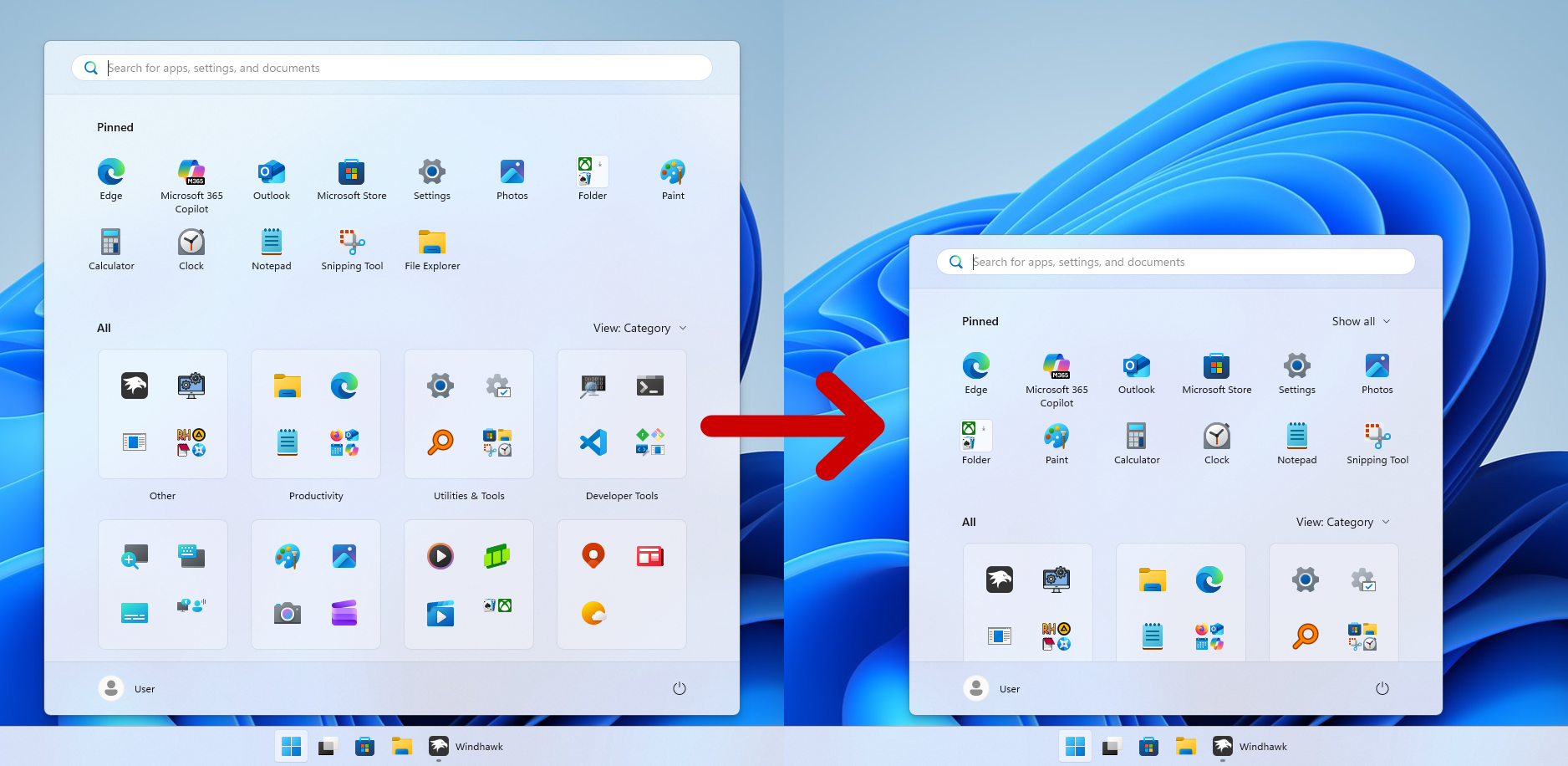
Heureusement, nous disposons d'un outil de personnalisation puissant appelé Windhawk , qui permet aux utilisateurs de modifier le menu Démarrer de Windows 11. Dans ce guide, nous vous présenterons en six étapes comment redimensionner le menu Démarrer de Windows 11 à l'aide de Windhawk.
Qu'est-ce qu'un Windhawk ?
Windhawk est une plateforme de personnalisation open source qui permet d'installer des thèmes pour le menu Démarrer grâce à son interface légère. Ainsi, vous n'avez pas besoin de modifier le registre ni d'utiliser de thèmes tiers qui modifient les fichiers système.
Le mod Windhawk fonctionne de manière standardisée : vous n’installez que les modifications nécessaires. La modification la plus populaire est Start Menu Styler, qui permet de modifier et de redimensionner la mise en page.
Modifier la taille du menu Démarrer dans Windows 11
Vous pouvez redimensionner le menu Démarrer de votre PC Windows 11 grâce au module Windhawk. Voici 6 étapes simples pour y parvenir.
Étape 1 : Téléchargez et installez Windhawk
- Cliquez pour ouvrir votre navigateur.
- Rendez-vous sur le site officiel de Windhawk.
- Téléchargez dès maintenant la dernière version.
- Après le téléchargement, exécutez le programme d'installation.
- Suivez ensuite les instructions de préparation.
Veillez toujours à le télécharger depuis son site officiel afin d'éviter les versions non sécurisées. De plus, l'installation ne prend que deux minutes.
Étape 2 : Allumer Windhawk
À cette étape, vous devez exécuter Windhawk Customizer en tant qu'administrateur.
- Faites un clic droit sur Windhawk.
- Sélectionnez « Exécuter en tant qu’administrateur ».
- Acceptez maintenant toutes les affirmations relatives à la sécurité.
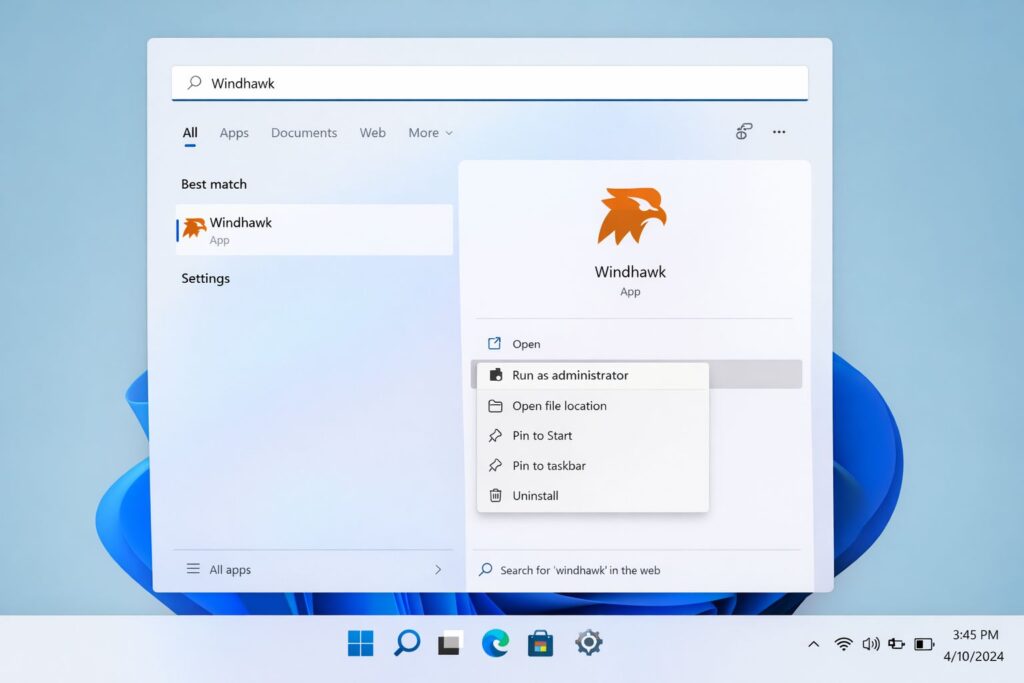
Exécutez Windhawk en tant qu'administrateur
De plus, en l'exécutant en tant qu'administrateur, vous vous assurez que les modifications apportées à l'interface utilisateur à l'échelle du système sont correctement appliquées. Une fois ouvert, vous verrez le tableau de bord Windhawk. Il s'agit d'une interface épurée avec une bibliothèque.
Étape 3 : Trouver le styler de menu Démarrer
- Appuyez sur le bouton Explorer.
- Utilisez la barre de recherche.
- Maintenant, ouvrez Start Menu Styler.
- Sélectionnez la modification parmi les résultats.
Ce réglage permet de personnaliser la hauteur et la largeur du menu Démarrer, de modifier la disposition des applications, d'afficher ou de masquer les recommandations et d'ajuster l'espacement de la grille. C'est pourquoi il s'agit du réglage le plus fréquemment utilisé dans Windhawk.
Étape 4 : Installez la modification
- Sélectionnez Installer.
- Attendez que ce soit terminé.
- Une fois installé, sélectionnez Paramètres.
Vous pouvez désormais visualiser les champs de configuration modifiables. Aucune connaissance en programmation n'est requise ; il vous suffit de modifier les valeurs de mise en page.
Étape 5 : Ajuster la taille du menu Démarrer
Dans les paramètres de Windhawk, recherchez les options Largeur, Hauteur, Hauteur maximale et Nombre de colonnes de la grille d'applications. Vous pouvez également augmenter la valeur de Largeur pour agrandir le menu Démarrer. Par exemple, si la largeur par défaut vous semble trop petite, augmentez-la, puis sélectionnez Enregistrer après avoir effectué les modifications.
Ensuite, sélectionnez la touche Windows. Vous pouvez effectuer des modifications jusqu'à ce que la configuration s'adapte parfaitement à votre écran. Notez que vous devrez augmenter le nombre de colonnes de la grille si vous devez installer des applications Plus.
Étape 6 : Redémarrer l’explorateur
Cette étape est facultative ; vous ne devez redémarrer que si nécessaire. Parfois, les modifications ne sont appliquées qu’à ce stade. Si vous ne voyez pas les modifications :
- Appuyez sur Ctrl + Maj + Échap.
- Ouvrir le Gestionnaire des tâches.
- Rechercher l'Explorateur Windows.
- Sélectionnez Redémarrer.
Après avoir suivi les étapes mentionnées ci-dessus, appuyez sur la touche Windows.
Windhawk est-il sûr ?
Oui, Windhawk est bien l'un des outils de personnalisation les plus populaires auprès de la communauté Windows. De plus, il ne remplace pas vos fichiers système et les modifications peuvent être désinstallées, mises à jour et désactivées. Par conséquent, si un problème survient après une mise à jour de Windows, il vous suffit de désactiver la modification jusqu'à ce que la compatibilité soit rétablie.
Les commentaires sont fermés.