

Vous ne recevez pas vos notifications par e-mail, les notifications WhatsApp sont absentes ou votre calendrier n'apparaît pas ? Rassurez-vous, vous n'êtes pas seul. De nombreux utilisateurs Windows rencontrent ce problème : les notifications arrivent en retard ou sans son. La bonne nouvelle, c'est que dans la plupart des cas, il s'agit simplement d'un problème de configuration, et non d'une panne système.
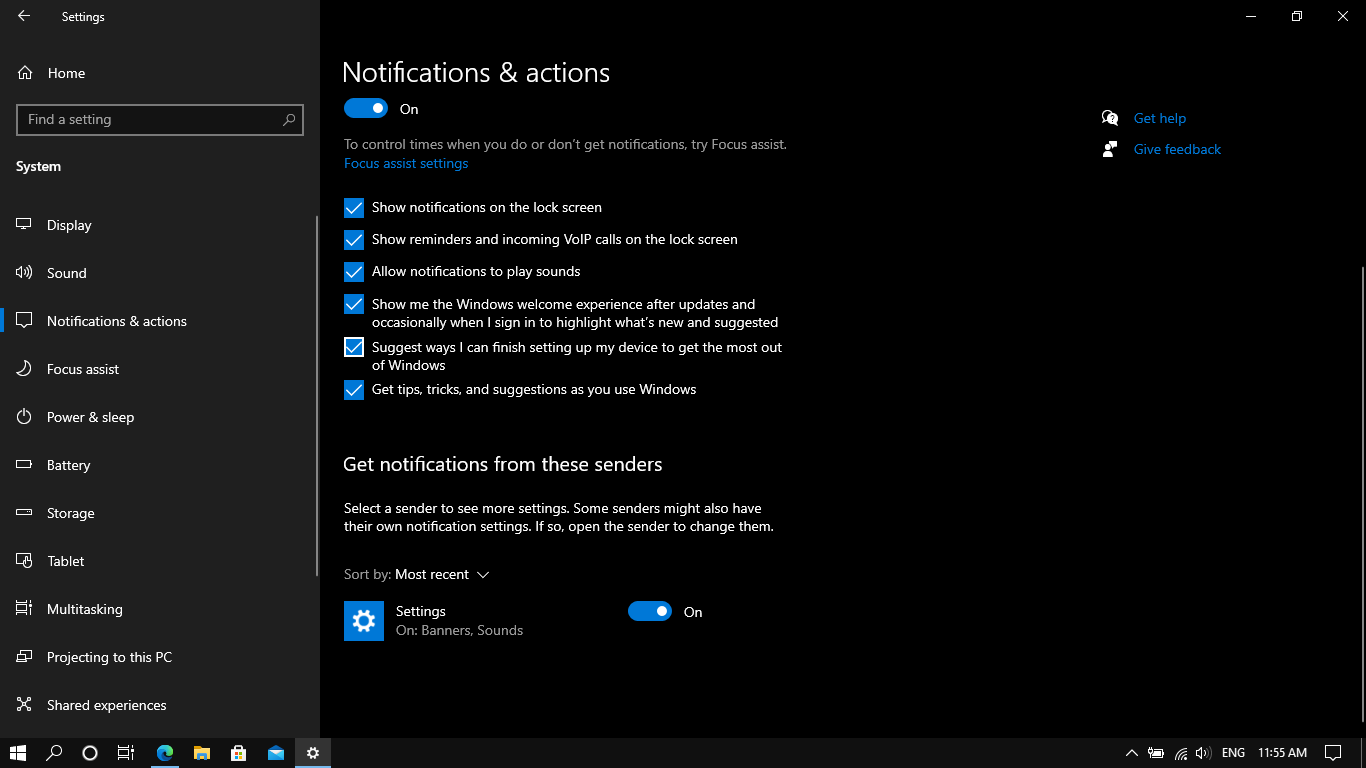
Ce guide vous accompagnera tout au long des réparations. Notifications d'applications sur les systèmes d'exploitation Windows 10 et 11.
Activer les notifications dans les paramètres Windows
Il est parfois possible de désactiver les notifications pour l'ensemble du système. Toutefois, sous Windows 11, vous devrez accéder aux Paramètres, puis à Système, sélectionner Notifications et désactiver les notifications. Assurez-vous que l'option « Afficher les notifications sur l'écran verrouillé » est activée et que l'option « Autoriser les notifications à émettre des sons » est sélectionnée.
Si vous utilisez Windows 10, accédez aux Paramètres, ouvrez Système, puis cliquez sur Notifications et actions et activez « Recevoir des notifications des applications et autres expéditeurs ». Si ce paramètre est actuellement désactivé, son activation devrait résoudre immédiatement le problème de notification.
Vérifiez les paramètres de notification de l'application
Parfois, même lorsque les notifications système sont activées, certaines applications peuvent être bloquées.
- Accédez à Paramètres, puis Système, puis Notifications.
- Ensuite, faites défiler vers le bas jusqu'à « Recevoir des notifications de ces applications ».
- Identifiez l'application qui n'envoie pas de notifications
- Assurez-vous que les notifications sont activées, que le son est activé, que la priorité est correctement définie et que les bannières sont activées.
Par exemple, si Zoom ou WhatsApp Desktop n'affichent pas de notifications, vous devez suivre les étapes mentionnées ci-dessus.
Désactivez « Assistant de concentration » ou « Ne pas déranger ».
Windows inclut une fonctionnalité permettant de bloquer les notifications pendant une période déterminée. Windows 11Suivre:
- Accédez à Paramètres, puis Système, puis Notifications.
- Désactiver le mode « Ne pas déranger »
Si vous souhaitez désactiver cette fonctionnalité dans Windows 10, suivez ces étapes :
- Allez dans Paramètres, puis Système, puis « Assistant de concentration ».
- Maintenant, cliquez sur « Éteindre ».
De plus, vérifiez si des règles automatiques telles que « pendant ces heures » ou « lorsque l'écran se répète » sont activées.
Autoriser les applications à s'exécuter en arrière-plan
Certaines applications nécessitent une autorisation d'exécution en arrière-plan pour envoyer des alertes ou des notifications. Par conséquent, suivez ces étapes pour Windows 11 :
- Allez dans Paramètres, puis Applications, puis Applications installées.
- Maintenant, repérez les trois points.
- Cliquez sur « Options avancées ».
- Sous « Autorisations des applications en arrière-plan », sélectionnez « Toujours ».
De plus, pour Windows 10, suivez ces étapes :
- Allez dans Paramètres, puis dans « Confidentialité ».
- Sélectionnez « Applications en arrière-plan ».
- Assurez-vous d'autoriser l'application spécifique.
Dans les cas où l'accès en arrière-plan est bloqué, les notifications n'arriveront pas à temps.
Désactiver le mode économie d'énergie
Le mode Économie d'énergie limite les activités en arrière-plan pour préserver la batterie de votre ordinateur et désactiver les notifications. Pour l'activer, accédez à Paramètres, puis Système, puis Alimentation et batterie. Désactivez ensuite le mode Économie d'énergie. Si vous utilisez Windows 10, accédez à Paramètres, puis Système, puis Batterie. Enfin, désactivez l'Économie d'énergie.
Les notifications Windows sont essentielles pour optimiser votre productivité. En suivant les étapes décrites ci-dessus, vous pourrez rétablir rapidement vos notifications.
Les commentaires sont fermés.