

Windows Update est l'une des fonctionnalités les plus importantes de Windows 11. Les mises à jour régulières permettent d'optimiser votre ordinateur et de le maintenir à jour avec les derniers pilotes et correctifs. Cependant, il arrive que les mises à jour ne se déroulent pas correctement : elles peuvent échouer, planter ou afficher fréquemment des erreurs. Dans ce cas, la solution la plus efficace consiste à vider le cache.
Dans ce guide, nous vous expliquerons pourquoi vous devez vider le cache de Windows Update et les étapes nécessaires pour le faire en toute sécurité.
Qu'est-ce que le cache de Windows Update ?
Le cache de Windows Update est un emplacement de stockage temporaire où Windows enregistre les fichiers de mise à jour avant leur installation sur le système. Bien que ces fichiers puissent accélérer le processus de mise à jour, ils peuvent se corrompre avec le temps.
Cela se produit lorsque Windows Update échoue ou se bloque, même si votre connexion Internet fonctionne parfaitement. Par conséquent, en vidant le cache, Windows est contraint d'installer les nouveaux fichiers de mise à jour directement depuis les serveurs de Microsoft.
Procédure détaillée pour vider le cache de Windows Update
Voici quelques étapes importantes pour vider le cache de Windows Update. Suivez-les attentivement dans l'ordre, car de nombreux utilisateurs constatent qu'une seule de ces méthodes suffit à résoudre le problème.
Étape 1 : Ouvrez l’invite de commandes
Pour ce faire, vous devez ouvrir l'invite de commandes en tant qu'administrateur. Appuyez sur les touches Windows + S, puis saisissez « Invite de commandes », cliquez avec le bouton droit et sélectionnez « Exécuter en tant qu'administrateur ».
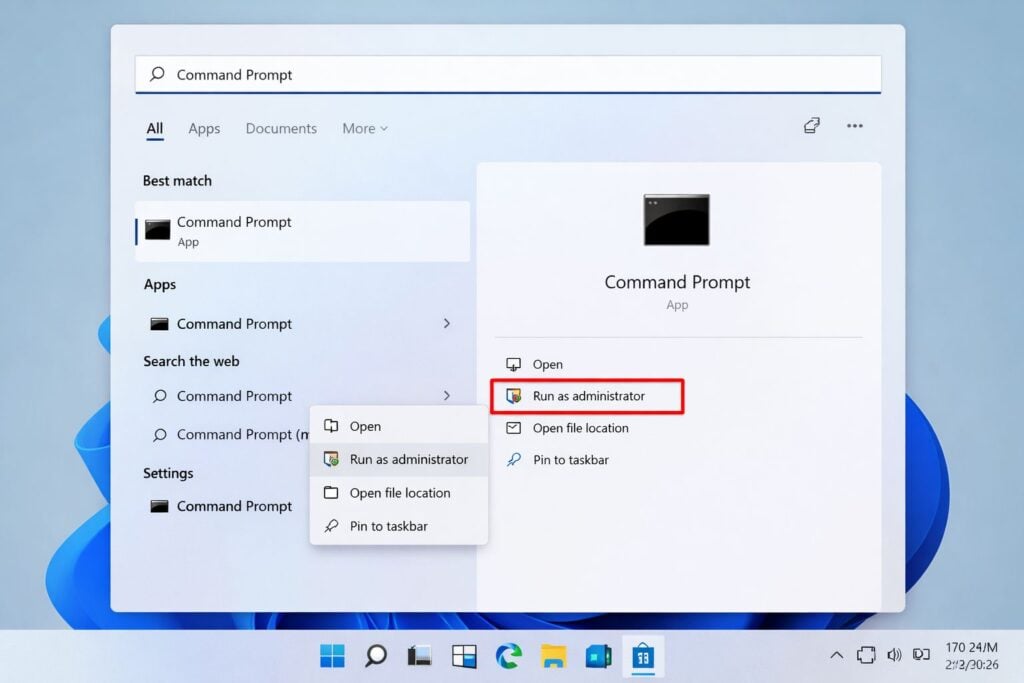
Ouvrir l'invite de commandes en tant qu'administrateur
Assurez-vous d'exécuter ces commandes avec des privilèges d'administrateur. Ce n'est qu'à cette condition que Windows autorisera les utilisateurs à désactiver des services système critiques.
Étape 2 : Arrêter les mises à jour Windows
Après avoir ouvert l'invite de commandes, vous devez saisir quelques commandes l'une après l'autre, en appuyant sur la touche Entrée après chaque commande.
Saisissez la commande :
- arrêt net wuauserv
- net stop cryptSvc
- bits d'arrêt net
- net stop msiserver
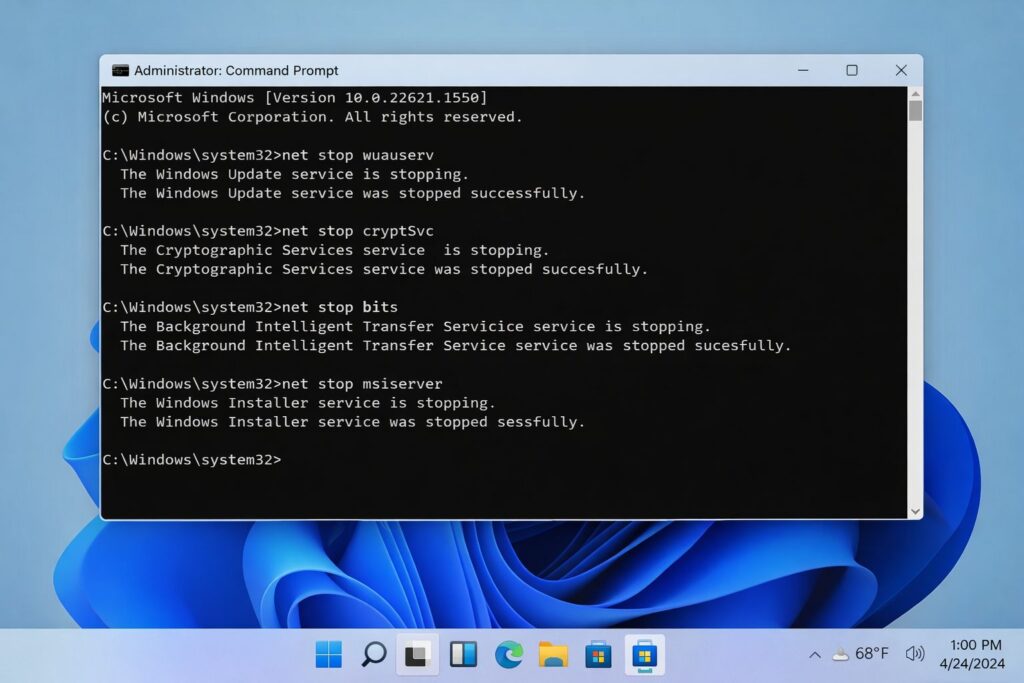
Arrêtez les mises à jour Windows à l'aide de l'invite de commandes
À quoi servent ces commandes ?
- wuauserv – C'est un service de mise à jour Windows
- cryptSvc – Services de chiffrement
- bits – signifie Service de transfert intelligent en arrière-plan
- msiserver – Programme d'installation Windows
De plus, la désactivation de ces services empêche Windows d'accéder au cache de mise à jour si vous le videz. Vous verrez également des messages tels que « Le service Windows Update est arrêté… »
Étape 3 : Analyser le dossier Catroot2
Le dossier Catroot2 contient des fichiers de mise à jour utilisés par Windows pour vérifier les signatures des mises à jour. Par conséquent, la suppression de ce dossier résout d'autres problèmes.
Quelles sont les étapes à suivre ?
- Appuyez sur Windows + R
- Saisissez le texte : %windir%System32catroot2
- appuyez sur Entrée
- Maintenant, supprimez tout le contenu du dossier Catroot2.
De plus, il y a un problème : contrairement à SoftwareDistribution, vous ne pourrez pas renommer le dossier Catroot2 ; vous pourrez seulement supprimer son contenu.
Étape 4 : Redémarrez les services que vous aviez précédemment arrêtés.
Vous avez précédemment arrêté les services dans l'invite de commandes. Vous devez maintenant les redémarrer. Pour ce faire, ouvrez l'invite de commandes et saisissez :
- net start wuauserv
- net start cryptSvc
- bits de départ net
- net start msiserver
Une fois la saisie terminée, appuyez sur Entrée. Les services de mise à jour redémarrent alors afin que Windows puisse rechercher à nouveau les mises à jour.
Méthode alternative
Si vous ne souhaitez pas utiliser l'invite de commandes, vous pouvez vider le cache de Windows Update via les paramètres Windows.
Quelles sont les étapes à suivre ?
- Cliquez sur Paramètres
- Accédez à Windows Update
- Choisissez les options avancées
- Faites défiler vers le bas jusqu'à l'option Optimisation de la livraison.
- Sélectionnez les options avancées
- Désactivez l'option « Autoriser les téléchargements à partir d'autres ordinateurs », puis réactivez-la.
- Retournez en arrière et vérifiez les mises à jour.
Cette méthode permet de forcer manuellement Windows à réinstaller les mises à jour.
Les commentaires sont fermés.