

NVIDIA GeForce est une application importante qui fonctionne avec les cartes graphiques NVIDIA. Cette application compagnon permet de maintenir les pilotes à jour et offre des fonctionnalités telles que la diffusion de jeux en continu et l'enregistrement d'écran. Cependant, si vous utilisez Windows 11 , vous pouvez rencontrer le code d'erreur 0x0003 , qui signifie :
« Une erreur s'est produite. Essayez de redémarrer votre ordinateur, puis lancez GeForce Experience. Code d'erreur : 0x0003. »
Cette erreur indique simplement que l'application n'a pas pu se lancer en raison de problèmes liés aux pilotes NVIDIA, aux services ou aux composants système Windows. Cependant, plusieurs solutions éprouvées permettent de résoudre ce problème.
Quelles sont les causes du code d'erreur 0x0003 ?
Avant d'aller plus loin et de rechercher des solutions, il est important de comprendre les raisons.
- Pour fonctionner correctement, NVIDIA GeForce Experience dépend de plusieurs services Windows, tels que le conteneur d'affichage NVIDIA et le conteneur LocalSystem. Par conséquent, si ces services sont mal configurés, l'application ne fonctionnera pas.
- Cette erreur peut également être due à des problèmes de réseau ou de carte réseau. L'application s'intègre aux serveurs NVIDIA pour l'authentification des comptes et les mises à jour des pilotes. Par conséquent, si la pile réseau est corrompue, cela peut interrompre le fonctionnement de l'application et afficher l'erreur 0x0003.
Solutions étape par étape pour le code d'erreur 0x0003
Voici les principales solutions à suivre pour éviter cette erreur. Veillez à les appliquer dans l'ordre, car de nombreux utilisateurs constatent qu'une des méthodes ci-dessus suffit à résoudre le problème.
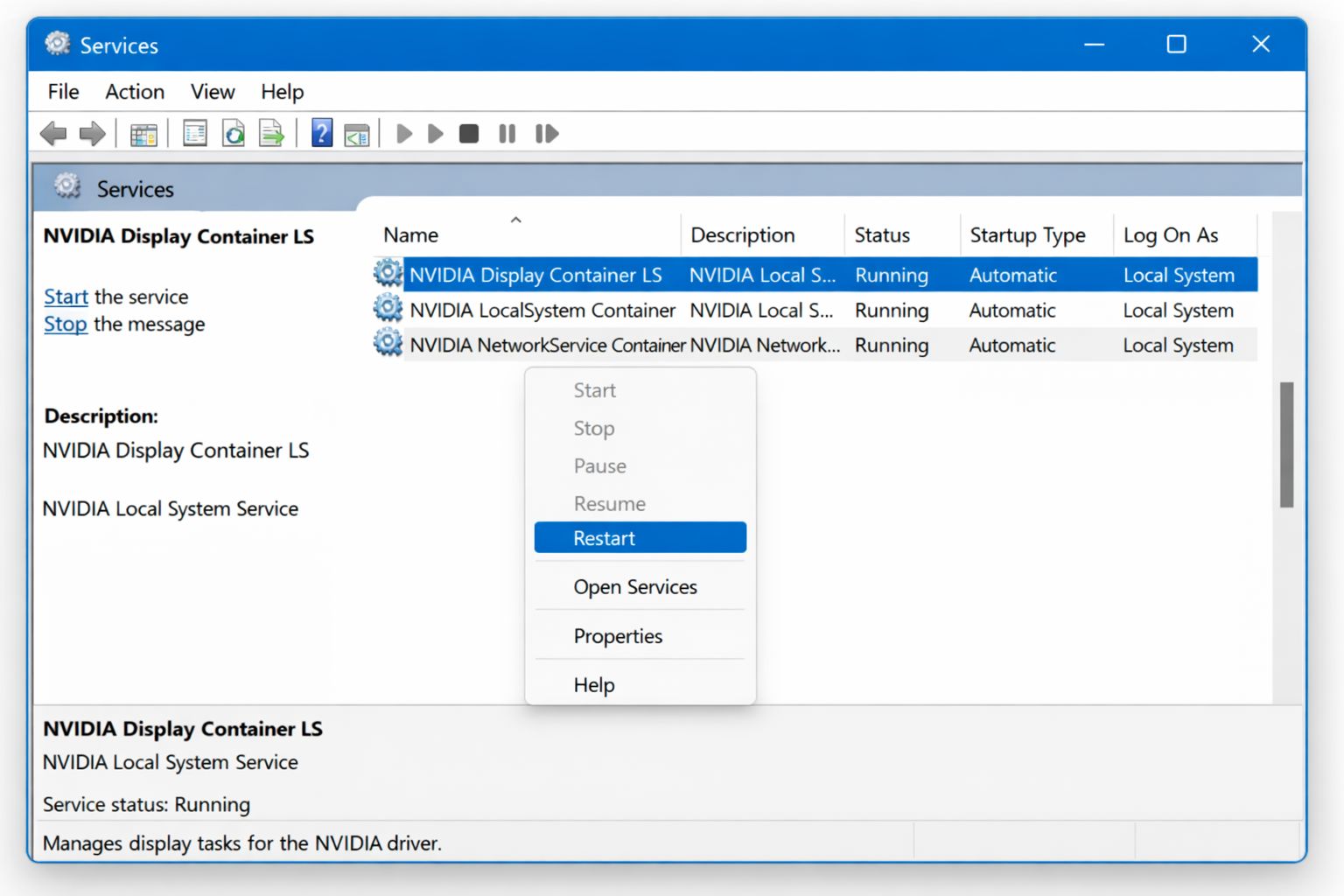
Étape 1 : Redémarrez les services NVIDIA
Bien sûr, redémarrer tous les services liés à NVIDIA est l'une des solutions les plus courantes, mais elle est nécessaire.
- Appuyez sur Windows + R, puis saisissez services.msc
- Ouvrez la fenêtre Services et recherchez tout service commençant par NVIDIA. Par exemple :
- Conteneur NVIDIA LocalSystem
- Conteneur d'affichage NVIDIA
- Conteneur de services réseau NVIDIA
- Ensuite, cliquez avec le bouton droit sur chaque service et sélectionnez « Redémarrer ».
- Assurez-vous que le type de démarrage est défini sur « Automatique » s'il ne l'est pas déjà.
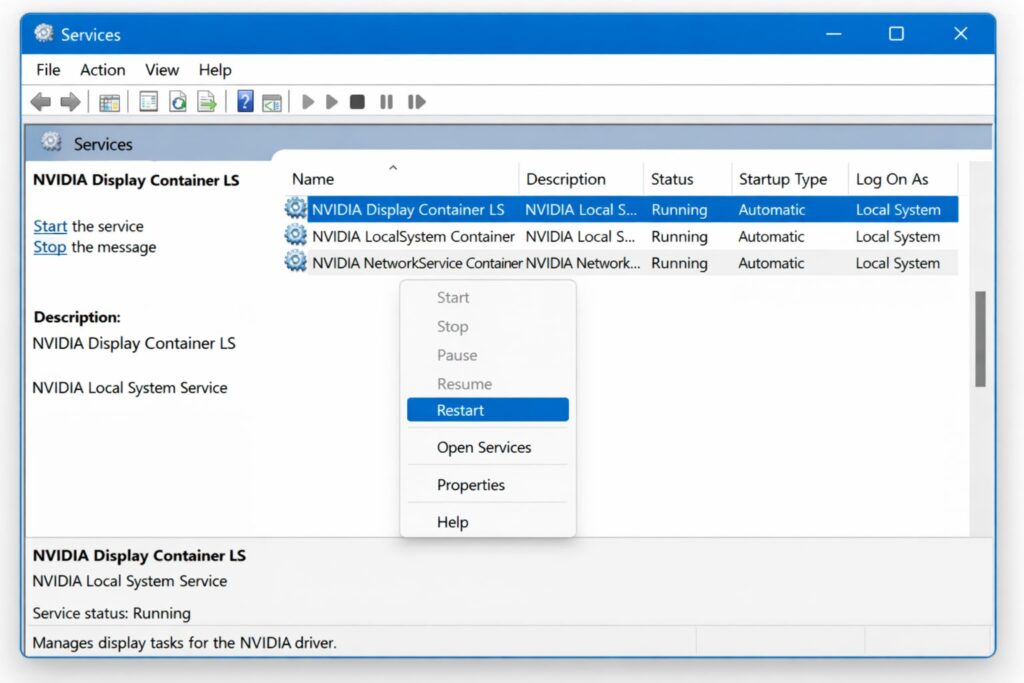
Redémarrez les services NVIDIA
Étape 2 : Réinitialiser la carte réseau Winsock
Si vos paramètres réseau sont corrompus, votre carte graphique NVIDIA GeForce risque de ne pas se connecter correctement. Dans ce cas, suivez les étapes suivantes.
- Trouvez et cliquez sur « Invite de commandes ».
- Recherchez cmd, faites un clic droit et exécutez-le en tant qu'administrateur.
- Saisissez la commande netsh winsock reset et appuyez sur Entrée.
- Redémarrez rapidement votre ordinateur et vérifiez si GeForce s'ouvre correctement.
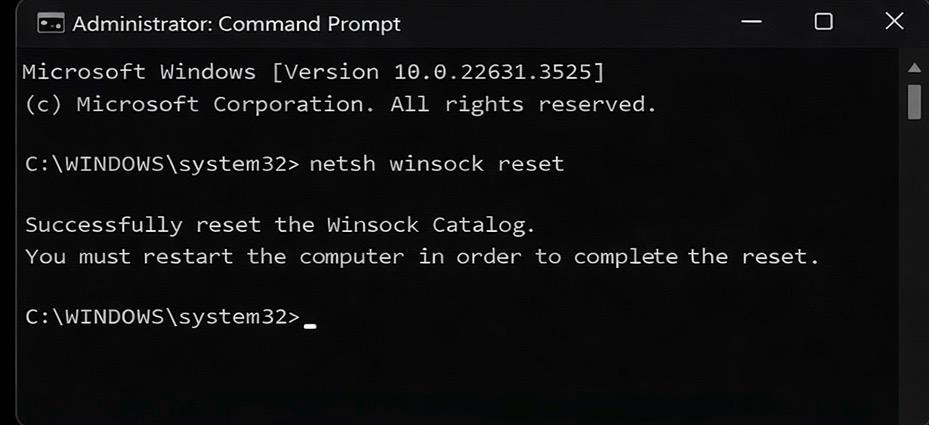
Réinitialisation de la carte réseau Winsock
Par conséquent, la réinitialisation de la carte réseau peut résoudre de nombreux problèmes liés aux erreurs d'authentification.
Étape 3 : Mettre à jour les pilotes NVIDIA
Comme indiqué précédemment, des pilotes réseau corrompus peuvent provoquer l'erreur 0x0003. Il existe deux façons de résoudre ce problème.
1. Utilisation du « Gestionnaire de périphériques »
- Appuyez sur Windows+X et accédez à « Gestionnaire de périphériques ».
- Ensuite, développez « Adaptateurs d'affichage ».
- Faites un clic droit sur votre processeur graphique NVIDIA et sélectionnez « Mettre à jour le pilote ».
- Ensuite, cliquez sur « Recherche automatique ».
- Attendez que Windows installe la dernière mise à jour.
- Redémarrez votre ordinateur.
Mettre à jour les pilotes NVIDIA
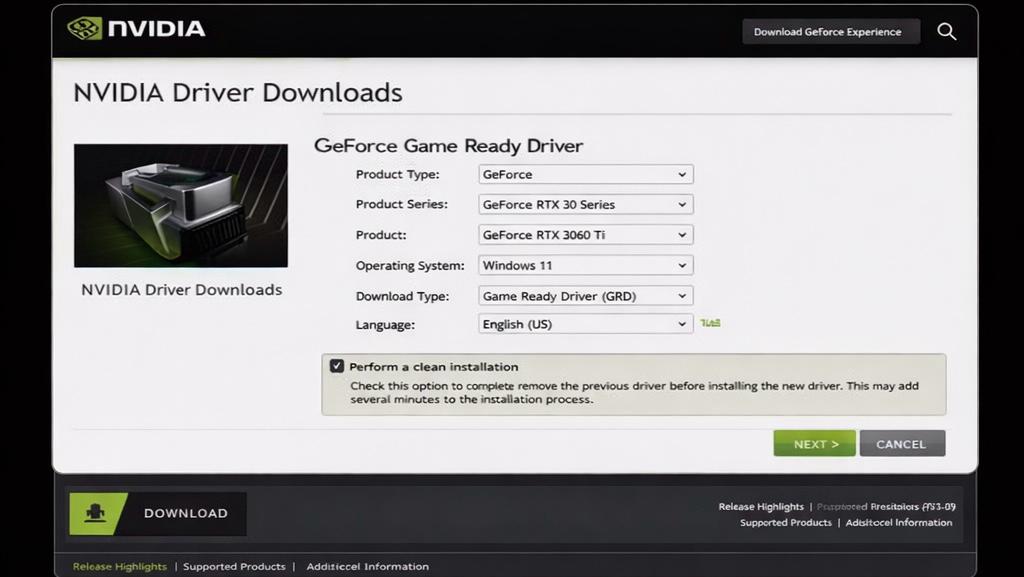
2. Installation propre via le site web officiel de NVIDIA
- Rendez-vous sur la page d'installation des pilotes NVIDIA sur son site officiel.
- Notez votre version de Windows et le modèle de votre unité de traitement graphique (GPU).
- Téléchargez le pilote le plus récent
- Lors de l'installation, sélectionnez l'installation personnalisée.
- Sélectionnez ensuite la procédure d'installation propre.
En suivant les instructions, vous pouvez remplacer les anciens pilotes par des nouveaux.
Étape 4 : Désactivez temporairement votre VPN ou votre pare-feu
La plupart du temps, les applications tierces bloquent les services et les communications critiques de NVIDIA.
- Désactivez temporairement votre VPN.
- Désactivez votre pare-feu et votre logiciel antivirus.
- Après cela, essayez de relancer NVIDIA GeForce.
Si cette méthode fonctionne, assurez-vous de configurer les exceptions NVIDIA dans votre logiciel de sécurité.
Correctifs et astuces avancés
Si l'erreur persiste même après avoir suivi les étapes mentionnées ci-dessus, essayez quelques solutions courantes.
- Vous pouvez essayer de modifier les paramètres du port, car certains utilisateurs ont signalé que la modification de certaines configurations de port résolvait les problèmes de connectivité.
- De plus, vous pouvez également essayer d'utiliser des outils de nettoyage tiers, qui suppriment les programmes et les pilotes avant l'installation. Les membres de la communauté recommandent cette méthode en cas d'échec de la désinstallation.
Les commentaires sont fermés.