

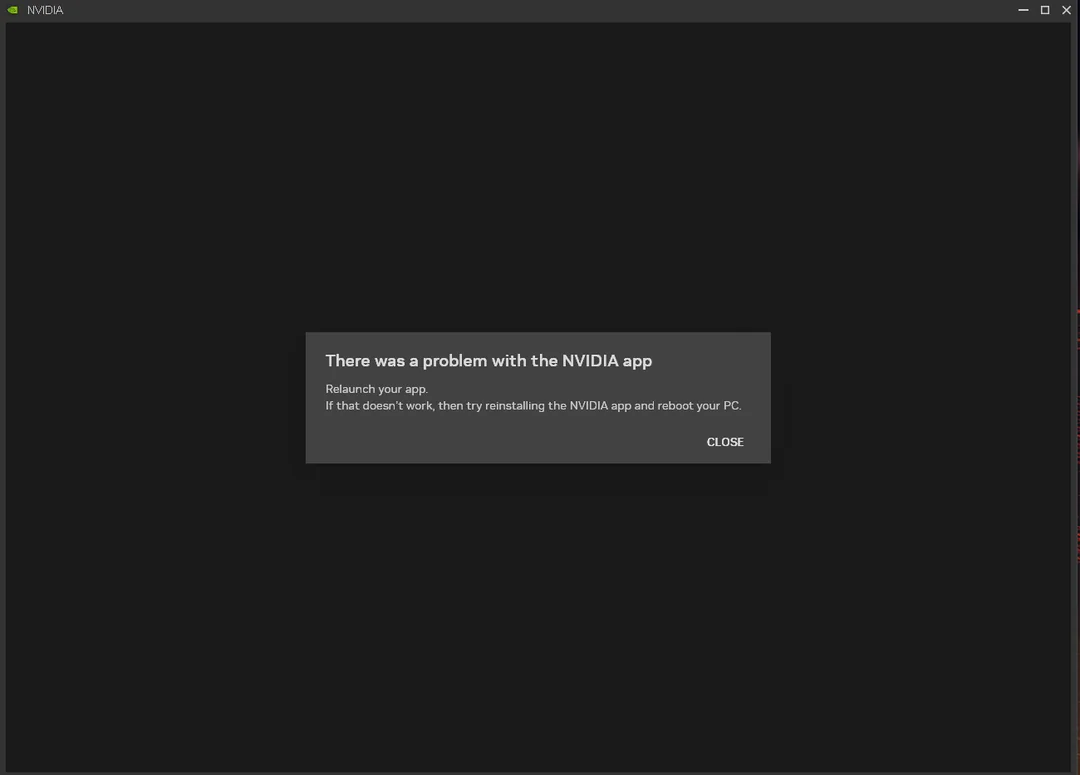
Lorsque vous ouvrez une application NVIDIA sous Windows , le message « Un problème est survenu avec l'application NVIDIA » peut s'afficher , et l'application peut ne pas s'ouvrir ou se fermer immédiatement. Ce problème survient généralement lorsqu'un composant NVIDIA requis (services conteneurs) ne démarre pas, que le cache ou la configuration de l'application est corrompu(e), qu'une dépendance (WebView2/VC++) est manquante ou que des problèmes de sécurité ou d'autorisations bloquent le démarrage.
Causes courantes :
- Fichiers d'application/pilote NVIDIA corrompus Après la mise à jour/rétrogradation ou les vestiges d'anciens composants.
- Les services NVIDIA n'ont pas pu démarrer. (Bloqué/Désactivé/Configuré incorrectement).
- Cache/configuration corrompu Cela provoque une défaillance de l'interface utilisateur pendant le chargement.
- Autorisations/sécurité (Accès contrôlé aux dossiers, à l'antivirus et aux outils d'optimisation).
- Dépendances d'interface utilisateur manquantes (surtout Microsoft Edge WebView2 ou d'exécution Visual C + +).
Maintenant, corrigeons le problème (commençons par le début et arrêtons-nous quand cela fonctionne).
1. Quittez les processus de l'application NVIDIA et redémarrez les services NVIDIA.
Si l'application ou ses processus conteneurs sont bloqués, l'interface utilisateur peut se bloquer fréquemment. L'arrêt des processus et le redémarrage des services permettent un redémarrage propre de la couche backend dont dépend l'application.
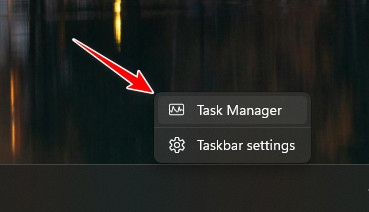
- Clique sur Ctrl + Shift + Esc Pour ouvrir Gestionnaire des tâches.
![]()
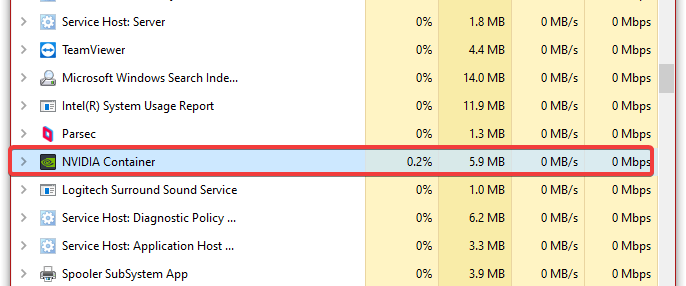
- Sous ProcessusTerminez les entrées NVIDIA telles que Application NVIDIA, et Conteneur NVIDIAet d'autres processus NVIDIA qui s'exécutent en arrière-plan et qu'il reconnaît.
![]()
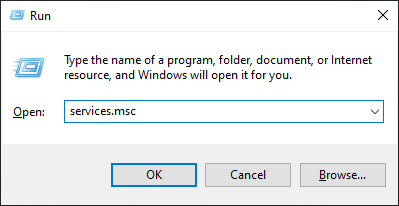
- Clique sur Fenêtres + REt le type services.mscEt appuyez sur Entrer.
![]()
- Redémarrez les services NVIDIA (généralement Conteneur d'affichage NVIDIA LS En plus de toutes les entrées Conteneur NVIDIA LocalSystem/NetworkService).
![]()
- Services fermés et ouverts Application NVIDIA Encore une fois.
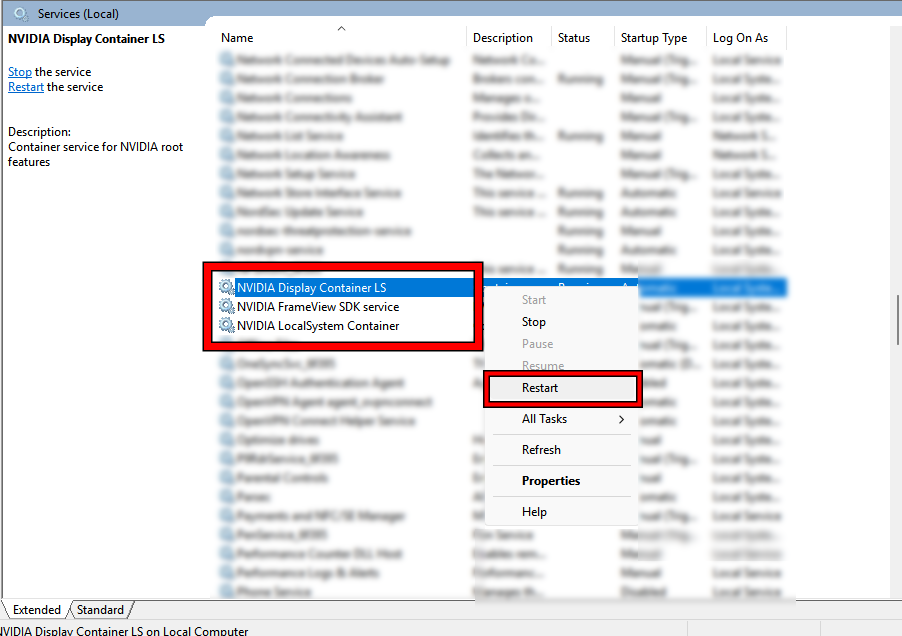
Conseil : Si le mot « redémarrer » est absent, utilisez « Éteindre » puis « Marche » , ou redémarrez l’appareil et réessayez.
2. Exécutez l'application NVIDIA en tant qu'administrateur.
Il s'agit d'un test rapide des autorisations. Si l'application ne s'exécute qu'en tant qu'administrateur, cela signifie qu'un élément du système empêche les opérations d'écriture/d'enregistrement normales (accès contrôlé aux dossiers, règles du programme de sécurité ou dossiers verrouillés).
- Cliquez CommencerEt faites attention à Application NVIDIA.
- Faites un clic droit et choisissez Exécuter en tant qu'administrateur.
![]()
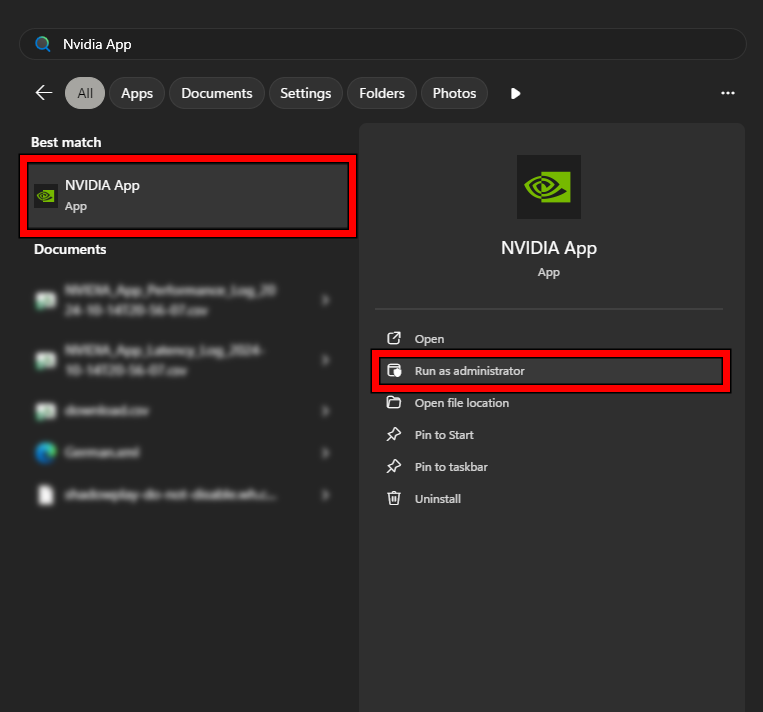
Remarque : Si cela résout le problème, laissez la protection activée, mais modifiez ce qui l’empêche (excluez le logiciel antivirus NVIDIA ou désactivez l’accès aux dossiers contrôlé par NVIDIA si vous l’avez activé intentionnellement).
3. Réparer/Réinstaller l'application NVIDIA
Si l'installation de l'application est corrompue, la réinstallation remplace les fichiers corrompus, réenregistre les modules/services et reconstruit les composants d'exécution de l'application.
- Téléchargez le dernier programme d'installation de l'application Application NVIDIA Extrait du site officiel de NVIDIA.
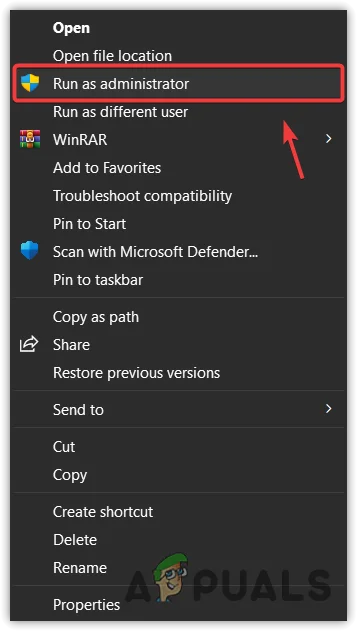
- Cliquez avec le bouton droit sur le programme d'installation et sélectionnez Exécuter en tant qu'administrateur (Exécuter en tant qu'administrateur).
- Terminez l'installation, puis Redémarrer PC.
- Exécuter l'application Application NVIDIA.
4. Désactivez temporairement votre logiciel antivirus/de sécurité
Utilisez ceci uniquement à titre de test rapide. Les outils de sécurité peuvent bloquer les conteneurs NVIDIA, s'injecter dans le processus d'interface utilisateur ou empêcher l'écriture de la configuration. Si l'application s'exécute avec la protection désactivée, ajoutez NVIDIA comme exception plutôt que de laisser la protection désactivée.
Important : Désactivez-le brièvement pour effectuer des tests, puis redémarrez-le immédiatement.
- Clique sur Fenêtres + I Ouvre les paramètres.
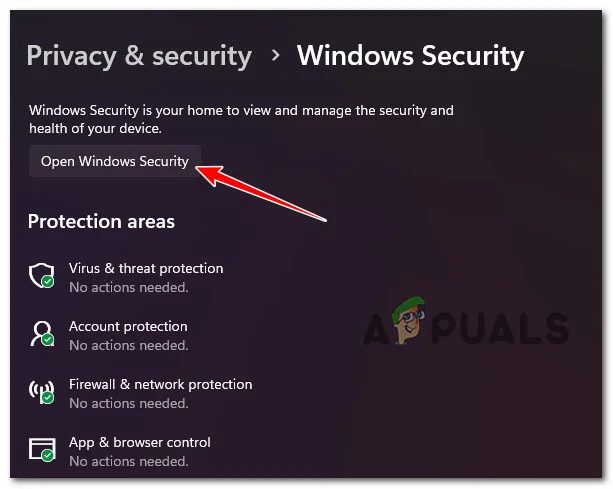
- Aller à Confidentialité et sécurité (Confidentialité et sécurité) > sécurité windows (Sécurité Windows).
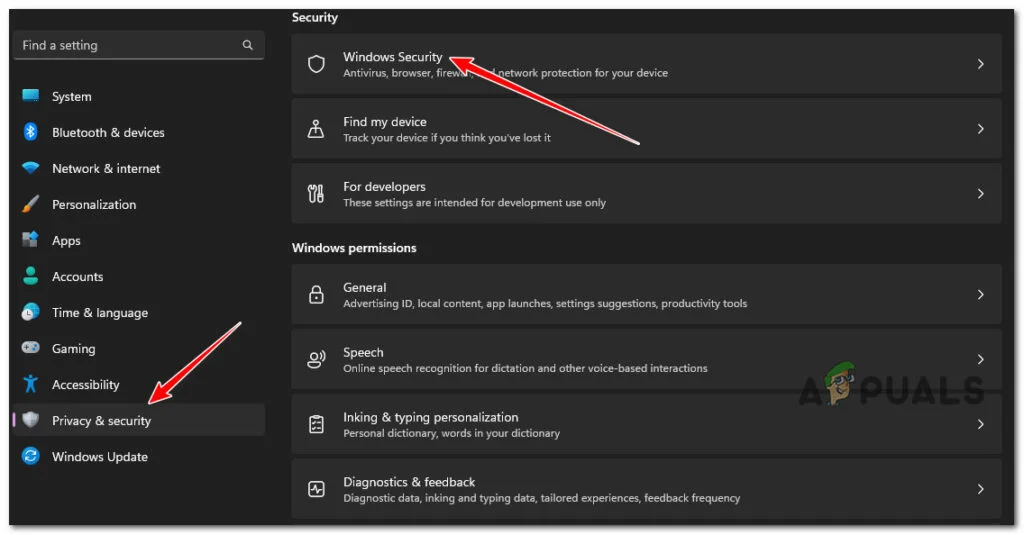
- Cliquez Ouvrez la sécurité Windows (Déverrouillage de la sécurité Windows).
- Ouvert Protection contre les virus et les menaces (Protection contre les virus et les dangers).
- Éteindre Protection en temps réel (Protection en temps réel) temporairement.
- Ouvrir une application Application NVIDIA.
- Redémarrer Protection en temps réel (Protection en temps réel) à nouveau.
Conseil : Si le problème est résolu de cette manière, ajoutez les processus/dossiers NVIDIA aux exceptions (au lieu de désactiver la protection).
5. Activez les services de notification push Windows (uniquement si vous avez utilisé les outils de « débloat »/optimisation).
Il s'agit d'une solution rare . N'essayez-la que si vous avez déjà utilisé des outils de désactivation des applications inutiles, des stratégies ou des modifications du registre ayant désactivé les services en arrière-plan. Si vous n'avez jamais modifié les services ou le registre, ignorez cette étape.
Important : ne modifiez que les valeurs indiquées. Si la clé est absente, ignorez-la.
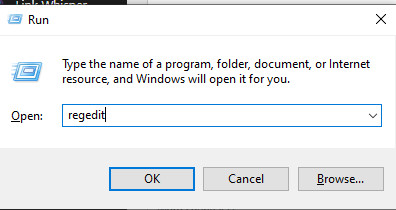
- Clique sur Fenêtres + REt le type regeditEt appuyez sur Entrer.
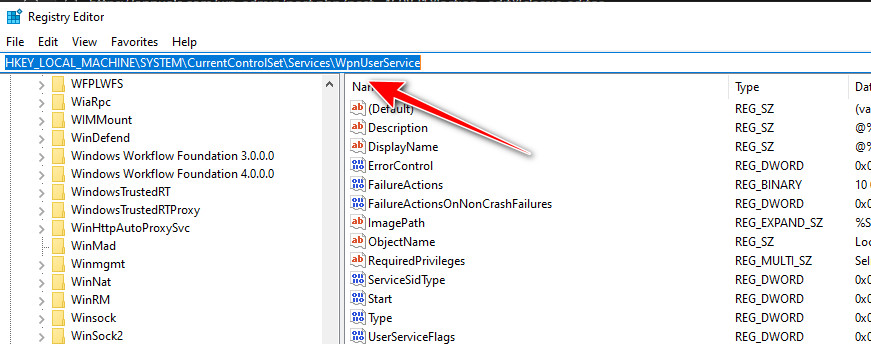
- Aller à:HKEY_LOCAL_MACHINE\SYSTEM\CurrentControlSet\Services\WpnUserService
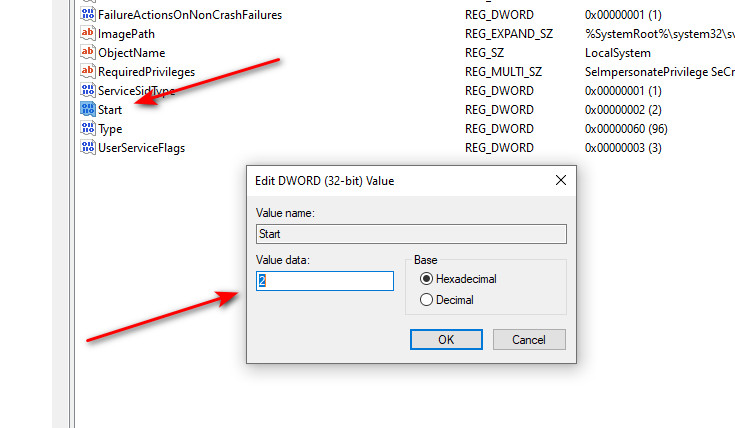
- Appuyez deux fois CommencerEt réglez-le sur 2Et cliquez OK.
- Vérifiez également:
HKEY_LOCAL_MACHINE\SYSTEM\CurrentControlSet\Services\WpnService
- Ouvert Commencer Et réglez-le sur 2.
- Fermez l'Éditeur du Registre et redémarrez. Courir PC.
- Ouvrir une application Application NVIDIA Essayer à nouveau.
Si vous ne voyez pas WpnUserService : certaines versions utilisent WpnUserService_* . En cas de doute, ignorez cette étape pour éviter de modifier la mauvaise clé.
6. Installation propre des pilotes NVIDIA
Si le package du pilote et les composants de l'application NVIDIA sont incompatibles ou corrompus, une installation propre du pilote supprime les anciens services/paramètres et installe un nouveau package, ce qui redémarre généralement l'application.
Découvrez ici comment effectuer une installation propre des pilotes NVIDIA.
Conseil : Commencez par l’ option d’installation propre . Si le problème persiste, utilisez la méthode de nettoyage plus approfondie (suppression des résidus en mode sans échec) avant de réinstaller.
Les commentaires sont fermés.