

Si un jeu qui fonctionnait parfaitement auparavant présente soudainement des saccades , une chute de la fréquence d'images (FPS) ou des variations de la fréquence d'images , la cause est souvent un changement externe. Les déclencheurs les plus courants sont une mise à jour récente des pilotes NVIDIA , une mise à jour Windows ou un correctif du jeu qui force la recompilation des shaders et invalide les anciens caches.
Ce problème est généralement lié à la synchronisation des images (affichage irrégulier), et non à une carte graphique peu performante. Il peut également être aggravé par les superpositions (Discord, Steam, NVIDIA), l'enregistrement en arrière-plan (Barre de jeu), les widgets de navigateur/RGB, ou un overclocking instable/une réduction de tension qui fonctionnait correctement auparavant.
Solution 1. Installez ou réinstallez les pilotes NVIDIA.
Les mises à jour de pilotes peuvent laisser des profils obsolètes ou des composants partiellement corrompus . Un pilote peut sembler « correctement installé », mais provoquer des interruptions car il fonctionne avec des fichiers résiduels. Une installation propre réinitialise les profils de pilotes et remplace les composants, ce qui vous permet d'effectuer des tests à partir d'une configuration de base connue et fiable.
Si le problème est apparu immédiatement après la mise à jour : essayez une version antérieure du pilote . Certains systèmes fonctionnent mieux avec un pilote légèrement plus ancien qu’avec la dernière version.
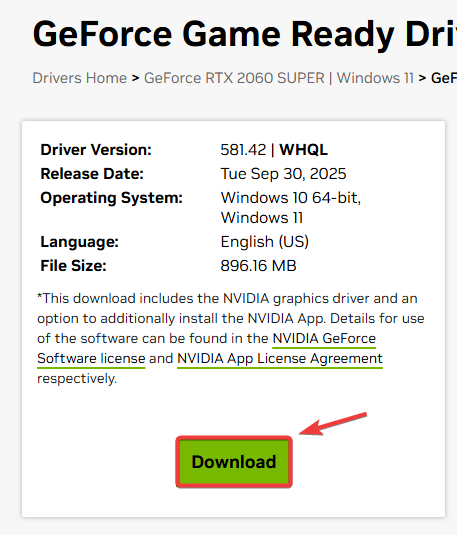
- Téléchargez le dernier pilote NVIDIA depuis le site web officiel de NVIDIA.
![]()
- ل Le stabilisateur.
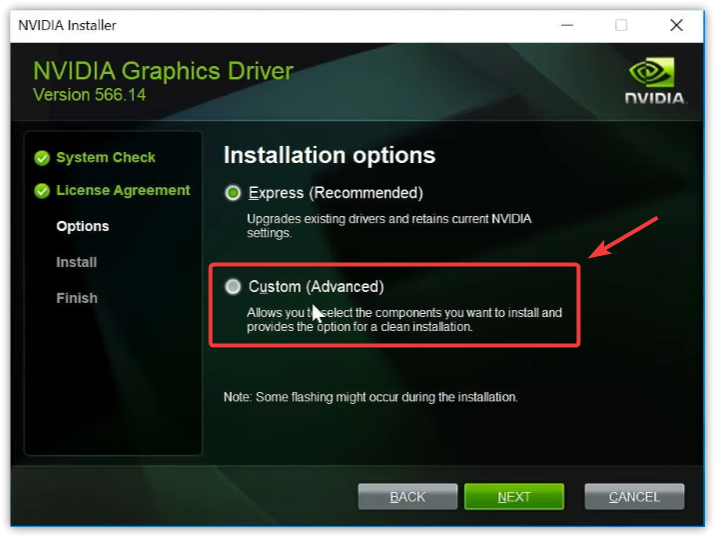
- Sélectionner personnalisé (avancé).
![]()
- Sélectionner Effectuer une installation propre.
- Terminez l'installation et Redémarrage.
- Lancez le jeu et vérifiez si les saccades/chutes de fréquence d'images se sont améliorées.
2. Réinitialiser le cache des shaders (taille du cache des shaders NVIDIA)
Le cache de shaders stocke les shaders pré-traduits afin de minimiser les saccades dues à la traduction. Après une mise à jour du pilote ou du jeu , ce cache peut devenir obsolète ou incompatible . Lorsque le jeu tente de réutiliser ces données de cache corrompues, vous pouvez constater de légères saccades et des pics soudains de fréquence d'images. Pour résoudre ce problème, nous allons réinitialiser les données du cache de shaders Nvidia.
Important : Le nom du paramètre varie selon la version du pilote ( Cache de shaders ou Taille du cache de shaders ). Certaines versions n’affichent pas l’ option Désactivé . Si vous ne pouvez pas le désactiver, sélectionnez Valeur par défaut du pilote et continuez.
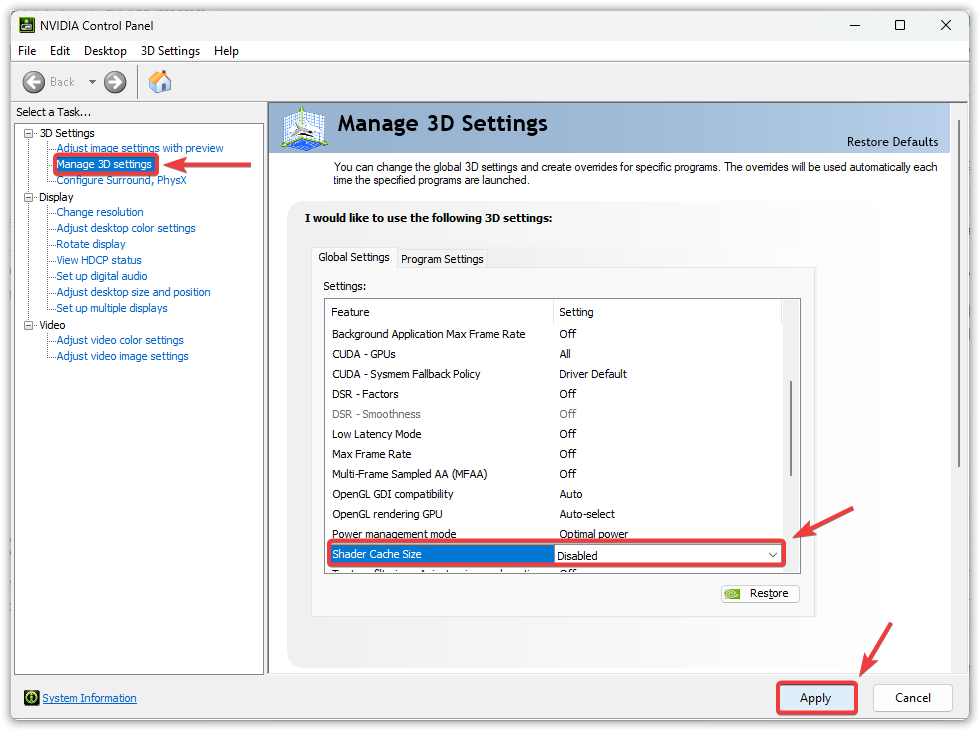
- Faites un clic droit sur le bureau → Ouvrir Panneau de configuration NVIDIA.
- Aller à Gérer les paramètres 3D.
- je cherche Cache de shader ou Taille du cache du shader.
- Si une option Hors Ligne S'il existe, sélectionnez-le (réinitialisation temporaire). S'il n'existe pas, sélectionnez-le. Par défaut du pilote.
- Cliquez Appliquer.
![]()
- Redémarrer L'ordinateur a testé le jeu.
Remarque : Si la désactivation du cache de shaders aggrave les choses dans un jeu particulier, rétablissez les paramètres par défaut du pilote et effectuez un nouveau test.
3. Paramètres 3D du panneau de configuration NVIDIA (stabilité de la fréquence d'images)
Certains paramètres NVIDIA peuvent entraîner un comportement instable du GPU, notamment si la fréquence d'horloge ou le nombre d'images par seconde sont trop faibles, ce qui impacte négativement la fluidité de l'image. Ces réglages visent à obtenir une expérience de jeu plus stable. Nous vous présenterons des paramètres 3D NVIDIA optimisés pour vous aider à corriger les saccades.
Bonne pratique : utilisez d’abord les paramètres du programme pour un jeu spécifique. N’utilisez les paramètres globaux que si vous souhaitez appliquer le même comportement à tous les jeux.
- Ouvert Panneau de configuration NVIDIA ← Gérer les paramètres 3D.
- Ouvert Paramètres du programme Choisissez votre jeu (ou cliquez sur Ajouter Sélectionnez le fichier .exe du jeu.
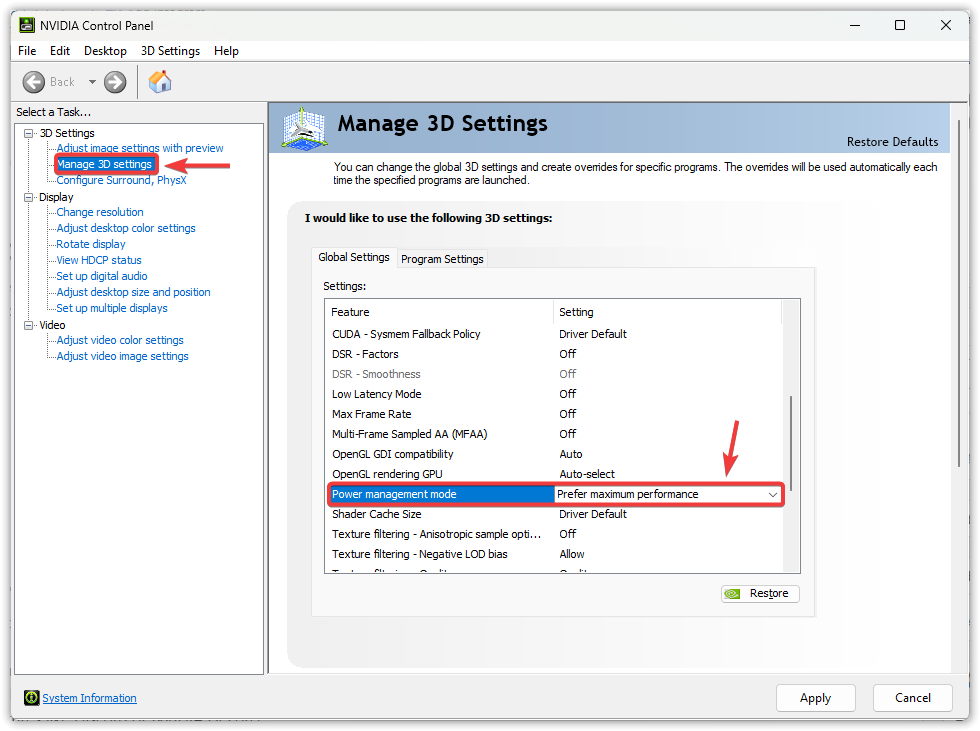
- Ajuster Mode de gestion de l'alimentation على Préférez des performances maximales.
![]()
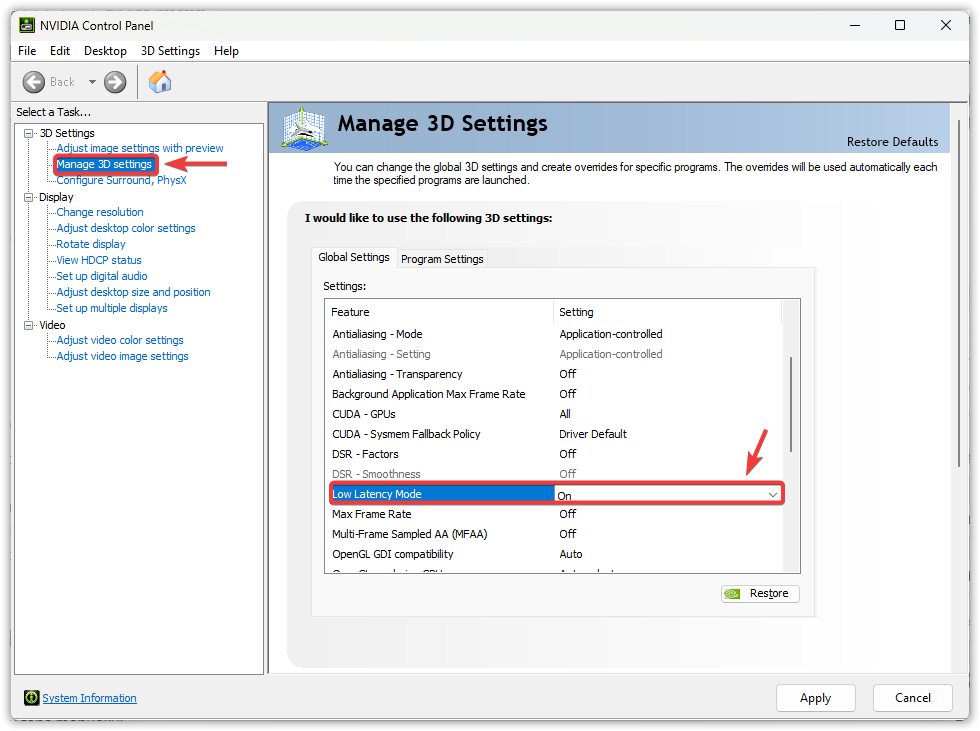
- Ajuster Mode Low Latency على On Premièrement, si la coupure persiste, testez « Ultra » Conservez le réglage qui vous semble le plus agréable.
![]()
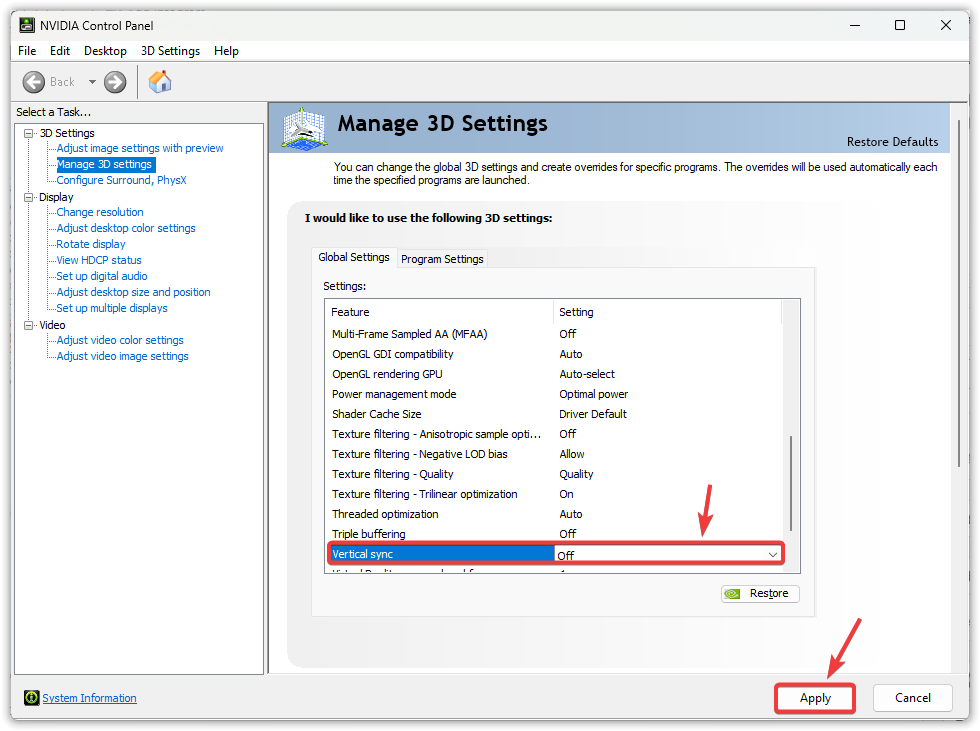
- Ajuster vertical Sync على de Pour les tests.
- Cliquez Appliquer.
![]()
- Redémarrez le jeu et testez-le.
Remarque concernant le VRR (G-Sync/FreeSync) : si vous utilisez le VRR et que la désactivation de la synchronisation verticale (V-Sync ) provoque des déchirures d'image ou des ralentissements, essayez d'activer la V-Sync dans le panneau de configuration NVIDIA et de réduire légèrement la fréquence d'images (IPS) par rapport au taux de rafraîchissement (par exemple, 141 pour 144 Hz , 237 pour 240 Hz ). Cela améliore souvent la stabilité de la fréquence d'images.
4. Réduire les processus de liaison en arrière-plan sous Windows (superpositions, captures, alimentation)
Les superpositions, les fonctions de capture, les navigateurs, les outils RVB et les analyses en cours peuvent tous consommer des ressources CPU/GPU ou être liés au rendu. Même si votre nombre d'images par seconde (IPS) moyen semble correct, ces interruptions peuvent provoquer des saccades. L'objectif est d'éliminer la surcharge pendant les tests afin de déterminer la cause exacte des chutes de FPS.
4.1 Fermez les applications gourmandes en ressources, désactivez les superpositions et suspendez temporairement les analyses en cours.
Priorité : superpositions Steam, Discord et NVIDIA, navigateurs avec de nombreux onglets, entrées de registre et analyses antivirus en cours. Vous ne désinstallez rien, vous réduisez simplement les interférences pour une analyse optimale.
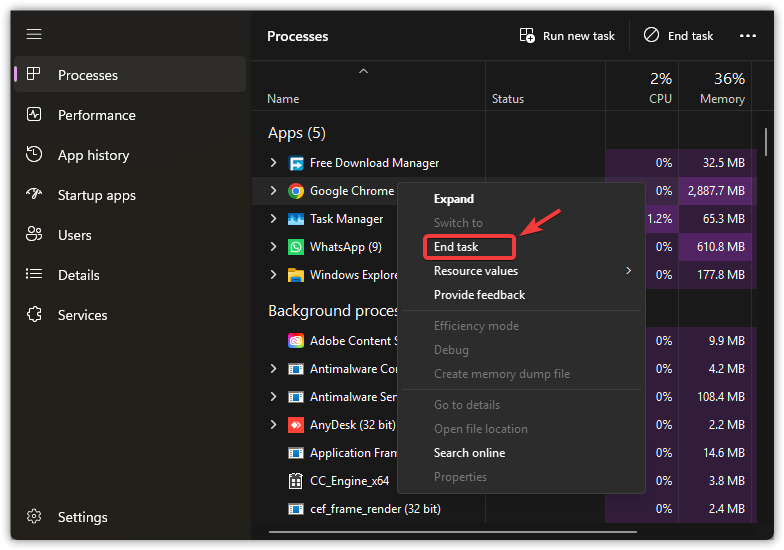
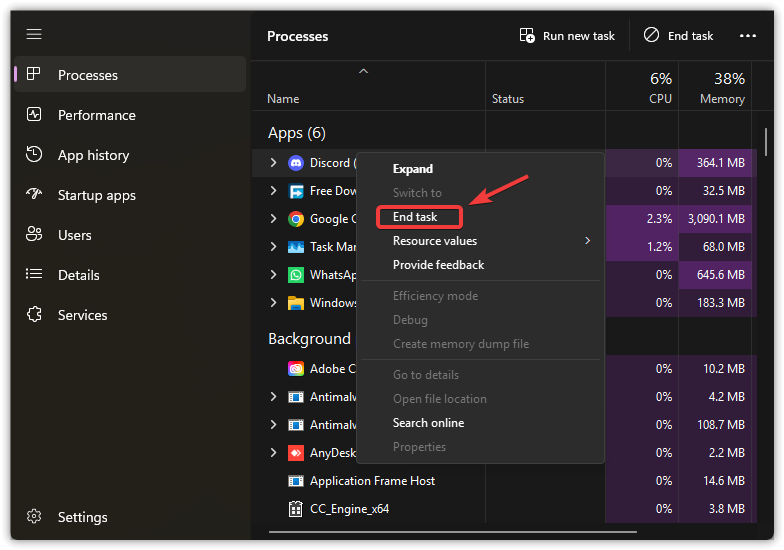
- Clique sur Ctrl + Maj + Echap Ouvrir le Gestionnaire des tâches.
- Fermez les applications gourmandes en ressources (en particulier les navigateurs) ou interrompez la tâche pour un test rapide.
![]()
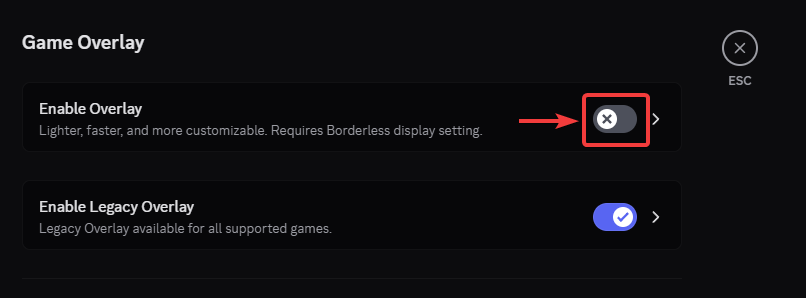
- Terminez la mission Discord Pour tester, rouvrez-le et désactivez la superposition dans Paramètres → Superposition.
![]()
- Désactiver la superposition Discord.
![]()
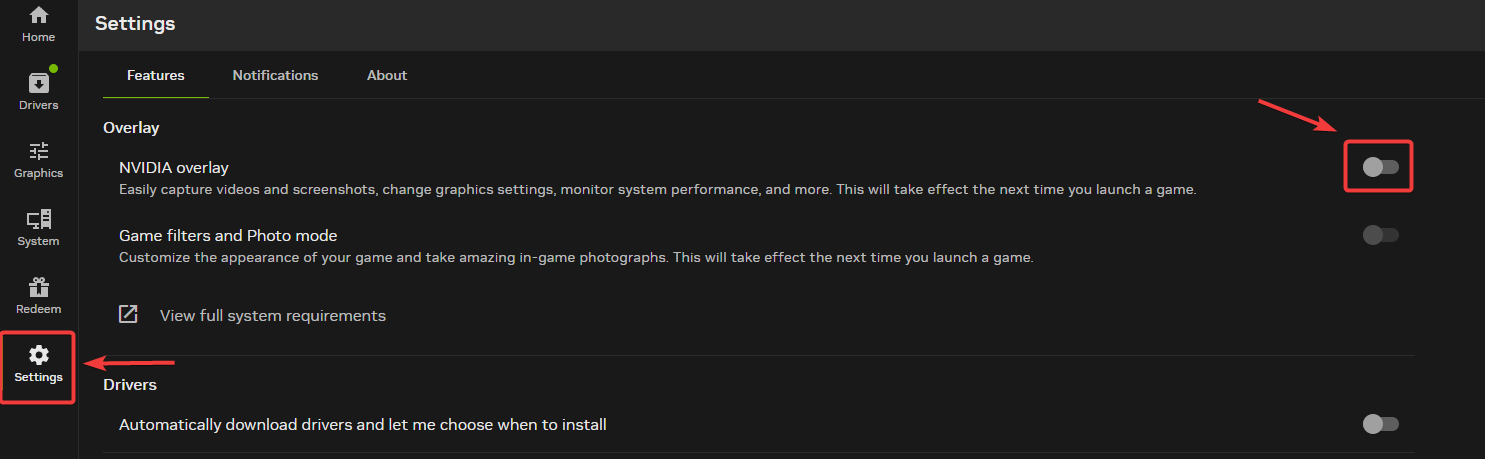
- Ouvrir une application Application NVIDIA (ou GeForce Experience) et désactivez-le Superposition en jeu.
![]()
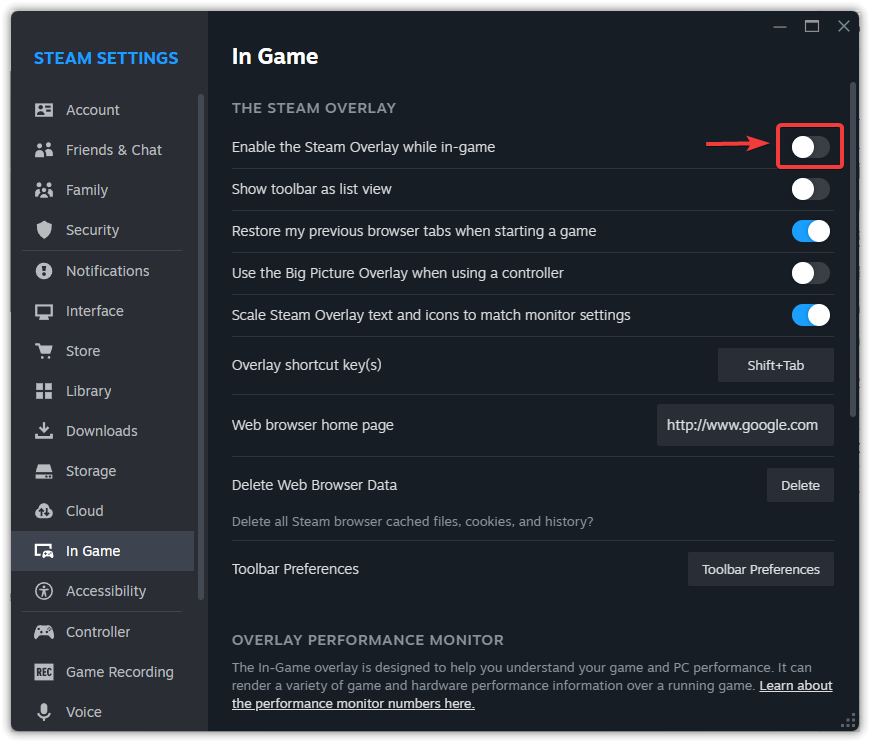
- En Steam, désactiver Superposition de vapeur En Paramètres → En jeu.
![]()
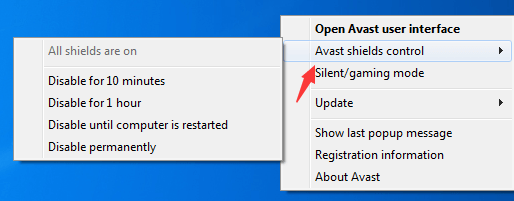
- Mettez en pause toute analyse antivirus en cours (ou ajoutez le dossier du jeu comme exception si vous faites confiance à l'installation du jeu).
![]()
4.2 Configuration du mode de gestion de l'alimentation Windows sur Performances élevées
Les modes d'alimentation équilibrés peuvent réduire l'augmentation de la fréquence du processeur et autoriser des vitesses de fonctionnement inférieures. Le mode hautes performances (ou performances optimales) contribue à maintenir des vitesses stables, améliorant souvent la constance du taux de rafraîchissement.
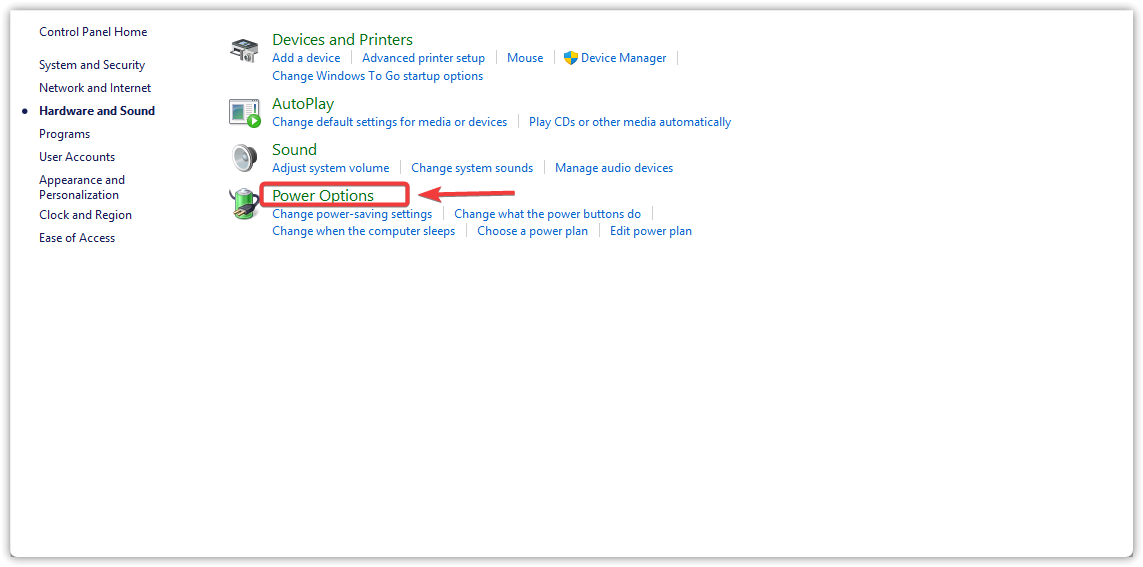
- Clique sur Windows + REt le type des bactéries, Puis appuyez sur Entrée.
- Ouvert Options d'alimentation.
![]()
- Sélectionner Haute performance (Ou Afficher les plans supplémentaires S'il est caché.
![]()
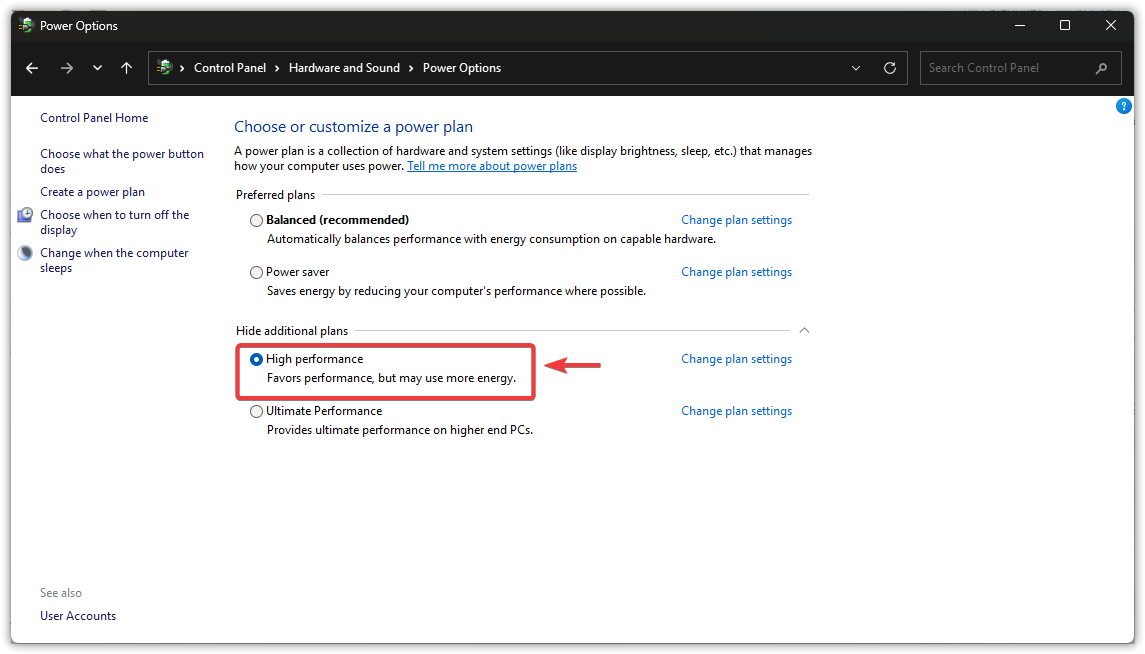
Si l'option Haute performance n'est pas répertoriée : accédez à Paramètres ← Système ← Alimentation et batterie et définissez le mode d'alimentation sur Performances optimales.
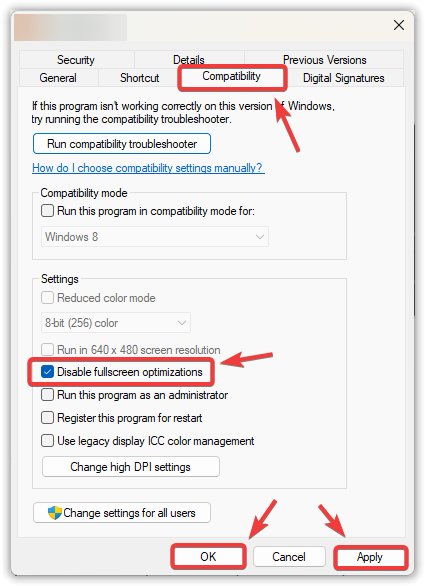
4.3 Améliorations de la barre de jeu désactivée et du mode plein écran
La barre de jeu et la capture d'arrière-plan peuvent perturber l'affichage. Les améliorations plein écran peuvent également ajouter une couche de compatibilité qui nuit aux performances sur certains systèmes. Les désactiver permet de vérifier facilement si les saccades sont causées par les hooks Windows.
- Clique sur Windows + I ← Aller à Gaming et bornes de jeux.
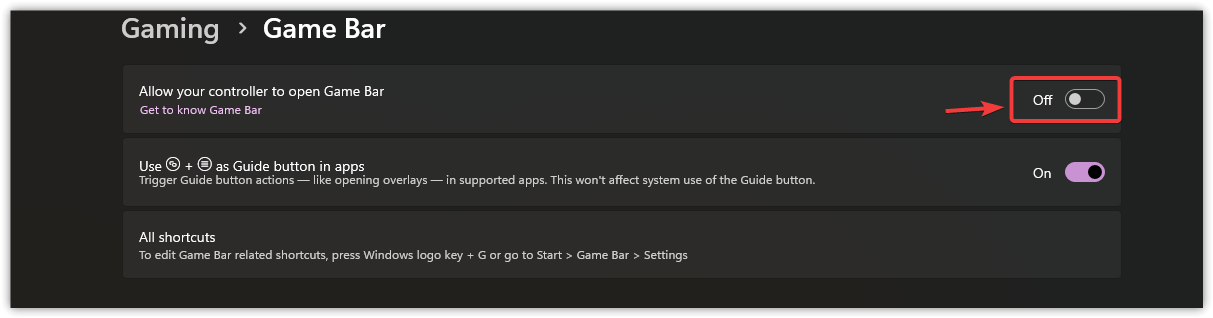
- Ouvert Barre de jeu Xbox Et éteignez-le.
![]()
- Aller à Paramètres → Jeux → Captures Désactivez les options d'enregistrement en arrière-plan (si elles sont activées).
Désactiver les améliorations plein écran pour le fichier .exe du jeu :
- Localisez le fichier .exe du jeu :
- Vapeur: Bibliothèque → Clic droit sur le jeu → Gérer ← Parcourir les fichiers locaux
- Raccourci: Clic droit ← Ouvrez emplacement du fichier
- Épique/autre : Utilisez « Ouvrir l'emplacement d'installation » si disponible.
- Faites un clic droit sur le fichier .exe du jeu ← Propriété.
- Onglet Compatibilité ← Cochez la case Désactiver les améliorations en plein écran.
- Cliquez Application ← Ok.
![]()
Si vous souhaitez désactiver Plus dans les superpositions, consultez notre guide détaillé sur ce sujet : Comment désactiver les superpositions en jeu pour corriger les problèmes de latence et de faible FPS ?
5. Corrections rapides côté jeu (si un seul jeu présente un dysfonctionnement)
Lorsqu'un seul jeu présente un dysfonctionnement, le problème provient généralement des fichiers du jeu, des paramètres ou du comportement de reconstruction des ombres après une mise à jour.
- Vérifiez les fichiers du jeu (Steam/Epic/lanceur).
- Réinitialiser les paramètres graphiques Réglez-le sur la valeur par défaut, testez-le, puis modifiez les options une par une (jusqu'à ce que vous puissiez identifier le paramètre qui provoque les pertes).
- Après les mises à jour importantes, laissez le jeu dans le menu pendant quelques minutes ou jouez brièvement jusqu'à ce que l'ombrage soit reconstruit.
- Si vous activez DLSS/FSR ou Génération de trame Ou, si un post-traitement important est nécessaire, désactivez-le temporairement pour éviter qu'il n'affecte le timing des images.
6. Quand soupçonnez-vous une surchauffe, une perte de puissance ou une instabilité de la vitesse de rupture ?
Si les saccades s'accompagnent de dysfonctionnements des pilotes , de blocages , d'écrans noirs ou de distorsions visuelles , traitez-les d'abord comme un problème de stabilité, et non comme un problème de paramètres.
- la température: Si les températures du processeur/de la carte graphique sont élevées, nettoyez la poussière, améliorez la circulation de l'air ou ajustez les courbes de ventilation.
- Réduction de la vitesse/diminution de la tension : Réinitialisez le processeur graphique (GPU) et la mémoire vive (RAM) à leurs paramètres d'usine pour effectuer des tests. L'instabilité se manifeste souvent par des chutes de FPS aléatoires ou des plantages soudains.
- énergie: Rebranchez les câbles d'alimentation de la carte graphique. Si votre carte graphique utilise plusieurs connecteurs, évitez de les brancher en série si votre alimentation prend en charge les alimentations séparées.
Les commentaires sont fermés.