
Correction : « uBlock Origin n’est plus pris en charge » dans Chrome
Si vous recommencez soudainement à voir des publicités et que vous constatez que uBlock Origin ne fonctionne pas dans Chrome, cela signifie généralement que Chrome l'a classé comme « non pris en charge » et l'a automatiquement désactivé.
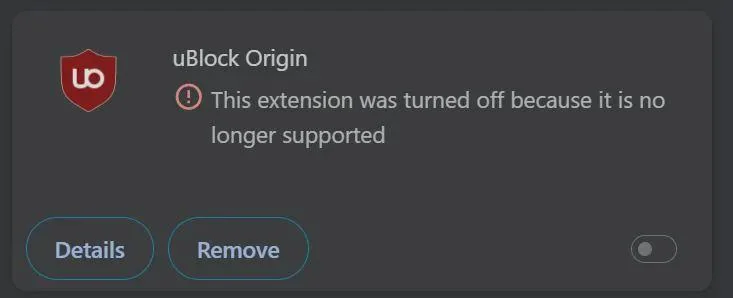
Dans la plupart des cas, cela se produit car Chrome abandonne les extensions Manifest V2 (MV2) au profit de Manifest V3 (MV3) . uBlock Origin, dans sa version complète, repose sur les fonctionnalités MV2 ; par conséquent, les versions récentes de Chrome peuvent la désactiver (et il est possible que vous ne puissiez pas la réactiver définitivement).
1. Installez uBlock Origin Lite
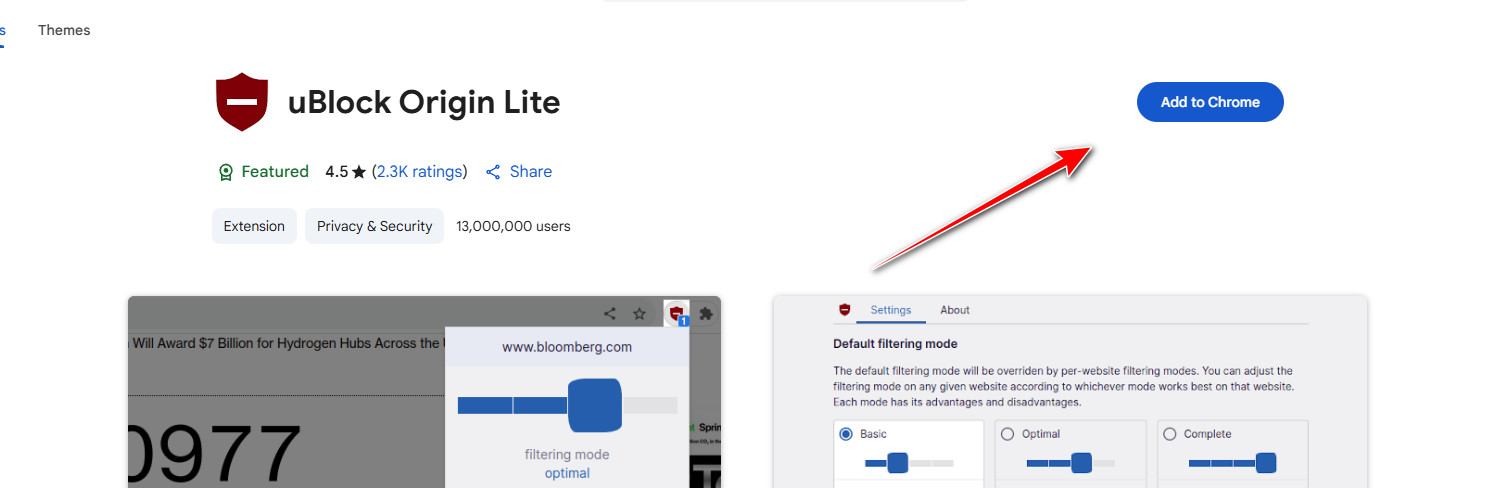
Si vous souhaitez rester sur Chrome, l'option la plus stable est uBlock Origin Lite (compatible avec MV3). Conçu pour MV3, il ne sera pas désactivé simplement parce qu'il s'agit de MV2.
- Ouvert uBlock Origin Lite Dans le Chrome Web Store :
uBlock Origin Lite (Chrome Web Store). - Cliquez Ajouter à Chrome Pour l'installer.
![Installez uBlock Origin Lite depuis le Chrome Web Store]()
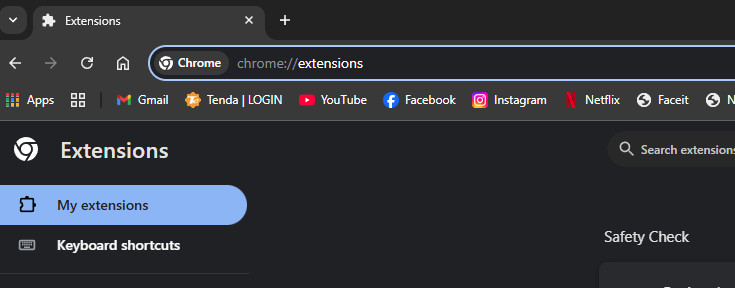
- Aller à chrome: // extensions / Et assurez-vous que uBlock Origin Lite Possible.
2. Passez à Firefox
Si vous souhaitez bénéficier de la version complète d'uBlock Origin (l'ensemble le plus puissant de fonctionnalités et de contrôles), passer à Firefox est la solution la plus fiable car uBlock Origin y reste entièrement pris en charge.
- Téléchargez et installez Firefox :
Télécharger Firefox. - Ouvrez Firefox, accédez à la boutique des modules complémentaires et recherchez uBlock Origine.
- Installez-le et conservez-le Activation Dans la liste des modules complémentaires/extensions.
3. Installez manuellement uBlock Origin à partir de la version officielle disponible sur GitHub.
Si la version du Chrome Web Store est indisponible ou désactivée, vous pouvez essayer d'installer la version officielle de Chromium en tant qu'extension indépendante. Elle ne se mettra pas à jour automatiquement et risque de cesser de fonctionner si vous désinstallez complètement Chrome.
Étape 1 : Télécharger et extraire
- Ouvrez la page officielle des versions d'uBlock Origin :
uBlock Origin (versions GitHub). - Téléchargez le Chromium fichier zip de la dernière version (généralement) uBlock0_ .chromium.zip). Ne te lève pas En téléchargeant le « code source (zip) ».
- Extrayez le fichier compressé dans un dossier que vous conserverez définitivement.
Étape 2 : Déballage du chargement
- Dans Chrome, Aller à chrome: // extensions /.
![Ouvrez la page des extensions Chrome]()
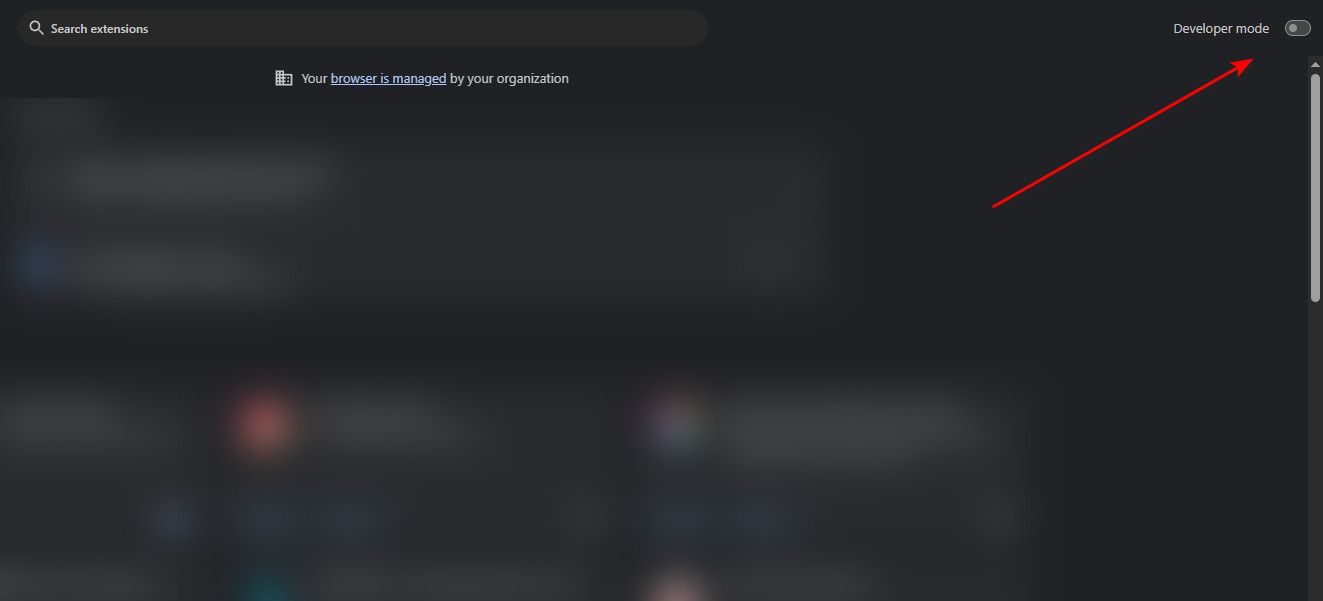
- Activer mode développeur.
![Activer le mode développeur dans les extensions Chrome]()
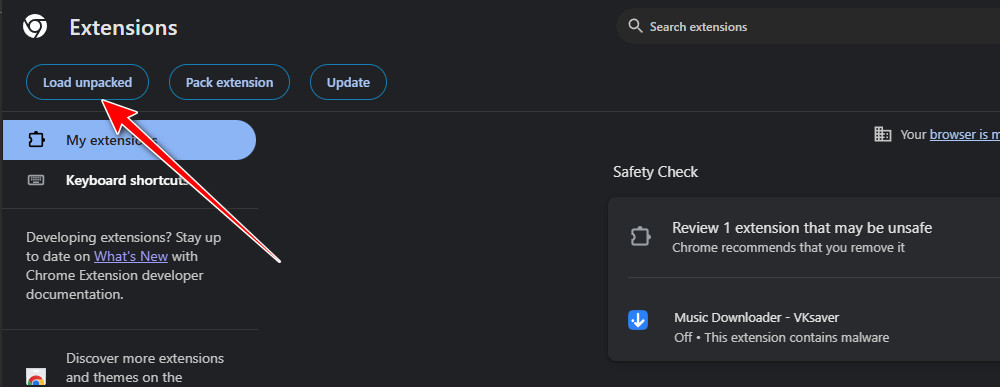
- Cliquez Téléchargement décompressé.
![Télécharger une extension non compressée dans Chrome]()
- Sélectionnez le dossier uBlock Origin extrait (le dossier contenant manifest.json).
Les commentaires sont fermés.