

Lors de la tentative d'accès ChatGPTSi vous voyez page blancheou s'est retrouvé coincé dans Téléchargement infiniOu vous avez rencontré des erreurs telles que : « Impossible de charger le site »Cela signifie généralement que votre navigateur ou votre réseau ne peut pas charger (ou exécuter) complètement l'application web ChatGPT.
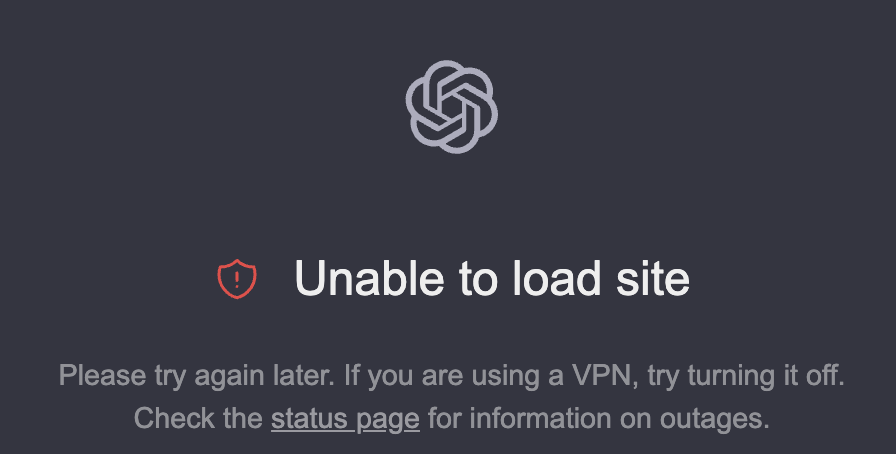
Dans la plupart des cas, votre appareil ou votre réseau empêche ChatGPT de se charger correctement (par exemple : données de site corrompues, Ou Ajouter un navigateur, Ou DNS/Routage, Ou Filtrage réseau).
Note: Ce guide se concentre sur Navigateurs de bureau (Windows/macOS)Si vous utilisez ChatGPT sur Téléphone mobileLes correctifs seront différents (cache de l'application/du navigateur, DNS de l'appareil et restrictions de l'opérateur/du réseau).
1. Vérifiez d'abord l'état du serveur OpenAI.
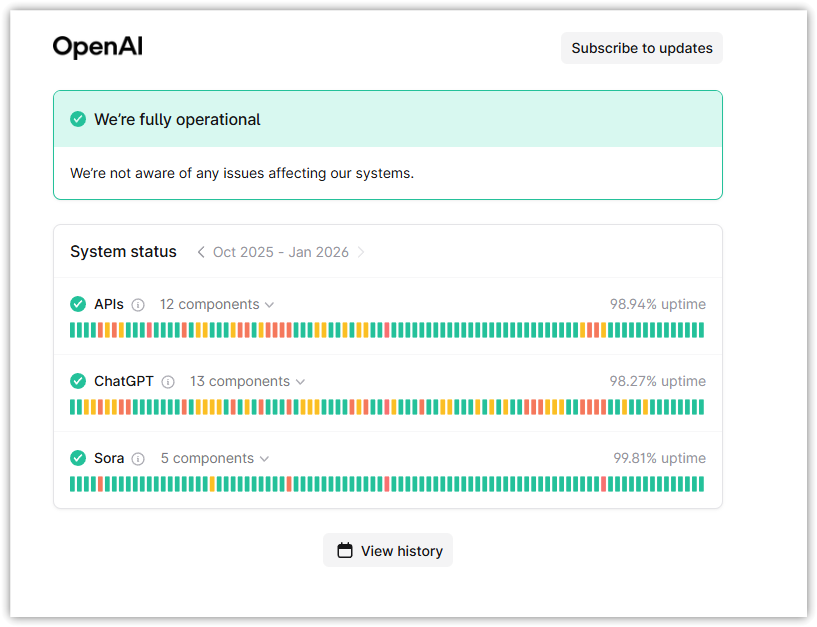
Avant toute modification locale, assurez-vous que le problème ne provient pas de votre installation OpenAI. Si ChatGPT est défectueux ou dégradé, votre navigateur restera bloqué sur le chargement ou affichera un écran blanc, et les solutions locales seront inefficaces.
- Ouvrir un nouvel onglet.
- Consultez la page officielle d'état : statut.openai.com.
- Départ ChatGPT Et tous les composants associés.
- En cas d'incident en cours, veuillez patienter jusqu'à sa résolution, puis recharger ChatGPT.

2. Essayez la fenêtre de navigation incognito/privée.
Il s'agit d'un test rapide de séparation Problèmes de profil de navigateur (Modules complémentaires/Cookies) À propos Problèmes de réseauLe mode privé lance une session plus propre et désactive ou limite souvent les modules complémentaires.
- Ouvrir une fenêtre Navigation incognito/privée (Chrome/Edge : Ctrl + Maj + N).
- Ouvert chatgpt.com.
- S'il travaille ici, le problème est presque toujours "Ajouter" Ou un problème avec Données de localisation Dans votre profil principal.
3. Désactivation des modules complémentaires (raison la plus courante)
Les bloqueurs de publicités, les bloqueurs de scripts/de confidentialité, les extensions de sécurité et certains gestionnaires de mots de passe peuvent bloquer les scripts ou les requêtes nécessaires à ChatGPT. Cela peut entraîner l'affichage d'une page blanche, d'un indicateur de chargement infini ou d'une page dont l'interface utilisateur est manquante.
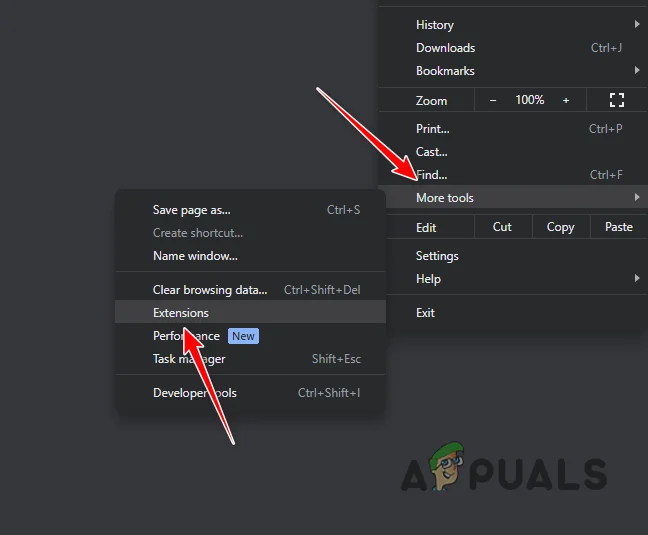
- Ouvrez la page des extensions dans votre navigateur :
- Chrome: Paramètres > Modules complémentaires
- Bord: Paramètres > Modules complémentaires

- Désactivez toutes les extensions (Commencez par les bloqueurs de publicités/bloqueurs de confidentialité).
- Recharger chatgpt.com.
- Si cela fonctionne, réactivez les extensions. Un par un Pour trouver l'extension qui désactive ChatGPT.
4. Effacer le cache du navigateur et les cookies
Si des cookies ou des fichiers en cache se trouvent dans ChatGPT Endommagé ou Un vieuxLe navigateur risque de continuer à charger des données corrompues et n'aboutira jamais à la connexion ni à l'affichage de la page. Effacer ces données forcera un rechargement complet.
Astuce: Si vous ne souhaitez pas tout effacer, effacez les données pour chatgpt.com Uniquement dans les paramètres du site. Pour des tests fiables, une enquête est nécessaire. tout le temps C'est le plus efficace.
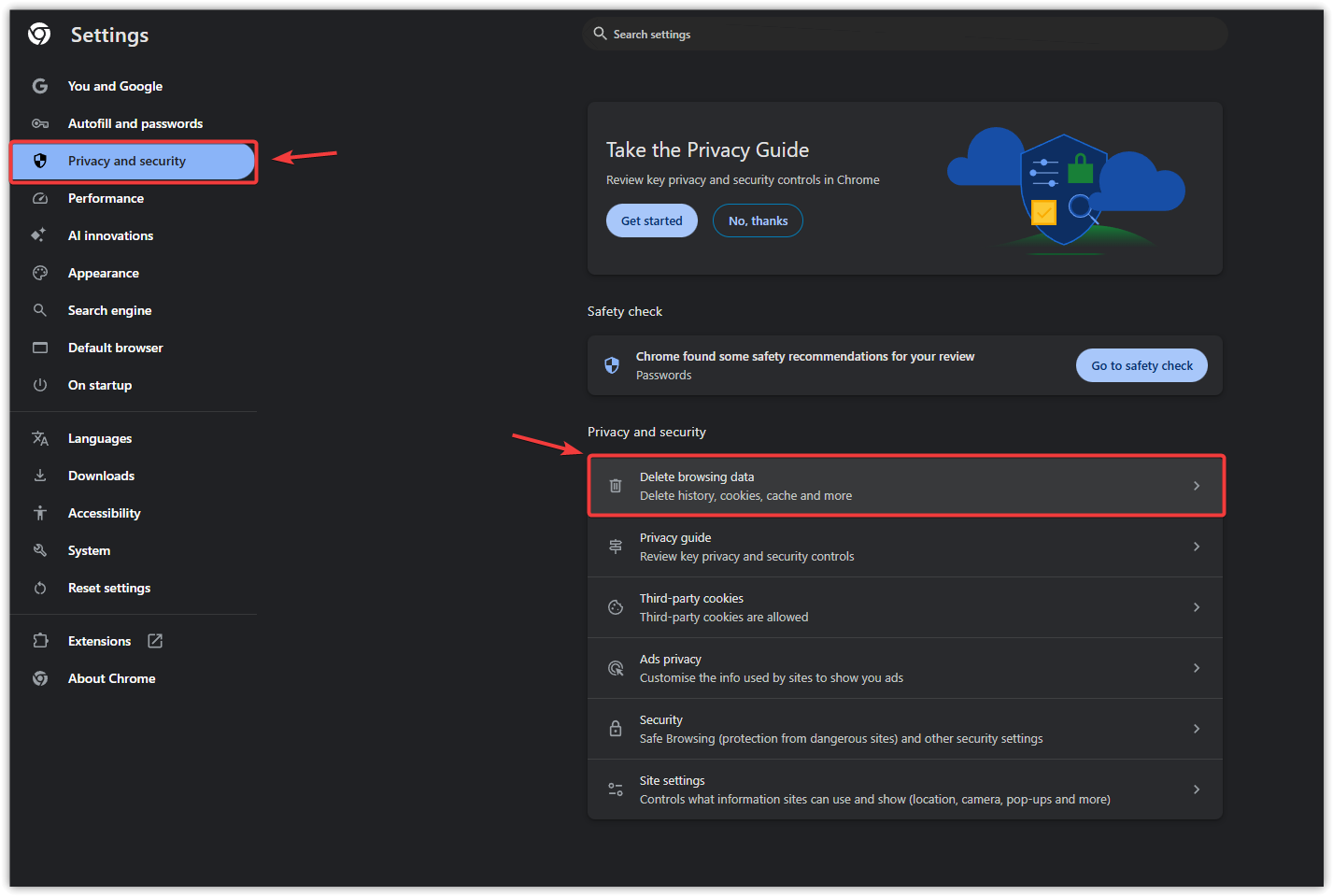
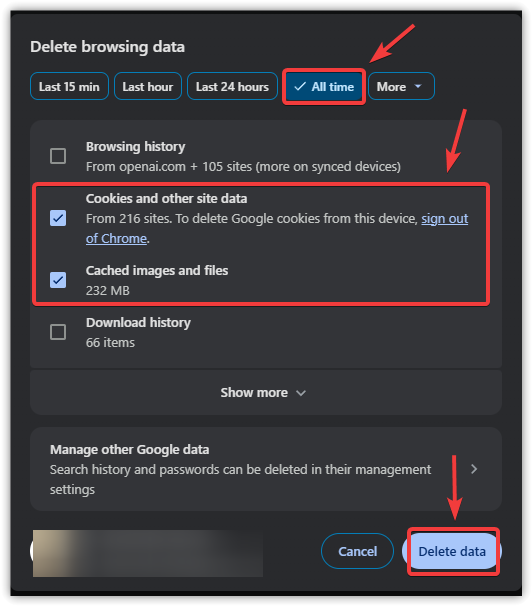
- Ouvert Paramètres Votre navigateur.
- Aller à Confidentialité et sécurité.
- Ouvert Supprimer les données de navigation.

- Sélectionner Cookies et autres données du site et Images et fichiers mis en cache.
- Définissez la plage horaire sur tout le temps.

- Cliquez Suprimmer les donnéesRedémarrez votre navigateur, puis ouvrez à nouveau ChatGPT.
5. Utilisez le DNS de Google (ou tout autre DNS public).
Le DNS En convertissant les domaines (comme chatgpt.com) en adresses IP de serveur. Si votre DNS est lent, bloqué ou renvoie un chemin incorrect, ChatGPT risque de ne jamais se charger. Utiliser un DNS public fiable peut résoudre les problèmes de précision et de routage.
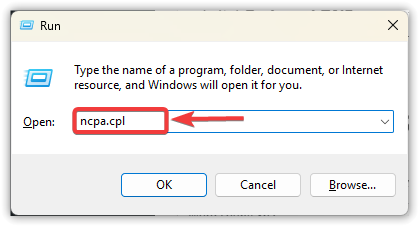
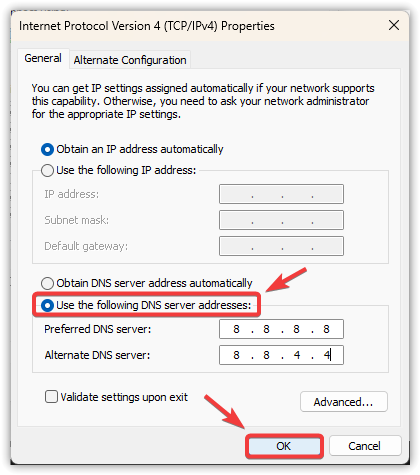
- Clique sur Windows + REt le type ncpa.cpl, Puis appuyez sur Entrée.

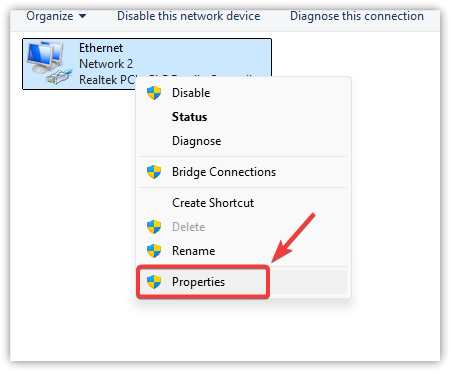
- Cliquez avec le bouton droit sur la carte réseau active et sélectionnez Propriété.

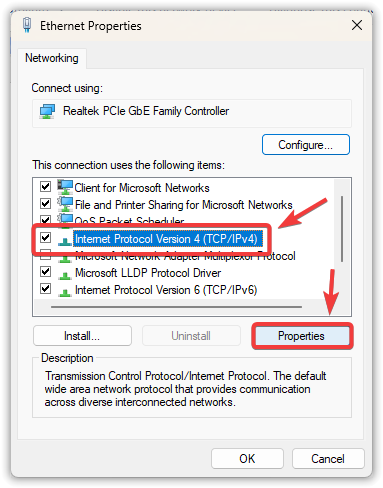
- Sélectionner Protocole Internet version 4 (IPv4) > Propriété.

- Sélectionner Utilisez les adresses de serveur DNS suivantes.
- Ajuster Serveur DNS préféré على 8.8.8.8.
- Ajuster Serveur DNS alternatif على 8.8.4.4.

- Cliquez OkRedémarrez ensuite votre navigateur et réessayez ChatGPT.
6. Réinitialiser les paramètres réseau
Si aucune autre solution ne fonctionne, votre réseau Windows est peut-être bloqué (proxy/VPN défectueux, configuration de carte réseau incorrecte ou problèmes de routage). La réinitialisation du réseau permet de reconstruire le paquet réseau et résout souvent les cas les plus tenaces où s'affiche le message « Impossible de charger ».
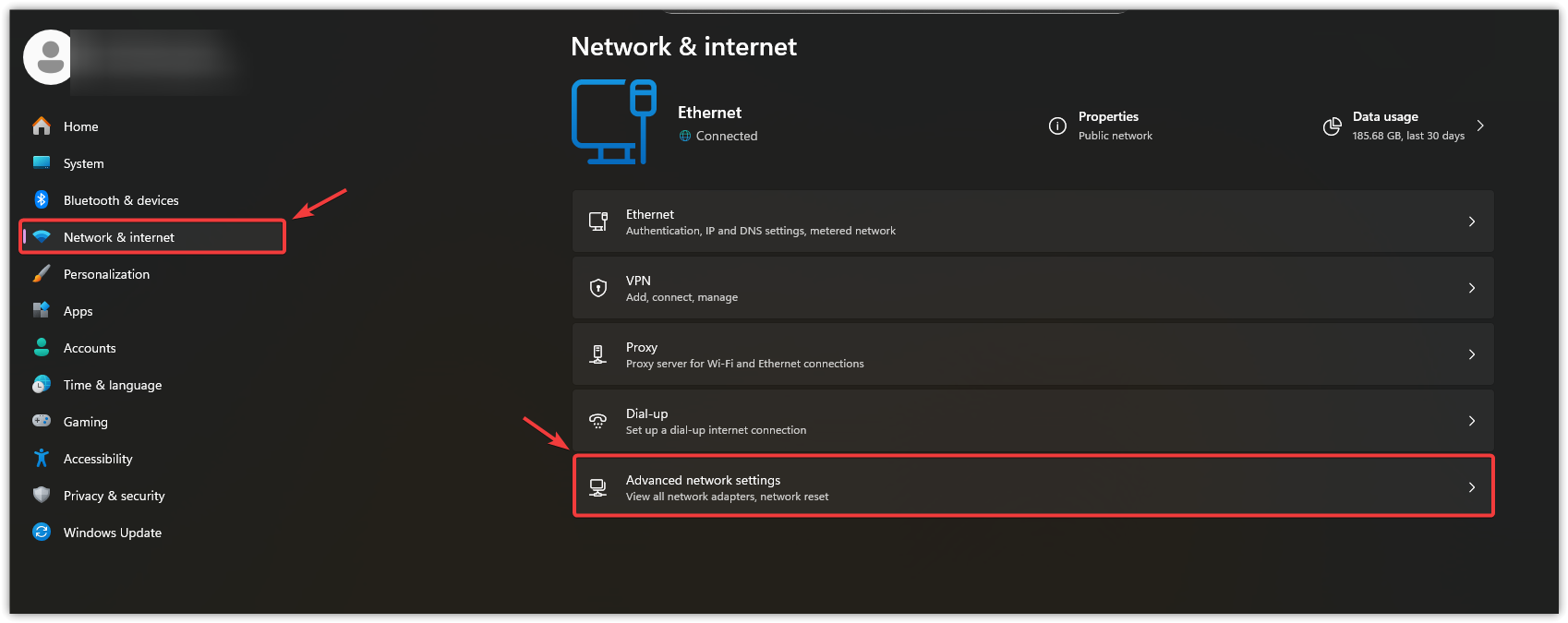
- Ouvert Paramètres Windows.
- Aller à Réseau et internet.
- Sélectionner Paramètres réseau avancés.

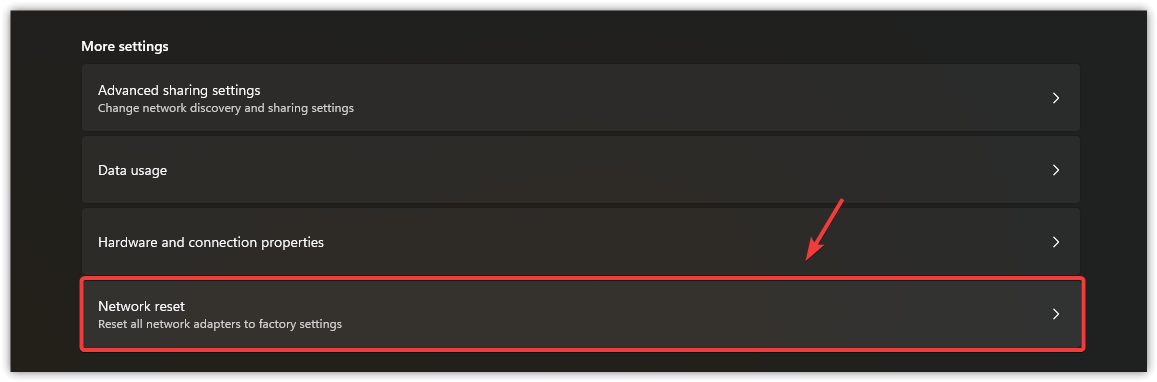
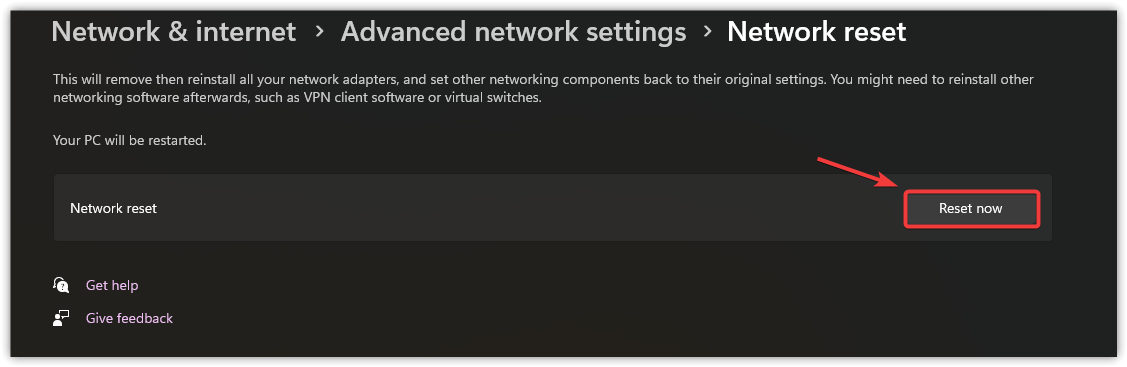
- Cliquez Réinitialisation du réseau > Réinitialiser maintenant.

- Redémarrez votre ordinateur, reconnectez-vous à votre réseau Wi-Fi/Ethernet, puis testez à nouveau ChatGPT.

7. Réinitialisez votre navigateur
Si ChatGPT continue de ne pas fonctionner, il se peut que votre profil de navigateur contienne un paramètre corrompu ou défectueux, provoquant ainsi le dysfonctionnement du site. La réinitialisation du navigateur rétablit les paramètres par défaut et désactive toutes les extensions, ce qui est idéal pour effectuer des tests dans un environnement propre.
Note: Cela conserve généralement les favoris, mais désactive les plugins et réinitialise de nombreux paramètres/autorisations du site.
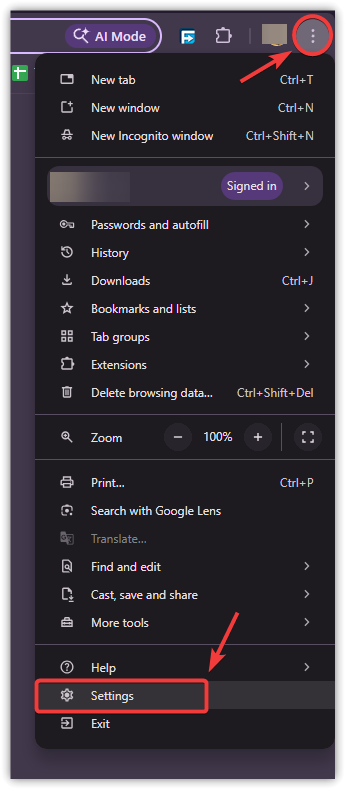
- Ouvrez votre navigateur et accédez à Paramètres.

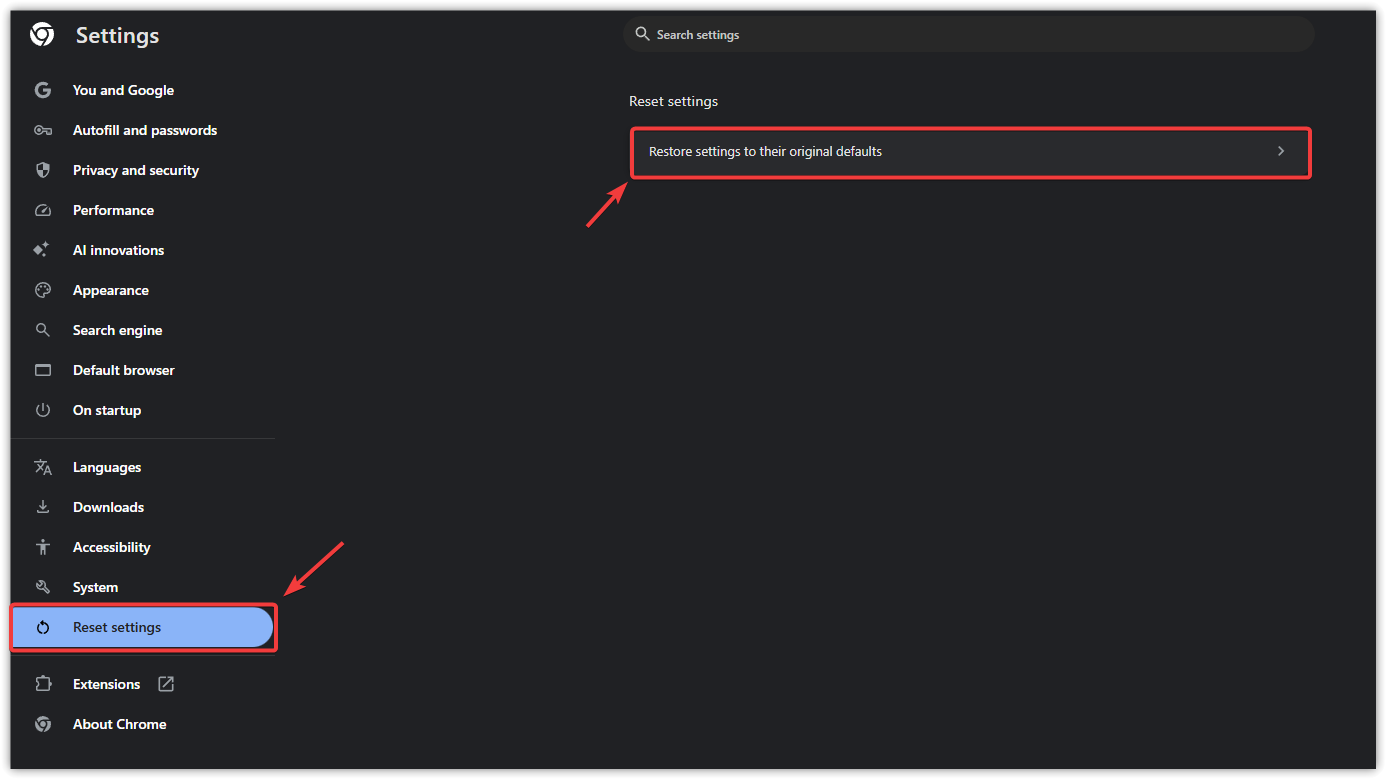
- Ouvert Réinitialiser les paramètres.
- Sélectionner Rétablir les paramètres par défaut d'origine Et assurez-vous.

- Commencez par tester ChatGPT. Si cela fonctionne, réactivez les plugins un par un pour trouver la cause du problème.
Si vous avez essayé toutes les solutions mentionnées ci-dessus et que ChatGPT ne fonctionne toujours pas, le problème est généralement dû à… Côté réseau (Le pare-feu de votre lieu de travail/établissement scolaire, le filtrage de votre FAI, l'interception DNS ou les problèmes de routage régional) et non votre compte.
Pour confirmer, testez ChatGPT sur appareil différent et Réseau différent (Le partage de connexion mobile permet une vérification rapide.) Si le problème ne se produit que sur un seul réseau, contactez votre fournisseur d'accès Internet ou le service informatique de votre entreprise et signalez-le-leur. Le trafic OpenAI/ChatGPT n'est pas chargé de manière fiable. À ce sujet.
Les commentaires sont fermés.