
Correction du problème « Cette carte ne peut pas être configurée pour les paiements par glissement » dans Google Wallet

Lors de la configuration du paiement sans contact dans Google Wallet, il est possible que le message « Cette carte ne peut pas être configurée pour le paiement sans contact » s'affiche immédiatement après la saisie des informations de votre carte.
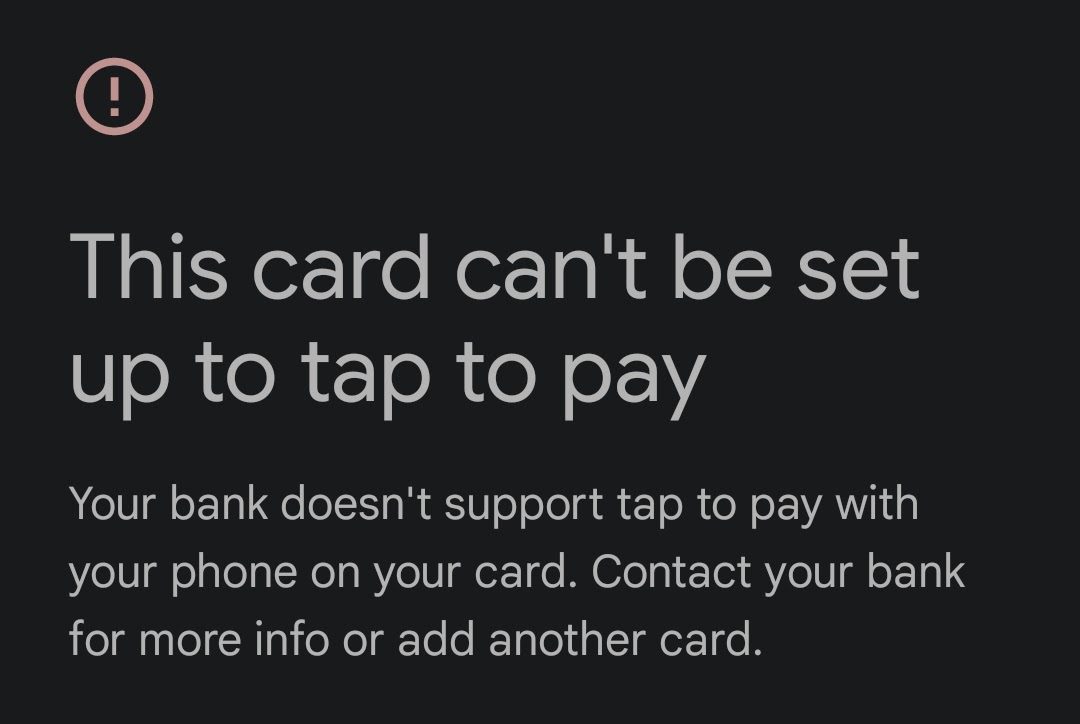
Cela signifie généralement que Wallet n'a pas pu finaliser l'approvisionnement de la carte (génération du jeton) , processus par lequel votre banque génère un jeton sécurisé pour les paiements sans contact afin que votre numéro de carte réel ne soit pas utilisé . Il arrive que Wallet bloque la configuration avant la génération du jeton en raison de problèmes d'éligibilité liés à la banque ou au pays , à la sécurité de l'appareil ou à des restrictions de politique interne.
Les déclencheurs courants sont les suivants :
- Restrictions bancaires/de l'émetteur (Non pris en charge dans votre région, type de carte interdit, fonction de paiement sans contact désactivée, prévention de la fraude, limite de code/appareil).
- défaillance de sécurité du dispositif (Appareil non pris en charge, rooté, chargeur de démarrage déverrouillé, ROM personnalisée, système d'exploitation modifié).
- Problèmes liés au portefeuille/aux services de jeu (Composants obsolètes, cache/données corrompus, tentative bloquée).
- Restrictions de travail/MDM (Une politique interdisant les paiements NFC).
- Blocage du réseau (VPN/DNS privé, réseau Wi-Fi filtré, pare-feu/passerelle captif).
Cette erreur est presque toujours due à l'une de ces raisons :
- Signification : Votre banque/carte/région Non supporté Payer en cliquant.
- Appareil/Application/Stratégie : Votre téléphone ne parvient pas à effectuer les vérifications, ou les services Wallet/Play sont bloqués, ou votre réseau bloque la vérification, ou la politique de votre entreprise restreint les paiements.
Note rapide:
- Téléphone principal + Certifié Play Protect + Aucun changement de profil professionnel/VPN = Souvent Banque/Code.
- Un appareil avec root/ROM/géré par l'entreprise = souvent Appareil/Politique.
1. Assurez-vous que votre banque/carte est éligible
Si votre banque/carte/région n'est pas prise en charge, Wallet peut bloquer immédiatement la configuration, ou votre banque peut refuser de générer le code lors de la vérification ; le dépannage par téléphone ne sera donc d'aucune utilité tant que l'éligibilité n'est pas confirmée.
-
-
- Assurez-vous que Paiements (Et pas seulement les cartes) prises en charge dans Votre pays/région.
- Assurez-vous que la Banque Celui avec lequel vous avez affaire prend en charge cette fonctionnalité Paiement par glissement Dans Google Wallet Pour votre type de carte (Cela peut varier selon le type de carte : débit/crédit/prépayée/professionnelle).
- Dans l'application bancaire, activez la fonctionnalité Paiement sans contact/NFC (S'il y a un bouton bascule).
- Si la carte est neuve, effectuez un achat avec. Carte SIM et code PIN Premièrement (certains émetteurs exigent une vérification initiale).
- Si la carte est utilisée sur un autre téléphone, elle peut atteindre Limite de code/appareil Et vous devez Code de réinitialisation.
- Test d'isolement : Insérez une autre carte SIM compatible et reconnue dans le même téléphone. Si cela fonctionne, le problème vient probablement de votre carte SIM. Code bancaire/carte/code Votre.
-
2. Vérification de l'éligibilité de l'appareil (Play Protect / Sécurité)
Le paiement par glissement nécessite les contrôles de sécurité de Google . Si l'appareil n'est pas certifié ou a été modifié (rooté, bootloader modifié, ROM personnalisée), Wallet peut refuser les paiements même si tout semble correct par ailleurs, car les codes de paiement ne sont émis que pour les appareils de confiance.
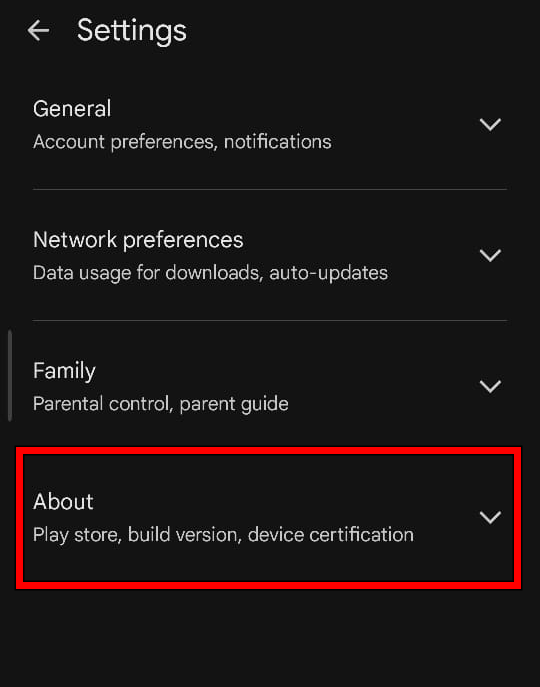
- Ouvert Play Store > Profil > Paramètres.
- Aller à حول Et chercher Certification Play Protect.
![]()
- Si le cas Non approuvé (Ou si vous avez un appareil rooté/déverrouillé/avec une ROM personnalisée), les paiements peuvent être bloqués jusqu'à ce que vous retourniez dans les paramètres. par défaut/approuvé.
- Mettre à jour Google Lecture des servicesRedémarrez l'appareil et réessayez.
- Les appareils qui ne contiennent pas Google Mobile Services Elle ne peut généralement pas utiliser la fonction de paiement par glissement de Google Wallet.
3. Activez la technologie NFC et définissez Wallet comme application de paiement par défaut en glissant le doigt.
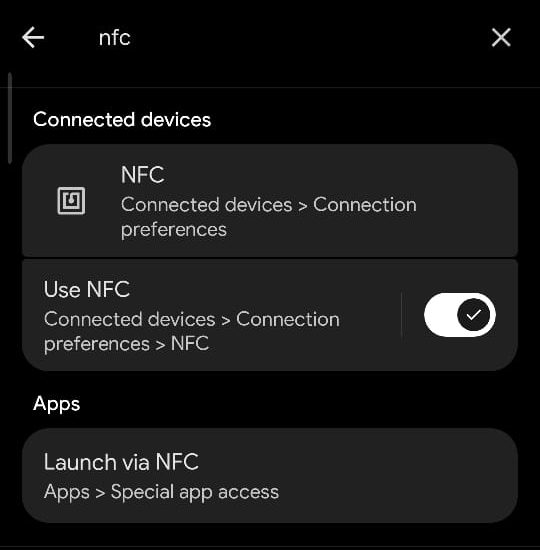
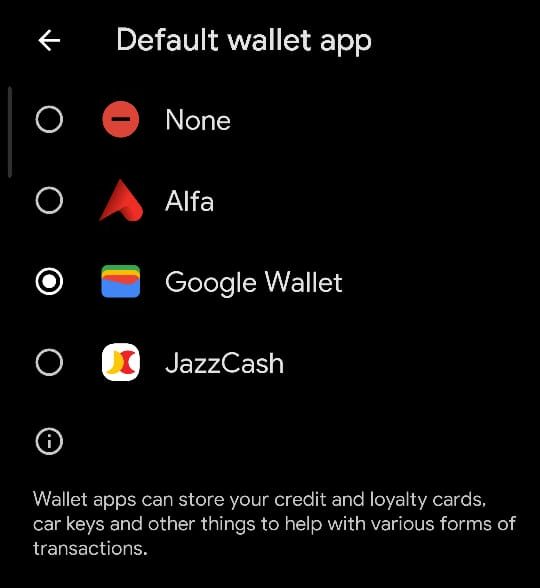
L'application Wallet ne peut pas terminer sa configuration si la technologie NFC est désactivée , si une autre application gère les paiements sans contact ou si le téléphone est configuré pour demander de l'aide à chaque utilisation. Définir Wallet comme application par défaut garantit que le chemin de balayage NFC est dirigé vers Wallet lors de la vérification et de la configuration initiale.
- Ouvert Paramètres > Rechercher NFC > Allumez-le ON.
![]()
- je cherche Paiement sans contact / Paiement sans contact.
- Faire portefeuille Google Il s'agit de l'application Le défaut (Et activez « Utiliser les paramètres par défaut/toujours » si cette option apparaît).
![]()
- Fermez de force l'application Wallet, puis rouvrez-la et réessayez.
4. Changez de connexion internet (et désactivez le VPN/DNS privé)
L'application Wallet doit contacter Google et votre banque pour vérifier votre appareil et fournir un jeton. Les VPN, les DNS privés, les filtres Wi-Fi publics/de bureau et les passerelles restreintes peuvent bloquer ces vérifications, même si les sites web se chargent normalement. Changer de réseau supprime ce filtrage caché et résout souvent les problèmes immédiatement.
- La fermeture a forcé portefeuille Google.
- Désactiver VPN.
- Paramètres > Réseau et Internet > DNS privé > Définir sur Arrêt/Automatique.
- Commutateur Wi-Fi إلى Données mobiles (Ou essayez un point d'accès Wi-Fi).
- Ouvrez Wallet et essayez de le configurer à nouveau.
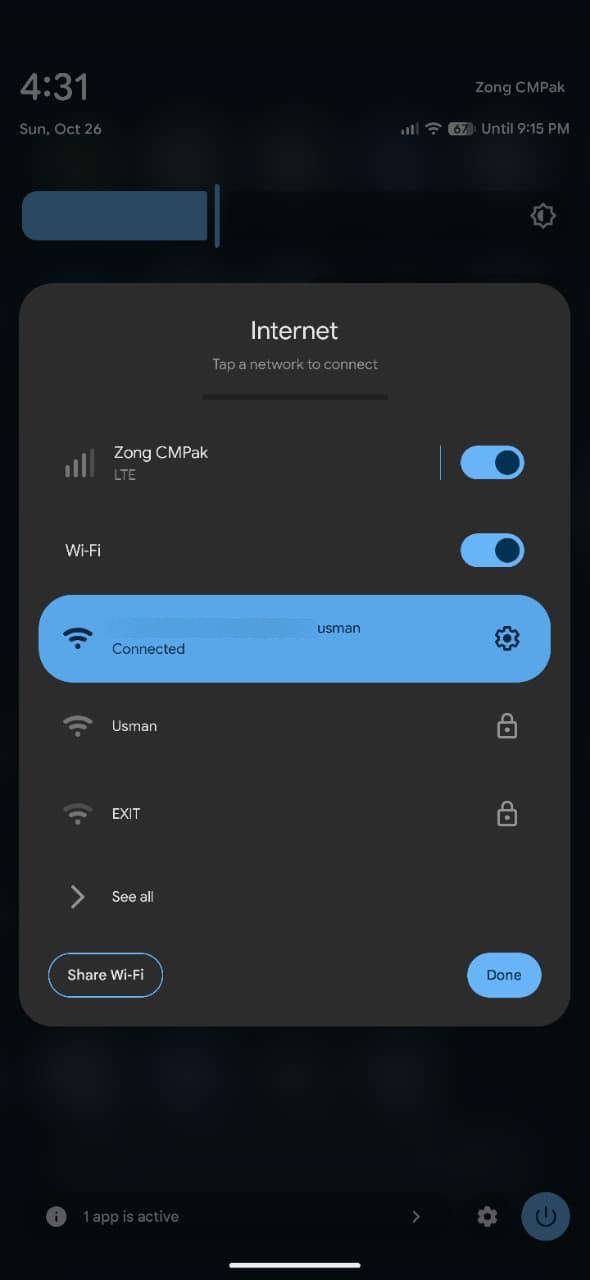
5. Retirez toutes les cartes existantes (et les anciens jetons) puis ajoutez-les à nouveau.
Si la carte a déjà été ajoutée (sur ce téléphone ou un autre), l'ancien code PIN peut rester actif et empêcher l'ajout d'un nouveau. Supprimer la carte efface la configuration du portefeuille local ; si votre banque impose une limite de code PIN/d'appareil , vous devrez peut-être également supprimer la carte de l'ancien téléphone ou réinitialiser le code PIN auprès de votre banque.
- Ouvert portefeuille Google Et presse Votre compte.
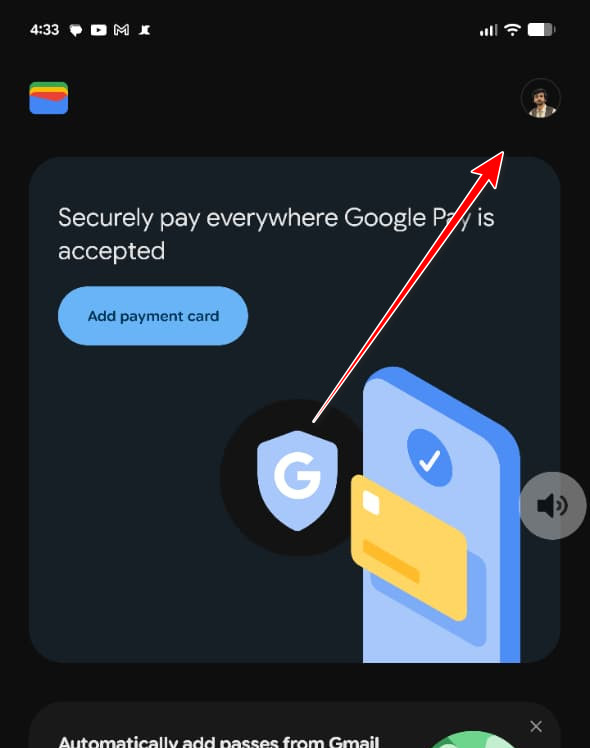
- Aller à Modes de paiement.
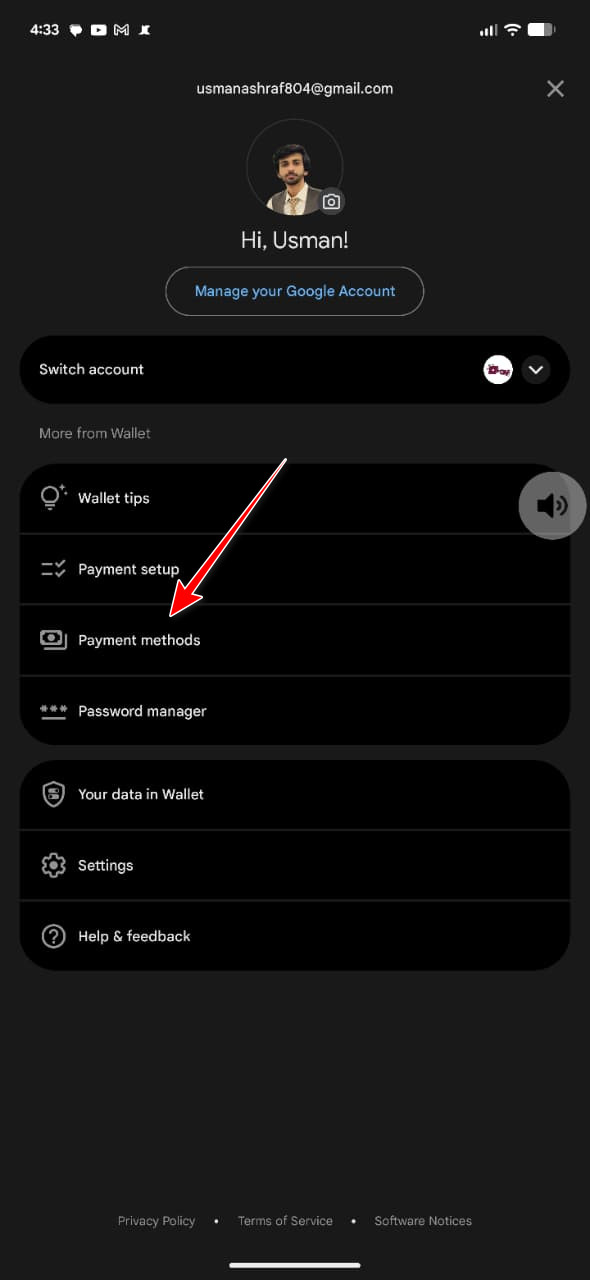
- Retirez la carte problématique (vous pouvez retirer d'autres cartes de la liste). Même banque Si vous soupçonnez qu'il existe une limite au nombre de jetons.
- Redémarrez le téléphone.
- Ajoutez à nouveau la carte et activez le paiement sans contact.
6. Ajoutez-le via l'application de votre banque.
Certaines banques vérifient et fournissent le jeton de manière plus fiable directement dans leur application. L'option « Ajouter à Google Wallet » permet d'éviter les échecs de récupération, et l'application bancaire peut proposer un processus d'approbation plus simple (OTP/approbation via l'application) directement sur votre compte.
- Ouvrez l'application bancaire l'officiel.
- Cliquez Ajouter à Google Portefeuille / Ajouter au portefeuille.
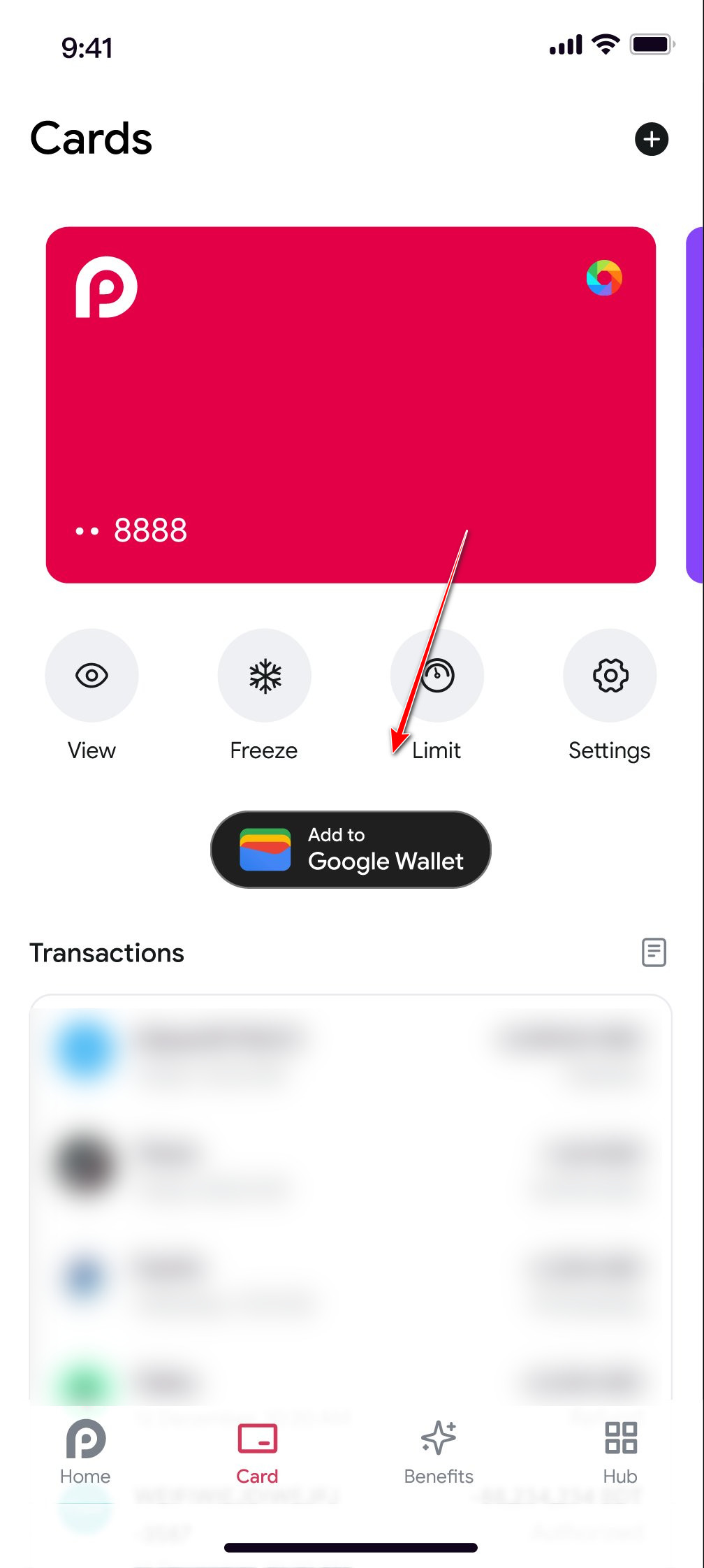
- Finalisez le processus de vérification (OTP/SMS/Approbation de l'application).
- Ouvrez l'application Wallet et assurez-vous que le paiement sans contact est activé.
7. Supprimer les comptes Google secondaires (facultatif)
Wallet peut récupérer le contexte de la vérification de votre compte Google actif. Si le problème est apparu après l'ajout d'un deuxième compte, sa suppression peut réduire les conflits avec les signaux de région/profil de paiement et empêcher Wallet d'utiliser le « mauvais » compte lors de la configuration.
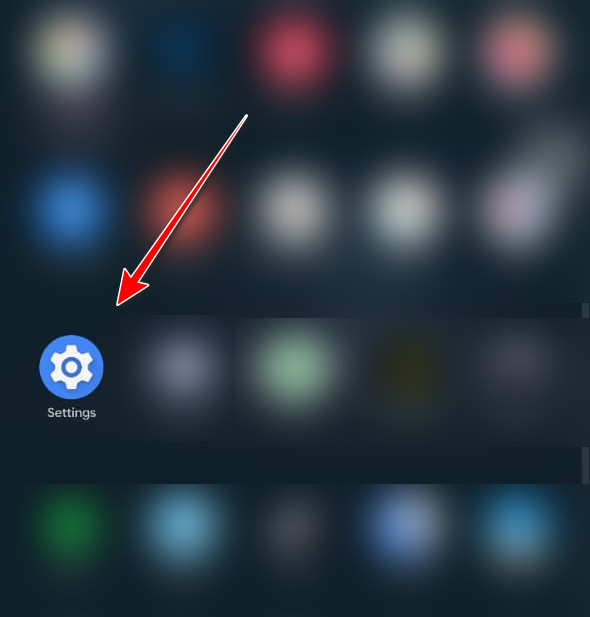
- Ouvert Paramètres.
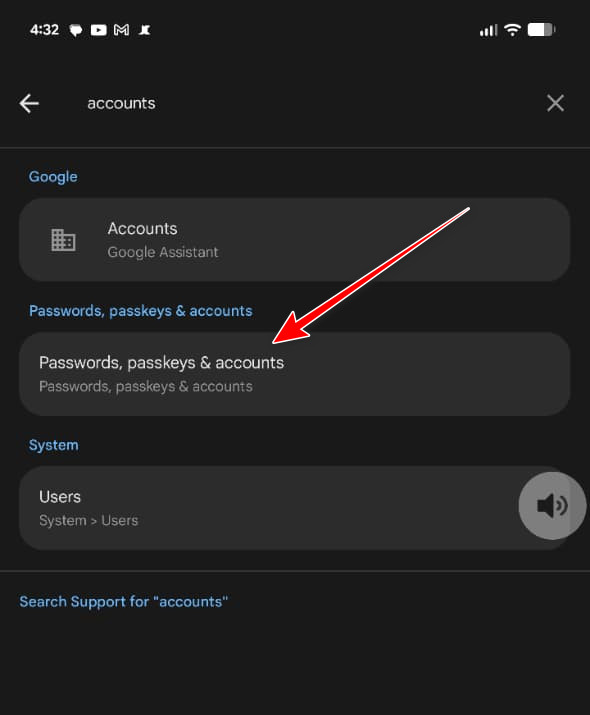
- je cherche Les comptes.
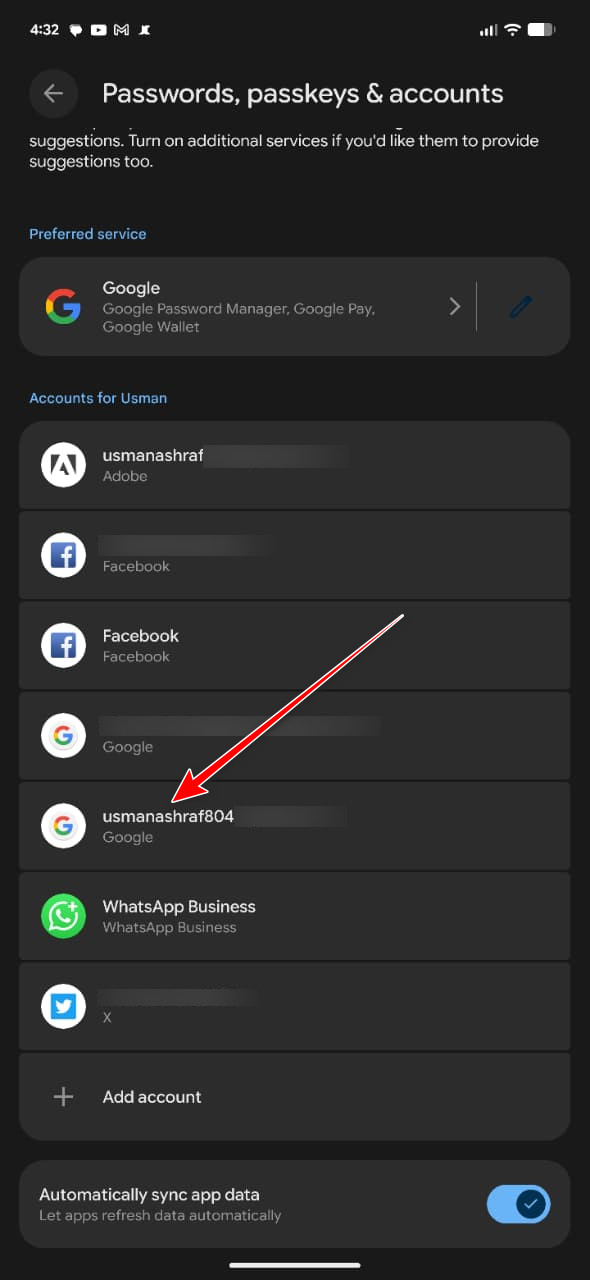
- Sélectionnez votre compte Google Secondaire.
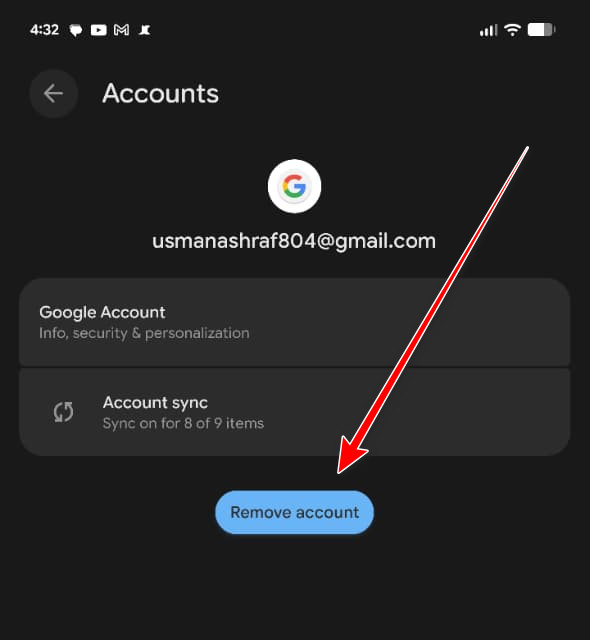
- Cliquez Supprimer le compte Il a confirmé l'opération.
- Redémarrez et essayez de configurer à nouveau Wallet.
8. Réinstallez Google Wallet
Si l'état local de Wallet est corrompu (après plusieurs tentatives infructueuses ou des mises à jour défectueuses), sa réinstallation recrée l'espace de stockage de l'application et réinitialise le processus de provisionnement. Cette solution est souvent plus propre que de vider le cache lorsque Wallet échoue systématiquement à la même étape.
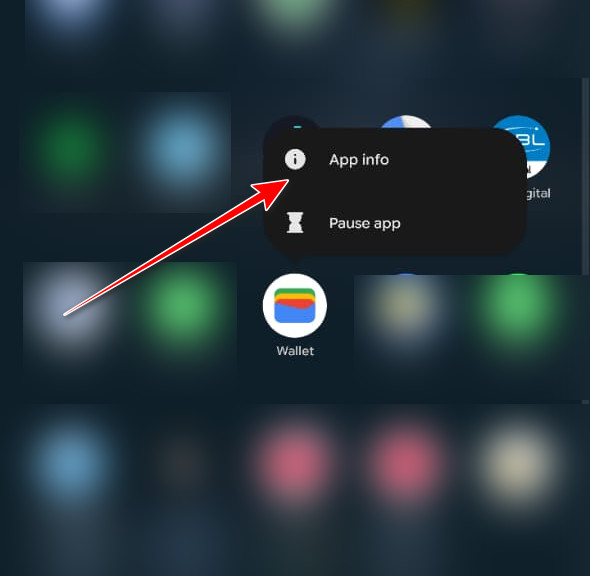
- Appuyez et maintenez portefeuille Google > Informations sur l'application.
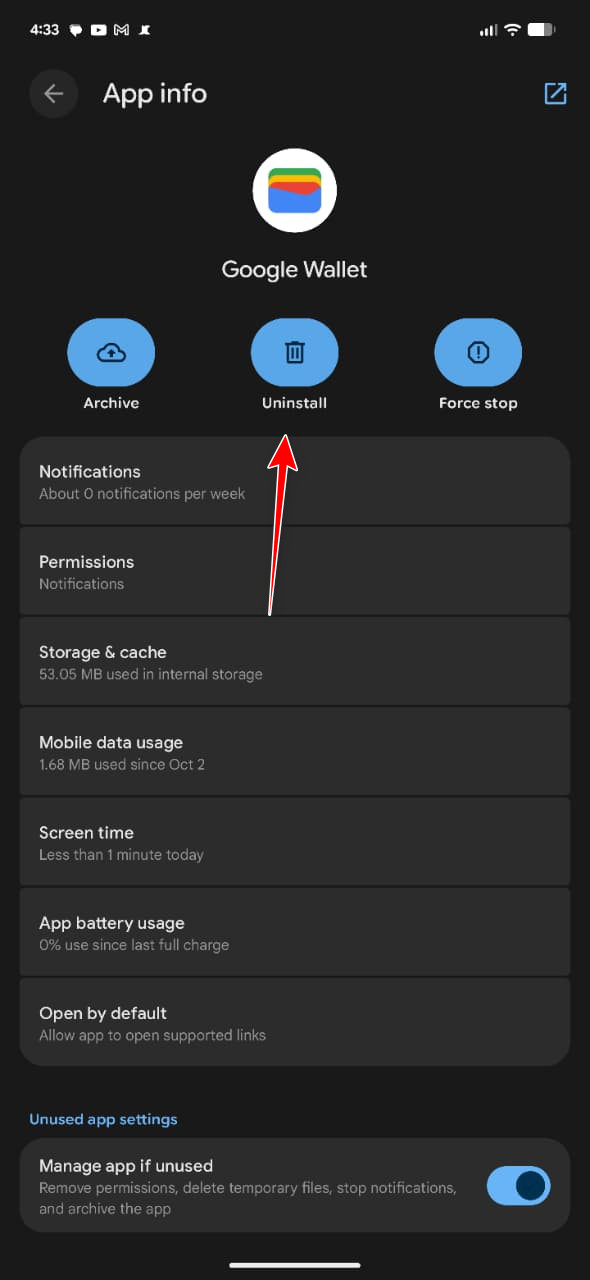
- Cliquez Désinstaller.
- Redémarrez le téléphone.
- Installez la dernière version de Wallet depuis le Play Store.
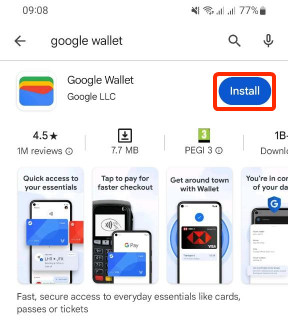
- Ouvrez votre portefeuille et essayez d'ajouter la carte à nouveau.
Dernière option. Contactez votre banque.
Si l'erreur persiste après avoir suivi les étapes ci-dessus, c'est généralement la banque qui bloque la transaction. Elle peut vérifier votre éligibilité, supprimer les mesures de sécurité antifraude, réactiver les paiements sans contact et réinitialiser les jetons de votre portefeuille électronique afin qu'un nouveau soit émis sur votre téléphone.
- Le paiement sans contact/NFC a été désactivé sur votre carte.
- La protection contre la fraude et la sécurité empêche la création de jetons.
- Votre type de carte n'est pas compatible avec Google Wallet.
- L'ancien jeton est toujours actif (il doit être réinitialisé).
- Vous avez atteint la limite de jetons/appareils.
- Contactez votre banque (ou rendez-vous dans une agence).
- Dites-leur que vous recevez un message «Cette carte ne peut pas être configurée pour les paiements en un clic.» Dans Google Wallet.
- Leur demander Activer la fonction de paiement sans contact (Si nécessaire) et Réinitialiser/Effacer le code Google Wallet enregistré Pour votre carte.
- Redémarrez et réessayez.
Les commentaires sont fermés.