

Lorsque GeForce Experience ne trouve pas les jeux installés, les utilisateurs perdent l'accès aux interfaces et aux optimisations de performances, ce qui complique la configuration. Ce problème survient généralement lorsque GeForce Experience ne parvient pas à localiser les fichiers du jeu, souvent parce qu'ils se trouvent dans des dossiers non standard ou que leur chemin d'accès est manquant.

Il est possible que les jeux soient installés en dehors des emplacements par défaut, ou que des problèmes surviennent tels qu'un manque d'autorisations, des fichiers corrompus ou une version obsolète de GeForce Experience.
Dans cet article, nous allons aborder différentes manières de corriger cette erreur.
1. Exécutez GeForce Experience en tant qu'administrateur
L'octroi des privilèges d'administrateur à GeForce Experience permet un accès complet aux répertoires système et aux fichiers de jeu. Sans ces autorisations, l'application peut avoir des difficultés à localiser les jeux dans des emplacements non standard. L'exécution en tant qu'administrateur supprime ces limitations, permettant ainsi à GeForce Experience de trouver et d'optimiser facilement les jeux.
- Recherchez le fichier exécutable de Expérience GeForce Sur votre bureau, ou recherchez-le dans le menu Démarrer. Cliquez avec le bouton droit sur le résultat et sélectionnez Ouvrez l'emplacement du fichierCliquez à nouveau avec le bouton droit sur le raccourci et sélectionnez Ouvrez l'emplacement du fichier Encore une fois.
- Vérifiez plutôt le chemin d'installation par défaut :
C:\Program Files (x86)\NVIDIA Corporation\NVIDIA GeForce Experience
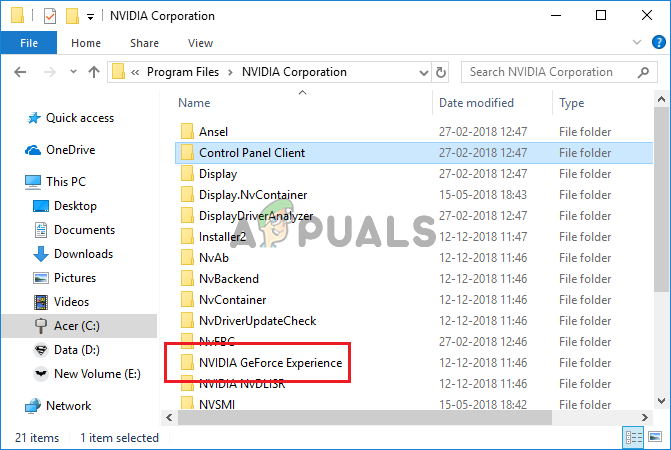
- Cliquez avec le bouton droit sur le fichier exécutable NVIDIA GeForce Experience, puis sélectionnez Propriété Dans le menu contextuel, accédez à l'onglet. Compatibilité.

- Cochez la case à côté de Exécutez ce programme en tant qu'administrateur. Cliquez Ok Pour appliquer les modifications, rouvrez GeForce Experience pour vérifier si le problème persiste.
2. Ajoutez les dossiers corrects comme emplacements de jeu
Indiquer manuellement à GeForce Experience l'emplacement des bons dossiers peut résoudre les problèmes de détection. En ajoutant vos dossiers de jeux, surtout s'ils ne se trouvent pas aux emplacements par défaut, vous vous assurez que l'application puisse trouver tous vos jeux lors des analyses, pour une gestion et une optimisation optimales.
- Localisez le fichier exécutable de GeForce Experience sur votre bureau, ou trouvez-le dans un menu. menu DémarrerOuvrez l'application et accédez à l'onglet. Préférences.
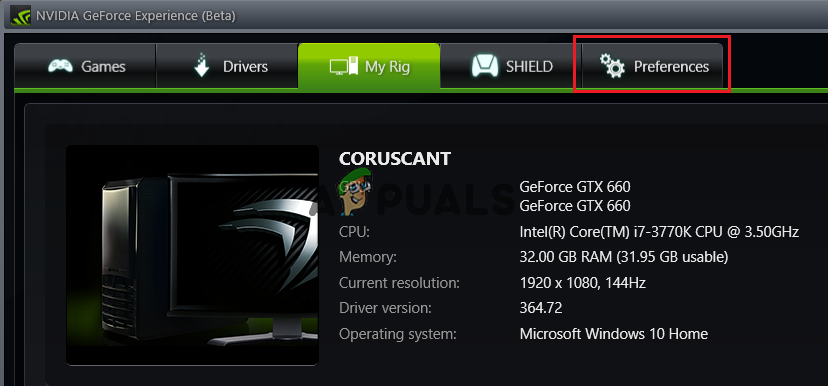
- Dans la section Jeux Sous PréférencesCochez la case Recherchez des jeuxSi le dossier contenant votre jeu problématique est manquant, cliquez sur le bouton plus pour l'ajouter.
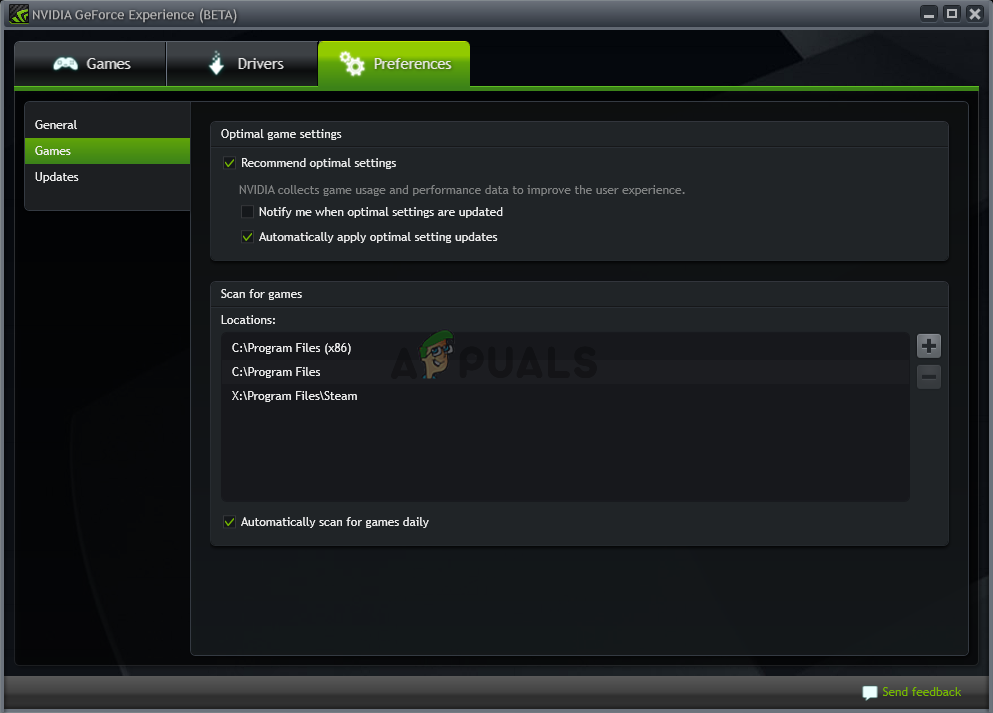
- Une fois que GeForce Experience a vérifié les jeux installés, vérifiez si le problème est résolu.
3. Posséder les dossiers et fournir un contrôle total sur les dossiers de jeu
Accorder à GeForce Experience un accès complet à vos dossiers de jeux lui permet de les découvrir. En étant propriétaire des dossiers et en lui accordant un contrôle total, vous permettez à l'application d'analyser et de gérer facilement vos fichiers de jeu, résolvant ainsi les problèmes liés aux restrictions d'accès imposées par les paramètres par défaut.
- Localiser dossier de jeu C'est ici que la plupart de vos jeux sont stockés. Si les jeux sont dans des dossiers séparés, répétez cette procédure pour chacun d'eux.
- Consultez plutôt le guide d'installation du logiciel par défaut :
C: Fichiers de programme (x86)
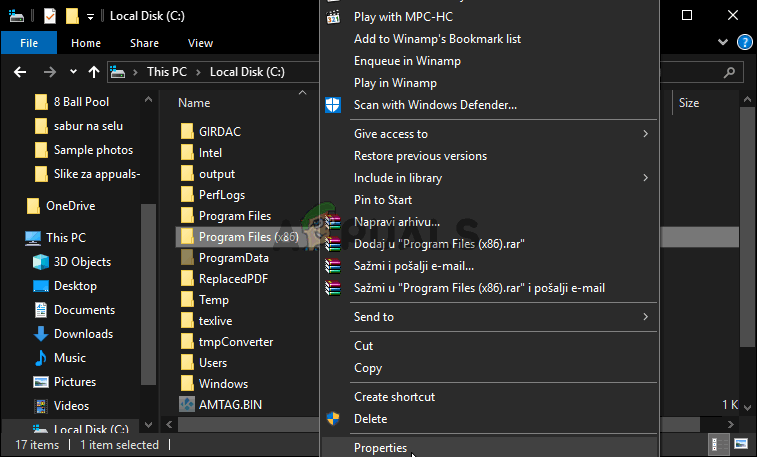
- Faites un clic droit sur le dossier contenant les jeux et sélectionnez Propriété. Aller à l'onglet الأمان.
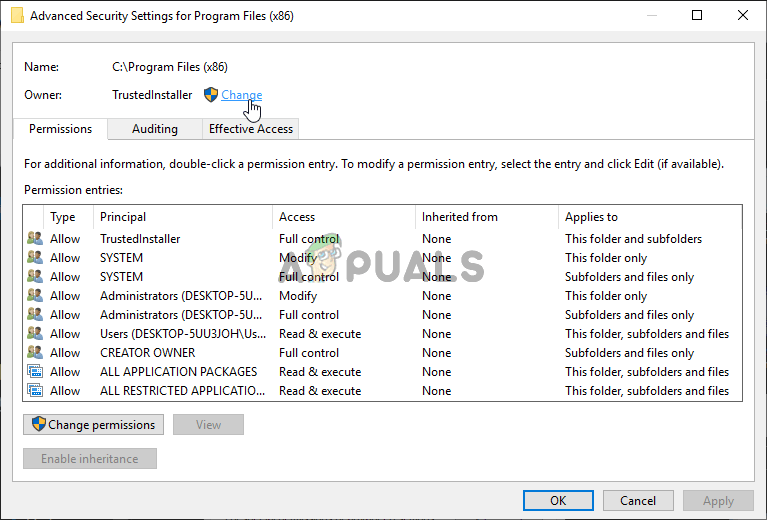
- Cliquez Options avancées Ci-dessous. Paramètres de sécurité avancés, Cliquez sur le bouton Changement bleu à côté المالك.
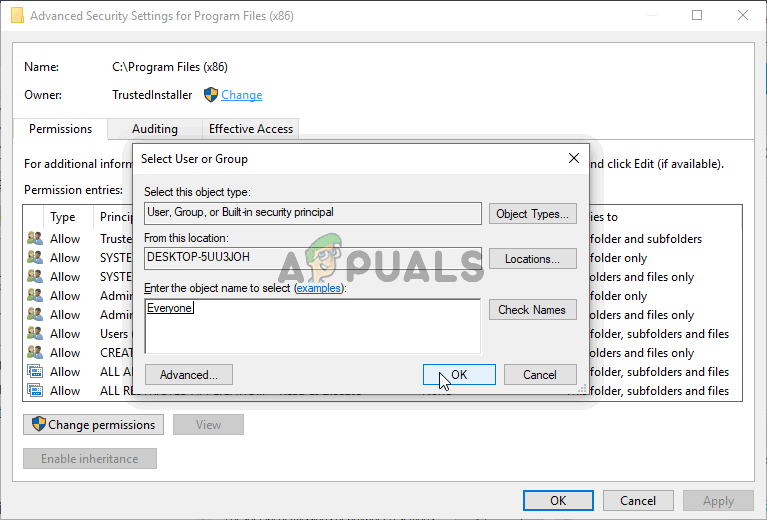
- Dans « Saisissez le nom de l’objet pour l’identifier », tapez Everyone Et cliquez Vérifier les nomsLe texte doit apparaître souligné. Cliquez sur Ok assigner Everyone En tant que propriétaire du volume.
- En Paramètres de sécurité avancés, Cliquez sur "Ajouter" Pour obtenir de nouvelles autorisations, cliquez sur Identifier une entité de base, Type Everyone, Puis appuyez sur Vérifier les nomsCliquez sur OK. Assurez-vous que Type Régler sur Autoriser.
- Sous Autorisations de baseSélectionnez Contrôle complet. Cliquez Ok Pour appliquer toutes les autorisations, cliquez à nouveau sur OK pour fermer toutes les fenêtres et rouvrir GeForce Experience afin de vérifier la détection du jeu.
4. Autoriser GeForce Experience via le pare-feu Windows Defender
Si le pare-feu Windows Defender bloque GeForce Experience, celui-ci ne pourra ni trouver ni mettre à jour les fichiers de jeu. L'autoriser dans le pare-feu lui permet d'accéder aux ressources nécessaires pour détecter et gérer les jeux.
- je cherche Panneau de configuration Dans le menu Démarrer, cliquez sur le premier résultat. Vous pouvez également appuyer sur Touche Windows + REt écris “control.exeCliquez ensuite sur OK.
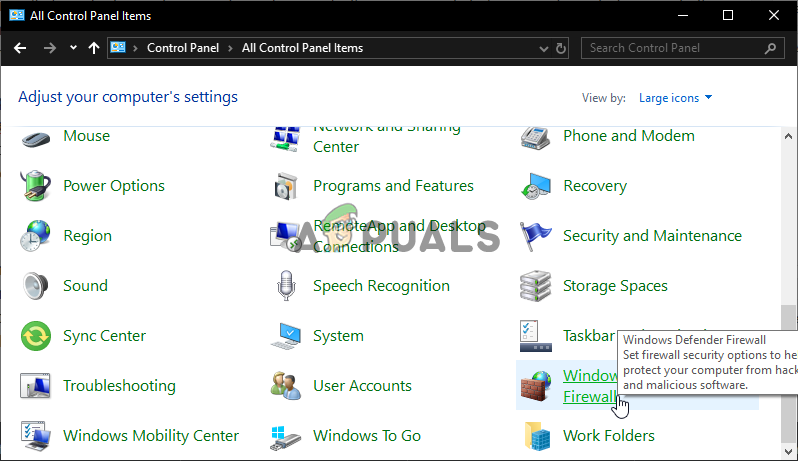
- Non vu par إلى grandes icônes ou Petites icônes Et sélectionnez Pare-feu Windows Defender.

- Dans le menu de gauche, recherchez Autoriser une application ou une fonctionnalité à traverser le pare-feu Windows Defender Cliquez dessus. Cliquez dessus. Changer les paramètres En haut, accordez les privilèges d'administrateur si cela vous est demandé.
- Rechercher GeForce Experience dans Applications et fonctionnalités autoriséesS'il n'est pas là, cliquez sur Autoriser une autre application.
- Cliquez Review Accédez au dossier d'installation de GeForce. Le chemin par défaut est :
C:\Program Files (x86)\NVIDIA Corporation\NVIDIA GeForce Experience
- Ajouter le fichier Exécutif. Cliquez Types de réseaux Et sélectionnez spécial وGénéralCliquez ensuite sur OK. Cliquez sur "Ajouter"Cliquez ensuite à nouveau sur OK, puis rouvrez GeForce Experience pour voir s'il détecte les jeux.

5. Activer les fonctionnalités expérimentales
L'exécution des fonctionnalités expérimentales de GeForce Experience vous permet de tester les dernières améliorations et corrections avant leur déploiement plus large. Cela peut contribuer à résoudre les problèmes de détection des jeux, car ces mises à jour corrigent souvent les problèmes de compatibilité et d'analyse en utilisant des méthodes plus récentes pour trouver les jeux.
- Trouvez le fichier exécutable de GeForce Experience sur Bureau Le vôtre ou recherchez-le dans menu DémarrerOuvrez-le et allez dans l'onglet. Préférences.

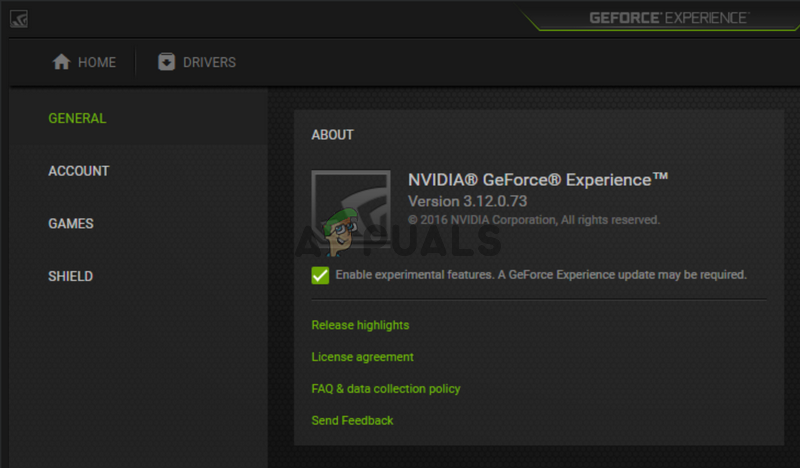
- Dans la section Généralités Sous Préférences, vas au Nous connaître Et permettre caractéristiques expérimentalesRedémarrez GeForce Experience pour vérifier s'il détecte vos jeux.
6. Supprimer le cache de l'application
Des fichiers temporaires anciens ou corrompus dans GeForce Experience peuvent causer des problèmes. Vider le cache de l'application supprime ces fichiers, permettant ainsi à GeForce Experience de se mettre à jour et de détecter à nouveau correctement les jeux installés.
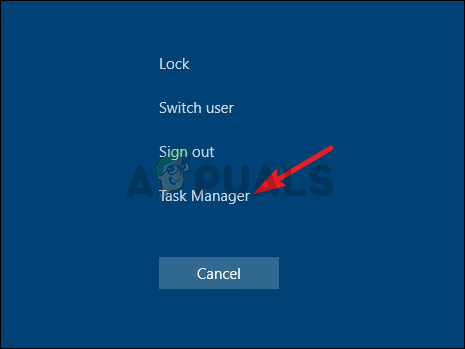
- Ouvert Gestionnaire des tâches Utilisation Ctrl + Maj + Echap Et cliquez Plus de détails Pour élargir la liste. Dans Processus en arrière-planSélectionnez un lieu Expérience NVIDIA GeForce, etConteneur NVIDIA, etConteneur NVIDIA (32 bits), etService d'assistance Web NVIDIASélectionnez-les un par un et cliquez dessus. Tâche finale.
- Ouvert ce PC Depuis votre bureau ou accédez à n'importe quel dossier et naviguez jusqu'à ce PC Par liste Accès rapide.
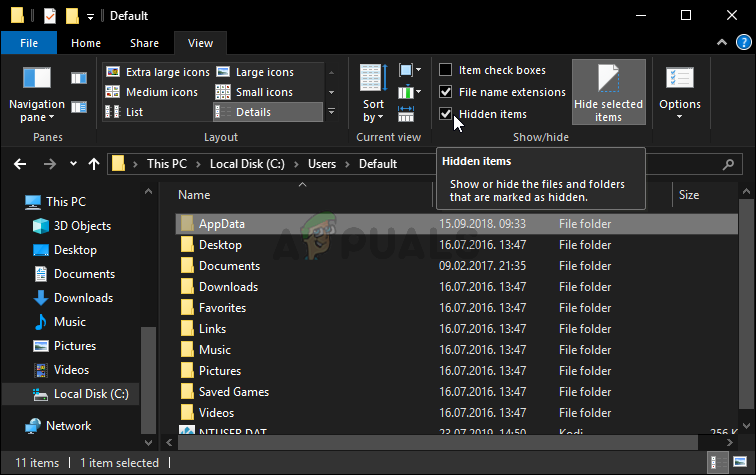
- Ouvert Disque local, Alors UtilisateursDouble-cliquez sur votre dossier utilisateur. Entrez AppDataS'il est caché, cliquez dessus. Consultation Dans la barre de menu et sélectionnez objets cachés.
- Dans AppData, accédez à Local >> NVIDIA Corporation >> NVIDIA GeForce Experience. Clic droit sur CefCache Et cliquez Supprimer Rouvrez GeForce Experience pour vérifier s'il détecte des jeux.
7. Mettez à jour vos pilotes NVIDIA
La mise à jour de vos pilotes NVIDIA est essentielle pour la compatibilité avec les nouveaux jeux et fonctionnalités. Les pilotes mis à jour corrigent les bugs et améliorent la détection des jeux, permettant ainsi à GeForce Experience de les reconnaître plus efficacement. Ceci garantit une interaction plus fluide entre GeForce Experience et votre bibliothèque de jeux, et résout les problèmes de détection causés par des pilotes obsolètes.
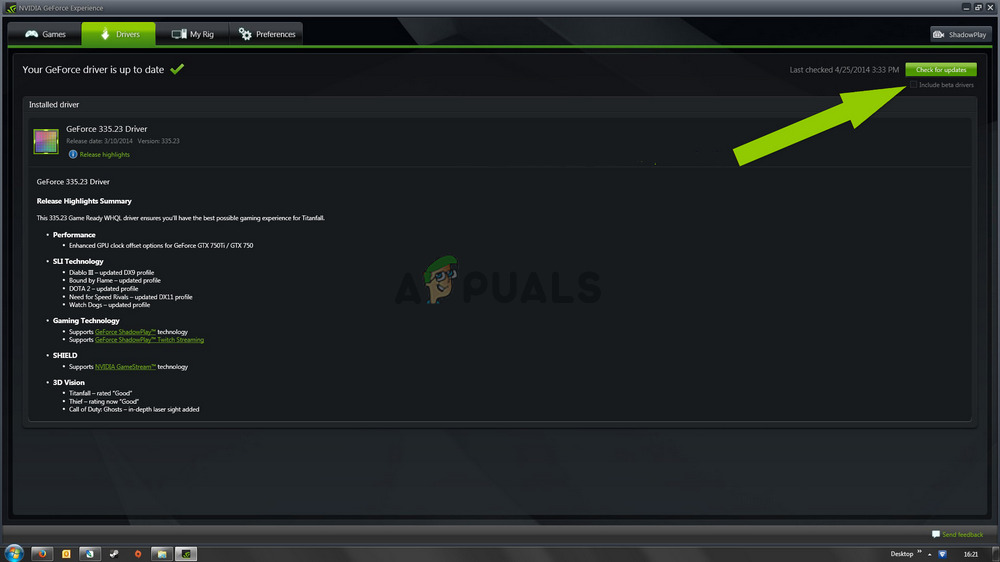
- Ouvert Expérience GeForce Sur votre ordinateur ou recherchez-le dans Démarrer le menu. Aller à l'onglet Taxis.

- Cliquez Vérifier les mises à jour Dans le coin supérieur droit. Si de nouveaux pilotes sont disponibles, ils apparaîtront dans la section Disponible. Cliquez sur le bouton Télécharger le vert.
- Après le téléchargement, cliquez sur InstallerRedémarrez votre ordinateur une fois l'installation terminée. Relancez GeForce Experience pour vérifier si le problème persiste.
8. Réinstallez et mettez à jour vers la dernière version
Plusieurs jeux rencontraient des problèmes de détection avec GeForce Experience. NVIDIA a indiqué qu'une nouvelle mise à jour devrait résoudre ce problème. Toutefois, une réinstallation complète de GeForce Experience et sa mise à jour vers la dernière version devraient permettre de résoudre tout problème d'installation existant.
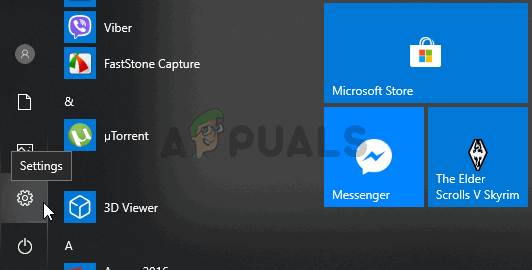
- Clique sur Touche Windows + I Pour ouvrir Paramètres Directement sous Windows 10. Cliquez sur la section Apps Pour obtenir la liste des programmes installés, recherchez Expérience GeForceSélectionnez-le, puis cliquez sur Désinstaller. Suivez les instructions à l'écran.

- Téléchargez la dernière version de GeForce Experience depuis Ce lien En cliquant sur le bouton vert « Télécharger maintenant ».
- Exécutez le programme d'installation, suivez les instructions à l'écran et vérifiez si GeForce Experience reconnaît vos jeux après l'installation.
Les commentaires sont fermés.