

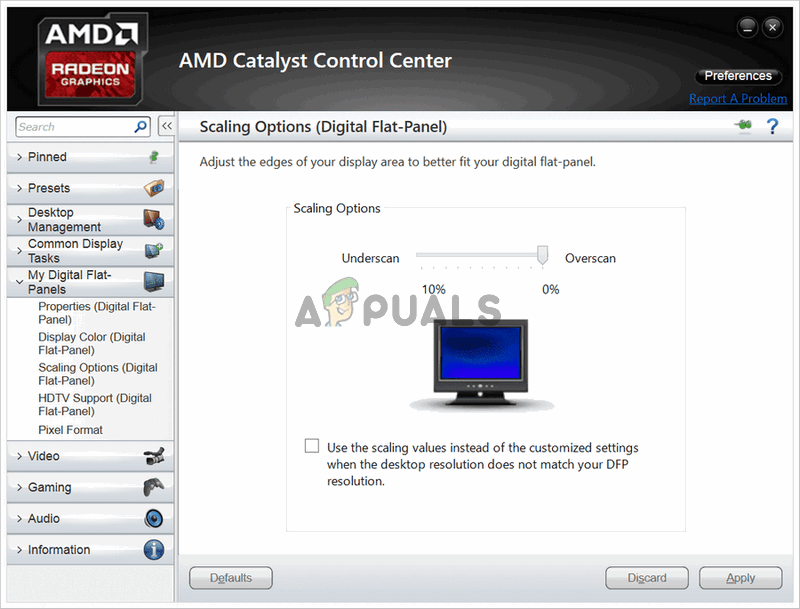
Le Centre de contrôle AMD Catalyst fait partie du moteur logiciel AMD Catalyst, qui permet de communiquer avec votre carte graphique et offre diverses options de réglage. Certains utilisateurs rencontrent un problème surprenant : ils ne parviennent pas à trouver le Centre de contrôle AMD Catalyst sur leur ordinateur.
Ce problème survient souvent après la mise à jour de Windows ou de vos pilotes. Nous avons compilé une liste de solutions qui ont déjà aidé des utilisateurs confrontés à ce problème. Suivez attentivement les instructions et bonne chance !
Pourquoi le Centre de contrôle AMD Catalyst disparaît-il sous Windows ?
Ce problème peut avoir plusieurs causes, et il est crucial d'identifier précisément celle qui se produit sur votre ordinateur. Cela vous permettra de mieux comprendre la situation et de choisir la méthode de dépannage appropriée. Consultez la liste que nous avons compilée ci-dessous !
- Le pilote graphique que vous avez installé Le logiciel AMD est étroitement lié aux pilotes installés sur votre ordinateur. Réinstaller ces pilotes peut résoudre complètement le problème ; essayez donc cette solution.
- .NET Framework et DirectX Ces outils sont indispensables au bon fonctionnement de la quasi-totalité des applications installées sur votre ordinateur, et AMD Catalyst Control Center ne fait pas exception. Assurez-vous d'avoir installé les dernières versions de ces deux outils pour tenter de résoudre le problème.
- La mise à jour de Windows 7 pose problème. Une mise à jour de Windows 7 est à l'origine de ce problème pour de nombreux utilisateurs ; il semble donc préférable de la désinstaller de votre ordinateur.
Solution 1 : Réinstallez votre pilote graphique
Plusieurs solutions ont permis à de nombreux utilisateurs de résoudre ce problème. Il est notamment conseillé de réinstaller vos pilotes graphiques en mode sans échec. De plus, pour résoudre définitivement le problème, vous devrez utiliser un outil permettant de supprimer complètement toute trace du pilote. Consultez les étapes ci-dessous !
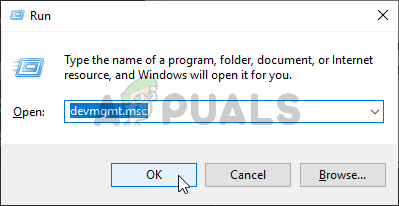
- je cherche Gestionnaire de périphériques En Démarrer le menu Ou utilisez la combinaison de touches Touche Windows + R Pour ouvrir la boîte de dialogue Exécuter, tapez «gestion du développement.mscDans la case, cliquez sur le bouton. Ok Pour ouvrir le Gestionnaire de périphériques.
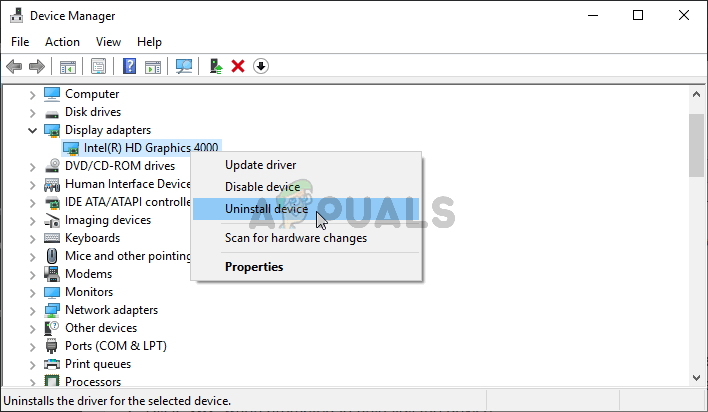
- À l'intérieur, développez la section Adaptateurs d'affichage, Faites un clic droit sur Carte graphique AMD Le vôtre, et choisissez une option Désinstaller l'appareil À partir du menu contextuel qui apparaîtra.
- Assurez-vous de confirmer toutes les boîtes de dialogue qui pourraient apparaître vous demandant de confirmer votre choix.
- Ensuite, téléchargez Display Driver Uninstaller et cliquez dessus dans la liste des fichiers téléchargés pour lancer l'installation. Suivez les instructions à l'écran pour l'installer.
- Utilisez la combinaison de touches Touche Windows + R Encore une fois, mais cette fois-ci, écrivez «msconfigDans la zone de texte « Ouvrir », cliquez sur OK. Une fenêtre devrait apparaître. تكوين النظام.
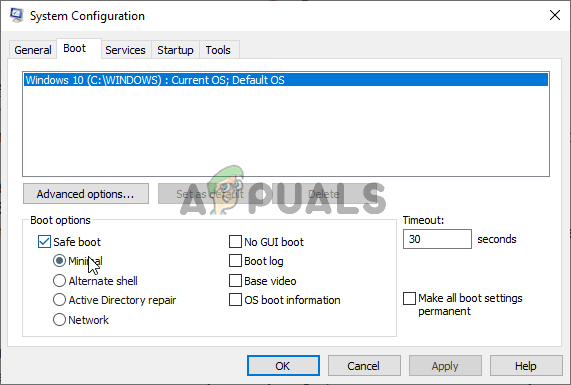
- Assurez-vous d'aller dans l'onglet Démarrage Options intérieures et sélectionnées DémarrageCochez la case à côté de Démarrage sûr Cliquez pour sélectionner le bouton radio à côté de Minimum.
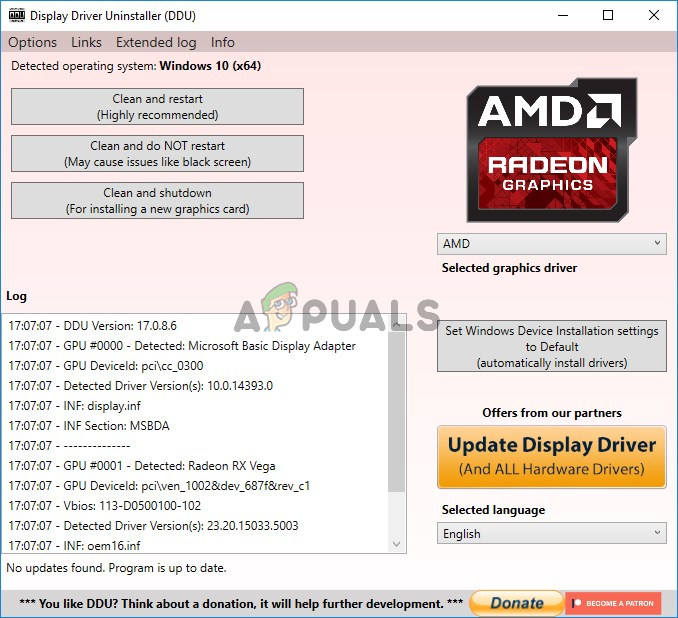
- Cliquez sur le bouton OK et redémarrez votre ordinateur. Il devrait ensuite démarrer. الوضع الآمن. Ouvert Display Driver Uninstaller En mode sans échec, votre carte graphique devrait être automatiquement détectée. Identification du pilote graphiqueIl doit être réglé sur
- Cliquez sur le bouton Nettoyer et redémarrer (fortement recommandé) Attendez que ce soit terminé. Ouvrez تكوين النظام Retournez en arrière et décochez la case à côté de Démarrage sûr.
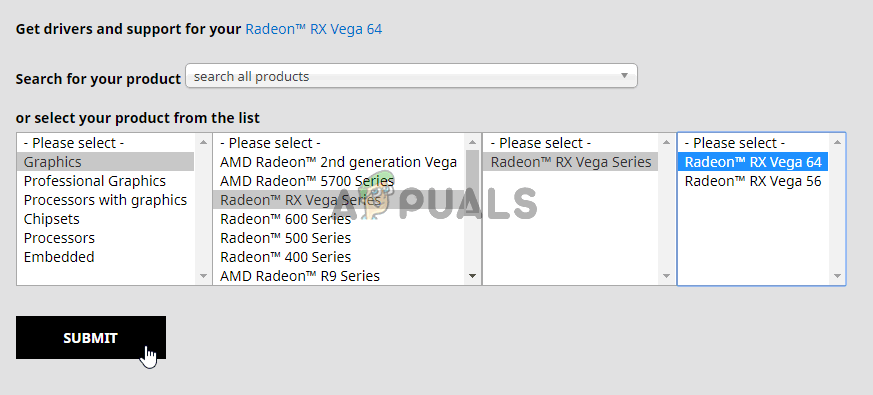
- Après avoir redémarré votre ordinateur, assurez-vous de consulter le site Web d'assistance d'AMD pour trouver les pilotes les plus récents pour votre carte graphique. Vous pouvez les rechercher et cliquer sur le bouton. إرسال.
- Ensuite, assurez-vous de sélectionner votre système d'exploitation, cliquez sur le bouton + à côté, puis cliquez sur le bouton. Télécharger Pour le pilote que vous souhaitez désinstaller.
- Une fois le téléchargement terminé, exécutez le fichier d'installation situé dans votre dossier Téléchargements et suivez les instructions à l'écran pour l'installer. Éteindre Votre connexion internet pendant l'installation. Vérifiez si le problème persiste !
NoteCertains utilisateurs ont indiqué avoir résolu le problème de la même manière. Toutefois, ils ont dû exécuter le nouveau fichier d'installation du pilote en mode de compatibilité Windows 7. Suivez les étapes ci-dessous pour essayer également !
- Ouvrez un dossier ... Téléchargements Localisez votre fichier (ou le dossier contenant le fichier d'installation du pilote). Faites un clic droit dessus et sélectionnez l'option correspondante. Caractéristiques Depuis le menu contextuel qui apparaîtra !
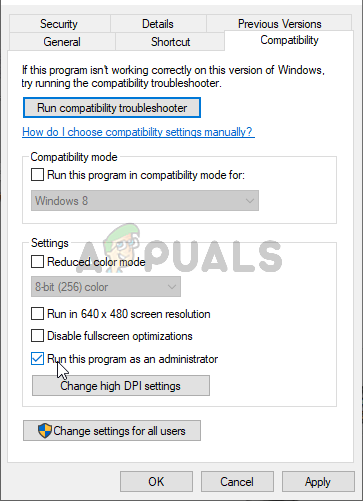
- Dans la fenêtre des propriétés, assurez-vous d'aller dans l'onglet CompatibilitéConsultez la section Le mode de compatibilitéCochez la case à côté de Exécutez ce programme en mode de compatibilité pourDans le menu déroulant, assurez-vous de sélectionner Windows 7 Avant de cliquer sur un bouton Ok En bas de l'écran.
Vérifiez si le Centre de contrôle AMD Catalyst est toujours absent de votre ordinateur après avoir effectué ces étapes !
Solution 2 : Supprimer certaines politiques
Voici une autre solution qui nécessite le téléchargement des derniers pilotes AMD. Si vous avez suivi les étapes de la Solution 1, ils devraient déjà être installés sur votre ordinateur. Sinon, téléchargez-les et conservez le fichier d'installation sur votre ordinateur. Cette méthode a fonctionné pour de nombreux utilisateurs ; suivez donc attentivement les étapes ci-dessous !
Avant toute chose, vous devrez désinstaller votre logiciel AMD depuis le Panneau de configuration ou les Paramètres.
Fenêtres 10:
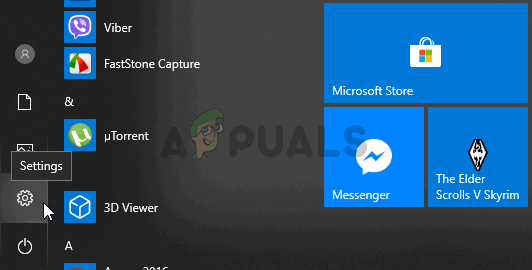
- Utilisez la combinaison de touches Windows + I Pour ouvrir ParamètresVous pouvez également cliquer sur le bouton Démarrer le menu Cliquer sur l'icône Équipement Dans le coin inférieur gauche du menu Démarrer pour ouvrir les Paramètres.
- Ensuite, cliquez pour ouvrir Les applicationsUne liste de tous les programmes installés s'affichera immédiatement ; assurez-vous donc de rechercher l'entrée. Logiciel AMD Dans la liste, cliquez dessus avec le bouton gauche de la souris, puis cliquez sur le bouton. Désinstaller Ce qui s'affichera. Suivez les instructions qui apparaîtront à l'écran.
Autres versions de Windows :
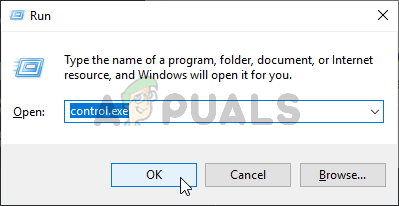
- Ouvert Démarrer le menu Et écris "Panneau de contrôleCliquez sur le premier résultat qui apparaît. Vous pouvez également utiliser la combinaison de touches. Touche Windows + REt écris “control.exeDans la case, cliquez ensuite sur OK.
- Dans les deux cas, cliquez sur l'option vu par et d'autres à catégorie. Sous section Programmes, Assurez-vous de choisir Désinstaller un programme.
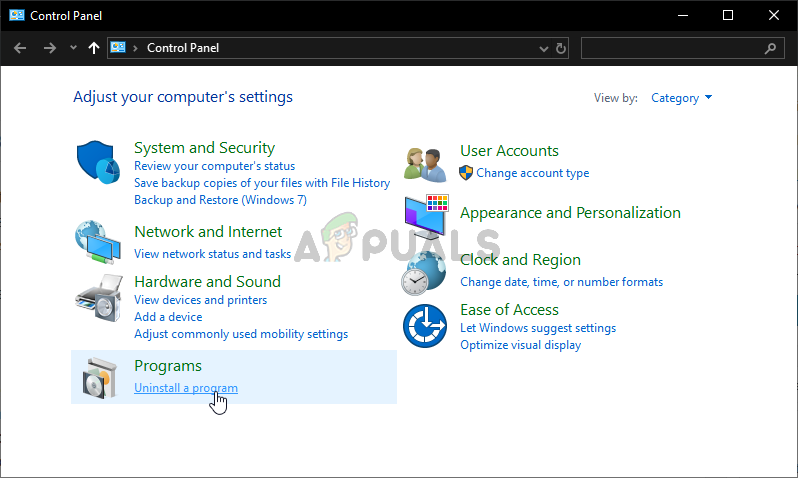
- La liste de tous les programmes installés devrait s'afficher. Assurez-vous qu'une entrée est sélectionnée. Logiciel AMDCliquez gauche sur son entrée, puis cliquez sur le bouton. Désinstaller En haut de la fenêtre. Suivez les instructions qui s'afficheront à l'écran.
Une fois les étapes mentionnées ci-dessus terminées, il est temps de passer aux étapes restantes.
- Vous devez d'abord démarrer en mode sans échec. Utilisez la combinaison de touches. Touche Windows + R Encore une fois, mais cette fois-ci, écrivez «msconfigDans la zone de texte « Ouvrir », cliquez sur « OK ». Une fenêtre devrait apparaître. Configuration du système.
- Assurez-vous d'aller dans l'onglet botte À l'intérieur et en sélectionnant les options Options de démarrageCochez la case à côté de Démarrage sécurisé Cliquez pour sélectionner le bouton radio à côté de Un petit peu.
- Redémarrez votre ordinateur et ouvrez n'importe quel dossier ou cliquez sur le bouton « Bibliothèques » depuis Accès rapide. Cliquez sur une option ce PC Dans le menu de navigation de gauche, ouvrez votre disque local.
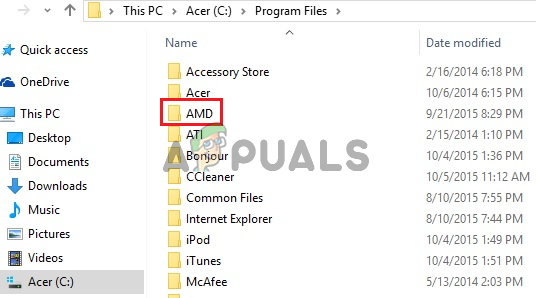
- Ouvrir mon dossier Program Files et Program Files (x86) Supprimer les dossiers ATI ou AMD À l'intérieur. Il y a peut-être un dossier. ATI Il se trouve à la racine principale de votre disque local (C:\ATI), assurez-vous donc de le supprimer également.
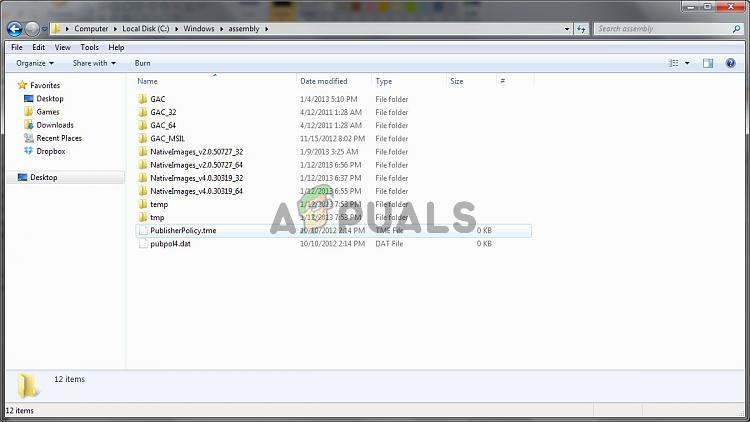
- Ensuite, passez à la piste C >> Windows >> assemblageFaites un clic droit n'importe où dans le dossier et sélectionnez Trier par >> PlusDans le menu « Détails », assurez-vous de sélectionner Jeton de clé publique Avant de cliquer sur « OK ».
- Code Jeton de clé publique Ce que vous devez rechercher, c'est 90ba9c70f846762eCliquez avec le bouton droit sur toutes les entrées comportant le symbole Jeton de clé publique Ceci et choisissez Supprimer À partir du menu contextuel qui apparaîtra.
- Ouvert Configuration du système Retournez en arrière et décochez la case à côté de Démarrage sécuriséRedémarrez votre ordinateur pour démarrer normalement sous Windows. Réinstallez le package AMD Catalyst en installant le pilote que vous avez téléchargé et vérifiez si le Centre de contrôle AMD Catalyst est toujours absent de votre ordinateur.
Solution 3 : Installez les dernières versions de Microsoft .NET Framework et de DirectX.
Le Centre de contrôle AMD Catalyst nécessite la mise à jour de ces deux fonctionnalités pour fonctionner correctement. Assurez-vous donc de télécharger les dernières versions depuis le Centre de téléchargement Microsoft. Suivez les étapes ci-dessous pour ce faire !
- Ouvrez votre navigateur préféré et visitez Ce lienÀ l'intérieur, cliquez sur .NET Framework 4.8 (recommandé)
- Faites défiler jusqu'à la section Runtime Et cliquez Télécharger .NET Framework 4.8 Runtime Le téléchargement devrait démarrer immédiatement.
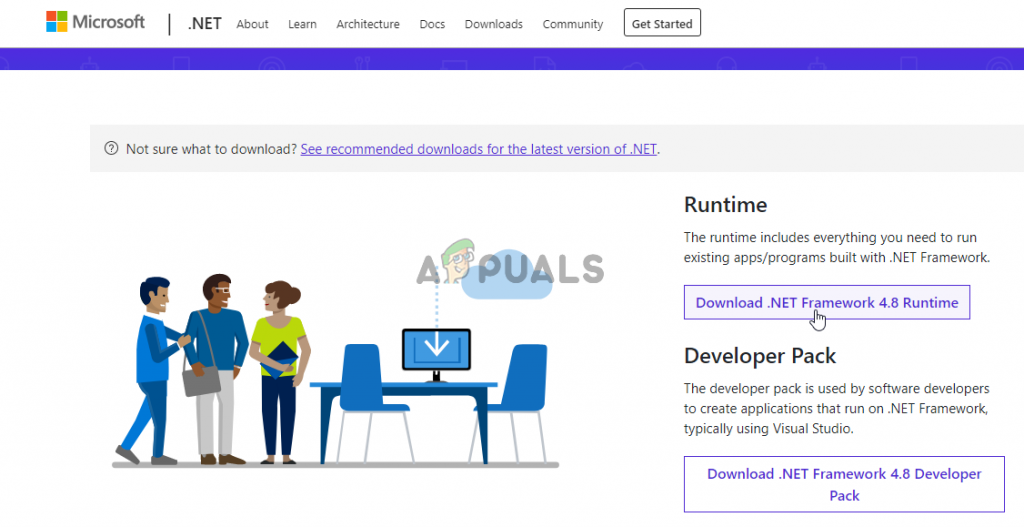
- Ouvrez le fichier téléchargé et suivez les instructions à l'écran pour installer la dernière version de Microsoft .NET Framework !
Les mises à jour de DirectX sont uniquement disponibles via Windows Update. Cette fonctionnalité a été introduite avec Windows 10 ; nous vous recommandons donc vivement d'installer les dernières mises à jour Windows sur votre ordinateur. Suivez les étapes ci-dessous pour ce faire !
- Utilisez la combinaison de touches Clé Windows + I Pour ouvrir ParamètresVous pouvez également cliquer sur le bouton menu Démarrer Cliquer sur l'icône Équipement Dans le coin inférieur gauche du menu Démarrer, ouvrez Paramètres.
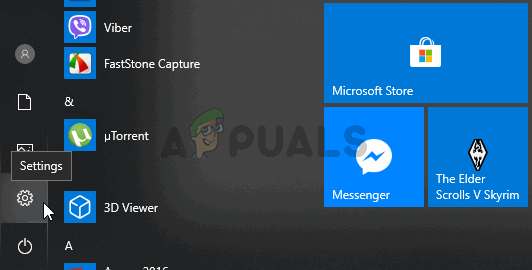
- Ensuite, faites défiler vers le bas jusqu'à atteindre la section Mise à jour et sécurité Cliquez avec le bouton gauche de la souris pour l'ouvrir.
- Assurez-vous de rester sur l'onglet Windows Update Et cliquez Vérifiez les mises à jour.
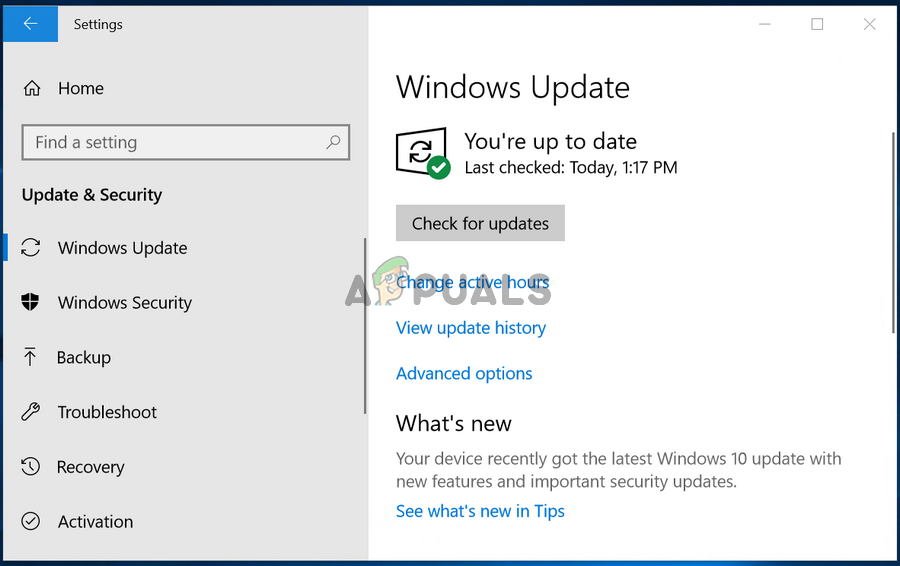
- Veuillez patienter pendant que Windows recherche les mises à jour disponibles pour votre système d'exploitation. Si une mise à jour est trouvée, cliquez sur le bouton. Téléchargez et installez maintenant Ci-dessous.
Vérifiez si l'installation des dernières versions de .NET Framework, DirectX et Windows résout votre problème !
Solution 4 : Désinstaller Windows Update (pour les utilisateurs de Windows 7)
Une mise à jour spécifique de Windows 7 provoque divers problèmes graphiques. Elle porte le numéro de modèle KB2670838 dans la base de connaissances. Pour résoudre ce problème, essayez de la désinstaller. Suivez les étapes ci-dessous !
- Ouvrez le menu Démarrer et tapez “Panneau de configurationCliquez sur le premier résultat qui apparaît. Vous pouvez également utiliser la combinaison de touches. Touche Windows + REt écris “.exeDans la case, cliquez ensuite Ok.
- Dans les deux cas, cliquez sur l'option vu par Et changez le en الفئة. Dans une section LogicielAssurez-vous de choisir Désinstaller un programme.
- Dans la nouvelle fenêtre qui apparaît, cliquez sur le bouton Afficher les mises à jour installées Dans la barre latérale gauche. Dans la section Microsoft WindowsRecherchez la mise à jour contenant le code KB2670838 Entre parenthèses.
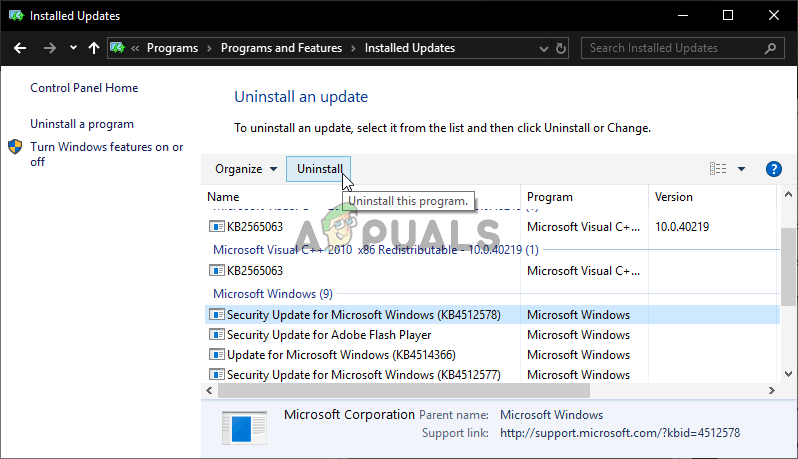
- Cliquez sur cette entrée pour la sélectionner, puis cliquez sur le bouton. Désinstaller Cliquez sur le bouton en haut de la fenêtre pour le désinstaller de votre ordinateur. Vérifiez ensuite si le problème persiste.
Les commentaires sont fermés.